
Необходимость заправки
Вы должны заполнить:
- когда на листах стали появляться белые полосы при печати принтером (пустые);
- отпечаток становится бледным, размытым;
- другие ситуации, когда информацию плохо видно на листе.
Важно не допустить полного вытекания чернил. Если уровень чернил равен нулю и принтер включен, печатающая головка может перегреться и создать избыточное воздушное пространство.
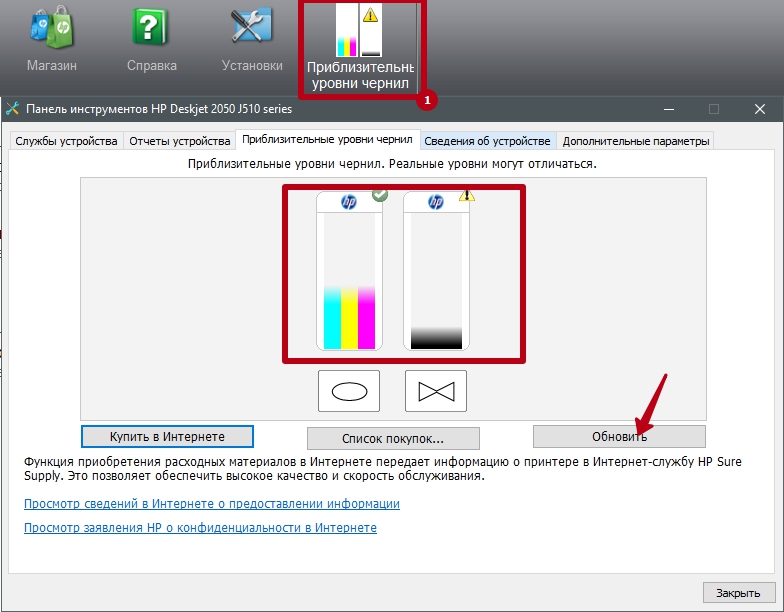
Для своевременной заправки картриджа новыми чернилами в программном обеспечении (драйвере) предусмотрен инструмент для контроля уровня чернил, как для цветных, так и для ч/б картриджей. Запустите сканирование при первых признаках нехватки емкости.
Как обнулить чип на лазерном картридже HP?
Как обнулить чернильные картриджи на принтерах HP Color LaserJet 3500/3550/3700?
- Шаг 1. Найдите в меню принтера настройку «Сервис».
- Шаг 2: Введите код вашего принтера: HP CLJ 3700 — 10370003; HP CLJ 3500/3550 — 10350003.
- Шаг 3. Нажмите «Конфигурация «Сбросить счетчики».
Какие чернила заливать в HP 123
Главное правило – покупать только качественную краску, о чем может свидетельствовать репутация производителя. Из всего списка можно порекомендовать расходники от Ink Mate (около 650 рублей за 100 мл) и RDM HO в серии H1W.

Поскольку принтер HP 2130 является цветным принтером, внутри установлены два картриджа. Один отвечает за черно-белую печать, другой — за цветную. В последнем контейнер разделен на три отсека с одинаковым количеством отверстий на корпусе для заправки внутрь картриджа. В каждую комнату заливают определенный цвет (об этом ниже).
Шаг 3. Выравнивание струйных картриджей
Отрегулируйте чернильные картриджи для наилучшего качества печати.
-
После загрузки бумаги принтер автоматически распечатает страницу выравнивания.
Примечание.
Принтер автоматически распечатает страницу выравнивания, только если установлены новые чернильные картриджи.
-
Поднимите крышку сканера.
-
Поместите страницу выравнивания лицевой стороной вниз на стекло сканера, затем совместите ее с направляющими вокруг стекла.
-
Закройте крышку сканера.
-
Нажмите кнопку «Начать черно-белое копирование» или кнопку «Начать цветное копирование» на панели управления принтера. Принтер выровняет чернильные картриджи.
Замена чернильных картриджей в принтерах hp deskjet 5000 | служба поддержки hp®
Установка новых картриджей в принтеры HP DeskJet 5000.
Убедитесь, что бумага загружена в основной лоток, а затем включите принтер.
Используйте ручки по бокам принтера, чтобы поднять крышку картриджа
прежде чем исправить это.
откройте защелку и потяните кассету вверх, чтобы извлечь ее из слота.
Достаньте новый картридж из упаковки. Будьте осторожны, картридж следует хранить
только для черных пластиковых боковин.
Снимите ленту с кассеты.
Вставьте кассету в слот с правильным цветовым кодом и будьте осторожны
в тележку, затем закройте защелку.
Закройте крышку кассеты.
Если распечатывается страница выравнивания, следуйте инструкциям на этой странице для выравнивания
картриджи и завершите установку.
Когда пополнять запас красителей
- Если вы долгое время не использовали принтер и теперь он печатает с ошибками, вам следует проверить, не связана ли проблема с низким уровнем чернил или тонера. Нередки случаи, когда форсунки или форсунки пересыхают, и это является причиной плохой работы. Попробуйте сначала запустить программу очистки или даже ручную стирку. Для лазерных картриджей стоит попробовать пару раз встряхнуть, но будьте осторожны, чтобы не замазать участок тонером.
- Также стоит убедиться, что принтер «видит» и «принимает» картриджи. О движении задним ходом может свидетельствовать мигание красного или оранжевого индикатора на корпусе в области панели управления. Кроме того, соответствующие уведомления можно вывести на экран с помощью программного обеспечения оборудования. Не игнорируйте их.
- Для многих моделей вы можете использовать функции драйвера, чтобы проверить, сколько чернил осталось в вашем принтере HP. Если программа позволяет узнать такие данные, следует поискать такую опцию в настройках печати устройства. Для этого заходим в Панель управления, в раздел «Устройства и принтеры», а затем в свойства.
Если после заправки вы начинаете печатать, а качество отпечатков сразу или через короткий промежуток времени резко падает, вам следует промыть картридж.
Идея струйной печати не нова, но эти МФУ в настоящее время доминируют на рынке. Причина проста: цена. Они дешевле как по стоимости самих моделей, так и в обслуживании, так как не имеют таких дорогих расходных материалов, как фотокондукторы и фотокондукторы. Также стоит упомянуть, что почти все изображения печатаются на струйных принтерах, так как разрешение обычных лазерных принтеров оставляет желать лучшего.
Однако нельзя забывать главный недостаток струйных принтеров: малый ресурс картриджа. Стандартный черный картридж HP Deskjet LaserJet 2130 вмещает до 120 полных страниц текста. В связи с этим печать больших объемов информации удорожается из-за частой замены. Выход один: самозаполнение. Давайте подробнее рассмотрим этот процесс.
Уточнения для принтеров с картриджами # 711, 932/933, 950/951
В этих принтерах в 90% случаев чип не блокирует картридж навсегда. А так оригинальные картриджи №711, 932, 933, 950, 951 обычно можно заправить. И в этом случае можно использовать оригинальные на заправленном картридже как второй комплект чипов.
Заправьте оригиналы, не забудьте продуть в них мешок, а затем поочередно замените проблемными картриджами.
Чтобы заправить HP 711, необходимо сначала откачать воздух через отверстие для воздуха с помощью шприца. Затем можно заполнить основную камеру, при этом удалив оттуда воздух. Делается это легко, нужно установить картридж с заправочным отверстием, вставить в это отверстие шприц и, двигая поршень шприца вверх-вниз, заливать чернила порциями по 1-2 мл. В этом случае при обратном движении поршня из картриджа будет выходить воздух, освобождая место для следующей порции чернил.
При заправке чернила опустятся на дно картриджа, на воздухе останутся наверху. В результате в конце заправки в шприце будет столько же воздуха, сколько вы залили чернил.
Как вставить картридж обратно в принтер
Как заправить и обнулить картридж 123, 652 на принтеры HP Deskjet 2130, 2135, 2136, 3635, 3775, 3785, 3835, 4535, 4675, 1115
В настоящее время существует большое количество бюджетных принтеров. Чтобы сэкономить, люди стараются покупать недорогие модели, например, HP 2130, 2135, 3785, 2136, 3635, 3775, 4675, 3835, 4535, 1115.
Их главная особенность заключается в том, что они имеют печатающую головку, расположенную глубоко в резервуаре для чернил. Многие покупают их с той целью, чтобы они свели к минимуму расход краски и прослужили долго. Но через определенное время старые чернила израсходованы и принтер начинает плохо печатать документы, у многих возникает вопрос: «Как обнулить чернильницы, чтобы продолжить печать»?
В данном контексте это не совсем актуальный вопрос, так как сброс подразумевает сброс счетчика чернил, который находится в чипе тонера. Во время работы принтер проверяет уровень использованных и оставшихся чернил. В определенный момент принтер начинает сообщать, что чернила в чернильнице вот-вот закончатся.
Для данного типа модели принтера совершенно не корректно сбрасывать картридж, так как принтер будет продолжать печатать, если абонент примет выставленные условия и перезаправит картридж. Заправить картридж в домашних условиях вполне возможно при соблюдении определенных правил, о которых речь пойдет ниже.
- не забывайте пополнять чернила вовремя. В противном случае печать без чернил (пустая печать) может привести к выходу из строя печатающей головки, тогда заправить картридж будет сложно;
- всегда следуйте точным инструкциям. В случае, если пользователь неправильно заправил картридж, может выйти из строя печатающая головка и сломаться чернильница;
- если принтер печатает, но качество печати значительно снижается, появляются темные полосы или изменяется цвет и контрастность печати, лучше почистить печатающую головку.
Установка с диска
Если у вас есть CD/DVD-привод в ноутбуке или компьютере, а также диск из комплекта поставки, настройка выполняется легко. Просто вставьте диск в дисковод, нажмите «Установить» и следуйте инструкциям мастера установки. В зависимости от модели устройства может потребоваться переподключение принтера и выбор утилит. Утилиты — программы, которые устанавливаются по запросу и призваны облегчить жизнь пользователю. Например, HP Resources Monitor сообщает о потреблении ресурсов (тонера или чернил), а также предоставляет доступ к некоторым сервисным функциям (прочистка сопел для струйных принтеров или контроль уровня тонера для лазерных принтеров). Это самый быстрый и простой способ установки, не требующий дополнительных инструкций. Если есть возможность, лучше прибегнуть к нему.
Обнуление счетчика на картридже hp 121
На картридже HP 121 тоже легко можно обмануть счетчик расхода чернил. Для этого приклейте верхний левый разъем, отмеченный на рисунке.
Вставьте кассету. Убираем бумагу из приемного лотка. Нажмите одновременно кнопки I (включить) и X (отмена). Принтер попытается напечатать отчет. Но так как бумаги нет, загорится индикатор «бумага пуста». Нажмите кнопку (X) (отмена), индикатор «Нет бумаги» погаснет. Вставляем бумагу и отправляем один лист на печать.
После установки картриджа в принтер он будет определяться как заполненный на 100%. После того, как счетчик понизит уровень чернил до нуля, вытащите ленту из разъема, и уровень вернется к 100%. Вы можете делать это столько раз, сколько захотите.
Как заправлять струйный
Что нужно
- Используйте одноразовые резиновые перчатки для защиты рук. Наденьте старую одежду или защитный плащ. Не лишним будет застелить старыми газетами или использованной бумагой поверхность, где и будет происходить собственно процесс.
- Заранее подготовьте пломбировочный материал. Это может быть жидкая краска или тонер-порошок. Первый используется в струйных принтерах, второй — в лазерных принтерах.
- Используйте простые белые салфетки или ватные диски, моющее средство.
- Вам понадобится четыре шприца: один для черного и три для оттенков цвета. По крайней мере, это синий, розовый и желтый. Максимальный объем 5 мл, желательно с очень тонкой иглой.
- В некоторых случаях могут пригодиться шило, острая отвертка, сверло небольшого диаметра или канцелярский нож. Дело в том, что не все картриджи имеют заводские отверстия для заправки чернил нужного диаметра.
Заливка краски
- Точно узнайте из инструкции к вашей модели принтера устройство остановки каретки для извлечения заправляемых картриджей. Найти его можно в коробке с оборудованием или скачать с сайта производителя в интернете.
- Разложите припасы на столе.
- Беги по порядку. Начнем с черного.
- С помощью канцелярского ножа удалите защитный клей с поверхности.
- При необходимости удлините путь заполнения.
- Заполните распылитель краской.
- Вставьте иглу не более чем на 1/3 высоты флакона с чернилами.
- Нажмите на поршень шприца и введите краску со скоростью не более 1 мл в минуту.
- Как только чернила начинают вытекать, вы накачиваете излишки в шприц.
- Очистите поверхность бумажными полотенцами или ватными дисками.
- Перед заправкой цветного картриджа лучше сразу удалить все чернила. Не набирайте в шприц больше 2-3 мл.
- также важно знать схему отверстий для каждого цвета. Вы можете найти его в Интернете, выполнив поиск по запросу «цветовая схема модели картриджа». Смешивание оттенков может повредить картридж.
- Заправка осуществляется так же, как и для монохрома.
- После того, как краска будет загружена, наклейки необходимо вернуть на место.
- Установите чернильницы в соответствии с инструкциями для вашей модели принтера.
- Запустите тестовую печать.
Подробная инструкция по заправке картриджей HP DeskJet 2130
Идея струйной печати не нова, но эти МФУ и сегодня лидируют на рынке. Причина проста — цена. Они дешевле как по стоимости самих моделей, так и в обслуживании, поскольку не имеют таких дорогих расходных материалов, как фотокондукторы и фотокондукторы. Также стоит упомянуть, что почти все изображения печатаются на струйных принтерах, так как разрешение обычных лазерных принтеров оставляет желать лучшего.
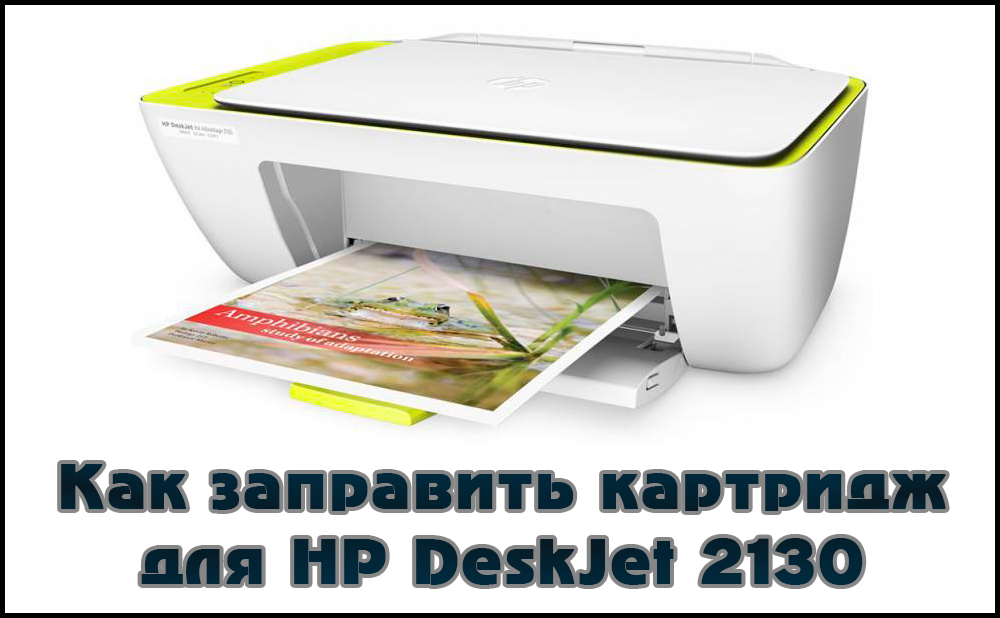
Однако не следует забывать и о главном недостатке струйных принтеров – маленьком ресурсе печати картриджа. Стандартный картридж с черными чернилами от HP DeskJet 2130 даст вам максимум 120 полных страниц текста. В связи с этим печать больших объемов информации становится финансово затратной из-за частой замены. Выход один — самовосполнение.
Струйные принтеры HP являются одними из немногих чернильных картриджей, которые можно заправлять и использовать повторно несколько раз. Большинство принтеров других фирм этого не допускают, и запоминают готовый картридж по номеру — это так называемые чип-картриджи. Даже если такой картридж заправить, работать он не будет — принтер запоминает, что в нем закончились чернила. Но, к счастью, у нас есть модель HP, которую можно заряжать. Давайте подробнее рассмотрим этот процесс.
Зарядка лазерных
Принтеры HP, использующие лазерную печать, упоминаются в названии как серия «laserjet». Следуйте этим инструкциям, чтобы вставить картридж в такой принтер:
- Отключите крышку или, что еще лучше, отсоедините шнур питания.
- откройте крышку спереди или сверху, в зависимости от модели.
- Потяните кассету на себя и извлеките ее.
- Разделите его пополам, открутив боковую крышку.
- В одной части будет мусорное ведро, а в другой — место для нового тонера.
- Отработанный тонер следует высыпать и утилизировать.
- Чтобы засыпать новую часть порошка, нужно снять колпачок с отверстия для него.
- Затем устанавливаем картридж в обратном порядке.
Причины, по которым не печатает сетевой принтер:
Порт принтера на удаленном компьютере заблокирован. Неверный сетевой путь принтера. Неверные настройки общего доступа.
Чтобы отличить проблемы с самим принтером от проблем с компьютером, попробуйте распечатать документ с другого ПК или мобильного устройства. Если (принтер) подключен через USB, по возможности подключите его по беспроводной сети, и наоборот. Ваша задача — выяснить, везде ли работает функция печати. Убедившись, что источник ошибки не в печатающем устройстве, а подключен к компьютеру, загляните в диспетчер устройств (принтер должен быть подключен к компьютеру) и включите сеть). Отсутствие в списке устройств группы «Принтеры» и наличие неизвестного оборудования, отмеченного восклицательным или вопросительным знаком, означает, что в системе отсутствует необходимый драйвер. Чтобы решить эту проблему, скачайте его с сайта производителя устройства (например, HP, Epson, Samsung, Canon, Brother) и установите. 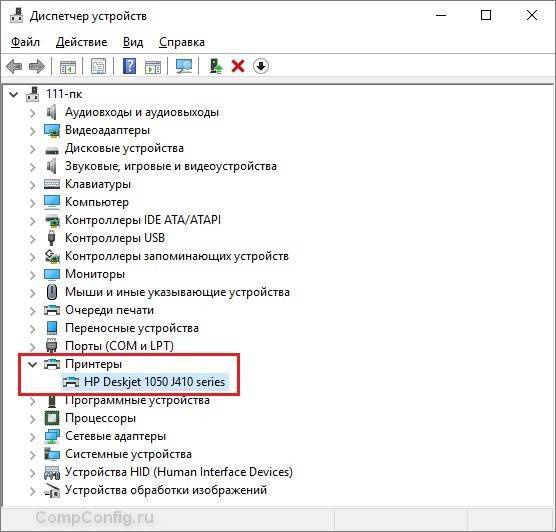
Если ПК видит принтер, но все равно не печатает, загляните в приложение «Службы» (его удобнее открывать через одноименную вкладку «Диспетчер задач). 
Найдите Диспетчер печати в списке служб и убедитесь, что он запущен. Если нет, щелкните правой кнопкой мыши, чтобы открыть свойства. Установите в раскрывающемся меню «Тип запуска» значение «Автоматически», затем нажмите кнопку «Выполнить» внизу. 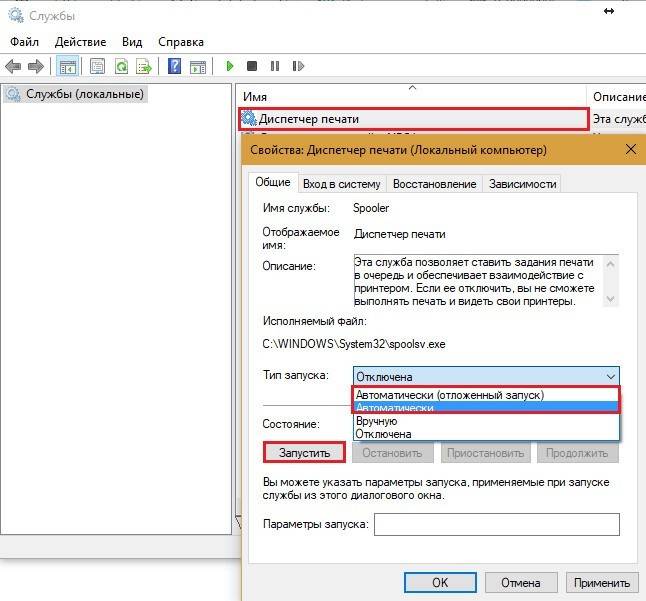
Проблема все еще существует? Давай, давай. Запустите системное приложение «Настройки», перейдите в раздел «Устройства» — «Принтеры и сканеры» (эта и другие инструкции рассмотрены на примере Windows 10). В правой половине окна отображается список всех установленных принтеров, который должен включать тот, с которым у вас возникли проблемы. Если нет, проверьте физическое подключение машины к ПК. Если да, нажмите «Открыть очередь». 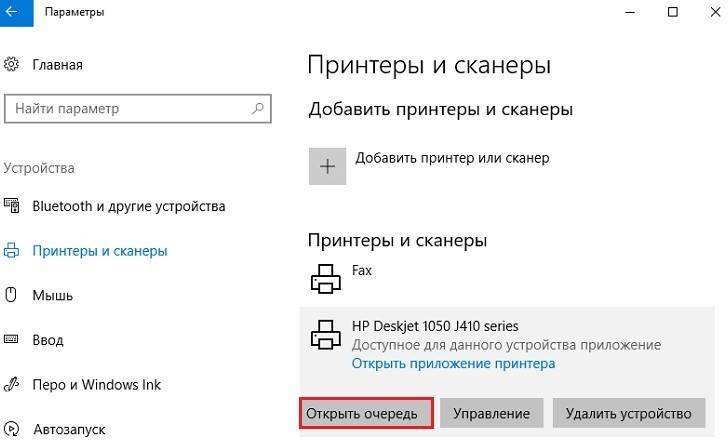
Затем проверьте, что в очереди на печать нет заданий (если есть, удалите и отправьте на печать другой документ). Нажмите на вкладку Принтер. Здесь для нас важны следующие моменты: Если используется принтер по умолчанию (иначе, возможно, устройством печати по умолчанию является виртуальный принтер, который вместо печати, например, конвертирует файл в другой формат). Рядом с пунктами «Приостановить печать» и «Офлайн-работа» стоят отметки. Принтер выключается, указывая на плохое соединение с компьютером, проблемы с питанием или ошибку. Если в очереди печати есть документы, нажмите «Очистить очередь» и попробуйте распечатать тестовую страницу. 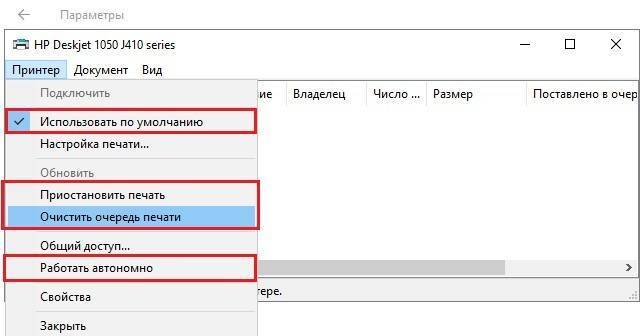
Если принтер не просто печатает по сети, нажмите «Поделиться» и проверьте, разрешено ли это для данного устройства. 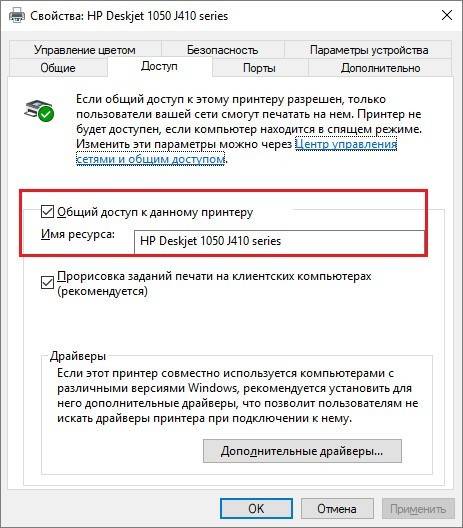
Затем проверьте вкладку «Безопасность» и убедитесь, что вашей учетной записи не запрещено использование функции печати. 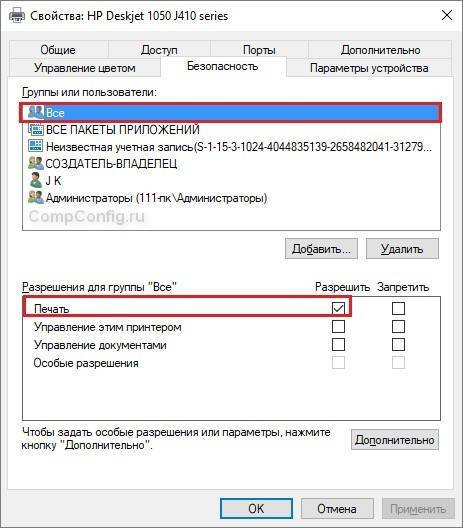
Принтер не ставит файлы в очередь по одной или нескольким из следующих причин: Бумага закончилась или замялась. Закончился тонер или чернила. В устройстве установлен неоригинальный чернильный картридж. Достигнут предел количества отпечатков — печать заблокирована. У учетной записи пользователя нет разрешения на печать файлов. Ошибка. Произошла ошибка операционной системы.
Устройства разных производителей блокируют печать в разных ситуациях. Затем, когда в картридже заканчиваются чернила, одна машина прекращает обработку документов и сбрасывает очередь печати, а другая просто выдает пустые листы. То же самое относится и к другим ситуациям. Конкретные проблемы, вызывающие зависание, обычно описываются в инструкциях к принтеру. Многие проблемы с принтером хорошо распознаются системой самодиагностики. Если машина оборудована дисплеем, причина ошибки часто отображается на нем. Самые простые устройства диагностируются с помощью собственного приложения. Обычно он есть на диске, который идет в комплекте с устройством, а также на сайте производителя Ниже приведен пример функции устранения неполадок фирменного приложения HP Deskjet 1050. 
Прерывание при отправке того или иного документа на печать часто связано с самим документом. Так что если принтер не печатает pdf-файл, возможно, автор защитил его от печати (pdf поддерживает такие возможности). В этих случаях проще всего сделать скриншоты страниц проблемного файла, вставить их, например, в документ Word и распечатать в виде изображений Если на распечатанном изображении вместо текста появляются иероглифы, «сумасшедшие» или пробелы , попробуйте заменить шрифт в документе на один из предустановленных в винде (они распознаются всеми принтерами).
Проверка результатов заправки
После того, как вы заправите свой принтер HP и распечатаете важные документы или фотографии, как и любую другую типографию, его следует проверить на качество работы. Если вы используете монохромное устройство, не стесняйтесь следовать этим инструкциям, и лучше всего использовать набор специальных страниц контроля качества для проверки цветового дизайна.
Какие картриджи подходят к МФУ HP d2320?
Картридж HP 21 (H-21) объемом 5 мл — для черной печати, заправлен пигментными чернилами.
Картридж XL HP 21 (H-21XL) объемом 12 мл — для черной печати, заправлен пигментными чернилами.
Картридж HP 22 (H-22) объем 3х3мл – трехцветные, водорастворимые чернила.
Картридж XL HP 22 (H-22XL) объемом 3х5 мл — трехцветный, водорастворимые чернила.
Инструкция по заправке картриджей HP d2320
Предупреждение! Будьте особенно осторожны с печатающей головкой и контактами (чипом), которые передают команды от принтера к картриджу. Они наиболее уязвимы к механическим повреждениям, и без их целостности картридж выйдет из строя без возможности восстановления
- Как вынуть картридж из принтера HP DeskJet d2320? При открытой крышке принтера нажмите кнопку питания принтера. Картриджная каретка выдвинется из комнаты и встанет на место.
- Подденьте картриджи и осторожно извлеките их из каретки.
- Подденьте наклейку, попробуйте снять ее, не отрывая. С помощью дрели аккуратно просверлите отверстие для заправочного картриджа, как показано на рисунке, также можно использовать шило. Самое главное, чтобы в это отверстие пролезла игла шприца. Слишком сильно углублять сверло тоже не стоит, достаточно глубины 4 мм.
- Теперь наберите чернила для заправки, опустите иглу в отверстие, сделанное на полтора сантиметра, медленно влейте рекомендуемое количество, или пока чернила не выйдут из отверстия. Отберите 1 мл чернил и приступайте к заправке следующего цвета. Слишком большое количество чернил может привести к тому, что из печатающей головки будут вытекать капли, что приведет к смазыванию текста или графики принтером при печати.
- Протрите верхнюю крышку насухо салфеткой и поместите наклейку на место. Если не выдержит, можно использовать скотч или пластыри.
- Убедитесь, что на контактах, соплах нет чернил. Проверьте чистоту вагона, протрите его.
- Установите чернильные картриджи в принтер. Плотно вставьте их в соответствующее гнездо, пока они полностью не встанут на место. Нажмите на крышку кассеты.
- Закройте крышку принтера.
Сброс (сброс) картриджа принтера HP DeskJet d2320
Мы заправили картриджи. Теперь нам нужно сообщить об этом принтеру, потому что неизбежно появится сообщение о низком уровне чернил, потому что принтер помнит, что эти картриджи пусты. Чтобы сбросить уровень чернил, нажмите и удерживайте кнопку «Стоп/Сброс» на корпусе принтера в течение 5-6 секунд.
Кроме того, обязательно запустите тест, чтобы проверить работу печатающей головки (PG). Для этого нажмите «Пуск», «Настройка», «Свойства», «Очистка печатающей головки» на компьютере».
Может потребоваться несколько чисток. После каждого теста вы можете распечатать тестовую страницу и увидеть результат визуально.
Материалы
- Чернила четырех цветов: синий, пурпурный, желтый и черный.
- Канцелярский или любой другой нож с достаточно тонким лезвием. Необходимо удалить наклейки с заправочных отверстий.
- Обыкновенный медицинский шпиц, иглы для заливки краской.
- Одноразовые бумажные салфетки. С их помощью можно будет убрать излишки чернил, подложить под булавки, чтобы не испачкать стол.
Предупреждение: Если вы делаете эту работу в первый раз, накройте стол водонепроницаемым материалом. Используйте одноразовые медицинские перчатки, чтобы не испачкать руки.
Важно знать! Если вы активно используете принтер — печатаете более 200 листов в месяц, лучше дополнить МФУ системой непрерывной подачи чернил. Для заправки рекомендую использовать оригинальные корейские струйные чернила. Размер коробок зависит от количества печати.
Заправка черного картриджа
Канцелярским ножом или другим лезвием аккуратно снимите край защитной наклейки. Его нужно приклеить на место, когда работа будет завершена. Не обязательно снимать его полностью. Достаточно открутить до получения небольшого отверстия. Краска будет течь через него.
Предупреждение: добавляйте чернила медленно. В противном случае внутренняя камера может заполниться воздухом, и картридж придется выбросить.
Модуль XL вмещает 5 миллилитров краски. Нормальный: 2-2,5 мм. Помните, что эти картриджи чувствительны к разливам. Определить переполнение очень просто. После того, как вы наклеите наклейку обратно, чернила будут капать снизу или собираться капельки. Чтобы проверить «правильное» количество жидкости, аккуратно приложите бумажное полотенце к печатающей головке. Должны быть следы краски того же цвета.
Важно знать! Переполненный картридж не будет печатать. Если превышено допустимое количество чернил, их необходимо откачать через заправочное отверстие до прекращения подачи. Громкость можно регулировать с помощью меток на наконечнике.
После заполнения салфеткой удалите излишки краски с поверхности. В идеале их быть не должно. Затем приклейте наклейку и приступайте к цветному модулю.
Заправка цветного картриджа
С цветным картриджем повторите те же действия. Отличие «цветной» заправки заключается в увеличенном количестве операций. Здесь заполняются три отдельные ячейки. Защитная этикетка должна быть полностью удалена. Делайте это аккуратно, ее нужно вернуть на место или заменить на аналогичную наклейку.
этот картридж имеет 5 отверстий.
Предупреждение: Вы должны заполнять ячейки как можно тщательнее. Смешение цветов приведет к полной потере цветового спектра. Картридж необходимо выбросить или использовать как черный.
Каждая ячейка вмещает до 2 мм краски, для XL: 3–4 мм. Будьте осторожны, этот модуль также чувствителен к переливу жидкости. Если она протекает, снимите наклейку и откачивайте краску до тех пор, пока не перестанут образовываться капли. Наконец, обязательно протрите поверхность насухо и верните наклейку обратно.
Предупреждение. Важно качество чернил. При использовании китайских аналогов срок службы картриджа сократится в лучшем случае в 10-20 раз. В худшем случае они выйдут из строя сразу после заправки. Проблемой является использование дешевых заменителей, которые могут иметь разные фракции, вступать в химические реакции при нагревании и забивать головку.
Если все необходимые материалы будут «под рукой», в первый раз на заправку вы потратите не более 20 минут. В дальнейшем эта операция будет занимать в 2-3 раза меньше времени. Самый долгий и сложный процесс – медленное введение жидкости.
Способы обнуления ошибок
В современных моделях принтеров HP Laserjet, Deskjet 2130, HP 4283 и других установлена система, задачей которой является самодиагностика устройства. Прибор информирует о возникновении неисправностей миганием кодов ошибок на дисплее или миганием светодиодов.
Устройства печати HP надежны, но могут выйти из строя. Поэтому стоит знать, как сбросить ошибку принтера HP.
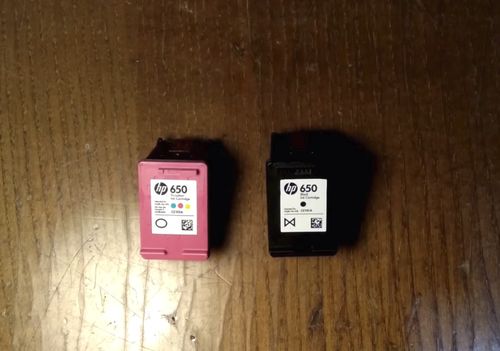
Среди существующих ошибок часто встречается неисправность с кодом 79. Так устройство сообщает о программной ошибке. Для восстановления предусмотрена следующая последовательность действий:
- устройство отключается от сети, после чего необходимо подождать не менее 30 секунд;
- после включения принтера дождитесь его инициализации;
- если ошибки сохраняются, вам может потребоваться сбросить очередь печати или переустановить драйверы.
Отображаемые ошибки удаляются по-разному в зависимости от модели принтера. Например, если вам нужно сбросить настройки принтера HP Laserjet до заводских, помните, что все существующие страницы будут удалены из памяти принтера.

Сброс чипа картриджа
Если у вас Laserjet с сенсорной панелью:
- Нажата кнопка «Настройки»;
- Выбран «Сервис»;
- при прокрутке списка вы должны найти опцию «Восстановить значения по умолчанию», после чего действие подтверждается.
Что нужно для заправки
Кроме чернил вам понадобятся:
- обычные тряпки (желательно безворсовые) или чистые тряпки:
- 4 шприца объемом 10 мл каждый (1 шприц для черных чернил, остальные 3 — для каждого цвета в цветном картридже);
- купленная в магазине специальная моющая жидкость, или чистящее средство «Мистер Мускул» (зеленого цвета);
- сверлом или шилом, чтобы увеличить отверстие в корпусе чернил.
Продаются готовые заправочные наборы, состоящие из необходимых инструментов и четырех баллончиков с чернилами. Комплекты подходят для аналогичных моделей мощностью 123 л.с.
Как произвести перезапуск устройства?
Если вам нужно сбросить настройки принтера HP и вернуться к исходным настройкам, выполните следующие простые действия:
- Найдите меню «Файл» в программном обеспечении принтера HP».
- Когда вы найдете опцию «Перезагрузить», нажмите на нее.
- При появлении соответствующего окна действие необходимо подтвердить, что затем приведет к перезагрузке устройства.
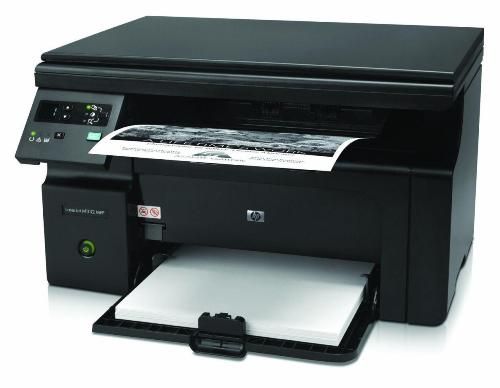
Шрифты, загруженные в память, будут удалены из-за сброса настроек.
Как обнулить картридж Canon mf211?
Инструкция по сбросу картриджей Canon
- выключите устройство, нажав кнопку питания;
- теперь нажмите и удерживайте кнопку «Продолжить»;
- нажать и удерживать кнопку «Питание»;
- удерживая кнопку питания, отпустите ее, а затем дважды нажмите кнопку «Продолжить»;
Дела печатные или как заправить катриджи hp | другая офисная техника | блог | клуб dns
Со своим самым первым компьютером я получил свой первый принтер в 2005 году, пока единственный HP DeskJet 6543. Как и положено, в комплекте были картриджи: черный №130 объемом 21мл и цветной №13414мл.
Я тогда учился в 10 классе и комплектных картриджей мне хватило на целый год, но тут встал вопрос о покупке новых и я узнал об их немалых затратах. Купил еще один комплект, его хватило ненадолго, потом еще. Но тут появился кейс у сестры знакомой, узнал что можно заправлять картриджи и притом самостоятельно. Я взяла у нее бутылку и шприц и заправила, и как же я была удивлена, что все печатает, так же, как и с новым, и цена низкая по сравнению с покупкой нового картриджа.
Затем я купил свои первые заправочные комплекты InkTec
Как ни странно, мои первые два комплекта черный с маркировкой HPI-0005D и цветной HPI-0006C (который еще помню купил за 500 рублей) не рассчитаны на заправку моего принтера, а вот с черными и цветными картриджами проблем не было расскажу почему позже.
Сейчас я хочу показать вам полный набор черных чернил и рассказать о нем .
В комплект входят:
— 2х20мл спрея с черными чернилами (увы, я ими давно пользуюсь, их можно увидеть на упаковке);
— шприц 3 мл с 2 специальными иглами;
— полиэтиленовые перчатки;
— подставка под картридж;
— наклейка на картридж и инструкция.
Как видим, я уже рассказывал вам о совместимом комплекте с моим картриджем №130 с маркировкой HPI-6065D, но в итоге он не отличается от первого HPI-0005D ни по упаковке, ни по качеству печати, потому что чернила в эти два набора являются пигментными, что очень важно, а набор цветов содержит несколько шприцев для каждого цвета.
Заливать можно двумя способами или комплектным шприцем, посчитать сколько миллилитров налито, или надеть иголку на большой шприц с краской, это даже удобнее, на контейнере шприца есть деления, которые показывают объем краски . И заправить, если картридж меньше объема на 1мл, хотя мне повезло с моим большим черным картриджем, я смог заправить сразу весь большой шприц.
Внизу есть отверстие для шприца для удаления излишков чернил.
С черной краской все просто, в отличие от цветной. Набор цветных чернил HPI-0005D хорошо справлялся с печатью фотографий, пока не закончился. Потом я купил 3 цветных шприца с маркировкой HPI-0002C, о чем потом пожалел, а именно, что эти чернила были не пигментные, а на водной основе, что моментально разрушило картридж (я тогда был экспериментатором))
Потом оказалось, что я нашел золотую жилу, а именно, чем больше чернил купишь, тем выгоднее.
Например, стандартный большой шприц с 20 мл чернил, будь то черные или цветные, стоит 70 рублей, когда за 130 рублей можно взять флакон той же краски объемом 100 мл за 130 рублей пользы для лица.
Теперь хочу рассказать о преимуществах заправки картриджа.
Представим, что вы в институте печатаете много документов, у вас есть принтер под картридж №130, а картридж на данный момент стоит 1250 рублей и по моим замерам он может напечатать пачку бумаги черно-белым текстом, то есть , 500 листов. Берем и покупаем заправочный флакон на 100 мл за 130 рублей и по моему опыту, ровно как и ресурса картриджа, его хватит на 5 заправок, то есть можно напечатать еще 2500 листов. Получается, что вообще одним картриджем можно печатать: 3000 листов и это за 1250 130 = 1380 рублей, думаю сами видите насколько выгодно заправлять картриджи.
Из личного опыта
Я как первобытный человек ни разу не пользовался картриджным держателем, просто брал белый лист бумаги, вставлял картридж и методом наклеивания наклейки на картридж находил дырочку, протыкал ее иголкой и заправлял(кстати я тоже протыкал цветной картридж накалыванием чистыми шприцами, а когда вытащил иглу то увидел какой цвет нужно залить в это отверстие) и заправил шприцом, если он вылил чернила из картриджа, то он набрала обратно в шприц 1 мл чернил, а на дне, где форсунки, обычным ватным диском подсушила вытекшие чернила.
Еще хочу сказать, что качество корейских чернил InkTec на высоте, даже когда я не печатал все лето, из картриджа ничего не вытекло и не засохло, все было без проблем. Также всегда промывайте шприцы водой, вытягивайте ее и выливайте, и так несколько раз.
Важность бумаги
За все время своего существования принтер напечатал 11 000 листов или 22 пачки по 500 листов бумаги.
Бумага, которую я использовал:
Снегурочка – 11 упаковок;
ZOOM — 2 упаковки;
Data Copy Flex — 2 упаковки;
HP Office — 4 пакета;
Балет Классик – 1 упаковка;
Свето Копия — 1 упаковка;
Кэнон — 1 упаковка.
Теперь я подробно расскажу вам о каждой марке бумаги.
Бумага, которая мне честно говоря понравилась, которую я считаю лучшей из тех, что у меня были, это Data Copy Flex (производство Швеция), она очень гладкая с хорошей и гладкой текстурой, однородная, единственный минус цена, это качество самый дорогой. Далее, по моей оценке качества бумаги, идет ZOOM (сделано в Финляндии), бумага очень хорошего качества, приятная на ощупь и недорогая. Теперь я совершенно уверен, что скандинавские страны производят самую качественную бумагу, которой они известны (жаль, что я не использовал XEROX, сделанную в Финляндии).
На третьем месте в моем рейтинге бумага Canon Copy по соотношению цена-качество, вполне неплохая.
А вот с нашей бумагой у меня довольно интересный опыт.
Самой первой бумагой у меня была Снегурочка, качество которой, как я заметил, со временем менялось, пока не стало не таким ровным и качественным. Примерно такая же ситуация, но чуть хуже, была с бумагой Sveto Copy 2005 года, по качеству она текла, мне попалась шероховатая и шероховатая текстура на ощупь, как будто вырезана резаком, но знакомая та же марка попалась очень достойная даже лучше Снегурочки. Другие типы бумаги Ballet Classic, HP Office (например, Sveto Copy) производятся группой International Paper, и, по моему личному мнению, бумага та же, но упаковка другая, и цена тоже другая.
Раньше я читал статьи о танковании, и это то, что я выделил. Если у вас лазерный принтер, не экономьте на бумаге, берите только класс «А», иначе количество заправок картриджа значительно сократится, т.к в бумаге более низкого класса частиц и бумажной пыли больше, чем влияет на картридж, то есть использование качественной бумаги позволит успешно заполнить лазерный картридж в 1-2 раза больше.
Оригинальные картриджи, как я уже давно узнал, заправлены чернилами Dupont и изготовлены по образцу коробок, которые у меня были:
Черный:
Малайзия,
Коста-Рика,
ИРЛАНДИЯ.
Все цвета производятся в SINGAPORE (Сингапур).
Со временем менялась и защитная наклейка
К качеству всех оригинальных картриджей претензий нет, хотя проблем там, где они не производились, не было.
Подготовка
Рассмотрим ситуацию, когда нам нужно заправить два картриджа:
- HP 123 (F6V17AE) — черные чернила, объем 2 мл
- HP 123 (F6V16AE) — чернила трехцветные, объем 2 мл
- 4 медицинских шприца с иглами (для каждого цвета оптимальный размер 5 мл)
- Чернила высокого качества. Например, ink mate, цвета (голубой, магнета, желтый, для цветного картриджа, черный для черного) или аналогичная серия RDM HP H1W (цвета похожи)
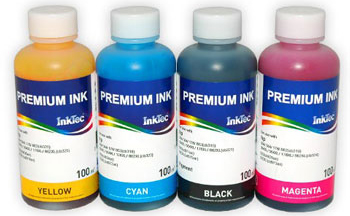
- Моющая жидкость (например, Cleaning Solution ink-mate)
- Сухие салфетки от пятен
- Канцелярский нож
Как заправить картридж hp 123, инструкция по заправке
Заправка картриджей
откройте крышку многофункционального аппарата и извлеките картриджи.
Поместите картридж на бумажное полотенце печатающей головкой вниз.
Подготовьте рабочее место, положите несколько салфеток в удобное для вас место.
Наполните шприцы краской.
ЗАПРАВКА БЕНЗИНОМ ЧЕРНЫМ. Возьмите канцелярский нож, аккуратно подденьте и снимите наклейку с картриджа. Под ним вы увидите небольшое отверстие. Через него и будем заправляться. Возьмите шприц с черной краской и протолкните иглу глубже в заправочное отверстие, примерно на полтора сантиметра, не переусердствуйте. Картридж содержит наполнитель, поэтому при проталкивании иглы может возникнуть некоторое сопротивление. Вам необходимо заправить 2-2,5 мл чернил (4-5 мл в версии XL). При заправке медленно поднимайте шприц, чтобы чернила равномерно распределились по всему наполнителю. Протрите поверхность кассеты. Наденьте наклейку обратно
Важно не пролить чернила. Если после запечатывания пленки вы видите, что она протекает, откачайте немного чернил.
ЗАПОЛНЕНИЕ ЦВЕТА
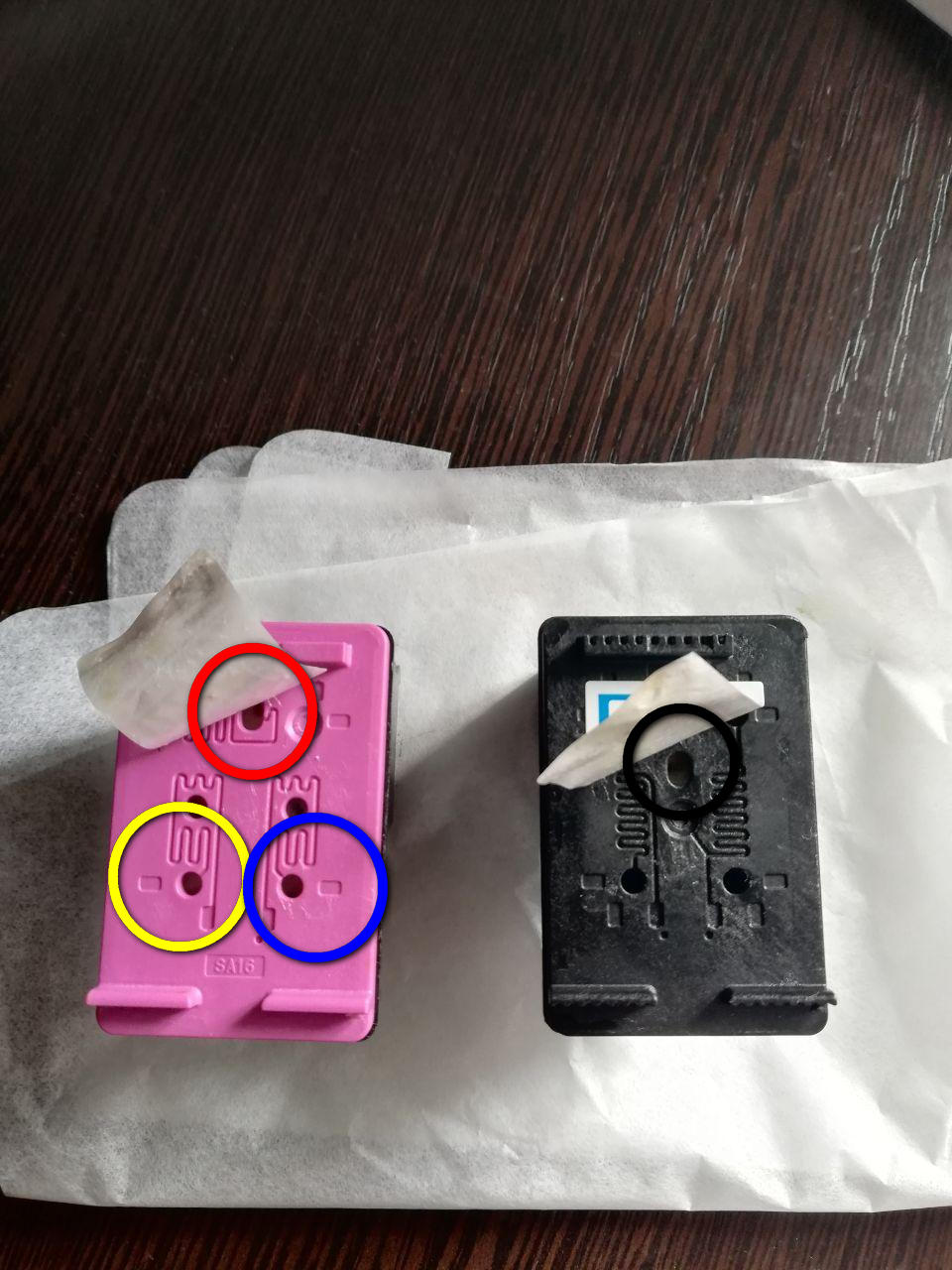
Процедура аналогична черной, за исключением количества отверстий. Расположение чернил в картридже по цветам показано на рисунке. Объем 2-3 мл чернил (3-4 мл в версии XL) для каждого цвета рассчитывается отдельно. Еще один нюанс заключается в том, что чернила необходимо заправлять в определенном порядке: сначала желтые, затем красные и, наконец, синие.
Берем промывочную жидкость и капаем ее по каплям на печатающую головку, 2-3 капель будет достаточно. Жидкость начнет просачиваться через отверстия и проникать внутрь, тем самым растворяя засохшую краску. Это предотвратит возможные проблемы с печатью.
Если утечек не обнаружено, вставьте картридж в HP DeskJet.
Возвращаем картриджи в принтер
Заправка окончена, осталось протереть кассету мягкой бумагой и вернуть наклейки на место. Некоторые специалисты рекомендуют не снимать наклейки при заправке, а просто пробивать в них отверстия и не приклеивать. Это мотивировано тем, что внутри создается вакуум, что сокращает срок службы.
Перед установкой картриджей в принтер протрите контакты спиртом или обычным ластиком. Даже если краска туда не попала, больно не будет.
Заправка картриджа HP 123
На изображении ниже показаны картриджи HP 122. Технология заливки от этого не меняется!
- Наберите чернила в шприцы. Потяните ок. 8-10 мл черной краски, для цветных помещений набрать в отдельные шприцы по 3-4 мл. Отложите шприцы в сторону. Не допускается образование пены или попадание воздуха в полость шприца!
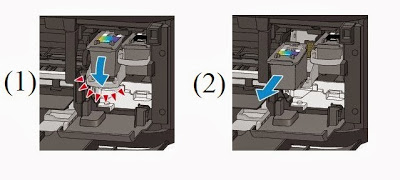
- Снимите кассету с каретки. Откройте крышку, переведите каретку в среднее положение. Аккуратно нажмите на верхнюю часть контейнера до щелчка. В этот момент чернильница изменит положение и можно будет произвести полное извлечение, потянув ее на себя.
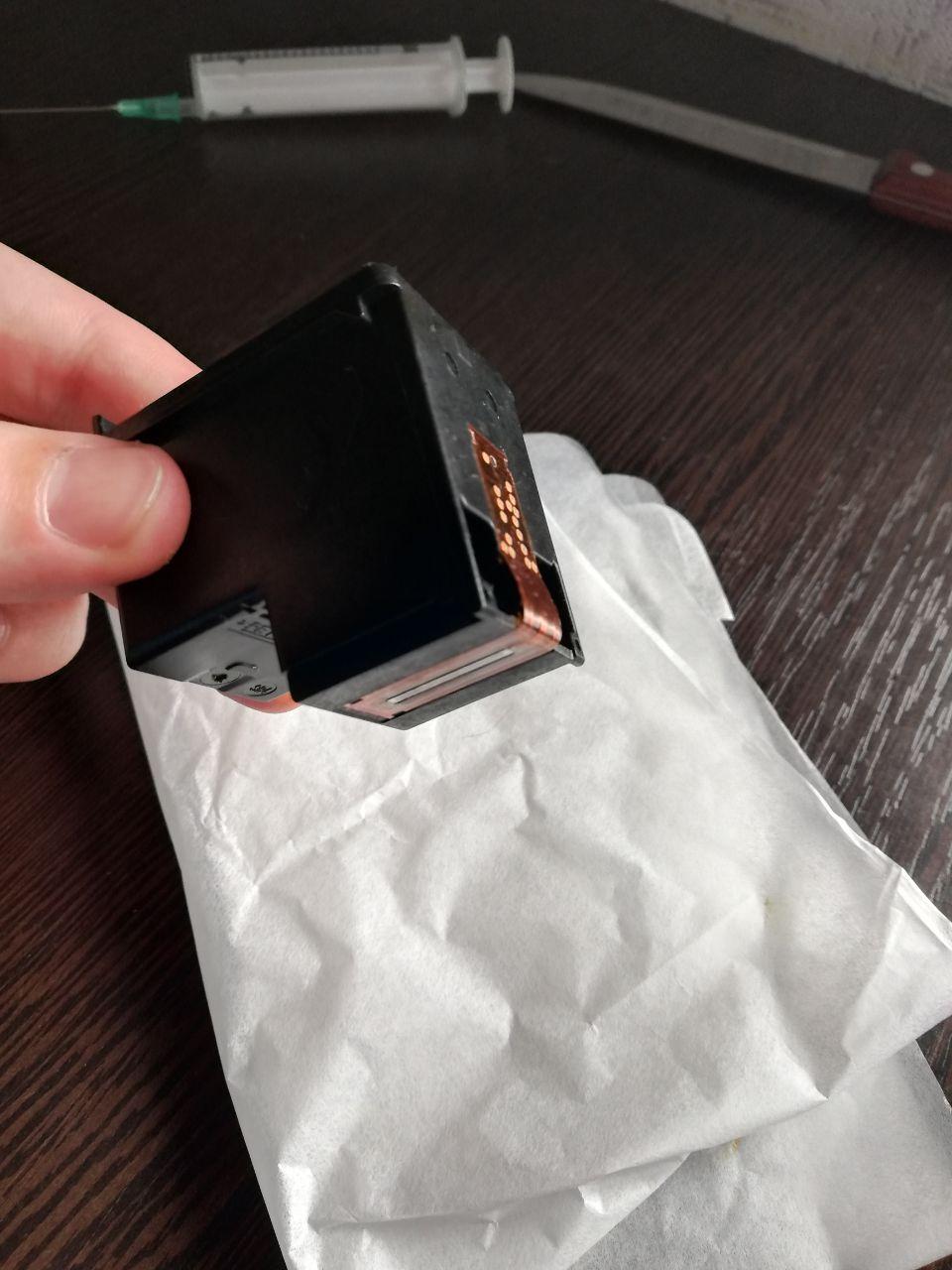
- Салфетку, бумажное полотенце или ткань, сложенную в несколько слоев, положите на стол, чтобы чернила с головы не размазывались по рабочему месту. Поместите картридж так, чтобы наклейка была сверху, а насадки упирались в салфетку.

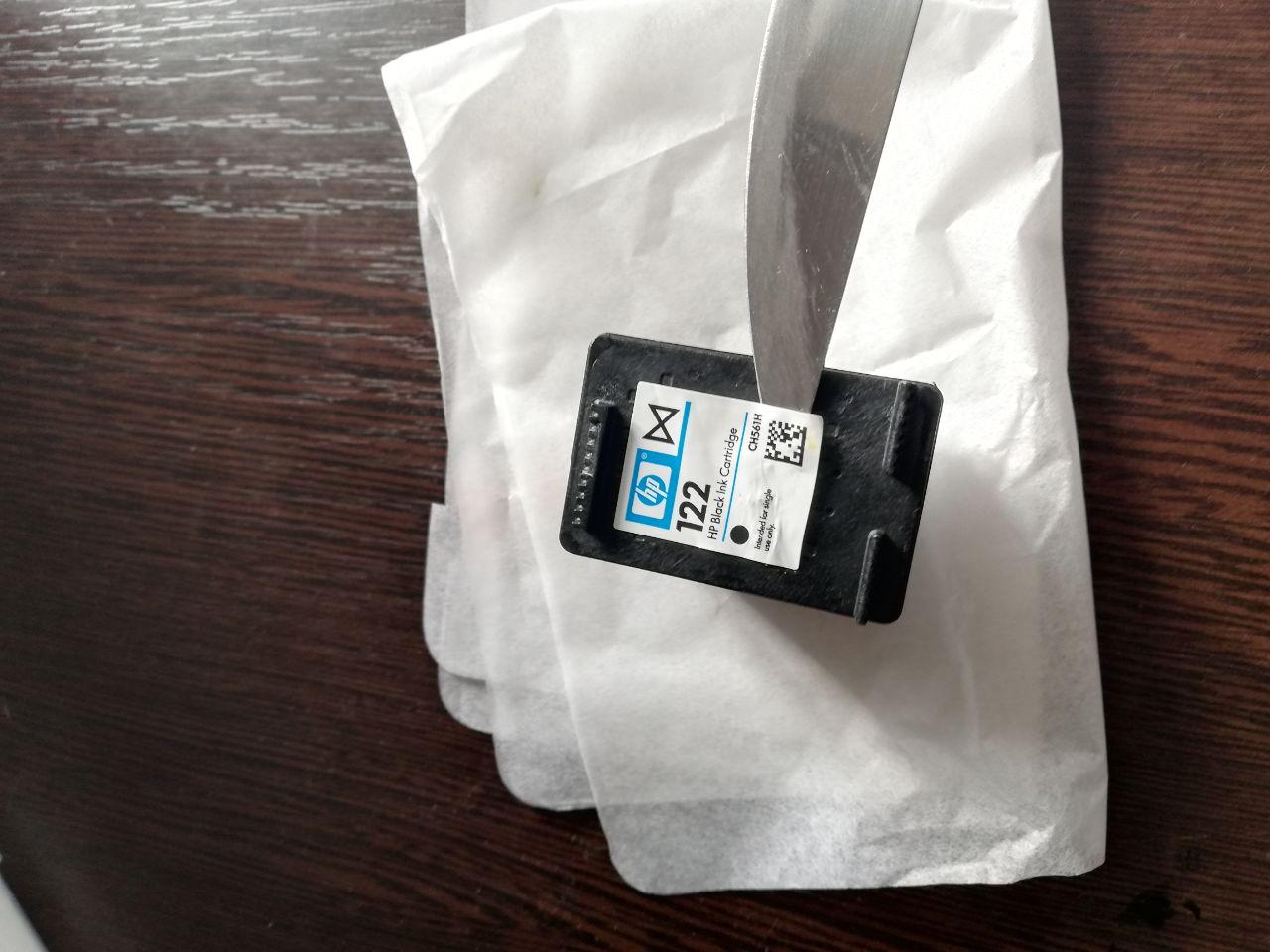
- Осторожно удалите этикетку сверху острым предметом (ножом или канцелярским ножом). Можно не снимать полностью (если они не мешают), так как по окончании заправки дырки надо снова прятать под наклейку.
- См рисунок ниже (расположение цветов) и введите иглу шприца на глубину 2-3 см в соответствующие отверстия. В черном картридже всего одно отверстие. Есть 5 отверстий в цвете один, одно для красного и два для желтого/синего. Отверстие довольно большое, и проникновение иглы не должно вызвать затруднений. Если отверстие слишком маленькое, осторожно расширьте его шилом или тонким сверлом.
- Начните заполнять контейнер, мягко и медленно нажимая на поршень шприца.
- Когда бутылочка наполнится и чернила начнут выходить через отверстия, прекратите процедуру. Излишки чернил откачиваются обратно в шприц с 1 мл, и поверхность корпуса хорошо протирается салфеткой, чтобы не было следов/грязи. Обратите особое внимание на контакты, если на них есть чернила, принтер может не увидеть картридж после заправки.

Грязные контакты - Верните этикетки и снова вставьте картриджи. Цвет слева, черный справа.
При первой заправке отключите отслеживание чернил, встроенное в принтер. В течение 15 секунд удерживайте кнопку отмены на теле. Как правило, кнопка обозначается красным треугольником или крестом. Если принтер периодически выдает предупреждения о пустом картридже, ничего страшного. Печать не должна блокироваться.
- https://PoPrinteram.ru/zapravka-hp-123.html
- https://vseproprintery.ru/remont/kak-zapravit-i-obnulit-kartridzh-123-652-na-printery-hp-deskjet-2130-2135-2136-3635-3775-3785-3835-4535-4675-1115-zapravka-kartridzhej-baza-znanij-mnogochernil
- https://www.dvenashka.ru/2021/11/zapravka-hp-deskjet-2130.html
- https://obumage.net/kak-zapravit-i-obnulit-kartridz-123-652-na-printery-p-desket-2130-2135-2136-3635-3775-3785-3835-4535-4675-1115-zapravka-kartridzey-baza-znaniy-mnogocernilru/
- https://setemonic.ru/kak-zapravit-kartridz-dla-printera-hp-deskjet-2130/
- https://mk-el.ru/zapravka-kartridzhey-hp-deskjet-2130-svoimi-rukami/
- https://ds-service39.ru/devices/kak-zapravit-kartridz-dla-printera-hp-deskjet-2130.html
- http://hp-deskjet-2130.ru/zapravka/
- https://commark-service.ru/remont/kak-zapravit-kartridzh-hp-123-v-domashnih-usloviyah
