
HP LaserJet 5l старенькая модель принтера разработчик которого популярная по всему миру компания HP
Серия принтеров LaserJet 5L
Cтатус гарантии: Не определен — Проверка статуса гарантии Срок действия гарантии изготовителя истек — Подробнее Действует гарантия изготовителя Действует расширенная гарантия., Осталось месяцев: Осталось месяцев: Осталось дней: Осталось дней: — Подробнее
Серийный номер:
Номер продукта:
Дата окончания действия гарантии:

Типы статуса гарантии
Гарантия изготовителя — это гарантия, предоставляемая с продуктом при первой покупке.
Расширенная гарантия — это любое дополнительное гарантийное покрытие или план защиты продукта, приобретаемый за дополнительную плату, который расширяет или дополняет гарантию производителя.
© Copyright 2021 HP Development Company, L.P.
Типы гарантий
Гарантия снята с продукта: Этот продукт был предназначен для возврата в HP. Таким образом, гарантия была снята с этого продукта.
Гарантия отозвана — восстановленный продукт: Относится к гарантии, которая больше не применяется, потому что продукт был восстановлен, как при покупке без гарантии
Продукт продан третьей стороне: Этот продукт был продан третьей стороной. Любая необходимая гарантийная поддержка будет выполнена третьей стороной, которая продала продукт
Продукт был обменен: Этот продукт был обменен на новый или восстановлен. Пожалуйста, используйте номер продукта и серийные номера нового продукта для подтверждения статуса гарантии.
Товар продавался без гарантии: Этот продукт был продан посредником. Любая необходимая гарантийная поддержка будет выполнена посредником, который продал продукт.
© Copyright 2021 HP Development Company, L.P.
Проверить продукт
Введенный серийный номер не соответствует ранее выбранному продукту. Он соответствует продукту:
Вы хотите перейти на страницу похожего продукта с подробной информацией о нем?
Выберите «Продолжить», чтобы перейти к новому продукту. Или «Возврат», чтобы вернуться к исходному продукту и ввести новую информацию о продукте.
© Copyright 2021 HP Development Company, L.P.
Невозможно определить состояние гарантии
Мы не можем определить состояние гарантии для запрашиваемого вами продукта и серийного номера
Пожалуйста, вернитесь на страницу информации о продукте и проверьте запрашиваемые номера или повторите попытку позже.
© Copyright 2021 HP Development Company, L.P.
Выберите свою модель
Z7_3054ICK0KGTE30AQO5O3KA30R1

Example error formatting
Errors can be displayed in many formats. Please include all extra characters, (such as hyphens or colons or periods) as they appear within the number.
Possible error formats (where ‘x’ could represent a letter or number):
xx.xx.xx:xx
xx.xx.xx
xx.xx.x
xx.xxxxx
xx.xxxx
x.xxxx
xx.xx
xx.x
xxxx-xxxx-xxxx
xxxx-xxxx
xx:xx
xx.x:xx
xx.xx:xx
Z7_3054ICK0KGTE30AQO5O3KA3070
Z7_3054ICK0KGTE30AQO5O3KA3072
 Россия
Выбор местоположения
Европа, Ближний Восток, Африка
Азиатско-Тихоокеанский регион и Океания
Выберите язык
Z7_41I02JG0K0UD10ADOOL9AF30C3
Источник: http://support.hp.com/ru-ru/product/hp-laserjet-5l-printer-series/25480
Описание
HP LaserJet 5l – данное электролазерный принтер довольно отличного свойства с основной фирмы-изготовителя во сфере оргтехники. Эта форма совмещает во для себя элегантный также малогабаритный проектирование, вероятность предоставлять отличные следы (пресса бумаг также других использованных материалов) также большой работник источник. По Этой Причине многочисленные покупатели предпочитают для бытового использования непосредственно данный устройство.
Однако для этого для того чтобы перейти ко его использованию необходимо во неотъемлемом режиме осуществить конструкцию специального программного предоставления. Данное обуславливает потребность приобретение достоверного также испытанного софта, что сумеет гарантировать соответствующее связь во треугольнике пользователь/компьютерное оборудование/принтер. В нашем веб-сайте гости обладает подобную вероятность – скачать значительный драйвер для принтера HP LaserJet 5l.
Источник: http://drivers-pack.ru/hp-laserjet-5l/
Скачать драйвер HP LaserJet 5l:
lj631-xp-ru.exe
Пароль к архиву 123

Внимание! Прежде чем установить драйвер HP LaserJet 5l. Рекомендуем удалить старую версию драйвера. Как удалить драйвер можно прочесть в разделе FAQ.
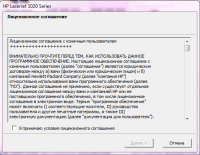
Скриншоты с установкой HP LaserJet 5l:
Источник: http://windows-driver.com/drayvera-dlya-windows/326-hp-laserjet-5l.html
Как установить драйвер в Windows 10
Драйвер HP LaserJet 5L – один из тех, чья установка выполняется на компьютере вручную. Скачивать специальную утилиту при этом не нужно – в компьютере уже предустановлено нужное ПО, его нужно только активировать.
Чтобы активировать драйвер, для начала заходим в меню «Пуск» — «Панель Управления». Если у вас установлена Windows 10, необходимую опцию можно найти в поиске.
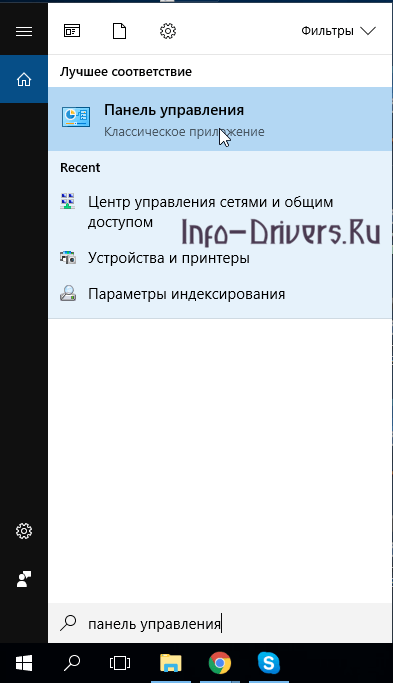
Перейдя в «Панель Управления», смотрим пункт «Оборудование и звук». Под ним есть подпункт «Просмотр устройств и принтеров». Он то нам и нужен.

Перед нами – весь список уже установленных принтеров и прочих устройств. Чтобы добавить новое, нажимаем на «Добавление принтера». Данное действие запустит мастера установки принтеров.

Программа, которая запустится далее, начнёт сама искать устройства, которые нужно подключить к ПК. Для экономии время не ждём окончания поиска, а сразу нажимаем на «Необходимый принтер отсутствует в списке».
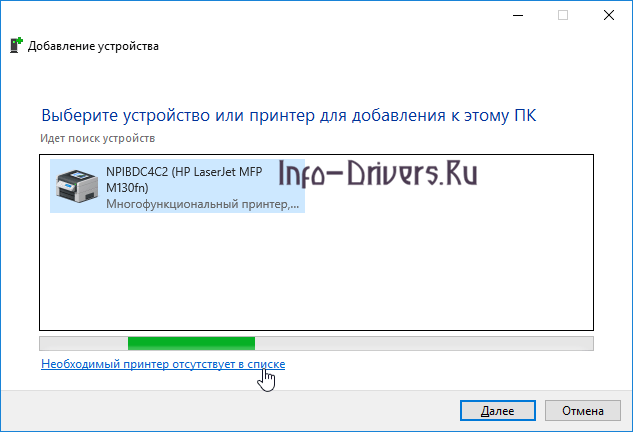
Дальше программа предложит вам поиск принтера по другим параметрам. Их всего пять. Выбираем последний — «Добавить локальный или сетевой принтер с параметрами, заданными вручную» и жмём на «Далее».

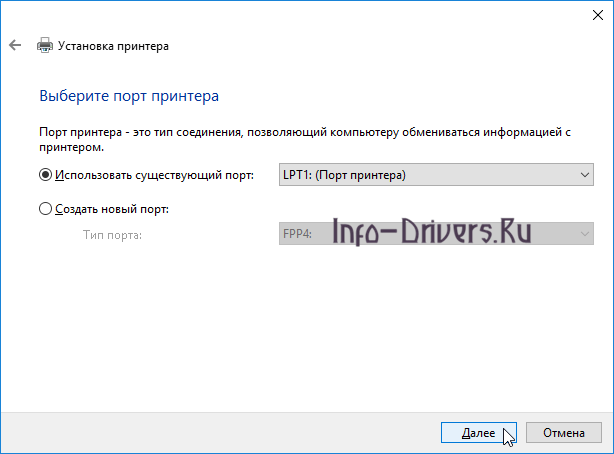
В окне с выбором порта принтера нажимаем просто «Далее». Если вы уже подключили принтер к компьютеру, программа сама определит нужным порт. Если нет, то уже после установки драйвера пор будет найден при подключении устройства.
Теперь перед нами список моделей и принтеров. Если есть Интернет, нажимаем на «Центр обновления Windows». Если принтер подключён, компьютер попытается самостоятельно обновлённый драйвер. Это занимает примерно 10 минут.
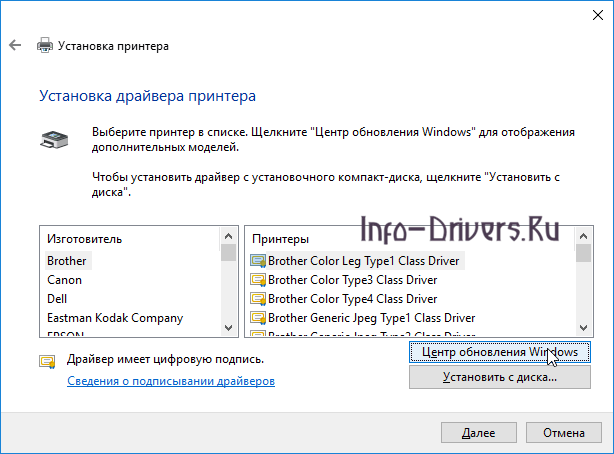
Вручную найти драйвер очень просто. Среди изготовителей ищем «HP», а в принтерах – интересующую нас модель LaserJet 5L. Отметив марку и модель, идём дальше.

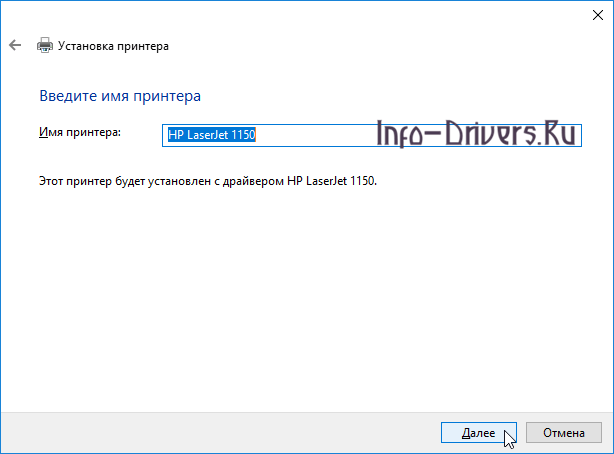
Менять имя принтера необязательно, поэтому нажимаем на «Далее».
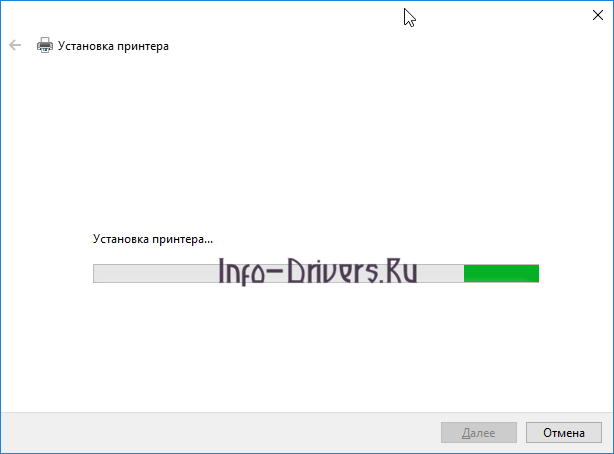
Установка драйвера занимает несколько минут.
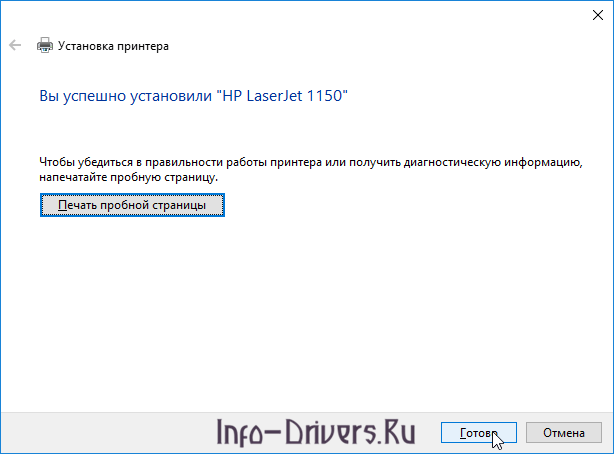
При успешной установке, вы увидите следующее окно. Нажимаем «Готово».
Снова переходим к ««Устройствам и принтерам». Теперь в списке значится и наша модель. Выбираем её, и в контекстном меню нажимаем на «Удалить устройство».
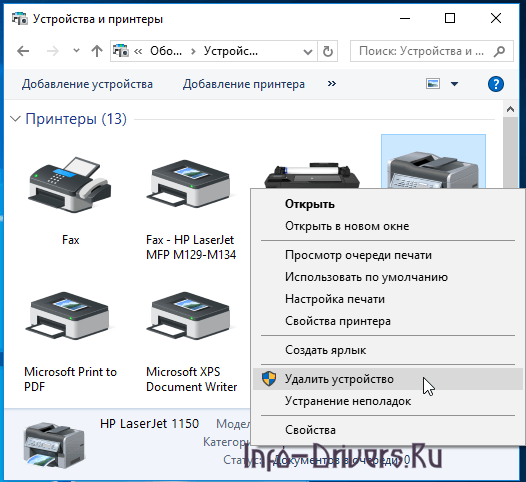
Подтверждаем свои действия в появившемся окне.

Подключаем принтер к компьютеру, предварительно включив. Драйверы будут обновлены автоматически, и принтер начнет функционировать.

(
1
оценок, среднее:
5,00
из 5)

Загрузка…
Источник: http://info-drivers.ru/hp/laserjet-5l-driver.html
Принтер HP LaserJet 5L
Картриджи для HP LaserJet 5L, являются очень важным элементом для качественной работы устройства и четких отпечатков ваших документов. Такая популярная марка , как HP (Hewlett Packard) является лидирующей компанией по объёму производства печатающей техники в разных категориях: МФУ, копир, сканер, плоттер и пр.
У нас в ИМПРИНТС картридж C3906A для LaserJet 5L, вы можете купить по самым выгодным ценам в городе и с удобными условиями, как доставки — так и оплаты. Хотим отметить, что картридж C3906A в нашем магазине имеется в наличии, как ОРИГИНАЛЬНЫЙ, так и СОВМЕСТИМЫЙ (аналог), об их разнице и отличии мы подробно описали в данной статье.
Принтер HP LaserJet 5L является незаменимым помощником, как в офисе, так и для домашних работ. Поэтому использование качественных картриджей C3906A и других расходных материалов, приведёт только к увеличению продолжительности срока службы вашего устройства.
Покупайте картриджи HP в проверенных временем магазинах, которые предоставляют гарантию на товары и качественный сервис услуг. Мы дорожим вашим временем и заботимся о ваших средствах, с нами вы ощутите экономию в затратах на картриджи для принтеров.
Источник: http://imprints.ru/toner-cartridges/hp/laserjet-5l/
Windows 7/8/8.1/10
Базовый драйвер можно установить из центра обновлений. Подробно об этом написано здесь.
Полный драйвер можно загрузить используя мастер установки принтера HP. Скачиваете мастер. Отключаете принтер от компьютера. Запускаете скачанный файл и следуете подсказкам на экране.
Печатайте с удовольствием.
Источник: http://printerprofi.ru/hp/laserjet-5l-driver.html
How to Install Drivers
Once you download your new driver, then you need to install it. To install a driver in Windows, you will need to use a built-in utility called Device Manager. It allows you to see all of the devices recognized by your system, and the drivers associated with them.
Open Device Manager
-
In Windows 10 & Windows 8.1, right-click the Start menu and select Device Manager
-
In Windows 8, swipe up from the bottom, or right-click anywhere on the desktop and choose «All Apps» -> swipe or scroll right and choose «Control Panel» (under Windows System section) -> Hardware and Sound -> Device Manager
-
In Windows 7, click Start -> Control Panel -> Hardware and Sound -> Device Manager
-
In Windows Vista, click Start -> Control Panel -> System and Maintenance -> Device Manager
-
In Windows XP, click Start -> Control Panel -> Performance and Maintenance -> System -> Hardware tab -> Device Manager button
Install Drivers With Device Manager
-
Locate the device and model that is having the issue and double-click on it to open the Properties dialog box.
-
Select the Driver tab.
-
Click the Update Driver button and follow the instructions.
In most cases, you will need to reboot your computer in order for the driver update to take effect.
Visit our Driver Support Page for helpful step-by-step videos
Install Drivers Automatically
If you are having trouble finding the right driver, stop searching and fix driver problems faster with the Automatic Driver Update Utility. Automatic updates could save you hours of time.
The Driver Update Utility automatically finds, downloads and installs the right driver for your hardware and operating system. It will Update all of your drivers in just a few clicks, and even backup your drivers before making any changes.
-
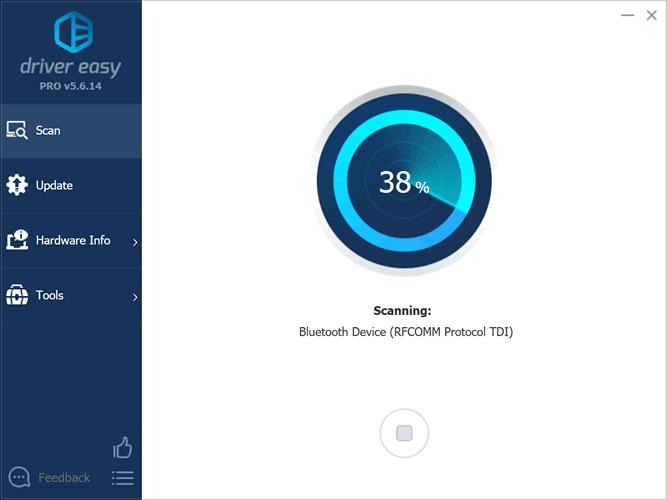
Once you download and run the utility, it will scan for out-of-date or missing drivers:
-
When the scan is complete, the driver update utility will display a results page showing which drivers are missing or out-of-date:

-
Next, update individual drivers or all of the necessary drivers with one click.
Benefits of Updated Drivers
Many computer problems are caused by missing or outdated device drivers, especially in Windows 10. If your deskttop or laptop is running slow, or keeps crashing or hanging, there is a good chance that updating your drivers will fix the problem.
-
Ensures your hardware runs at peak performance.
-
Fixes bugs so your system will have fewer crashes.
-
Unlocks new features and configuration options in your devices, especially with video cards and gaming devices.
Источник: http://driverguide.com/driver/download/HP-LaserJet-5l
Как установить драйвер
- Пройти стадия загрузки. С Целью данного необходимо установить вид определенной операторной концепции, таким образом равно как около любую с их учтен собственный (приспособленный) микропрограммный программы.
- Открыть панелька управления. Уже После проделывания этого воздействия преступаем во пункт «Просмотр приборов также принтеров». Некто считается один с мест «Оборудование также звук». Кричаем согласно строчке «Добавление принтера» также губим вплоть до подбора необходимого программного предоставление, что подбираем без помощи других.
- Ожидание окончания хода конструкции также повторная загрузка компьюторного оснащения. Уже После выполнения заключительной процедуры принтер станет согласен ко применению.
Периодическая перемещение (развитие) программного предоставления – важнейший аспект устойчивого также результативного функционирования отпечатанного оснащения. Непосредственно по этой причине эксперты советуют никак не игнорировать данным воздействием.
Источник: http://drivers-pack.ru/hp-laserjet-5l/
