
Купить МФУ Konica Minolta bizhub C224e в интернет-магазине КНС с официальной гарантией производителя. Фотографии, отзывы, описание, технические характеристики МФУ Konica Minolta bizhub C224e
Windows 10 — Vista
Печать
- PCL6 (5.4.0.0 | 19.06.2019):
- x32 — Winx86_5130RU.zip — 10.1 [MB];
- x64 — Winx64_5130RU.zip — 11.7 [MB].
- PCL6 (5.4.0.0 | 19.06.2019):
- x32 — Vistax86_5120RU.zip — 10.1 [MB];
- x64 — Vistax64_5120RU.zip — 11.7 [MB].
- PS (5.1.2.0 | 19.06.2019):
- x32 — Winx86_5120RU.zip — 5.38 [MB];
- x64 — Winx64_5120RU.zip — 6.64 [MB].
- PPD-файл (30000.0000 | 23.10.2013) — Win_300000000MU.zip — 0.9 [MB].
- Универсальные
Сканирование
Версия: 4.0.41000
Дата: 05.06.2019
- TWAIN HDD — Win_4041000MU.zip — 19.1 [MB];
- TWAIN RTM — Win_4041000MU.zip — 27.2 [MB].
Факс
Версия: 5.1.2.0
Дата: 22.08.2014
- x32 — BH554ePCFAXWinx86_5120RU.zip — 4.94 [MB];
- x64 — BH554ePCFAXWinx64_5120RU.zip — 6.43 [MB].
Источник: http://printerprofi.ru/konica-minolta/bizhub-224e-284e-364e-454e-554e-driver.html
How to Install Drivers
Once you download your new driver, then you need to install it. To install a driver in Windows, you will need to use a built-in utility called Device Manager. It allows you to see all of the devices recognized by your system, and the drivers associated with them.
Open Device Manager
-
In Windows 10 & Windows 8.1, right-click the Start menu and select Device Manager
-
In Windows 8, swipe up from the bottom, or right-click anywhere on the desktop and choose «All Apps» -> swipe or scroll right and choose «Control Panel» (under Windows System section) -> Hardware and Sound -> Device Manager
-
In Windows 7, click Start -> Control Panel -> Hardware and Sound -> Device Manager
-
In Windows Vista, click Start -> Control Panel -> System and Maintenance -> Device Manager
-
In Windows XP, click Start -> Control Panel -> Performance and Maintenance -> System -> Hardware tab -> Device Manager button
Install Drivers With Device Manager
-
Locate the device and model that is having the issue and double-click on it to open the Properties dialog box.
-
Select the Driver tab.
-
Click the Update Driver button and follow the instructions.
In most cases, you will need to reboot your computer in order for the driver update to take effect.
Visit our Driver Support Page for helpful step-by-step videos
Install Drivers Automatically
If you are having trouble finding the right driver, stop searching and fix driver problems faster with the Automatic Driver Update Utility. Automatic updates could save you hours of time.
The Driver Update Utility automatically finds, downloads and installs the right driver for your hardware and operating system. It will Update all of your drivers in just a few clicks, and even backup your drivers before making any changes.
-
Once you download and run the utility, it will scan for out-of-date or missing drivers:
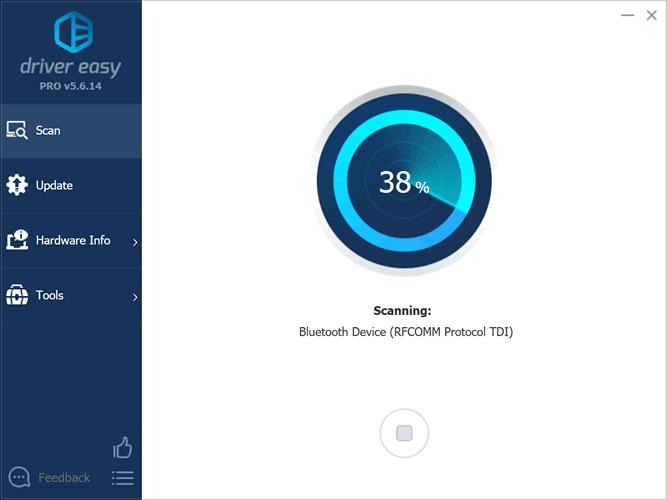
-
When the scan is complete, the driver update utility will display a results page showing which drivers are missing or out-of-date:

-
Next, update individual drivers or all of the necessary drivers with one click.
Benefits of Updated Drivers
Many computer problems are caused by missing or outdated device drivers, especially in Windows 10. If your deskttop or laptop is running slow, or keeps crashing or hanging, there is a good chance that updating your drivers will fix the problem.
-
Ensures your hardware runs at peak performance.
-
Fixes bugs so your system will have fewer crashes.
-
Unlocks new features and configuration options in your devices, especially with video cards and gaming devices.
Источник: http://driverguide.com/driver/download/Konica-Minolta-bizhub-C224e
Описание МФУ Konica Minolta bizhub C224e
Konica Minolta bizhub C224e – самая популярная модель среди цветных лазерных МФУ «3 в 1», обладающая скоростью печати до 22 стр/мин максимального формата А3, прекрасно справится с работой в самых прогрессивных офисах или коммерческих организациях. Одним из главных преимуществ данной модели следует выделить возможность индивидуальной настройки панели управления, которая представлена цветным дисплеем с шириной диагонали 9 дюймов, выполненным по аналогии смартфона. Печатное устройство создано специально для скоростного сканирования, а также, распечатывания листовок, брошюр, баннеров и другой цветной печатной продукции, что отвечает всем требованиям для создания небольшой цифровой типографии. Корпус изготовлен из качественного пластика, который придает конструкции прочность и позволяет минимизировать вероятность возникновения трещин, сколов и царапин. Вес составляет 85 кг.
Источник: http://kns.ru/product/mfu-konica-minolta-bizhub-c224e/
Общие характеристики
Устройство:принтер/сканер/копирТип печати:цветнаяТехнология печати:лазернаяРазмещение:напольныйОбласть применения:средний офисКоличество страниц в месяц:80000
Источник: http://zoom.cnews.ru/goods_card/item/325442/konica-minolta-bizhub-c224e
Руководство пользователя
Инструкция
Краткий справочник
Источник: http://iloveprinting.ru/konica-minolta/bizhub-c554e-series.html
Mac OS X 10.14 — 10.9
Версия: 5.4.0
Дата: 28.06.2016
 — BH554ePSMacOS109_540MU.dmg — 10.0 [MB].
- AirPrint
Источник: http://printerprofi.ru/konica-minolta/bizhub-224e-284e-364e-454e-554e-driver.html
Сканер
Тип сканера:планшетный/протяжныйМаксимальный формат оригинала:A3Максимальный размер сканирования:279×432 ммРазрешение сканера:600×600 dpiУстройство автоподачи оригиналов:двустороннееЕмкость устройства автоподачи оригиналов:100 листовСкорость сканирования (цветн.):до 160 изобр/минСкорость сканирования (ч/б):до 160 изобр/минПоддержка стандартов:TWAINОтправка изображения по e-mail:есть
Источник: http://zoom.cnews.ru/goods_card/item/325442/konica-minolta-bizhub-c224e
Лотки
Подача бумаги:1150 лист. (стандартная), 3650 лист. (максимальная)Вывод бумаги:250 лист. (стандартный), 3200 лист. (максимальный)Емкость лотка ручной подачи:150 лист.
Источник: http://zoom.cnews.ru/goods_card/item/325442/konica-minolta-bizhub-c224e
Видео
Понравилась статья? Поделись с друзьями!
Источник: http://iloveprinting.ru/konica-minolta/bizhub-c554e-series.html
Инструкции
- Руководство
- Печать через:
Печатайте с удовольствием.
Источник: http://printerprofi.ru/konica-minolta/bizhub-224e-284e-364e-454e-554e-driver.html
User Guide
| Filename | Size | File |
| bizhub C554e/C454e/C364e/C284e/C224e HTML User Guide (English) | 87 MB | Download |
Источник: http://onedriverdownload.com/konica-minolta-bizhub-c224e-driver/
Расходные материалы
Плотность бумаги:52-300 г/м2Печать на::карточках, пленках, этикетках, глянцевой бумаге, конвертах, матовой бумагеРесурс девелопера:600000 страницРесурс цветного картриджа/тонера:25000 страницРесурс ч/б картриджа/тонера:27000 страницКоличество картриджей:4Тип картриджа/тонера:черный TN-321K; желтый TN-321Y, пурпурный TN-321M, голубой TN-321C
Источник: http://zoom.cnews.ru/goods_card/item/325442/konica-minolta-bizhub-c224e
Память/Процессор
Объем памяти:2048 Мб, максимальный 4096 Мб Емкость жесткого диска:250 ГбПроцессор:PowerPC MPC8536Частота процессора:800 МГц
Источник: http://zoom.cnews.ru/goods_card/item/325442/konica-minolta-bizhub-c224e
Факс
PC Fax:есть
Источник: http://zoom.cnews.ru/goods_card/item/325442/konica-minolta-bizhub-c224e
Интерфейсы
Интерфейсы:Ethernet (RJ-45), USB 2.0Веб-интерфейс:есть
Источник: http://zoom.cnews.ru/goods_card/item/325442/konica-minolta-bizhub-c224e
Шрифты и языки управления
Поддержка PostScript:естьПоддержка:PostScript 3, PCL 5e, PCL 5c, PCL 6Количество установленных шрифтов PostScript:137Количество установленных шрифтов PCL:80
Источник: http://zoom.cnews.ru/goods_card/item/325442/konica-minolta-bizhub-c224e
Дополнительная информация
Поддержка ОС:Windows, Linux, Mac OSОтображение информации:цветной ЖК-дисплейДиагональ дисплея:9 дюйм.Потребляемая мощность (при работе):1580 ВтГабариты (ШхВхГ):615x779x685 ммВес:85 кг
Источник: http://zoom.cnews.ru/goods_card/item/325442/konica-minolta-bizhub-c224e
