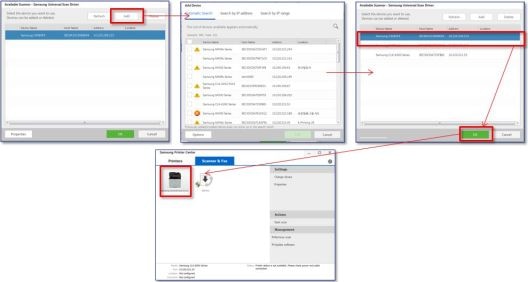
Как настроить сканирование на МФУ KYOCERA через TWAIN драйвер. 1. Сначала нужно скачать сам драйвер сканера. Это можно сдалать на официальном сайте KYOCERA в Центре поддержки по этой ссылке. На странице поддержки необходимо выбрать из списка Вашу модель МФУ и ниже найти ссылку TWAIN scanner driver для вашей операционной системы. 2. Распакуйте скачанный архив и […]
VirtualBox — решение проблемы с ошибкой E_FAIL (0x80004005) при запуске
Привет. На днях была такая проблема. На компьютере при запуске виртуальной машины
VirtualBox
возникала ошибка, в которой написано, что «Не удалось открыть сессию для виртуальной машины». У меня она выглядела так:

Если щёлкнуть на слово «Детали» в окне этой ошибки, то можно увидеть код этой ошибки —
E_FAIL (0x80004005)
:

Особенно неприятно, если у вас уже была настроена рабочая виртуальная машина в VirtualBox, которой вы пользовались, а через некоторое время она просто перестала запускаться, выдавая ошибку
E_FAIL (0x80004005)
«Не удалось открыть сессию для виртуальной машины». В данной статье мы последовательно рассмотрим три решения данной проблемы с запуском виртуальной машины.
Первое решение
Заходим на диск
С
, далее в папку
Users
(Пользователи), затем выбираете того пользователя, под которым вы устанавливали
VirtualBox
(у меня это имя
limonoff
), далее в папку
VirtualBox VMs
, и там должна быть папка с названием вашей виртуальной машины. допустим мы создали виртуальную машину с названием
Win8.1
, поэтому полный путь к необходимой папке будет выглядеть так:
C:UserslimonoffVirtualBox VMsWin8.1

Как видно на скриншоте выше, у меня в этой папке лежат два файла с названием моей виртуальной машины «Win8.1»: «Win8.1.vbox» и «Win8.1.vbox-prev». Необходимо сначала скопировать оба файла в другое место на вашем компьютере (сделать резервные копии), а затем в исходной папке удалить файл «Win8.1.vbox», а файл «Win8.1.vbox-prev» переименовать в «Win8.1.vbox». Только не забывайте, что у вас будет своё имя виртуальной машины. После этого виртуальная машина должна запуститься без ошибки. Если же ошибка осталась, то просто верните скопированные файлы в исходную папку.
Иногда в указанной папке будут лежать не те файлы, которые я описывал выше, а с расширением xml – например, «Win8.1.xml-prev» и «Win8.1.xml-tmp». В этом случае достаточно переименовать файл «Win8.1.xml-prev» в файл «Win8.1.xml», и виртуальная машина должна запуститься без ошибок.
Это решение самое простое, и поэтому я рекомендую проверить его первым, но, к сожалению, данный способ не всегда срабатывает. Если это не помогло, то переходим ко второму решению.
Второе решение
Ещё одной причиной ошибки E_FAIL (0x80004005) может быть одно из обновлений операционной системы Windows KB3004394. Необходимо удалить это обновление, чтобы ваша виртуальная машина вновь смогла запуститься без ошибки.
Заходим в меню «Пуск» в левом нижнем углу рабочего стола Windows щелкаем, и затем в правом столбце нажмите «Выполнить», как показано на рисунке:
Откроется диалоговое окно, и в нём надо набрать на английском языке слово «cmd» и затем нажать
ОК
:

Откроется чёрный экран с командной строкой и мигающим курсором:

В нём нужно будет аккуратно набрать следующую команду:
wusa /uninstall /kb:3004394и нажать Enter. Должно получиться что-то вроде такого:

Windows поищет указанное обновление на вашем компьютере, и если найдёт, то удалит. Обычно это помогает в том случае, если не помогло решение №1.
Тем не менее, бывают случаи, когда даже этот способ не помогает, и приходится переходить к третьему способу.
Третье решение
Если первые два способа не помогли, то необходимо установить одну из стабильных версий программы VirtualBox (на данный момент это версия 6.0.22-137980), предварительно удалив ту версию VirtualBox, с которой у вас установлена на данный момент (только не удаляйте сам файл виртуального жёсткого диска). В версии 6.0.22-137980 и выше ошибки E_FAIL (0x80004005) не наблюдалось.
Скачать эти версии с официального сайта можно по следующим ссылкам:
Скачать VirtualBox 6.0.22-137980Учтите, что при удалении прежней VirtualBox с вашего компьютера у вас скорее всего будет временно разорвано интернет-соединение, так же, как и при установке другой версии этой программы. В этом нет ничего страшного, обычная перезагрузка компьютера решает эту проблему.
Источник: http://limonoff.net/2015/08/windows-7-twain-kyocera.html
Как принудительно очистить список доступных TWAIN устройств
Удаление драйверов для Canon, через установку и удаление программ, никакого эффекта на список доступных сканеров не оказало. Такое поведение Windows по складированию всякого мусора уже никого не удивляет. Драйвера TWAIN устройств находятся в каталоге:
C:Windowstwain_32
У каждой МФУ или сканера имеется своя папка (например, у Kyocera этот каталог называется KMTWAIN). В общем, прибив папки с именами CANON в каталоге twain_32, избавился от лишних устройств, которых уже нет. Таким же образом поступил и с KMTWAIN, после чего переустановил заново Kyocera TWAIN scanner driver.
В случае подобных непонятных «багов» всегда не лишним бывает удаление временных файлов из папок:
C:WindowsTemp
C:Usersимя_пользователяAppDataLocalTemp
После этих нехитрых манипуляций, сканер заработал. Как видите, никакого шаманства. Можно ещё проверить запущена ли Служба загрузки изображений Windows (WIA). Если у вас остались вопросы по настройке сканирования МФУ Kyocera оставляйте их в комментариях.
Подписывайтесь на канал Яндекс.Дзен и узнавайте первыми о новых материалах, опубликованных на сайте.
ЕСЛИ СЧИТАЕТЕ СТАТЬЮ ПОЛЕЗНОЙ,
НЕ ЛЕНИТЕСЬ СТАВИТЬ ЛАЙКИ И ДЕЛИТЬСЯ С ДРУЗЬЯМИ.
https://mdex-nn.ru/page/ne-rabotaet-twain-scaner-kyocera.html
Источник: http://zen.yandex.ru/media/mdex/ne-rabotaet-skaner-reshenie-problem-s-twain-draiverom-v-windows-7-5dc976d30e31153f81c13b2d
Настройка сканера Kyocera на компьютере через USB
буду описывать полностью путь что делал!
- Зашел в TWAIN драйвера Kyocera (после установки драйверов с диска в пуске будет этот ярлык либо найдите папку Kyocera и там найдете его)
- создал профиль со своим МФУ (в моем случае это был kyocera 2030, но в вашем случае это могут быть любые модели: 1035, m2035dn, m2040dn, 2135, m2635dn, 1040, 1124mfp, m2135dn, mk1500, taskalfa 221 и др принцип будет тот же самый)
- После этого идем в диспетчер устройств и смотрим есть ли у нас неопознанные устройства (мало ли драйвера не установились или плохой USB провод и сканер не обнаруживается)
- если в диспетчере ничего нет, тогда добавляем вручную сканер, кликаем правой кнопкой на компьютере и выбираем — Установить старое оборудование

- Выбираем из списка — Устройства обработки изображений

- Далее через кнопку обзор выбираем папку на диске с нашими драйверами на сканер (там будет три папки, но подцепиться сможет только одна которая WIA)
- После этого открываем приложение Факсы и сканирование Windows и Вуаля все сканируется!
Можно радоваться жизни, НО все будет работать до перезагрузки, после придется снова все настраивать сначала!!!
для чистоты экспериментов я сносил полностью Windows и ставил все драйвера на Kyocera, но результата не было! Сканирование по USB не получалось!
В итоге после десятка экспериментов я все таки подобрал «золой ключик» к данной проблеме! и сейчас я поделюсь этой инструкцией!
Сканирование по USB на Kyocera через WinScan2PDF
- Для начала проверяем и настраиваем (кто еще не настроил TWAIN драйвер который идет на диске с принтером )
- после этого скачиваем эту маленькую программу для сканирования WinScan2PDF
Скачать последнюю версию программы WinScan2PDF можно тут
один из наших читателей посоветовал данную программу для сканирования https://naps2.com/ - Разархивируем ее и запускаем
- Данная программа подхватывает профиль вашего принтера который вы создавали в TWAIN драйвере
- и через нее можно сразу начинать сканировать )))
- Единственный минус данной программы это то, что она сканирует только в формате PDF
вот и все!
Примечание: в процессе экспериментов были перепробованы такие программы как:
- FineReader 10 и 11 версия
- Vuescan
- другие программы с интернета
- также было куплена три USB провода разных производителей и видов.
НО ни одна из всех этих программ не заработала и не смогла сканировать через usb с Kyocera
PS
Программа для сканирования WinScan2PDF была протестирована на сканирование по USB на след устройствах:
- FS-1020MFP
- FS-1120MFP
- FS-1025MFP
- FS-1125MFP
- ECOSYS M2635dn
- ECOSYS M2135dn
- ECOSYS M2540dn
- ECOSYS M2535dn
- ECOSYS M2735dw
- ECOSYS M3040dn
- ECOSYS M3540dn
- ECOSYS M3040idn
- ECOSYS M3540idn
- ECOSYS M2040dn
- ECOSYS M2540dn
- ECOSYS M2640idw
- ECOSYS M3550idn
- ECOSYS M3560idn
Так что, если у Вас что то не заработало, пишите в коментах будем думать! всем удачи и пока!
Видео инструкция настройки сканирования по USB на Kyocera

Источник: http://nibbl.ru/printery-mfu/kyocera-skanirovanie-po-usb.html
ОБЩЕЕ
- Технология: Киосера, Лазерная, Монокомпонентная
- Тип: Настольный
- Скорость:
- TASKalfa 1800: Макс.18/8 страниц формата A4/A3 в минуту
TASKalfa 2200: Макс.22/10 страниц формата A4/A3 в минуту
- TASKalfa 1800: Макс.18/8 страниц формата A4/A3 в минуту
- Разрешение: 600 x 600 dpi, 256 градаций серого
- Время разогрева: 17,2 с.
- Время выхода первой копии: 5,7 с.
- Потребление энергии:
- Печать: 385 W
Ожидание: 75 W
Спящий режим: 1,54 W
- Печать: 385 W
- Уровень шума:
- Печать: 62 dB
Ожидание: 40 dB
- Печать: 62 dB
- Габариты (ШxДxВ): 565 x 527 x 485 мм
- Вес: 26 кг
Источник: http://kma-service.ru/Kyocera TASKalfa 1800,1801,2200,2201.htm
Модель уже снята с производства
Для бесперебойной работы вашей техники и минимизации затрат на её обслуживание
сервисный центр «АБИУС»
предлагает профессиональное сервисное обслуживание следующих видов:
- ежемесячное абонентское обслуживание
- ежеквартальное абонентское облуживание
- обслуживание по факту неисправности или поломки
В техобслуживание печатных устройств входит целый ряд работ, основными из которых является поддержание работоспособности дорогостоящих узлов аппаратов: профилактические работы, чистка, смазка узлов и деталей, настройка согласно заводским параметрам, тестирование.
Благодаря периодическому уходу за оргтехникой достигается:
- предотвращение серьезных поломок
- увеличение сроков эксплуатации
- снижение времени простоя техники
- более качественная печать
- снижение затрат на содержание и ремонт
Для оценки стоимости договора приcылайте запрос со списком оборудования svls@abius.ru
|
Источник: http://abius.ru/catalog/copiers/kyocera-taskalfa-1801-support.html СЕРТИФИКАЦИЯGS, TUV, CE Источник: http://kma-service.ru/Kyocera TASKalfa 1800,1801,2200,2201.htm Установка и настройка аппарата .Установка и настройка аппарата > Установка программного обеспечения Для удаления добавленного аппарата нажмите [Удалить]. Для изменения имен
Источник: http://allomart.ru/kyocera-wia-driver-nastroyka/ ОБРАБОТКА БУМАГИ
Источник: http://kma-service.ru/Kyocera TASKalfa 1800,1801,2200,2201.htm CD-диск
Источник: http://iloveprinting.ru/kyocera/taskalfa-1800-1801-2200-2201.html Документация |
|

|
Источник: http://abius.ru/catalog/copiers/kyocera-taskalfa-1801-support.html Универсальный драйвер сканированияНиже описано, как изменить устройство.
Источник: http://support.hp.com/ru-ru/document/c05959108 Проверка счетчика, Проверка счетчика -62Установка и настройка аппарата > Проверка счетчика Проверка количества напечатанных и отсканированных листов. Клавиша [Системное меню/Счетчик] > [Счетчик] Проверьте показания счетчика.
Источник: http://allomart.ru/kyocera-wia-driver-nastroyka/ Руководство пользователя
Источник: http://iloveprinting.ru/kyocera/taskalfa-1800-1801-2200-2201.html ВидеоПонравилась статья? Поделись с друзьями! Источник: http://iloveprinting.ru/kyocera/taskalfa-1800-1801-2200-2201.html ФАКС (ОПЦИЯ)
Источник: http://kma-service.ru/Kyocera TASKalfa 1800,1801,2200,2201.htm |