
В этой статье я рассказываю про pdf принтер для windows 10, и как теперь легко можно сохранить любой файл в pdf без сторонних программ.
Решение 1. Исправьте установку Acrobat
Программа Acrobat DC или ресурсы, которые она использует, могут быть повреждены. Для восстановления установки этих программ выполните указанное ниже действие.
Запустите исправление из Acrobat DC: выберите пункты Справка > Восстановить установку.

Источник: http://helpx.adobe.com/ru/acrobat/kb/add-pdf-printer-manually.html
Что это такое?
Виртуальный принтер — это обычная компьютерная программа создана на одном из языков программирования, как все другие. Суть ее работы заключается в обработке полученного потока информации и создании на его основе pdf файла. По сути, это является только имитацией работы обычного печатающего устройства, но на самом деле ни физической, ни логической связи с реальным аппаратом нет.
А также он может обладать такими характеристиками:
- Конвертация в форматы Djvu и PostScript.
- Создание одного файла на основе нескольких разных документов.
- Преобразование в графические форматы jpeg, tiff и другие.
- Отправка результата «печати» по факсу в онлайн-режиме.
- Возможностю произведения печати через Интернет.
Источник: http://printeru.info/poleznoe/instruktsiya-po-nastrojke-virtualnogo-printera-na-pechat-v-pdf-fajl
Возможности Акробат Ридер
Adobe Acrobat pdf reader с каждым годом совершенствуется, и ежегодно открываются новые возможности для работы с файлами. Всё это направлено для упрощения взаимодействия с программой, а также увеличения количества решаемых проблем.
С помощью встроенных инструментов Reader позволяет:
- Создавать и просматривать PDF-файлы.
- Воспроизводить графические и звуковые элементы.
- Выделять, копировать, а также форматировать текст.
- Конвертировать PDF-файлы в Worf при помощи Adobe Cloud.
- Отправлять файлы на печать.
- Создавать электронную подпись на файле.
- Отправлять файлы на почту.
- Добавлять заметки и выделять необходимы текст.
- Вставлять картинки и видеоролики.
Источник: http://adobe-acrobat-dc.com/
Особенности
PDF-принтер от PDF24 полностью соответствует ожиданиям и часто используется компаниями и частными лицами.
PDF-принтер от PDF24 выглядит для всех программ Windows как обычный принтер. Просто откройте файл, нажмите «Печать», выберите принтер PDF24, начните печать, и PDF-принтер PDF24 создаст PDF-файл из вашего документа.
Источник: http://tools.pdf24.org/ru/pdf-printer
1. Microsoft Print to PDF
Windows 10 имеет встроенную в операционную систему функцию Печать в PDF. Если вы хотите распечатать файл из приложения, поддерживающего печать, выберите соответствующую функцию из списка установленных принтеров и нажмите Печать. Просмотрите местоположение, введите имя файла и нажмите кнопку Сохранить.
Ключевые особенности:
- Нет необходимости устанавливать программное обеспечение/драйверы сторонних производителей для печати файлов.
- Возможность выделения и сохранения одной или нескольких страниц документа в PDF-файл.
- Шифрование документа с помощью пароля и ограничение возможности печати, редактирования или копирования этого файла кем-либо еще.

Источник: http://levashove.ru/5-best-tools-print-pdf/
Обзор и настройка популярных виртуальных принтеров
PDF24 Creator
- Практически из любой программы, где есть возможность печати, может создавать пдф документы.
- Поддерживает разъединение и сцепление файлов.
- Возможность сохранения выбранных страниц.
- Работа с несколькими PDF документами одновременно.
- Защита файлов от внешнего доступа злоумышленников.
- Добавление метаданных к документу.
- Удаление, вырезание, смена листов в файле.
- Добавление водяных знаков.
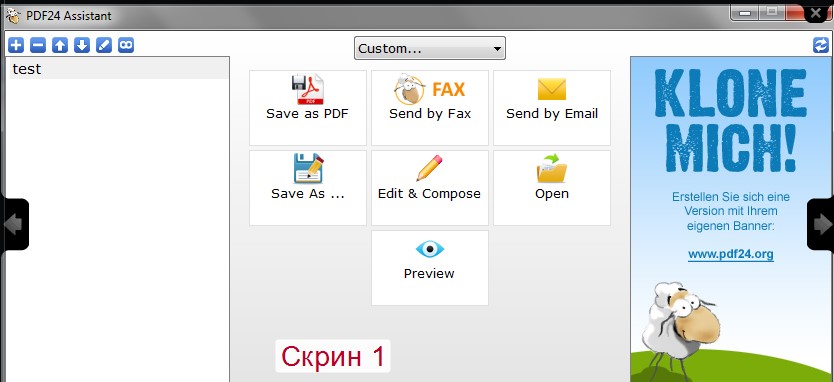
А также разработчики этого виртуального принтера предоставляют:
- Бесплатное пользование и новые версии.
- Простой и понятный интерфейс.
- Поддержка русского и других популярных языков.
Скачать PDF24 Creator.
DoPDF
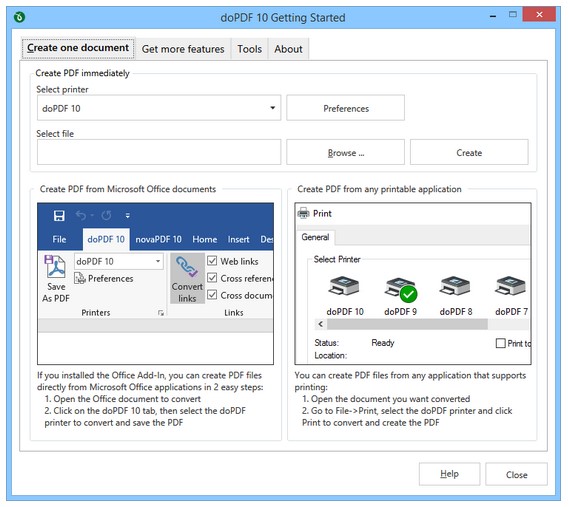
- Бесплатное программное обеспечение.
- Работает на 32 и 64 — битных системах.
- Не требует установки дополнительных скриптов и библиотек.
- Настройка разрешения.
- Поддерживает разные форматы и размеры страниц.
- Возможность текстового поиска в сканированном документе.
- Русскоязычный интерфейс намного упрощает использование утилиты.
- Минимальные требования к компьютерным комплектующим.
- Поддержка всех популярных размеров и форматов.
- Автоматические обновления.
- Использование в офисных программах в одно касание.
- Наличие графической шкалы позволяет увеличивать масштаб в 4 раза.
- Настройка папки для сохранения делает работу еще удобней.
- Возможность вставки набора шрифтов.
Скачать DoPDF бесплатно.
Adobe PDF
Если на Вашем компьютере или ноутбуке уже установлен продукт Adobe Acrobat, то высока вероятность, что встроенный PDF принтер готов к использованию. Проверить это можно поискав его в соответственном разделе панели управления. Если он там отсутствует, то произвести его установку можно не скачивая больше никаких файлов.
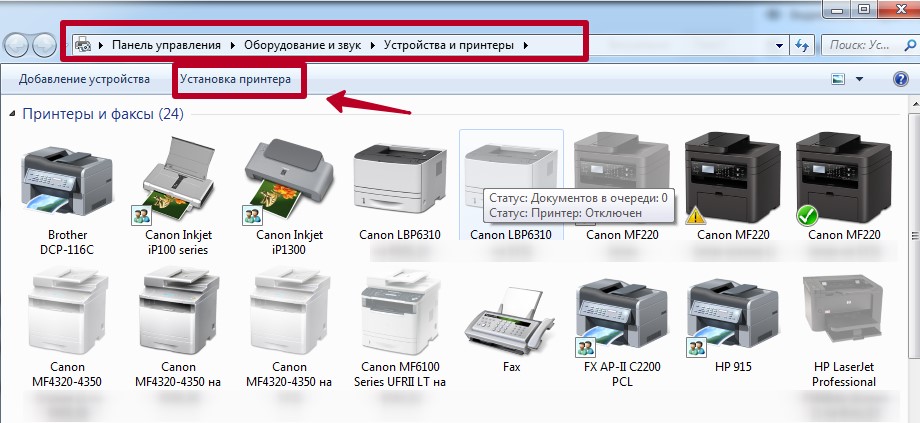
В разделе, как выделено на рисунке выше, нажмите кнопку «Установка». Дальше действуйте по такой инструкции:
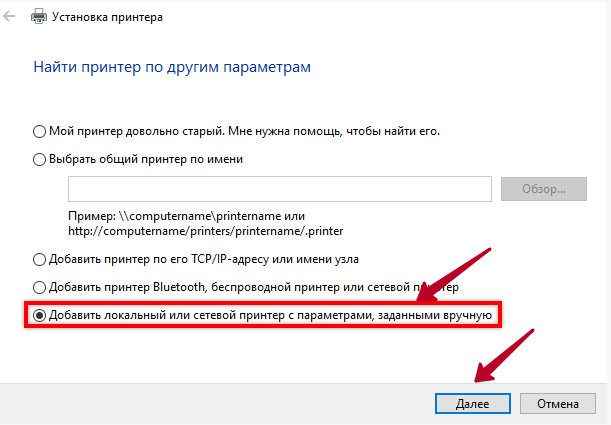
- Выберите ярлык «Необходимый отсутствует в списке».
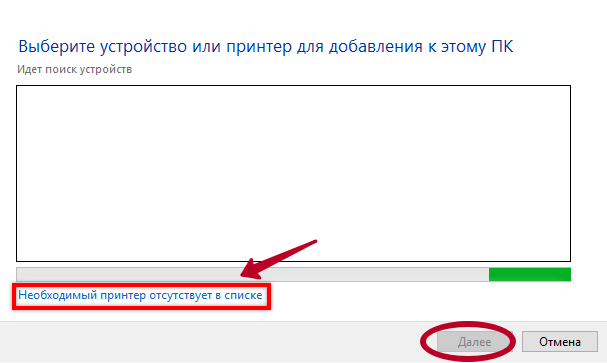
- Нажмите на вариант с установкой сетевого устройства.
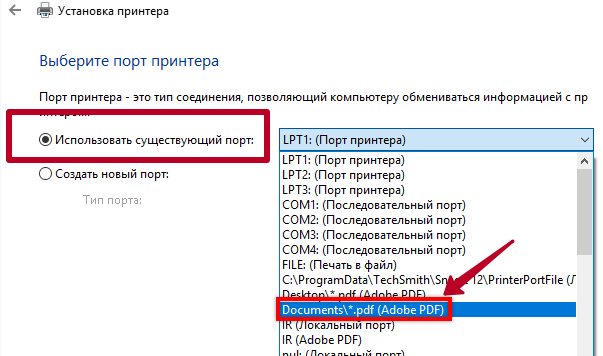
- Укажите использование существующего порта с именем «Documents *.pdf». Если такого варианта в списке нет, то придется восспользоваться советом в конце раздела или скачать один из принтеров предложенных выше.
- В следующем окне нажмите на кнопку установки с диска и через обзор найдите AdobePDF.inf файл по пути «<System Disk>:Program Files (x86)AdobeAcrobat <версия>AcrobatXtrasAdobePDF».
- В появившемся списке по очереди выберите каждый драйвер и установите его.
- После каждой попытки пробуйте производить печать, чтобы убедиться в работоспособности виртуального pdf принтера.
В списке представлены драйвера для разных версий операционных систем. Одна беда — производитель не указал, какой файл для какой версии предназначен, потому придется угадывать. Если такой вариант танцев с бубном не подходит, то установите «Pro» версию Adobe Acrobat DC, в которой принтер пдф инсталлируется по умолчанию. Ссылка на скачивание бесплатной версии на сайте «Адобе».
Источник: http://printeru.info/poleznoe/instruktsiya-po-nastrojke-virtualnogo-printera-na-pechat-v-pdf-fajl
Решение 2. Вручную установите принтер PDF
Выберите Пуск > Панель управления > Устройства и принтеры.
Выберите Добавить принтер.

В меню Добавить устройство выберите Добавить локальный принтер. Если этот параметр не отображается, нажмите Требуемый принтер отсутствует в списке.

В диалоговом окне Добавить принтер выберите Добавить локальный принтер или сетевой принтер с настройками вручную.

Установите флажок Использовать существующий порт и выберите Documents*.pdf (Adobe PDF) из раскрывающегося списка. Нажмите кнопку Далее.

Нажмите кнопку С диском. Нажмите Обзор, а затем перейдите к местоположению C:Program Files (x86)AdobeAcrobat <version>AcrobatXtrasAdobePDF

Выберите AdobePDF.inf в списке. Нажмите кнопку Открыть, а затем кнопку ОК.
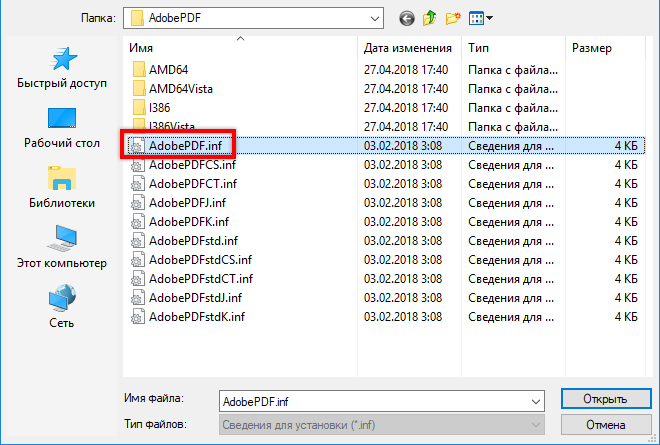
В списке перечислено несколько преобразователей Adobe PDF. Отсчитайте шесть строк сверху и выберите принтер. Нажмите Далее (возможно, вам придется применить этот способ несколько раз, чтобы найти правильный преобразователь для вашей версии Windows).

Присвойте принтеру имя Adobe PDF. Для завершения установки следуйте инструкциям на экране.
Источник: http://helpx.adobe.com/ru/acrobat/kb/add-pdf-printer-manually.html
Вопросы и ответы по программе
Задайте свой вопрос! Смотреть все!
Источник: http://soft.mydiv.net/mac/files-Adobe-PDF-Printer-Driver-Plugin.html
Профили для сохранения
Используя профили, вы можете гибко управлять сохранением PDF.
Источник: http://tools.pdf24.org/ru/pdf-printer
