
Подключение
Как настроить принтер для печати с персонального компьютера? Разумеется, необходимо будет физически подключить устройство к ПК и к электросети. Подключение осуществляется в 95% случаев через специальный USB-кабель. При покупке нового товара этот кабель не входит в комплект. Продано отдельно.
Следуй инструкциям. Подключите небольшой квадратный штекер к устройству, а прямоугольный плоский USB-штекер к компьютеру. Только после этого подключаете шнур питания. Нажмите кнопку на корпусе принтера.
Установка драйверов
Физическое соединение между ПК и принтером еще не установлено. Второй шаг – установка необходимого программного обеспечения с компакт-диска. Эти драйверы действуют как посредники между Office или другими программами и самим принтером. Драйвера рекомендуется устанавливать со специального диска, который идет в комплекте с принтером. Содержит полный набор всего необходимого для правильной настройки принтера для печати с компьютера.
Что делать, когда нет диска
При работе со старым устройством нужный диск может отсутствовать. В этом случае тоже есть выход:
- Установите драйвер из встроенной базы операционной системы Windows.
- Загрузите необходимое программное обеспечение с веб-сайта производителя устройства или из нашего каталога драйверов.
- Воспользуйтесь службой обновления Windows.
Калибровка принтера
Последним этапом настройки является калибровка устройства, и она выполняется только в том случае, если на тестовой странице есть какие-либо проблемы, такие как полосы или перекошенные отпечатки. Калибровка — это целый набор процедур, которые выполняются программно через драйвер принтера. В этом нет ничего сложного — просто нужно последовательно выполнять каждое действие.
Три малоизвестных инструмента Windows: оснастка печати, математические формулы, создание собственных символов
Windows поставляется с довольно большим набором различных системных инструментов. Многие из них далеко не очевидны и вам придется потрудиться, чтобы их найти. В этой статье мы рассмотрим три из них: консоль управления печатью, панель ввода математических данных и редактор личных заметок.
Необходимость удаления существующих драйверов
Устанавливается «по» не только на текущую дополнительную модель, но и на другую ранее работающую, ее лучше удалить полностью. Не исключен конфликт между программами.
Добавление с установочным диском
В случае неудачной установки самой системы необходимо использовать драйвер. Это набор файлов — программное обеспечение, предназначенное для взаимодействия оргтехники и операционной системы.
Дисковый носитель необходимо поместить в дисковод компьютера или ноутбука. После загрузки накопителя должен произойти автозапуск — откроется окно, в котором можно начать установку. Если автозапуск не запускается, необходимо открыть содержимое диска через «Мой компьютер» и запустить файл автозагрузки с расширением файла «.exe».
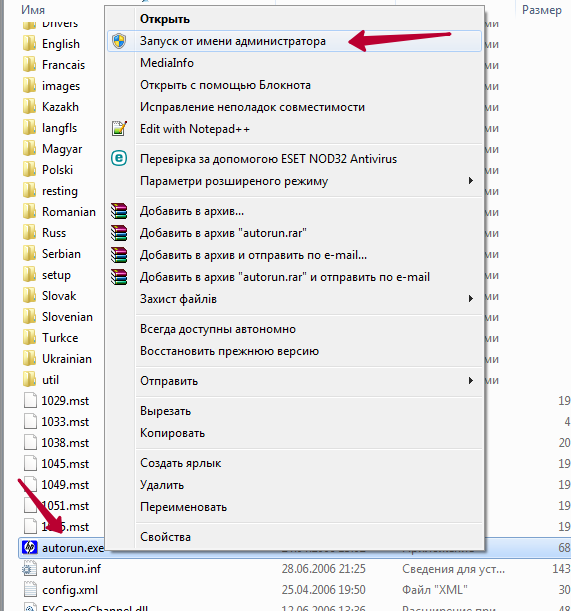
Следуйте инструкциям мастера установки, чтобы установить драйвер. Вы не можете выбрать какие-либо расширенные режимы, а просто выполните стандартную процедуру установки.
Часто для подобных моделей устройств разрабатывается не отдельный, а комплексный драйвер, который одновременно подходит для нескольких печатающих устройств одновременно. Так что на определенном этапе установки нужно будет выбрать точную модель.
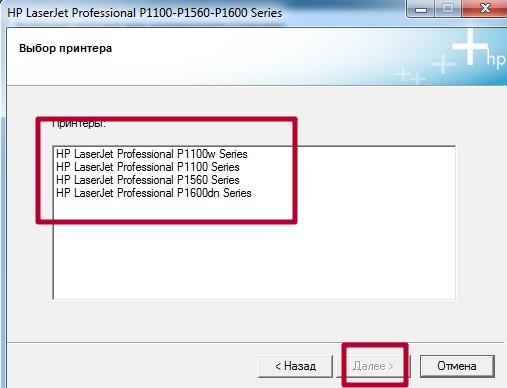
В этом случае необходимо организовать подключение принтера к компьютеру. В противном случае на одном из шагов установки будет предложено подключиться по проводу или по беспроводной сети.
Общий доступ к принтеру, подключенному к ПК с ОС Windows
Чтобы подключить компьютеры к принтеру, сопряженному с компьютером Windows, вам потребуется следующее
1 Подключите принтер к компьютеру;
2Откройте Центр управления сетями и управления и выберите Изменить дополнительные параметры общего доступа;
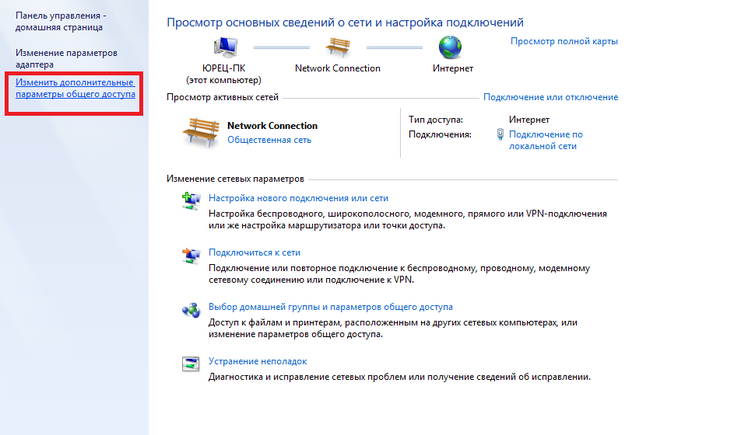
Изменение настроек доступа к сети.
3Выберите домашнюю или рабочую сеть;
4 Включите общий доступ к принтеру и сохраните изменения.
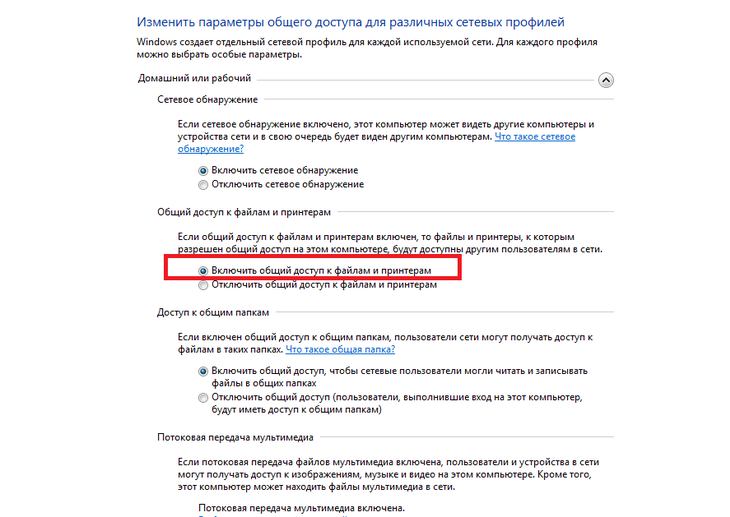
Доступ к сетевому принтеру.
Теперь для подключения к другим компьютерам с Windows необходимо таким же образом (через панель управления и список принтеров) добавить сетевой принтер по одному. Система автоматически найдет принтер и установит драйверы. То же самое делается для компьютеров, работающих на платформе Apple — в этом случае ищите новый принтер в разделе системных настроек.
Как установить без диска
Вы не сможете воспользоваться диском, если он был утерян, что часто бывает со старым устройством, или когда в компьютере нет дисковода (дисковода). Последняя ситуация очень актуальна для современных ноутбуков.
Дальше можно подключиться без установочного диска двумя способами:
- скачать драйвер в интернете с официального или стороннего сайта (рекомендуется первый вариант);
- использовать базу данных драйверов, расположенную на серверах Microsoft.
Это, пожалуй, самый правильный способ установки принтера на Windows 10 или другую версию ОС.
Вам необходимо зайти на ресурс, соответствующий вашему производителю и ввести точный код модели оборудования, нажать на кнопку «Искать» или «Найти».
Сайт выполнит поиск и перенаправит вас на страницу с последними версиями драйверов для вашей модели. Выберите последнюю версию программного обеспечения и нажмите кнопку загрузки.
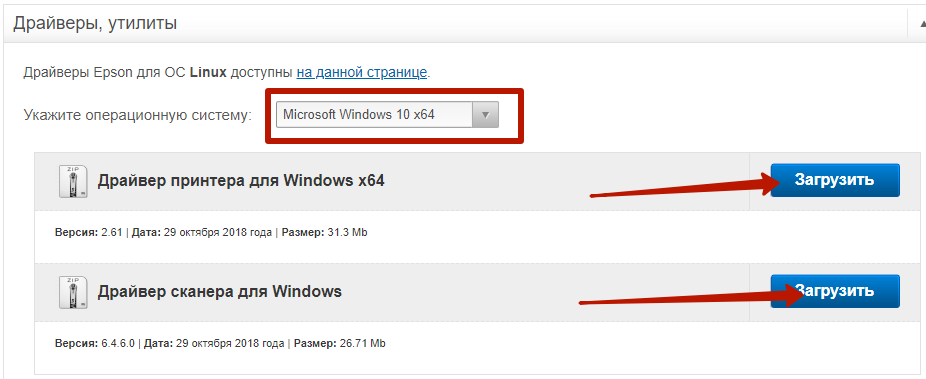
Если в приведенном выше списке нет нужного вам производителя, вы можете поискать в Яндексе или Гугле. В поисковике введите запрос типа «водитель модель«. Зайдите на официальный источник и скачайте драйвер для своего компьютера.
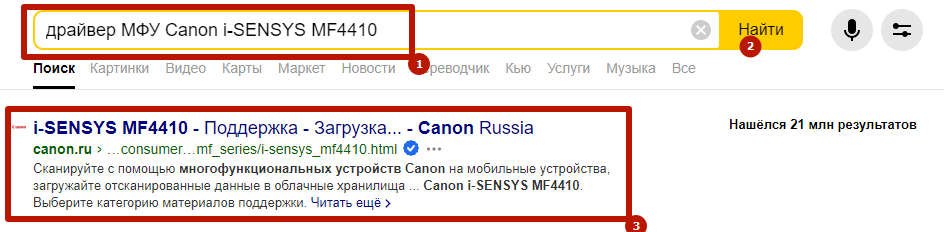
Последним шагом является запуск файла и завершение установки, выбирая нужные параметры в каждом новом окне установки.
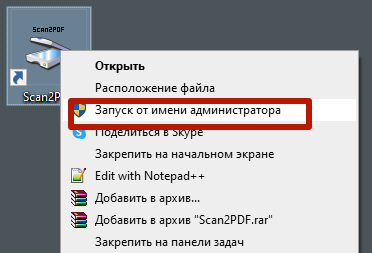
Рекомендуется запускать EXE-файл от имени администратора.
Оснастка (консоль) Управление печатью в Windows 7
Этот инструмент является одним из подключаемых модулей, он же mmc (Microsoft Management Console), о котором я рассказывал в статье Microsoft Management Console (Snap-in MMC). Модуль оснастки «Управление печатью» предоставляет пользователю подробный набор инструментов для управления принтером. Впервые он появился в Windows 7, но не в версии Home. Обратите внимание, что этот инструмент отличается от «Устройства и принтеры» и что оснастка «Управление печатью» предоставляет дополнительные функции.
Обратите внимание, что для запуска оснастки «Управление печатью» требуются права администратора.
Как обойтись без диска с драйверами
Вы легко найдете выход из этой ситуации, но при условии, что интернет будет включен.
Алгоритм действий:
- включите компьютер и дождитесь полной загрузки операционной системы;
- подключите принтер через USB-кабель и дождитесь, пока пройдет инициализация;
- зайдите в интернет и найдите официальную страницу сайта производителя устройства. Затем нажмите «Поддержка и драйверы»;
- в нем вы увидите строку поиска, вам нужно ввести точное название модели;
- затем выберите нужную программу, укажите тип ОС и нажмите скачать;
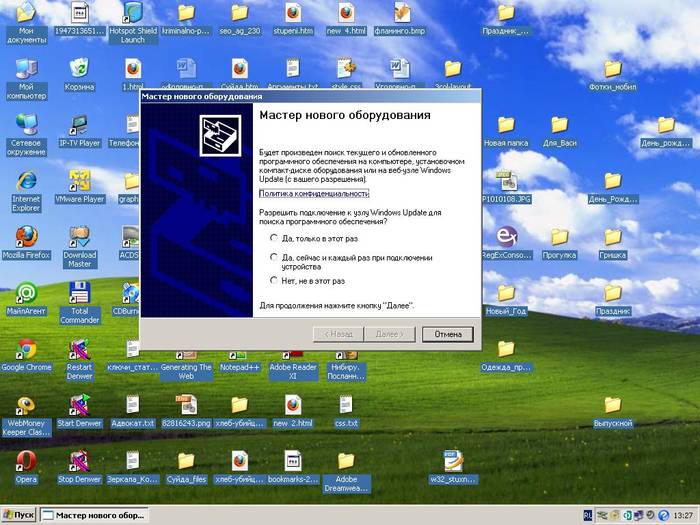
- когда загрузка завершится, откройте файл и запустите установку;
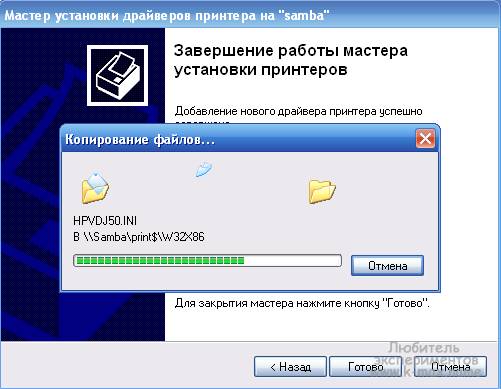
- перезагрузите компьютер;
- если после предпринятых вами действий устройство по-прежнему будет недоступно для начала работы, выполните еще несколько шагов;
- start, — Устройства и принтеры;
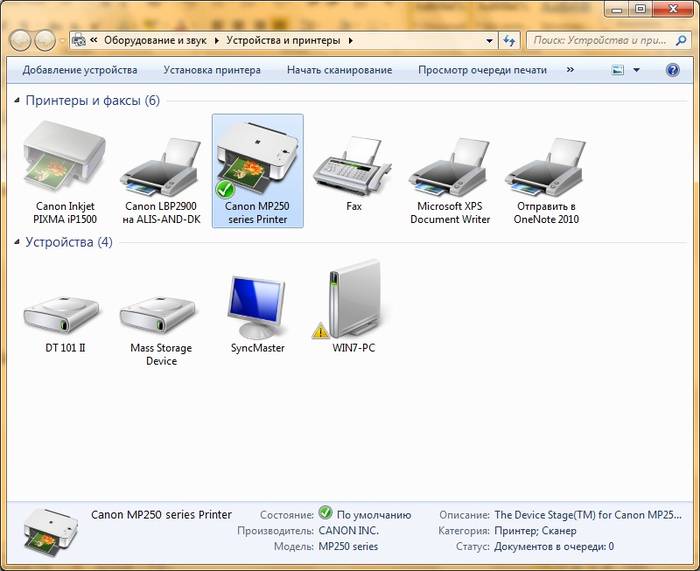
- выбрав свое устройство, щелкните по нему правой кнопкой мыши и выберите «Установить по умолчанию»;
С помощью этих простых действий вы сможете установить необходимые драйверы и перейти к следующему этапу установки.
Настройка устройства для локальной сети
Эта функция сэкономит вам много времени и денег. Если компьютеров много, нет необходимости подключать к каждому принтер или переносить его с места на место. Доступ можно организовать по сети. Сделать это просто — зайдите в «Свойства принтера» и отметьте курсором «Общий доступ».
Что такое msc оснастка
Итак, msc в Windows означает Microsoft System Console, еще проще, это окна или, как их еще называют оснастки, для управления некоторыми функциями операционной системы. Ранее я уже знакомил вас с методом создания удобной mmc-оснастки, куда мы добавили все, что нужно сисадмину для ежедневного администрирования.
И вам, наверное, интересно, при чем здесь командная строка и все, что с ней связано, но при чем тут она? Представьте ситуацию, у вас в организации есть домен Active Directory, обычные пользователи не имеют прав локального администратора на своих рабочих станциях, все работает и работает как часы, есть ситуация, что например вам нужно изменить какие-то настройки для пользователя, и вы должны сделать это сейчас, поэтому нет времени искать эти настройки в групповой политике. Что делать, чтобы идти одному — не вариант, так как приходится вносить изменения в другой профиль пользователя и как открывать, например, оснастку «Управление компьютером» или «Система.
здесь нам поможет знание названия оснастки msc Windows и командной строки. Все, что вам нужно сделать, это открыть командную строку от имени администратора и ввести желаемое имя для оснастки msc. Ниже приведен список. Как видите, например, после открытия командной строки cmd.exe я ввел значение, открывающее панель управления с правами системного администратора.
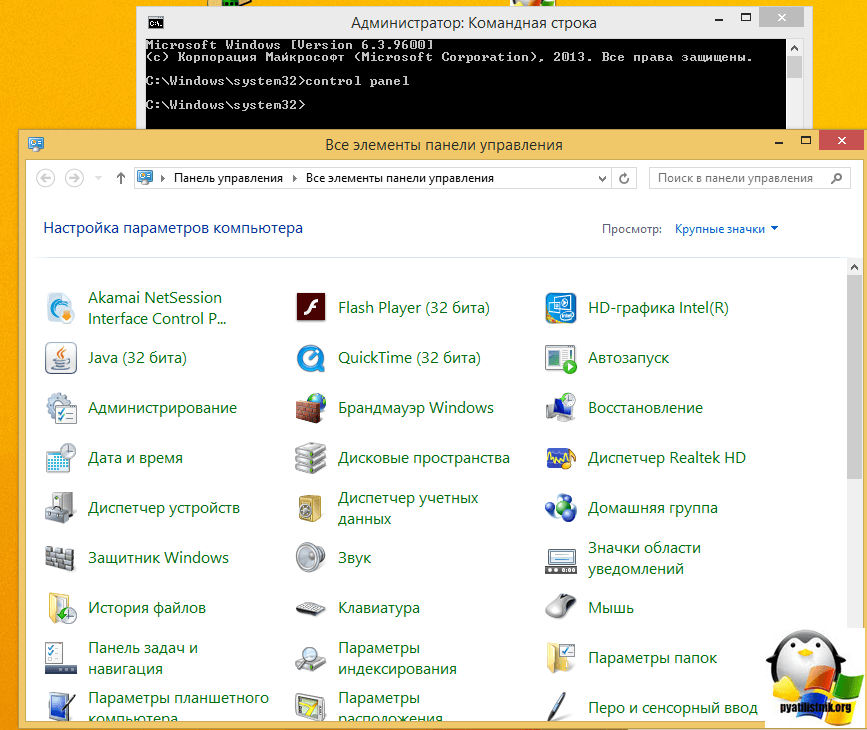
Элементы оснастки Консоли управления msc
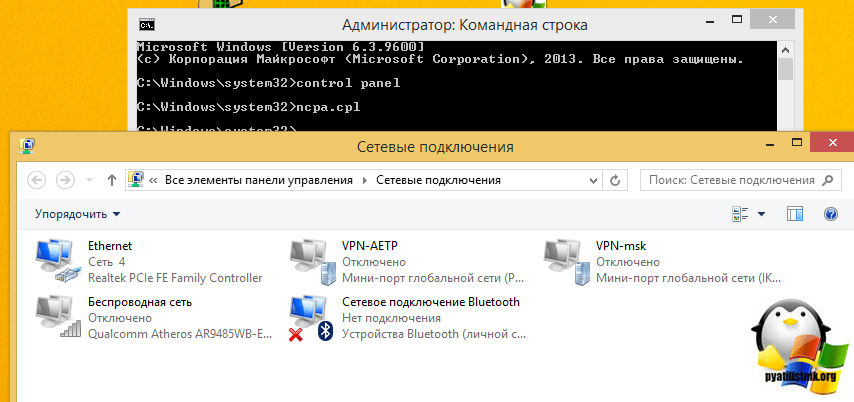
Список msc оснасток для Windows Server
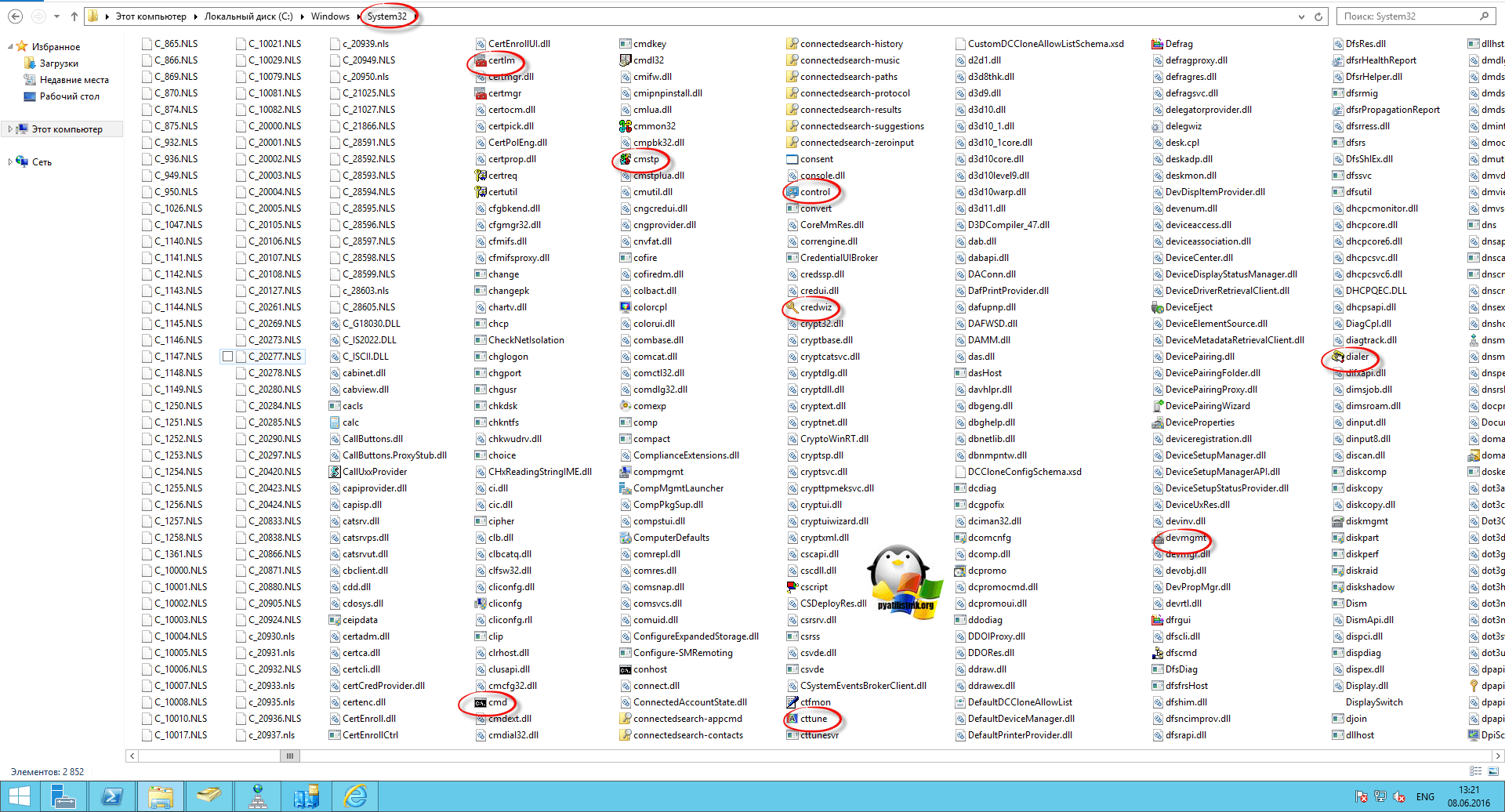
Давайте посмотрим, как запустить административные оснастки для Windows из командной строки cmd.exe
Как видите, оснастки Windows msc — очень полезные инструменты управления системой. Для меня даже быстрее открыть несколько оснасток, чем щелкнуть группу окон, особенно если сервер или компьютер работают медленно или не имеют мыши. И в любом случае всегда полезно знать эти вещи. Большая часть всего, что мы используем, хранится в ic:Windows System32. Если зайти в эту папку, то можно найти много интересного.
Как мне изменить настройки принтера на моем телефоне?
Вы можете отредактировать файл в режиме макета для печати, чтобы посмотреть, как он будет выглядеть при печати.
- откройте приложение Google Docs на телефоне или планшете Android.
- откройте документ.
- В правом верхнем углу нажмите на значок «Еще».
- Включите настройку печати.
- Коснитесь «Изменить.
Нужно ли удалять старые драйверы
Если в Windows уже были установлены предыдущие драйвера от другого аналогичного устройства, рекомендуется предварительно полностью удалить их. Это убережет вас от возможных конфликтов драйверов. Только после этого начнется новая установка.
Настройка печати
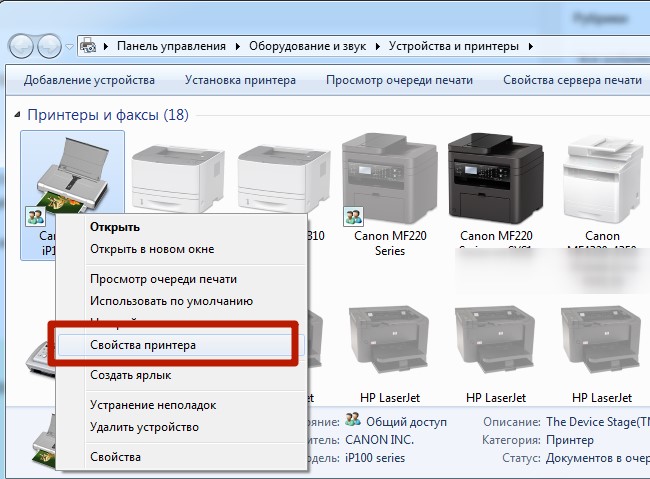
Чтобы изменить и настроить параметры печати на нужные значения, необходимо сначала найти нашу модель и зайти в ее настройки. Если вы используете Windows 7 или 10 Домашняя, выполните следующие действия, чтобы открыть Свойства.
откройте Панель управления, Оборудование и звук, Устройства и принтеры. Щелкните правой кнопкой мыши в меню, где вы увидите больше пунктов, и выберите «Свойства принтера».
Если у вас Windows 10 Professional, откройте Диспетчер печати следующим образом:
- откройте панель управления.
- Выбрать все элементы панели управления».
- В списке ярлыков найдите «Диспетчер печати».
В меню можно установить различные параметры. Кратко рассмотрим наиболее важные из них.
- Общий. На этой вкладке вы можете получить доступ к расширенным настройкам принтера на своем компьютере и распечатать тестовую страницу для проверки качества.
- Доступ. Обеспечивает сетевой доступ к другим компьютерам в сети. Актуально для офисов. Также можно установить несколько версий драйверов, если, например, на нескольких компьютерах в сети установлены разные версии операционной системы.
- Приносить. Порты принтера настроены и выбраны.
- Безопасность. Здесь вы можете предоставить или запретить доступ различным пользователям.
- Услуга. Содержит сервисные инструменты для «обработки» и настройки.
Обычные документы
Современные принтеры могут печатать стандартные черно-белые документы и цветные фотографии. Чтобы напечатать документ, вне зависимости от того, из какой программы вы хотите распечатать, просто нажмите комбинацию клавиш CTRL+P. В открывшемся окне для установки параметров печати выбранного документа нажмите кнопку «Свойства».
Для разных моделей печатающих устройств список настроек отличается. На этой вкладке каждый может настроить все под свои нужды.
Подробное описание пунктов панели управления свойствами принтера:
- Выбирайте и используйте разные профили печати. Вы можете использовать готовые варианты, модифицировать один или создать свой.
- Выбор формата листа.
- Изменение формата.
- Количество страниц текста, которые будут напечатаны на физическом листе.
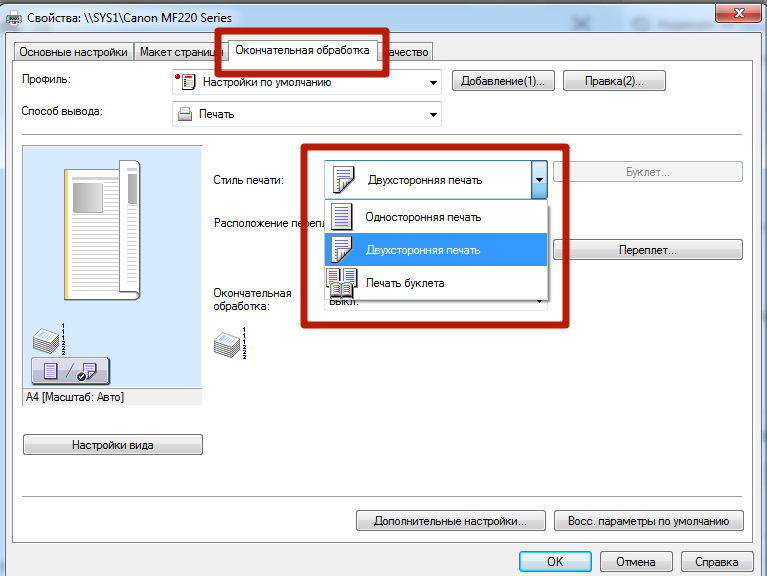
- Выберите между одной или двумя сторонами.
- Обязательная позиция. Для книжной ориентации выберите длинную сторону слева, а для альбомной ориентации выберите короткую сторону вверху.
- Выберите направление страницы.
- При необходимости измените размер поля для переплета документов.
Если вам нужно только изменить стиль и положение переплета, используйте параметр «Свойства ярлыка» на вкладке «Окончательная обработка».
В других моделях принтеров карта может иметь совсем другое название.
очень легко выбрать одностороннюю или двустороннюю печать. Чтобы изменить стиль по умолчанию, на вкладке «Основные настройки» выберите соответствующий профиль, как показано на рисунке.
Настройка качества печати осуществляется на последней вкладке «Качество».
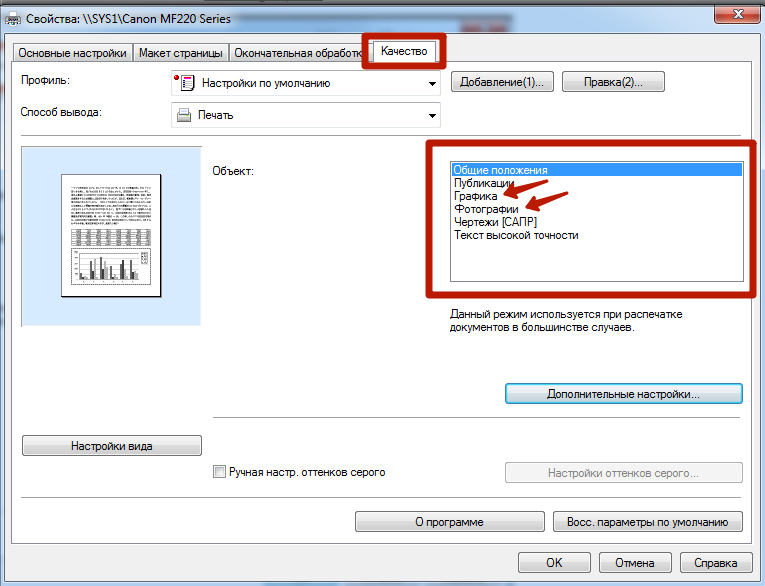
В правой части списка выберите тип документа для повышения производительности. В дополнительных настройках вы можете изменить различные параметры, которые также имеют эффект.
Цветная печать
Когда перед вами стоит задача распечатать фото (3 х 4, 10 х 15), то собственно и стоит печатать фотографии. Если вы еще не сделали этого с этим компьютером или принтером, вам следует подготовиться к этому типу печати. Чтобы улучшить качество изображений, мы внесем небольшие изменения в печать изображений. Каждая отдельная модель имеет свои индивидуальные параметры, но суть настроек не меняется.
Найдите свою в списке. Щелкните правой кнопкой мыши на нем. Выберите «Настройки печати».
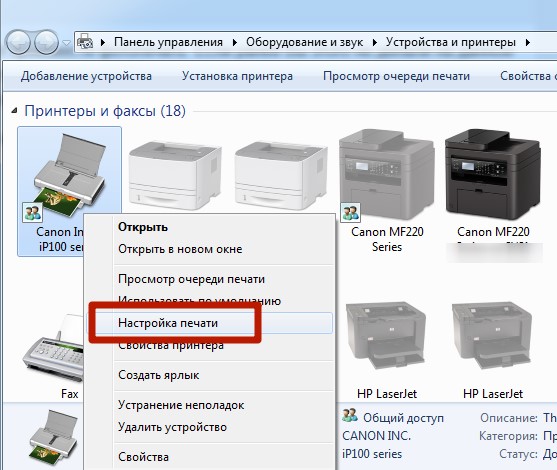
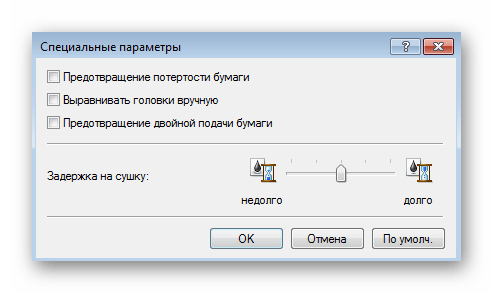
В окне настроек вы можете выбрать параметр качества печати или изменить его вручную.
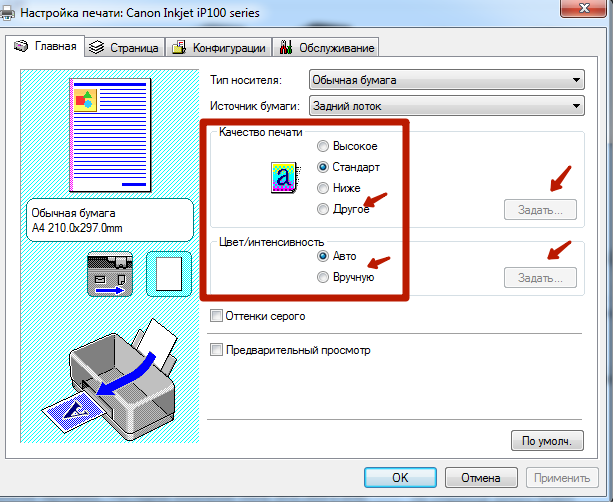
Цветность или интенсивность цвета также доступны для модификации. В зависимости от ваших потребностей, их можно изменить в нужную сторону.
Если принтер только что куплен или перевезен из другого места, не лишним будет откалибровать печатающую головку.
Посмотрите видео, чтобы узнать больше о том, как настроить фотопечать.
Службы для серверов печати и сетевых принтеров
Роль служб печати и документов в Windows Server 2008 R2 включает следующие три службы ролей, связанные с управлением серверами печати и сетевыми принтерами. Их можно добавить при установке роли служб печати с помощью мастера добавления ролей диспетчера серверов. Их также можно добавить с помощью мастера добавления ролей в диспетчере серверов после установки роли служб печати.
| Примечание | |
| Поскольку Windows 7 является клиентской операционной системой, она не включает службы ролей. Вместо этого включена оснастка «Управление печатью». Windows 7 также включает службу печати LPD в качестве дополнительной функции Windows. Службу печати LPD можно установить с панели управления с помощью «Программы и компоненты». Windows 7 не включает службу роли Internet Print and Distributed Scan Server. |
Сервер печати
Сервер печати — это служба роли, которая устанавливает оснастку «Управление печатью». Эта оснастка используется для управления несколькими принтерами или серверами печати и переноса принтеров между серверами печати Windows. После совместного использования принтера Windows создает исключение для общего доступа к файлам и принтерам в брандмауэре Windows в режиме повышенной безопасности.
Служба LPD
Служба Line Printer Daemon (LPD) устанавливает и запускает службу сервера печати TCP/IP (LPDSVC), которая позволяет компьютерам с операционными системами на базе UNIX, использующими службу Line Printer Remote (LPR), печатать на общих принтерах на этом сервере. Эта служба также обеспечивает входящее исключение для порта 515 в брандмауэре Windows в режиме повышенной безопасности».
Эту службу не нужно настраивать. Однако служба сервера печати TCP/IP автоматически перезапускается при остановке или перезапуске службы диспетчера очереди печати.
Для печати на LPD-принтере или сервере печати используется мастер добавления сетевого принтера и стандартный порт принтера TCP/IP. Однако перед использованием сервера печати на базе UNIX необходимо установить LPR Port Monitor. Для этого используются следующие методы:
- На панели управления нажмите «Программы и компоненты», нажмите «Включение или отключение функций Windows», разверните «Службы печати и документов», установите флажок «Монитор порта LPR» и нажмите «ОК.
- В диспетчере серверов щелкните Добавить компоненты, установите флажок Монитор порта LPR и нажмите кнопку ОК.
Печать через Интернет
Служба печати Интернета Windows Server 2008 R2 создает веб-сайт, размещенный в IIS. Этот веб-сайт позволяет пользователям:
- управлять заданиями печати на сервере;
- используйте веб-браузер для подключения к общим принтерам на сервере с использованием протокола печати через Интернет (IPP). (Для этого у пользователей должен быть установлен Internet Print Client.)
Чтобы управлять сервером с веб-сайта, созданного с помощью Интернет-печати, откройте веб-браузер и перейдите по адресу http://имя_сервера/принтеры, где имя_сервера — это путь UNC к серверу печати.
Клиент печати через Интернет устанавливается следующими способами:
- Для Windows 7: на панели управления нажмите «Программы и компоненты», нажмите «Включение или отключение функций Windows», разверните «Службы печати и документов», установите флажок «Клиент веб-печати» и нажмите «ОК.
- Для Windows Server 2008 R2: в диспетчере серверов щелкните Добавить компоненты, установите флажок Клиент веб-печати и щелкните ОК.
Как мне изменить мой принтер на фактический размер?
Нажмите «Пуск», выберите «Параметры», а затем нажмите «Принтеры». Щелкните правой кнопкой мыши нужный принтер и выберите «Свойства». Перейдите на вкладку «Бумага», а затем выберите нужный размер бумаги в поле «Размер бумаги». Нажмите «ОК», а затем закройте папку «Принтеры».
Установка принтера по умолчанию
К одному компьютеру или ноутбуку можно подключить несколько принтеров одновременно. На практике чаще всего используется один. Логично и практично, если в дальнейшем один из принтеров будет обозначен как «основной». Вполне уместно, что это действие называется действием по умолчанию.
Что делать:
- Зайдите в панель управления.
- Выберите раздел «Оборудование и принтеры».
- Найдите автомобиль, который вы хотите.
- Щелкните правой кнопкой мыши, чтобы открыть контекстное меню.
- Выберите «Использовать по умолчанию».
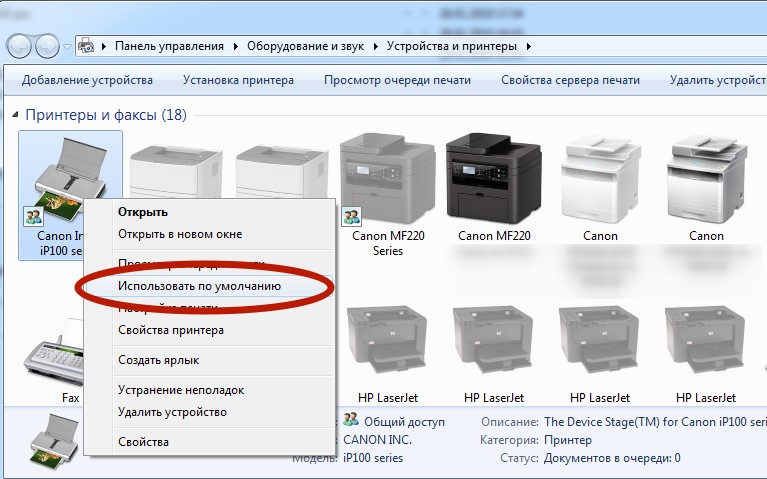
Решение проблем с подключением
Если детектирование не выполняется или детектирование не выполняется вообще, рекомендуется сначала запустить стандартный отладчик через оснастку «Настройки». Также необходимо использовать инструмент, если принтер не печатает, хотя все подключено правильно, а простые действия по устранению проблемы не сработали.
Но как показывает практика, большинство проблем кроется в неправильном подключении, то есть в соединительном кабеле, отсутствии подключения к Wi-Fi и драйверов. Если принтер работает, все инструкции и рекомендации из этого материала соблюдены, то можно попробовать подключиться к другому компьютеру.
Пробная печать
Выполнив все настройки, проверьте работу устройства. Лучший способ сделать это — распечатать тестовую страницу на принтере. Это поможет вам оценить качество. Эта процедура очень проста. Вот самый простой способ.
- Зайдите в раздел «Устройства и принтеры» Панели управления любым удобным и привычным способом.
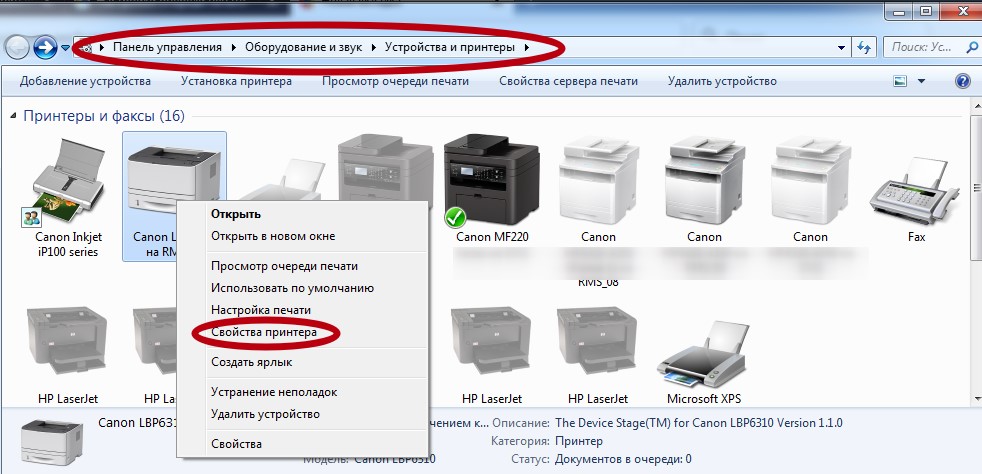
- Среди принтеров, если их несколько, найдите свою модель.
- Выберите левый щелчок и правый щелчок.
- Найдите и выберите «Свойства», как показано на изображении выше.
- Нажмите на кнопку «Пробная печать» в правом нижнем углу открывшегося окна».

- Судите о качестве работы по состоянию бумажного листа.
Настройки очереди печати
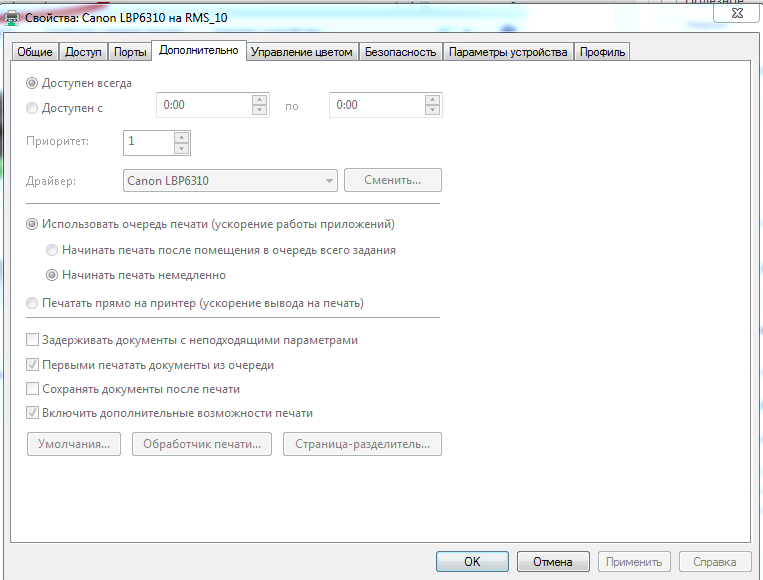
Очередь печати — это список документов, отправленных вами или другими пользователями, если устройство настроено на печать несколькими пользователями. Для этого перейдите на вкладку «Дополнительно» в свойствах. Здесь выполняются все необходимые настройки.
На вкладке «Еще» вы можете настроить правильный, с вашей точки зрения, порядок печати документов.
Что такое команда для панели управления в Windows 10?
Первый метод, который вы можете использовать для его запуска, — это команда запуска. Нажмите клавишу Windows + R, затем введите: control и нажмите Enter. Вуаля, панель управления вернулась; вы можете щелкнуть его правой кнопкой мыши, а затем нажать «Закрепить на панели задач» для быстрого доступа. Другой способ получить доступ к панели управления — через проводник.
Включение общего доступа
Для использования устройства в офисе нескольких сотрудников одновременно необходимо подключить нужный принтер и настроить параметры. Проще говоря, расшарьте локальное устройство в сети. Если вы используете разные операционные системы на ПК, где установлен принтер, и на других пользователях, которые будут его использовать, установка нескольких пакетов драйверов также будет излишней. Как это сделать:
- Заходим в панель управления, находим раздел «Принтеры и устройства».
- Выберите свой и щелкните по нему правой кнопкой мыши.
- Зайдите в свойства принтера.
- В открывшемся окне выберите вкладку «Войти».
- Установите флажок рядом с «Общий доступ» и дайте устройству сетевое имя.
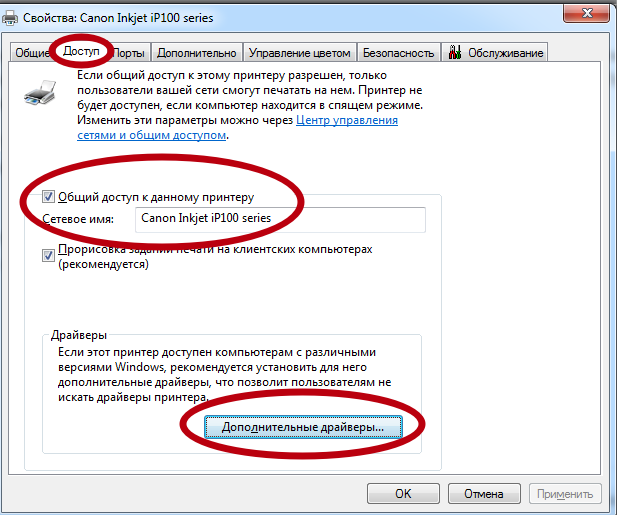
- Для установки дополнительных драйверов при необходимости нажмите кнопку «Дополнительные драйверы».
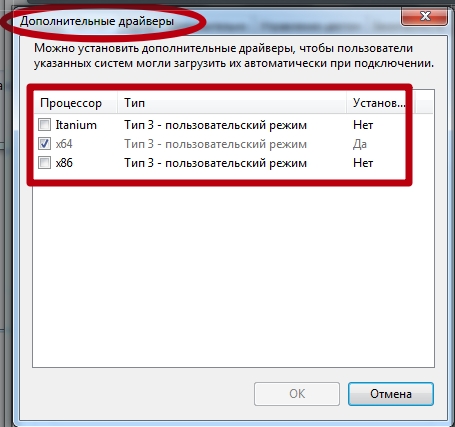
- В открывшемся окне выберите необходимые версии.
Автоматическая установка
Часто ничего делать не нужно и даже использовать сопроводительный диск, который дается покупателю вместе с принтером в коробке. Если модель устройства широко распространена, не выпущена несколько дней назад, в базе Microsoft, скорее всего, есть необходимые драйвера. Это означает, что при первом подключении Windows 10 сама установит офисное оборудование.
Об этом будет свидетельствовать уведомление в правом нижнем углу (панели задач) о том, что установка завершена и устройство готово к использованию.
Можно сразу попробовать распечатать документ. Заходим в любую программу, например, открываем Блокнот, вводим любые символы, нажимаем комбинацию клавиш «Ctrl+P». Появится предварительный просмотр, выберите свой принтер из списка и начните печать. Если лист вышел, печать работает и больше ничего настраивать не нужно.
Но все же рекомендуется установить дополнительные драйвера с помощью установочного диска. Особенно, если подключается не самостоятельный принтер, а многофункциональное устройство, так называемый принтер 3 в 1. Дело в том, что печать может работать нормально, но другие драйвера для остальных узлов (сканирование и копирование) могут не устанавливаться. Или просто не будет расширенных возможностей обслуживания оборудования или контроля за состоянием расходных материалов (чернила, картриджи).
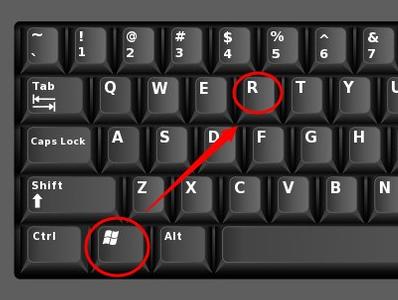
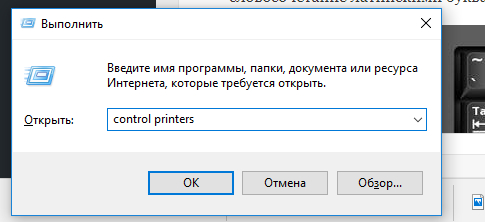
Проверить успешность установки можно с помощью оснастки «Устройства и принтеры». Воспользуйтесь системной комбинацией клавиш «Windows + R», а затем введите команду «Управление принтерами».
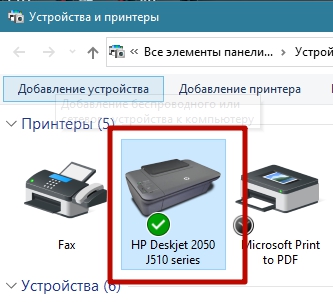
Появится окно, в разделе «Принтеры» должна быть иконка (не полупрозрачная) с точным названием модели.
Проблем с подключением к старому принтеру нет, ведь устройство уже известно и драйвер встроен в операционную систему. Однако при добавлении нового принтера могут возникнуть проблемы в автоматическом режиме, поэтому следует использовать диск или драйвер, скачанный из Интернета.
Принтер настроен на Windows, но его нужно использовать на Mac
Бывают случаи, когда принтер подключен к гаджету на базе Windows, но его нужно подключить к Mac. Для этого нужно преобразовать принтер из локального в сетевой.
- Алгоритм аналогичен предыдущему, за исключением того, что в подразделе «Принтеры» выбрана вкладка «Windows’;
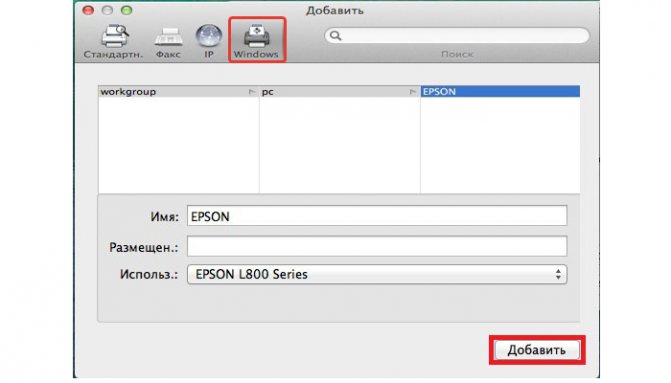
Выберите вкладку Windows». - После сканирования служба отобразит имя вашего компьютера и идентификатор принтера. С этой позицией связаны определенные трудности. Нажав на принтер и выбрав поле «Использовать», нужно было определить ПО. Однако пользователь часто не знает, какой драйвер выбрать. Это зависит от наличия или отсутствия прошивки для устройства. Если собственное программное обеспечение недоступно, рекомендуется универсальная альтернатива: PostScript, как показано;
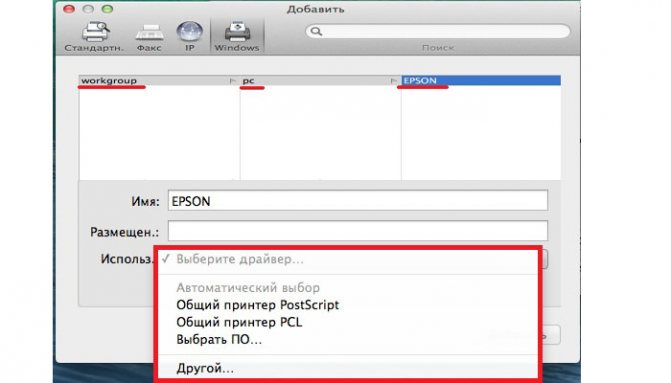
Нажмите на принтер, затем выберите «Общий доступ к принтеру PostScript» в поле «Использовать».Примечание: Конечно, лучше выбрать программное обеспечение, так как сервис его распознает и установит. Вы также можете скачать драйвер самостоятельно, но только из официального или проверенного источника.
- После установки программного обеспечения нажмите «Добавить».
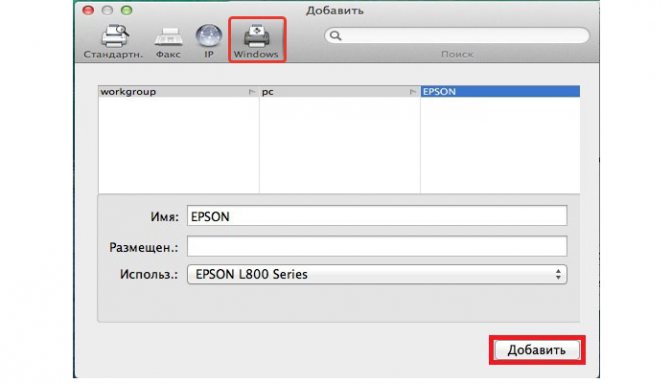
Нажмите «Добавить».
Принтер появится на рабочем столе, и вы сможете печатать на нем все, что захотите.
Дополнительные задачи печати
Какие еще есть возможности?
- Печать документа. См раздел Приобретение и подключение принтера для Windows, печать документов и решение проблем с печатью.
- Распечатайте изображение из онлайновой базы данных или используйте собственный принтер: см. Печать изображений.
- Печать скриншота экрана компьютера .
- Создайте XPS-документ .
- Информация о проблемах с печатью .
- Обновление драйверов принтера .
- https://www.dvenashka.ru/2021/11/kak-nastroit-printer-na-pechat-s-kompyutera-ili-dlya-fotopechati.html
- https://Lumpics.ru/how-to-install-printer-in-windows-7/
- https://PoPrinteram.ru/kak-dobavit-v-windows-10.html
- https://pro-naushniki.ru/dlya-doma/printer/kak-podklyuchit-printer-k-kompyuteru-ustanovka-i-pravilnaya-nastrojka
- https://oprinterah.ru/dobavit-v-windows-10.html
- https://compsch.com/obzor/nastrojka-printera-na-pechat-s-kompyutera.html
- https://xchip.ru/stati/poshagovaya-nastrojka-printera/
- https://frameboxxindore.com/ru/apple/how-do-i-change-print-settings-in-windows-10.html
- [https://windows-school.ru/publ/winfaq/print/vybor_i_nastrojka_parametrov_pechati_v_windows/15-1-0-439]