
Типография Всрок
На что нужно обратить внимание при подготовке макета в Corel Draw?
Цветовая модель
Существует несколько цветовых моделей: RGB, CMYK, Lab, HSB, HLS и Grayscale. Чаще всего мы имеем дело с RGB (используется в цифровом пространстве) и CMYK (используется при офсетной печати).
Чтобы цвет после печати не изменился, нужно создавать макет в цветовой модели CMYK.
Проверка цветовой модели в Corel Draw:
Воспользуемся командой Файл — Сведения о документе. После этого появляется список объектов, использованных в макете (объекты растровой графики, заливки, абрисы). У векторных объектов (заливки, абрисы) указаны цветовые модели, недопустимо использование цветовой модели RGB.
Как перевести объекты из цветовой модели RGB в CMYK?
Растровые объекты необходимо перевести в CMYK с помощью растровых графических редакторов (например, Adobe Photoshop).
Для изменения цветовой модели векторных объектов используем команду Правка — Поиск и замена — Заменить объекты — Заменить цветовую модель или палитру
В новом окне ставим нужные настройки и нажимаем «готово». Выбираем: найти все — заменить все.
Разрешение изображения
Разрешение изображений в макете должно быть 300 dpi, иначе картинка после печати получится размытой. Изображения, скачанные из интернета, чаще всего, имеют разрешение 72 -96 dpi, поэтому лучше пригласить фотографа или скачать изображения с фотостоков.
Вылеты
Вылеты — это продолжение цветных элементов макета за границы обрезного формата на 2-5 мм, они нужны, чтобы после резки тиража на готовый формат по краям не появилось белых полос.
Как сделать вылеты?
Нужно воспользоваться командой: Макет — Параметры страницы. В пункте растекание указываем размер вылетов (например, 3 мм).
Перевести шрифты в кривые
Чтобы перед печатью не возникло проблем из-за слетевших шрифтов (если в типографии нет тех, шрифтов, которые вы использовали при создании макета, то они могут отображаться в виде непонятных символов, либо программа при открытии предложит заменить ваш шрифт на один из стандартных шрифтов), нужно перевести их в кривые (преобразовать текст в векторный объект). Это можно сделать при помощи команды Ctrl+Q или вызвать меню правой кнопкой мыши и выбрать Преобразовать текст в кривую.
Стоит помнить о том, что текст, переведенный в кривые, нельзя отредактировать, поэтому лучше сохранить две копии файла (с обычным текстом и с преобразованным текстом).
Нет времени на самостоятельную проверку файла? При оформлении заказа на Смартпринт.рф вы можете отправить макет на проверку специалисту допечатной подготовки или воспользоваться онлайн-проверкой макета. Это бесплатно.
Источник: http://zen.yandex.ru/media/id/5a7bf911799d9dbfb9cc1602/dopechatnaia-podgotovka-v-corel-draw-5f86ec10aa68813be1e3a9e5
Общая информация
- Все присланные макеты проходят проверку в отделе допечатной подготовки, и наши специалисты помогут Вам отследить спорные моменты на этапе подготовки к печати.
- В случае, если Ваш файл не соответствует нашим требованиям нам придется привести его к печатному виду и скорее всего за дополнительную плату.
- Не стесняйтесь задавать вопросы нашим специалистам из отдела допечатной подготовки до начала работы над макетом! Поправить готовый макет бывает гораздо сложнее, чем сразу сделать правильно! Может пострадать качество Вашего заказа, а сроки изготовления и его стоимость увеличатся.
- Вы всегда можете получить консультацию у наших специалистов и рассчитывать на помощь в подготовке макета для печати.
- Развеять все сомнения насчет цвета и качества изображения в макете поможет цветопроба (печать спорного фрагмента изображения). Так же Вы можете воспользоваться услугой по изготовлению пробного образца или прототипа упаковки.
Наша типография обладает большим парком полиграфического оборудования и может помочь Вам воплотить в жизнь самые смелые и технологически сложные дизайнерские проекты. Если Вы новичок в полиграфии, впервые задумываетесь над размещением заказа в нашей типографии и опасаетесь, что что-то не так с Вашим макетом, то ЗДЕСЬ мы собрали специально для Вас всё (или почти всё), чтобы избежать досадных ошибок и разочарования от конечного результата. Даже если Вы профессионал в своем деле, возможно, Вы тоже найдете для себя ЗДЕСЬ что-то интересное!
Источник: http://vsrok.com/poleznaya-informatsiya/trebovaniya-k-maketam/rekomendatsii-po-podgotovke-maketov-k-pechati-pro/
Подготовка макета в графических программах Adobe Photoshop, Illistrator и Corel Draw. Справка-инструкция.
В работу принимаются макеты, соответствующие техническим требованиям. Подготовить документ можно в разных приложениях. Рассмотрим самые популярные варианты.
Adobe Photoshop
1.Убедитесь, что размер макета соответствует установленным для продукции стандартам. Для этого нужно зайти в меню Image (Изображение) → Image Size… (Размер изображения…). Если размер не соответствует дообрезному формату, установите нужные параметры. Например, дообрезной размер визитки должен составлять 92х52 мм, разрешение 300 dpi.

2.Проверьте установленный режим. Для этого выберите меню Image (Изображение) → Mode (Режим). Флажки должны стоять на режимах CMYK, 8 бит.

3.Объедините все слои растрового изображения: Layer (Слой) → Flatten Image (Выполнить сведение). Обратите внимание, нужно выбрать именно сведение (Flatten), а не объединение (Merge).

4.Сохраните оригинал-макет. Сделайте копию, которую загрузите при оформлении заказа в нашей типографии. При сохранении желательно выбирать формат TIFF с объединением слоёв: File (Файл) → Save As… (Сохранить как…). Перед Вами появится диалоговое окно, в котором надо будет выбрать директорию (папку) для сохранения, указать имя файла и формат сохранения. В опциях Save Options уберите флажок напротив параметра Layers (Слои) (это действие приведёт в объединению всех слоёв) и уберите флажок с цветового профиля.

5.Нажмите Save (Сохранить). Откроется окно, в которм представлены дополнительные параметры TIFF.Устанавливаем сжатие изображения HET (NO) и сохраняем OK.
Adobe Illustrator
1.Убедитесь, что размер макета соответствует установленным для продукции стандартам: зайдите в меню Файл (File) → Настройки документа… (Document setup…) → Редактировать монтажные области (Edit Artboards). Если размер не соответствует дообрезному формату, установите нужные параметры. Например, дообрезной размер A4 должен составлять 299х212 мм, разрешение 300 dpi. Значит, в поле ширина (W) должно быть 299 mm, высота (H ) – 212 mm.


2.Цветовая модель устанавливается в меню Файл (File) → Цветовой режим документа (Document Color Mode). Флажок перед CMYK.

3.Сохраните оригинал-макет. Сделайте копию, которую загрузите при оформлении заказа в нашей типографии. При сохранении желательно выбирать формат TIFF: File (Файл) → Save As… (Сохранить как…). В форме укажите папку сохранения, имя и формат документа (тип файла: *TIFF).
Corel Draw
1. Чтобы сохранить подготовленный макет нужно выбрать File (Файл) → Export… (Экспорт…).
2. В появившейся форме выберите тип TIF инажмите кнопку Export (Экспорт)

3. В следующем окне убираем галочку с «Встроить цветовой профиль», выбираем режим CMYK (32 бит) и сохраняем OK

Скриншоты в этой инструкции могут не совпадать с версиями графических программ, установленных на Вашем компьютере. Но порядок действий и необходимые настройки в своих приложениях Вы сможете выполнить, ориентируясь на нашу справку.
Источник: http://mandarin-print.ru/podgotovka-maketa
Как правильно подготовить макеты для печати в типографии
Требования к оригинал-макетам
В типографии принимаются следующие форматы файлов: eps; psd; tiff; pdf; ps. Однако стоит предварительно уточнить в самой типографии.
Макетирование и верстку можно осуществлять в следующих программных пакетах:
Adobe Illustrator
CorelDraw
Quark Xpress
Adobe PageMaker
Adobe Photoshop
Также некоторые типографии принимают документы в Microsoft Word, но без гарантий сохранения вида и параметров.
обязательные условия
1. Размер страницы Вашей публикации (визитная карточка, этикетка, листовка, буклет и т.п.) обязательно должен соответствовать обрезному формату изделия. Размеры страницы должны быть кратны миллиметру (без десятых, сотых, тысячных долей).
2. Размер публикации должен соответствовать обрезному формату плюс вылет под обрез. Величина вылета варьируется от 7-2 мм (визитная карточка, этикетка, листовка, буклет)
Создавая макет для полиграфии, необходимо к существующему размеру добавить как минимум 2 мм с каждой стороны на подрезку. Все значимые элементы такие как текст, логотип должны отступать от краев не менее чем на 3 мм. Таким образом вы обезопасите себя от случаев, когда графика или текст обрезаются в типографии.
Размеры публикации должны быть кратны миллиметру (без десятых, сотых, тысячных долей).
3. Если Ваша публикация содержит несколько однотипных объектов с одинаковыми размерами (например, визитные карточки, этикетки) разместите объекты каждый на отдельной странице.
Важно!
— При изготовлении макета используйте только cmyk-палитру.
— В публикации, подготовленной в пакете CorelDraw не допускается наличие следующих эффектов:
drop shadow
transparency
gradient fill
lens
texture fill и postscript fill
Все вышеперечисленные эффекты должны быть конвертированны в cmyk-bitmap 300 dpi.
— Не допускается присутствие растровой графики с прозрачным фоном (в формате psd).
Растровая графика, помещенная в публикацию или связанная с публикацией должна быть представлена как:
- tiff cmyk (полноцветная печать)
- tiff grayscale (неполноцветная печать)
- tiff bitmap (неполноцветная печать)
- eps
— Не используйте в публикации растровую графику в форматах jpeg, gif, bmp.
— Разрешение растровой графики варьируется в следующих пределах: 300-400 dpi (для изготовления полноцветной продукции) 225 — 300 dpi (для изготовления неполноцветной продукции, не используйте в публикации растровую графику
с разрешением более 400 dpi
— Все шрифты должны быть представлены как векторная графика (переведены в кривые).
При верстке с большими объемами текста шрифты дожны быть приложены к файлу публикации. При верстке в пакетах quark xpress, adobe pagemaker, допускается только использование type-1 шрифтов. При передаче готовой публикации в типографию обязательно приложите черно-белую или цветную распечатку работы, а лучше цветопробу.
Не обязательно, но желательно
- Не используйте линии толщиной Hairline. Не делайте линии тоньше 0,2pt.
- Растровую графику обрабатывайте в программе Adobe Photoshop, а векторную и текст — в выбранном Вами издательском пакете. изменение размеров растровых изображений необходимо проводить в Photoshop и затем импортировать файл в CorelDraw
- Старайтесь как можно меньше делать экспорт файлов между графическими пакетами.
- При импорте изображений располагайте их в одном каталоге с публикацией, либо выполняйте команду collect for output (prepare for service bureau) в вашей графической программе.
Последний этап подготовки: откройте окошко File -> Document Info и посмотрите, есть ли текст, цветовые профили или изображения не в формате CMYK и любые эффекты. Если есть — исправьте, пока еще есть такая возможность.
Материал взят с сайта: http://diz-by.biz/maket-typofrafy.html
Источник: http://housecomputer.ru/business/marketing_and_advertising/printing_requirements_layouts/printing_requirements_layouts.html
Форматы принимаемых файлов
В печать принимаются файлы следующих форматов:
- Векторные форматы: AI, EPS, CDR в программах Corel Draw X5, Adobe Illustrator CS5 (более новые версии по предварительному согласованию с отделом допечатной подготовки).
- Растровые форматы: TIFF, PSD, JPG.
- Файлы формата PDF.
- Файлы Microsoft Word, Excel, PowerPoint, Publisher и т.п. макетами не являются и могут быть приведены к печатному виду за дополнительную плату.
- Файлы из программы Adobe Indesign для ускорения обработки лучше записать в формат PDF.
Свои файлы вы можете прислать нам по электронной почте на zakaz@vsrok.com. Письмо не должно превышать 15 мб. Файлы, размером более 15 мб необходимо выкладывать на любой файлообменник (например Яндекс Диск), и прислать нам ссылку на него.
Источник: http://vsrok.com/poleznaya-informatsiya/trebovaniya-k-maketam/rekomendatsii-po-podgotovke-maketov-k-pechati-pro/
Цвет (красочность)
Все элементы макета должны быть в цветовой модели CMYK, Greyscale или Pantone. Перед передачей макета в типографию убедитесь в отсутствии посторонних цветов или объектов в RGB в Вашем макете.
Используйте для перевода из одной цветовой модели в другую цветовой профиль ISOcoated_v2_300_eci, (задается в настройках цвета документа или программы). Скачать сам профиль и получить инструкции по его установке можно в этом разделе на сайте https://www.vsrok.com/poleznaya-informatsiya/trebovaniya-k-maketam/
Если нужно отработать заданные Вами на элементах параметры Overprint, то обязательно укажите это в текстовом сопровождении при отправке файла. По умолчанию в нашей типографии отработка Overprint отключена.
 ВАЖНО!
- Не используйте большие заливки цветом менее 3-5%.
- Максимальная плотность (суммарное покрытие) красок не должно превышать 300%.
- При печати изображения в 1 цвет (например, черно-белое фото) переводите его в режим Grayscale.
- Черные большие заливки или плашки лучше задавать составным цветом (С=60 М=50 Y=50 К=100). Данный «составной» цвет будет выглядеть более насыщенно, но не забывайте, что в этом случае печать будет полноцветная ( в 4 краски).
- Черный цвет очень коварен: если собираете коллаж из нескольких изображений на черном фоне, то проверьте его числовые значения в разных частях макета: даже если визуально на экране монитора он кажется Вам однородным, то из-за разной плотности заливки при печати могут вылезти границы монтируемых изображений! Для контроля можно также использовать просмотр изображения по каналам (меню Channels в Adobe Photoshop) или вкладку Separation Preview в Adobe Illustrator, Adobe InDesign, Adobe Acrobat.
Источник: http://vsrok.com/poleznaya-informatsiya/trebovaniya-k-maketam/rekomendatsii-po-podgotovke-maketov-k-pechati-pro/
Вылеты под обрез, отступы и технологические поля для разного вида продукции. Схема биговки и фальцовки.
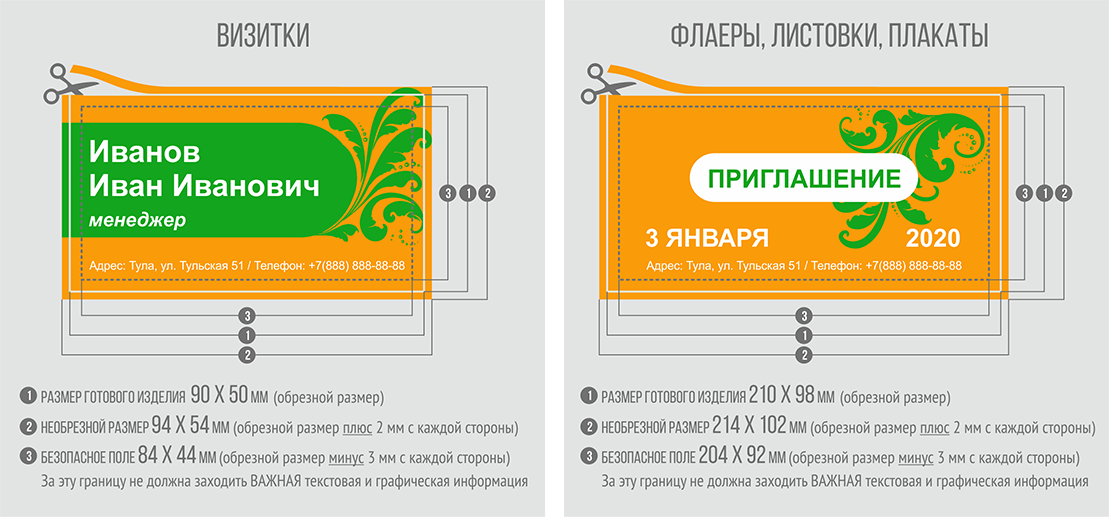
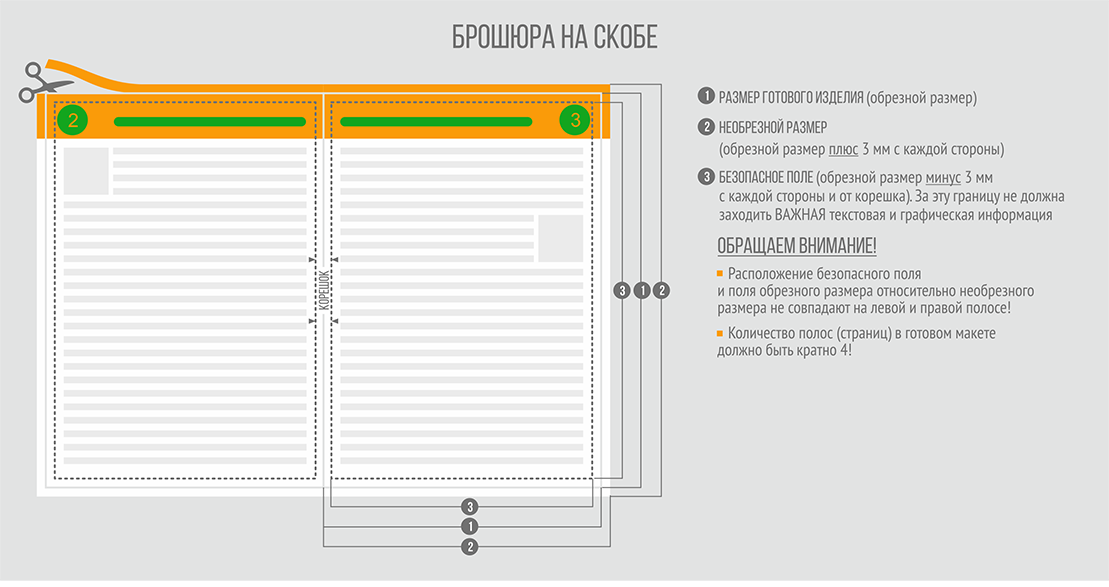
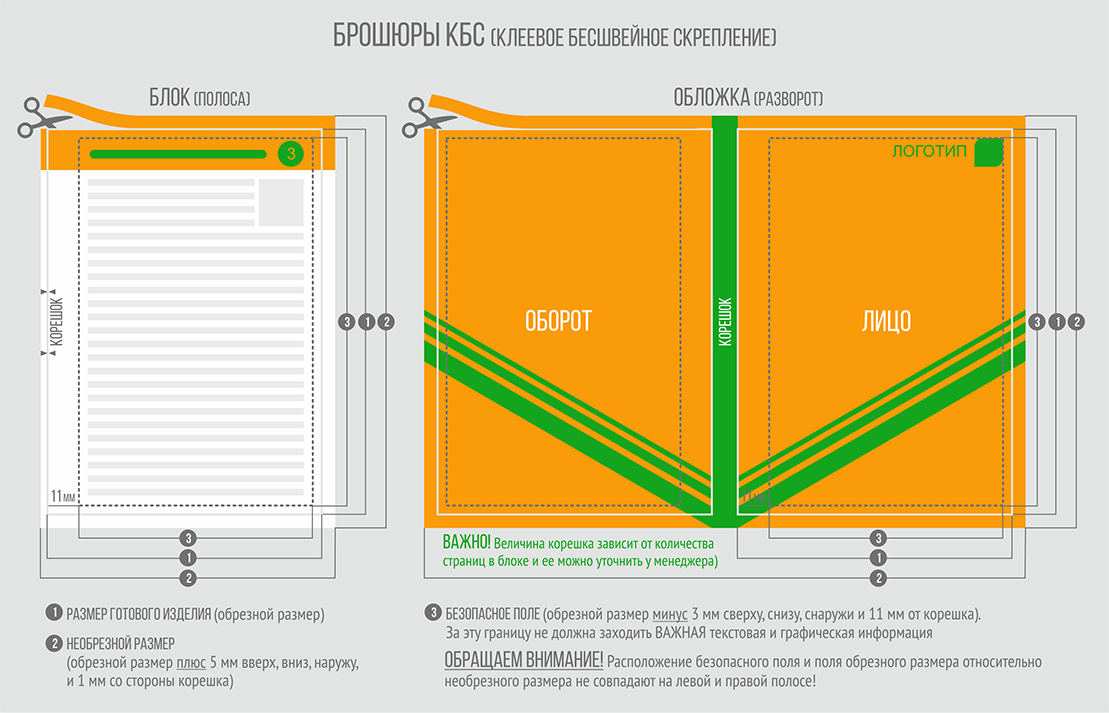
Вылеты (выпуски под обрез) обязательны, когда часть изображения уходит под обрез. Не размещайте значимые элементы на макете ближе к краю или линии сгиба, чем на 3-5 мм! Ниже приведены схемы с учетом технологических полей и вылетов для каждого вида продукции.
• Для листовой продукции (листовок, флаеров, лефлетов, визиток) вылеты равны 2 мм.
• Для многостраничных изданий (буклетов, каталогов, журналов) вылеты не менее 3-5 мм.
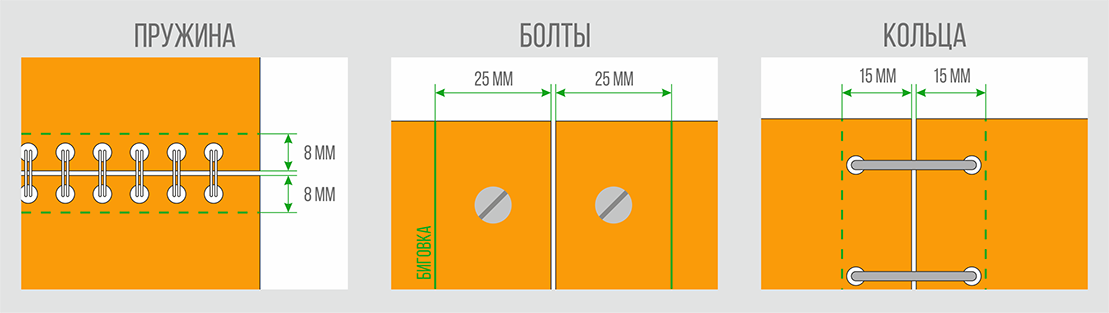
• Для скрепления на пружину, болты, кольца безопасные поля и размеры указаны на схеме.
* Значения указаны от обрезного размера
• Для сверления, пробивания стандартных отверстий безопасные поля и размеры согласно схеме ниже.
*Значения указаны от обрезного размера
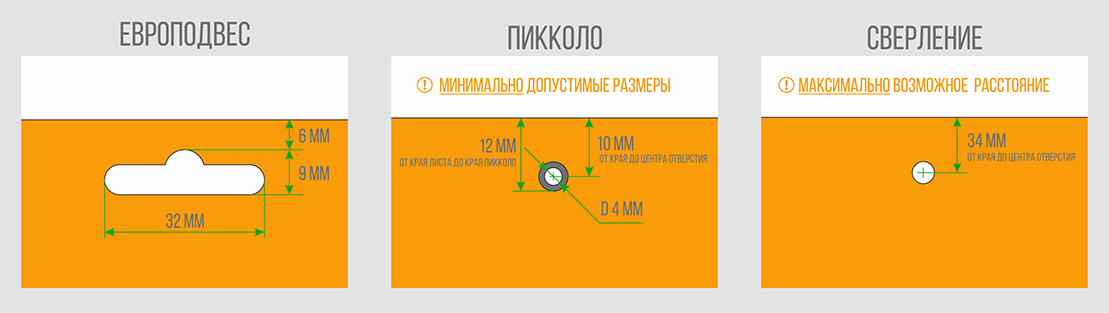
• Для изделий под вырубку (с фигурным краем) – вылеты и безопасный отступ до края не менее 3-5 мм.
Если в Вашем макете планируется биговка или фальцовка, проследите, чтобы на место сгиба не попала значимая информация! Помните, что для изображения на обороте схема фальцовки будет зеркальной! Ниже дана стандартная схема фальцовки для буклета А4.

Источник: http://vsrok.com/poleznaya-informatsiya/trebovaniya-k-maketam/rekomendatsii-po-podgotovke-maketov-k-pechati-pro/
Как экспортировать из Corel Draw в pdf?
При экспорте файла в PDF обратите внимание на вкладку «General» (Общее), важный момент что бы там была совместимость с PDF/X-1а. По умолчанию стоит другой параметр!Во вкладке «Color» (Цвет)обратите внимание на то, чтобы документ экспортировался с нужным цветовым режимом.Во вкладке «Prepress» (Допечатная подготовка) поставьте галочку у пункта «Bleed Limit» (Порог выхода за обрез) и в окне рядом поставьте размер вылетов не менее 3 мм.
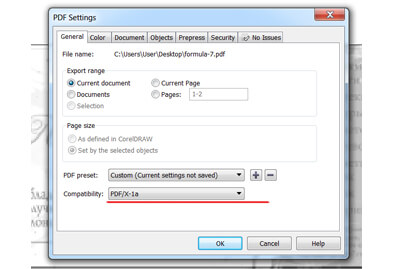
проверьте совместимость с PDF/X-1а
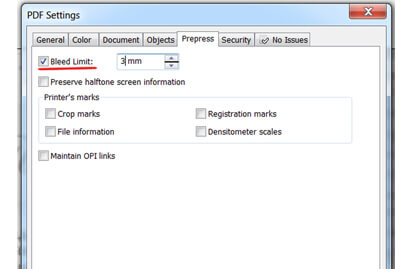
поставьте галочку у пункта «Bleed Limit
Источник: http://1press.su/podgotovka-maketa-k-pechati-v-corel.html
Продукция с вырубкой
Для изделий под вырубку изготавливаются специальные ножи (штанц-формы), для каждой продукции свой.
Наша типография обладает большим количеством уже готовых вырубных форм, Вы можете сэкономить на изготовлении нового ножа и воспользоваться ими. Свяжитесь с менеджером, и Вам подберут и вышлют подходящий контур ножа для макетирования. Или закажите свой, уникальный штамп под продукцию. Форма вырубки ограничена лишь Вашим воображением и размером печатного листа!
ВАЖНО!
Требования к контурам для изготовления штампа:
- Диаметр скругления дуги не может быть меньше 2 мм.
- При создании контура, избегайте острых углов менее 30 градусов.
- Располагайте вырубные элементы на расстоянии не менее 3 мм друг от друга. Минимальное расстояние между линиями биговки — 2 мм.
- Избегайте очень мелких элементов и большого их количества.
- Обязательно задайте для изображения под вырубку вылеты не менее 3-5 мм.
 СОВЕТ!
В нашей типографии есть возможность изготовить изделие с контурами любой сложности от 1 экземпляра. Это очень удобно для изготовления пробного образца (прототипа) до процесса изготовления штанц-формы и печати тиража.
Источник: http://vsrok.com/poleznaya-informatsiya/trebovaniya-k-maketam/rekomendatsii-po-podgotovke-maketov-k-pechati-pro/
УФ-лак
УФ-лак (UV-лак) может быть матовым и глянцевым. Также мы активно используем глиттерный лак с добавлением блесток и текстурный лак для создания рельефного изображения («капли дождя», «песок», «дерево» и другие эффекты). УФ-лак может быть сплошным и выборочным.
Что нужно знать для подготовки макета с выборочным УФ-лаком:
- Минимальная толщина линий для выборочного лака – 1 мм (если Вам требуется совмещение с напечатанным изображением или Вы хотите использовать текстурные лаки). Для нанесения глянцевого уф-лака без совмещения с изображением или на чистый лист — минимальная толщина линии составляет 0,5 мм.
- При использовании текстурных видов лака его изображение не должно доходить до линии реза на 0,5-1 мм, в местах биговок, фальцовок. Обязательна выворотка 2-3 мм.
- При подготовке макета элементы с выборочным лаком нужно вынести на отдельный слой или каким-либо другим способом визуально отделить от остального макета (например, задать любым цветом Pantone).
Источник: http://vsrok.com/poleznaya-informatsiya/trebovaniya-k-maketam/rekomendatsii-po-podgotovke-maketov-k-pechati-pro/
Персонализация
Применяется обычно на билетах, дисконтных картах, открытках для крупной адресной рассылки и т.д., где на каждом изделии должна быть только своя, уникальная информация.
ВАЖНО!
Файл с полями переменных текстовых данных необходимо предоставлять в таблице Microsoft Excel, где в строках указаны данные для каждого макета, а в столбцах — каждое конкретное значение (имя, фамилия, номер и т.д.). Примерно как на рисунке ниже:

Источник: http://vsrok.com/poleznaya-informatsiya/trebovaniya-k-maketam/rekomendatsii-po-podgotovke-maketov-k-pechati-pro/
Пластиковые карты
К макетам пластиковых карт применяются те же требования, что и к офсетным работам, за исключением некоторых дополнений.
Пластик для изготовления пластиковых карт бывает пяти цветов (белый, серебро, золото).
Цветопередачу на каждом из материалов необходимо учитывать на этапе разработки дизайна.
В дизайне следует избегать плотных заливок в случае не белого цвета пластика. Например, черная или синяя плашка на золоте или серебре будет смотреться «рябой» из-за структуры запечатываемого материала.
В случае наличия тиснения на пластиковой карте не рекомендуется на обороте карты делать в дизайне тени и другие элементы, связанные с тиснением, так как в этом случае невозможно достичь их приемлемого совмещения. Данное требование не распространяется на лицо карты.
Расположение всех элементов на макете должно соответствовать схеме, приведенной ниже.
ВАЖНО! На обороте пластиковой карты зона размещения информационных элементов дизайна (номера телефонов, рекламная информация, примечание и т.д.) меньше, чем на лице.
Магнитная полоса для кодирования имеет ширину 12,7 мм. По общепринятым правилам размещается на обороте карты на расстоянии 4 мм от края.
Шрифт для эмбосирования бывает двух размеров (размер поля, в которое вписывается символ +, пробельное расстояние слева и справа): 5х3 мм и 3х2,5 мм.
Полоса для подписи имеет три возможных размера: (45х7,5; 80х8; 65х10) и произвольное местоположение. В случае использования нестандартных размеров добавляется стоимость металлического клише.
Скретч-полоса (элемент, который можно стереть с карты) имеет размер 8х45 мм, либо 6х36 мм.
Отверстие под клипсу имеет размер 15х3. Делается на расстоянии 5 мм от края карты.
Источник: http://vsrok.com/poleznaya-informatsiya/trebovaniya-k-maketam/rekomendatsii-po-podgotovke-maketov-k-pechati-pro/
Тиснение фольгой
Допустимые форматы файлов: *.cdr (CorelDraw) / *.pdf (Adobe PDF) / *.ai (AdobeIllustrator) / *.eps (EPS). Принимаются в работу только векторные изображения, соответствующие следующим критериям:
- Все шрифты должны быть переведены в кривые.
- Не рекомендуется использовать шрифты размером меньше 5pt (при выворотке — менее 6-7pt).
- Недопустимо использование растровых изображений.
- Не рекомендуется делать в дизайне тени и другие элементы, связанные с тиснением, так как в этом случае невозможно достичь их приемлемого совмещения.
- при тиснении фольгой толщина линий и пробелов не менее — 0,4 мм
- при конгреве толщина линий и пробелов не менее — 1,5 мм
ВАЖНО!
Макет в файле должен быть в масштабе 1:1.
Источник: http://vsrok.com/poleznaya-informatsiya/trebovaniya-k-maketam/rekomendatsii-po-podgotovke-maketov-k-pechati-pro/
Баннеры, широкоформатная печать
В нашей типографии возможно изготовление баннеров для некоторых стандартных конструкций:
- X-Banners (Х-Баннер стенд). Конструкция состоит из 4-х шарнирно закрепленных упругих усов, растягивающих плакат. 5-й ус служит опорой для стенда. Плакат (фотополотно) крепится на люверсах, установленных в углах плаката. Конструкция выпускается под размер плаката от 450х800 мм до 950х2000 мм.
- Roll-up (Ролл-апп). Классическая конструкция типа «Экран». Плакат (фотополотно) вытягивается из основания, стоящего на полу и закрепляется на вертикальной стойке. Конструкция выпускается под размер плакатов 850х2000 мм, 1000х2000 мм, 1200х2000 мм, 1500х2000 мм.
Возможна печать на различных по текстуре и свойствам материалах, образцы можно посмотреть у менеджеров типографии.
Для передаваемых макетов предпочтительнее растровые форматы файлов (TIFF, PSD, PSB), разрешением не более 72 dpi (для баннеров) и 150 dpi для интерьерной печати.
Большие заливки черного лучше задавать составным цветом, например C – 60%; M – 50%; Y – 50%; K – 100%.
Если конструкция баннера подразумевает использование люверсов, то не размещайте значимую текстовую и графическую информацию ближе к краю, чем на 60 мм.
Источник: http://vsrok.com/poleznaya-informatsiya/trebovaniya-k-maketam/rekomendatsii-po-podgotovke-maketov-k-pechati-pro/
