
Не печатает принтер canon mf4018 на windows 10 Не работает принтер на windows 10-01 Всем привет сегодня поговорим про ситуацию, когда не работает принтер
Присоединяйтесь к обсуждению
Вы можете написать сейчас и зарегистрироваться позже. Если у вас есть аккаунт, авторизуйтесь, чтобы опубликовать от имени своего аккаунта.

Ответить в этой теме…
× Вставлено с форматированием. Вставить как обычный текст
Разрешено использовать не более 75 эмодзи.
× Ваша ссылка была автоматически встроена. Отображать как обычную ссылку
× Ваш предыдущий контент был восстановлен. Очистить редактор
× Вы не можете вставлять изображения напрямую. Загружайте или вставляйте изображения по ссылке.
- Указать URL изображения
- Компьютер
- Планшет
- Смартфон
Источник: http://softboard.ru/topic/61541-ошибка-печать/
Устранение проблем с МФУ
После обновления с win7 на win10 МФУ Canon i-sensys MF-4018 перестал сканировать, хотя в диспетчере устройств виден без конфликтов. Скачивал с оф. сайта обновлённые драйвера, но это ничего не даёт. Иногда после переключения на другой жёсткий диск с установленной win7 после возвращения на win10 может начать сканировать, но после перезагрузки опять молчит. В ABBYY FineReader 12 выдаёт следующее:
Источник: http://nipalki.ru/ne-pechataet-canon-mf4018-windows-10/
Ремонт узла закрепления
Рано или поздно приходится делать ремонт печки лазерного принтера (узла закрепления). Как добраться до печки в МФУ Canon MF4018?
Для ремонта узла закрепления МФУ Canon MF4018 требуется разобрать половину этого МФУ.
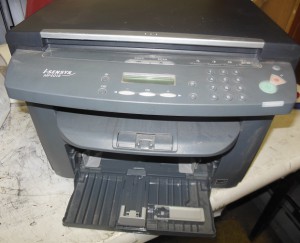
Для начала нужно снять сканер.Для этого сначала нужно снять переднюю крышку.
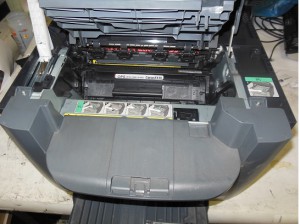
Откручиваем 2 винта сверху, снимаем крышку, поддев защелки сверху.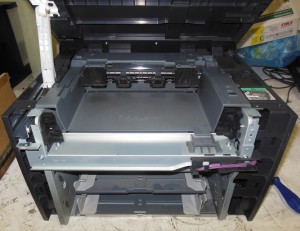
Снимаем направляющие слева, отвинтив 3винта. Разъединяем ограничитель справа.
Снимаем боковые крышки, подцепив спереди, снизу и сверху.
Отвинчиваем винты крепления верхней пластиковой крышки, снимаем ее. Снимаем крышку доступа к картриджу.
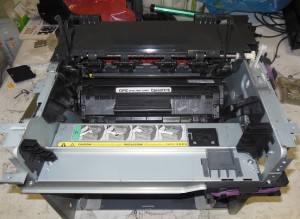
Снимаем верхнюю пластиковую крышку, закрывающую печку.
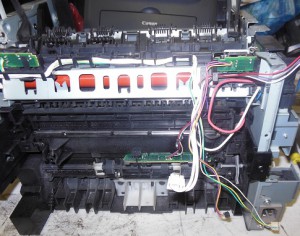
Отсоединяем провода. Снимаем датчик, крепящийся на защелках.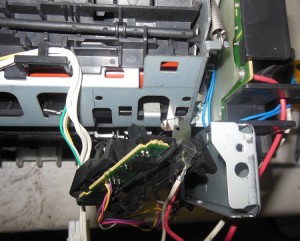
Откручиваем 3 винта крепления печки и снимаем ее.
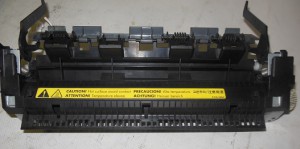
Разбираем печку, сняв верхнюю комбинированную пластиковую крышку.
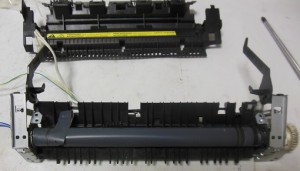
Снимаем пружины, металлические скобы, вынимаем нагревательный элемент. Снимаем поврежденную термопленку, очищаем термоэлемент от нагара и тонера, наносим фьюзерную смазку, собираем печку обратно.
Цена замены термопленки 2500 рублей. Термопленка оригинальная.
Источник: http://complace.ru/remont-printerov-mfu/canon/mf4018/
Устранение неполадок, Устранение замятия бумаги, Замятие бумаги
8 устранение неполадок -1, Устранение замятия бумаги -1, Замятие бумаги -1
- Изображение
- Текст
8-1
Устранение
неполадок
Устранение
неполадок
Устранение замятия бумаги
Если на ЖК-дисплее отображается сообщение <ЗАМЯТИЕ БУМАГИ>,
сначала удалите замятую бумагу из аппарата, затем, при необходимости, из
лотка для подачи бумаги или универсального лотка. При повторном
возникновении замятий выполните следующие действия.
– Перед загрузкой пачки бумаги в аппарат пролистайте ее на ровной поверхности.
– Убедитесь, что используемая бумага отвечает требованиям к используемой
бумаге. (См. «Материал для печати» на стр. 3-1.)
– Убедитесь в том, что внутри аппарата не осталось обрывков бумаги.
ВНИМАНИЕ
– При удалении замятых документов или
бумаги будьте осторожны, чтобы не
порезаться о края документа или бумаги.
– Во избежание ожогов или поражения
электрическим током при удалении замятой
бумаги или при осмотре внутренних деталей
аппарата не допускайте контакта цепочек,
браслетов или других металлических
предметов с внутренними деталями аппарата.
– Удалите все оторвавшиеся кусочки бумаги во
избежание в дальнейшем замятия бумаги.
– Если тонер попал на кожу или на одежду,
смойте его холодной водой. Теплая вода
закрепит тонер.
ПРИМЕЧАНИЕ
Не прикладывайте силу для извлечения
замятого документа или бумаги из аппарата.
При необходимости обратитесь за помощью
к местному уполномоченному дилеру Canon
или в справочную службу Canon.
Замятие бумаги
Если на ЖК-дисплее отображается
сообщение <ЗАМЯТИЕ БУМАГИ>,
сначала удалите замятую бумагу из
аппарата, затем, при необходимости,
из лотка для подачи бумаги или
универсального лотка.
1
Извлеките пылезащитную
крышку из лотка для подачи
бумаги.

8-2
Устранение
неполадок
2
Извлеките бумагу из лотка для
подачи бумаги.
3
Поднимите платформу
сканирования до ее фиксации
(A).
4
Откройте крышку принтера (B)
за язычок (A), выступающий
над выемкой.
A
A
B

8-3
Устранение
неполадок
5
Извлеките картридж с тонером
из аппарата.
ВНИМАНИЕ
– Перед выполнением каких-либо
действий внутри аппарата снимите
часы, браслеты или кольца. Эти
предметы можно повредить при
контакте с деталями внутри аппарата.
– Для защиты картриджа с тонером от
воздействия света поместите его
в защитный пакет или заверните
в плотную ткань.
– Не открывайте защитную шторку
барабана картриджа с тонером.
Качество печати может ухудшиться,
если поверхность барабана
подвергается воздействию света или
повреждена.
ПРИМЕЧАНИЕ
Обязательно держите картридж
с тонером за рукоятку.
ВНИМАНИЕ
– Не прикасайтесь к узлу фиксации (A),
так как он сильно нагревается во
время использования.
– Не дотрагивайтесь до валика
переноса (B) – таким образом можно
повредить аппарат.
6
Удерживая замятую бумагу
с обеих сторон, аккуратно
вытяните ее.
A
B

8-4
Устранение
неполадок
7
Осторожно протяните замятую
бумагу между узлом фиксации
(A) и валиком переноса (B) до
выхода переднего края из
аппарата.
ВНИМАНИЕ
– Не прикасайтесь к узлу фиксации (A),
так как он сильно нагревается во
время использования.
– Не дотрагивайтесь до валика
переноса (B) – таким образом можно
повредить аппарат.
8
Удерживая замятую бумагу
с обеих сторон, осторожно
вытяните ее.
9
Возьмитесь за обе стороны
замятой бумаги и аккуратно
вытяните ее в направлении
стрелки.
– Если бумага подается из лотка для
подачи бумаги:
– Если бумага подается из
универсального устройства подачи:
A
B

8-5
Устранение
неполадок
10
Возьмите картридж с тонером
за рукоятку.
Стрелка (A) на картридже с тонером
должна быть обращена к аппарату
и указывать вниз.
ВНИМАНИЕ
Не открывайте защитную шторку
барабана картриджа с тонером.
Качество печати может ухудшиться,
если поверхность барабана
подвергается воздействию света или
повреждена.
ПРИМЕЧАНИЕ
Обязательно держите картридж
с тонером за рукоятку.
11
Вставьте картридж таким
образом, чтобы выступ
с правой стороны картриджа
с тонером (A) вошел
в направляющую (B),
расположенную с правой
стороны аппарата, и опустите
картридж вниз параллельно
направляющей.
12
Нажмите на картридж
с тонером, чтобы убедиться
в правильности его установки
в аппарате.
A
A
B

8-6
Устранение
неполадок
13
Закройте крышку принтера за
язычок.
14
Закройте платформу
сканирования.
ВНИМАНИЕ
Будьте осторожны, чтобы не поранить
пальцы.
15
Загрузите бумагу в лоток
подачи бумаги.
16
Сдвиньте пылезащитную
крышку таким образом, чтобы
выступы (A) на обеих сторонах
пылезащитной крышки вошли
в направляющие (B) внутри
аппарата, и совместите углы
пылезащитной крышки
с углами лотка для подачи
бумаги.
ПРИМЕЧАНИЕ
После закрытия платформы
сканирования аппарат должен быть
готов к работе. Устранение неполадки
было произведено успешно, если
аппарат возвращается в режим
ожидания. Если аппарат не
возвращается в режим ожидания,
проверьте, не осталась ли в аппарате
замятая бумага.
B
A
B
A

Источник: http://manualza.ru/canon/mf4018/ty61
Ответы (10)
А данное оборудование точно совместимо с Windows 10?
Что по данному вопросу говорит его производитель?
2 польз. нашли этот ответ полезным
Был ли этот ответ полезным?
К сожалению, это не помогло.
Отлично! Благодарим за отзыв.
Насколько Вы удовлетворены этим ответом?
Благодарим за отзыв, он поможет улучшить наш сайт.
Насколько Вы удовлетворены этим ответом?
Благодарим за отзыв.
По крайней мере драйвера на это МФУ для win10 64bit они дают на сайте поддержки!
Windows Vista (64-bit)
2 польз. нашли этот ответ полезным
Был ли этот ответ полезным?
К сожалению, это не помогло.
Отлично! Благодарим за отзыв.
Насколько Вы удовлетворены этим ответом?
Благодарим за отзыв, он поможет улучшить наш сайт.
Насколько Вы удовлетворены этим ответом?
Благодарим за отзыв.

Добрый день, Vladbis!
Спасибо за обращение в Microsoft Community.
Удалите драйвер из диспетчера устройств.
Запустите средство “Добавление принтера”.
Установите драйвер с Вашей ссылки.
Также обновите драйвера чипсета с сайта производителя компьютера.
Если все еще не работает, пожалуйста, свяжитесь с техподдержкой Canon.
1 пользователь нашел этот ответ полезным
Был ли этот ответ полезным?
К сожалению, это не помогло.
Отлично! Благодарим за отзыв.
Насколько Вы удовлетворены этим ответом?
Благодарим за отзыв, он поможет улучшить наш сайт.
Насколько Вы удовлетворены этим ответом?
Благодарим за отзыв.
1 пользователь нашел этот ответ полезным
Был ли этот ответ полезным?
К сожалению, это не помогло.
Отлично! Благодарим за отзыв.
Насколько Вы удовлетворены этим ответом?
Благодарим за отзыв, он поможет улучшить наш сайт.
Насколько Вы удовлетворены этим ответом?
Благодарим за отзыв.
Добрый день, Vladbis!
Проблема возникает только в ABBYY Finereader или во всех?
Был ли этот ответ полезным?
К сожалению, это не помогло.
Отлично! Благодарим за отзыв.
Насколько Вы удовлетворены этим ответом?
Благодарим за отзыв, он поможет улучшить наш сайт.
Насколько Вы удовлетворены этим ответом?
Благодарим за отзыв.
Проблема возникает только в ABBYY Finereader или во всех?
Добрый день! Видимо Vladbis решил проблему.
У меня ситуация абсолютно аналогичная.
В продолжение переписки, проблема возникает не только в ABBYY Finereader, а во всех.
Был ли этот ответ полезным?
К сожалению, это не помогло.
Отлично! Благодарим за отзыв.
Насколько Вы удовлетворены этим ответом?
Благодарим за отзыв, он поможет улучшить наш сайт.
Насколько Вы удовлетворены этим ответом?
Благодарим за отзыв.
25 польз. нашли этот ответ полезным
Был ли этот ответ полезным?
К сожалению, это не помогло.
Отлично! Благодарим за отзыв.
Насколько Вы удовлетворены этим ответом?
Благодарим за отзыв, он поможет улучшить наш сайт.
Насколько Вы удовлетворены этим ответом?
Благодарим за отзыв.
Был ли этот ответ полезным?
К сожалению, это не помогло.
Отлично! Благодарим за отзыв.
Насколько Вы удовлетворены этим ответом?
Благодарим за отзыв, он поможет улучшить наш сайт.
Источник
Источник: http://nipalki.ru/ne-pechataet-canon-mf4018-windows-10/
Диагностика проблем с принтером от Microsoft (Print Spooler Cleanup Diagnostic Tool)
Прежде всего, можно попробовать автоматическое решение проблем с принтером, используя утилиту диагностики в панели управления Windows 10 (Print Spooler Cleanup Diagnostic Tool), либо скачав ее с официального сайта Microsoft (отмечу, что я точно не знаю, будет ли отличаться результат, но насколько смог понять, оба варианта равнозначны).
Для запуска из панели управления, зайдите в нее, затем откройте пункт Устранение неполадок,
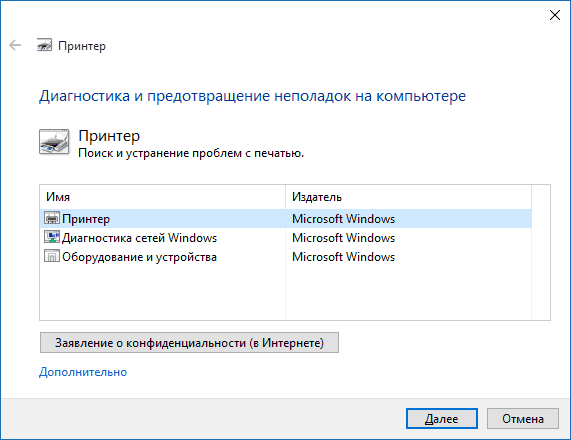
затем в разделе Оборудование и звук выберите пункт Использование принтера (еще один путь — зайти в устройства и принтеры, а затем, кликнув по нужному принтеру, если он есть в списке, выбрать Устранение неполадок).
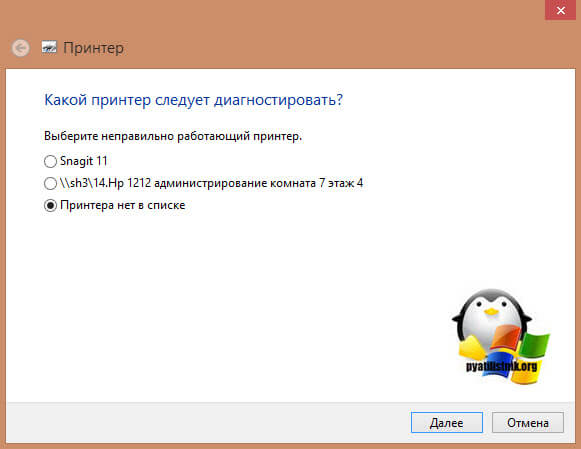
Также для запуска инструмента устранения неполадок принтера можно скачать файл с официального сайта Microsoft или здесь.
В результате запустится диагностическая утилита, которая в автоматическом режиме проверит наличие всех типичных проблем, которые могут препятствовать правильной работе вашего принтера и при обнаружении таких проблем исправит их.
В числе прочего будет проверено: наличие драйверов и ошибки драйверов, работы необходимых служб, проблемы соединения с принтером и очереди печати. Несмотря на то, что гарантировать положительный результат тут нельзя, рекомендую попробовать использовать этот способ в первую очередь.
Источник: http://nipalki.ru/ne-pechataet-canon-mf4018-windows-10/
Использование специализированных утилит
В Windows 10, принтер может не работать по ряду причин, еще одним методом исправить ситуацию, это воспользоваться фирменными утилитами от производителей, приведу пример у компании HP. У него есть утилита HP Print and Scan Doctor. Скачать HP Print and Scan Doctor можно по ссылке снизу:
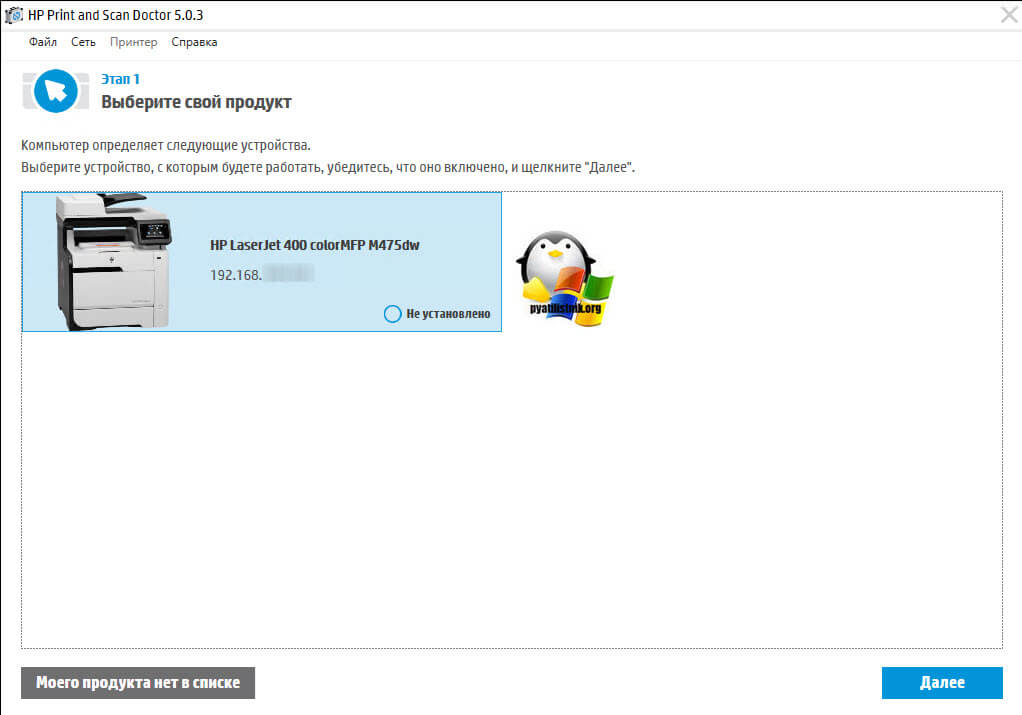
Запустите утилиту HP Print and Scan Doctor. У нее алгоритм очень простой. На первом шаге она ищет установленные принтеры, а на втором устраняет причину, почему он не работает в вашей Windows 10.
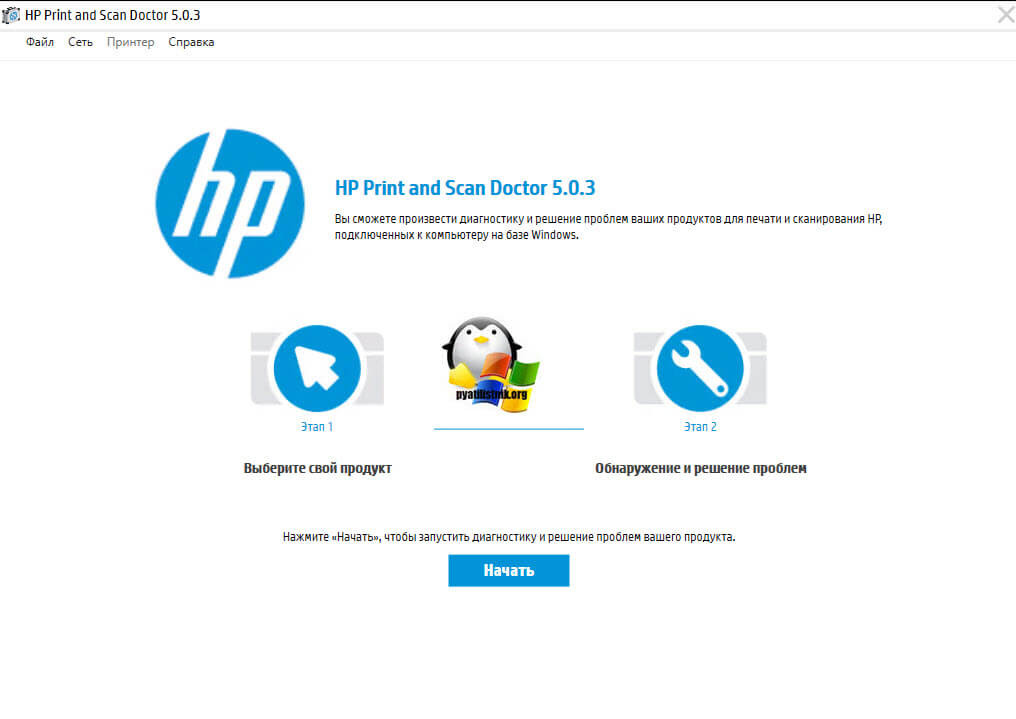
Вот так вот выглядит процесс сканирования операционной системы на предмет наличия в ней принтеров.
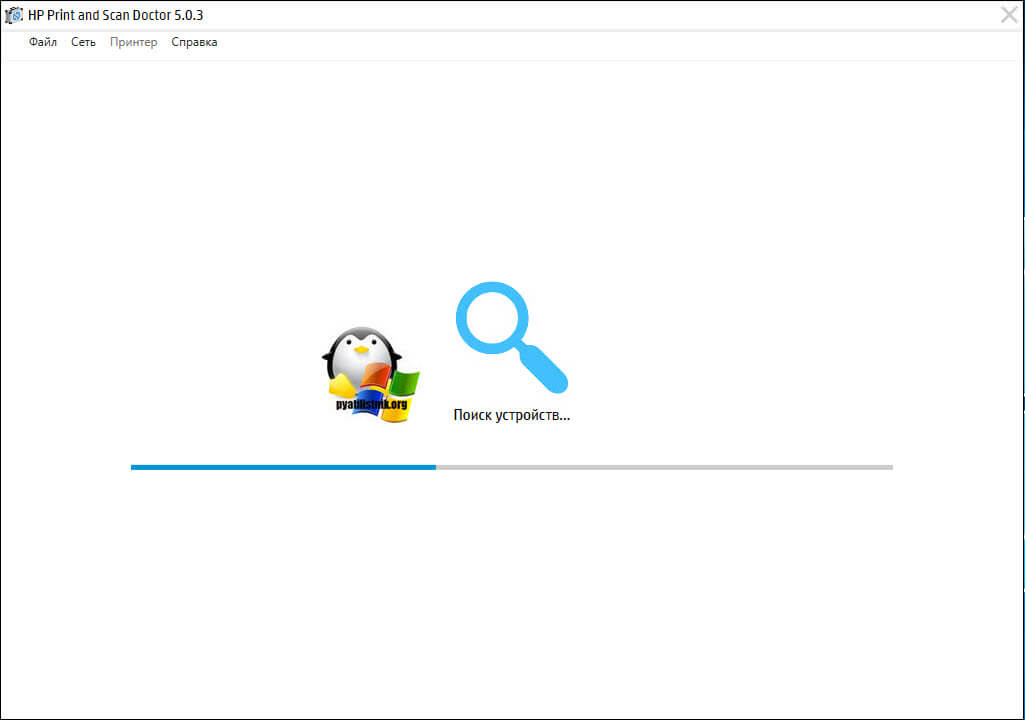
Вот так вот просто производится настройка сетевого принтера windows 10 и когда windows 10 не видит принтер hp. У меня в системе нашелся HP LaserJet 400, я его выбираю.
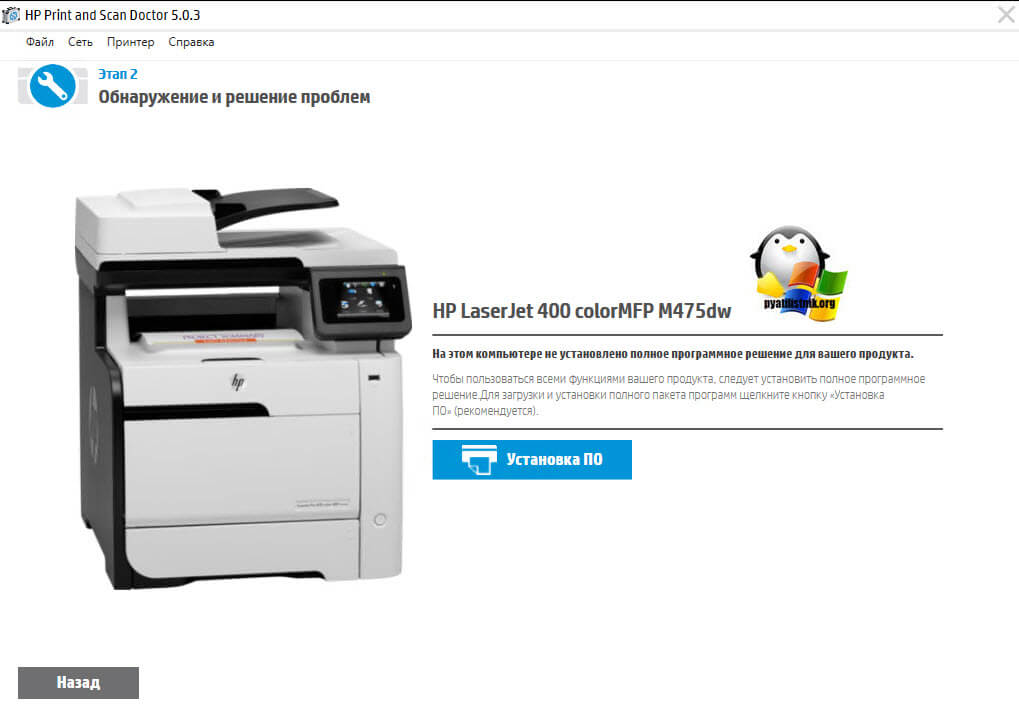
После поиска проблем, вам выдают решение вашей проблемы, почему не работает принтер в windows 10. Далее делаем, что говорит мастер диагностики HP Print and Scan Doctor.
У компании OKI, утилита называется brmainte, ее можно скачать по ссылке:
У компании Epson, утилита диагностики EPSON Status Monitor
Источник: http://nipalki.ru/ne-pechataet-canon-mf4018-windows-10/
Отключение SNMP
В ряде случаев, когда принтер подключен по WIFI или LAN сети, у вас с компьютера может не проходить сетевой трафик SNMP от принтера, из-за чего, он может быть недоступен. Решение, это отключить SNMP проверку.
Источник
Источник: http://nipalki.ru/ne-pechataet-canon-mf4018-windows-10/
Решение проблемы с отображением принтера в Windows 10

После установки обновлений для операционной системы Windows 10 пользователь может обнаружить, что система не видит принтер. В основном причины данной неполадки могут заключаться в сбое системы или драйверов.
Источник: http://nipalki.ru/ne-pechataet-canon-mf4018-windows-10/
