
Драйвер Canon PIXMA MG3640S для Windows XP/Vista/7/8/8.1/10. Полная инструкция установки драйвера на примере Windows 10. Можно также установить отдельные драйвера для сканера и принтера — без дополнительных программ.
Установка драйвера в Windows 10
Если в работе принтера появились сбои или он начал некорректно работать, все что нужно сделать – скачать новую версию драйвера для вашего устройства. Также драйвер нужно скачать при первом подключении принтера к компьютеру. Драйвер – связующая часть между внешними устройствами и компьютером, без драйверов оборудование не будет правильно работать. Чтобы скачать драйвер Canon PIXMA MG3640S, нужно найти подходящую версию на официальном сайте или скачать драйвер с нашего сайта по ссылке выше, выбрав нужную сборку. Для того, чтобы скачать файл, кликните на ссылку – загрузка начнется автоматически. После того, как файл скачается, нужно открыть его. Нажмите ПКМ по файлу и выберите «Запуск от имени администратора». Для дальнейшей установки следуйте инструкции.
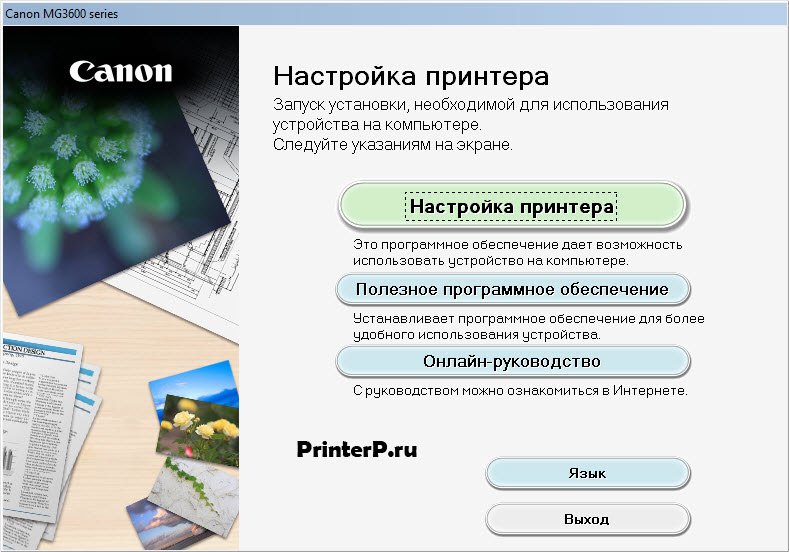
В открывшемся окне выберите «Начать настройку».
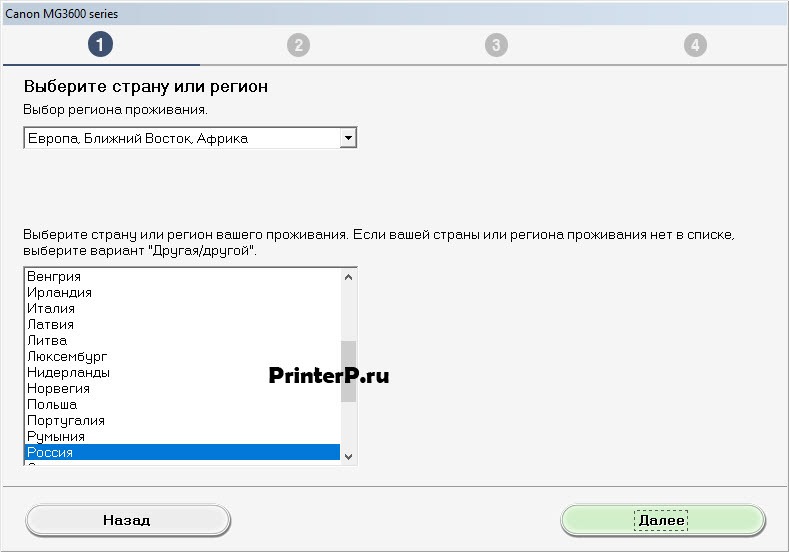
Выберите страну и регион проживания, в нашем случае это Россия. Для продолжения нажмите «Далее».
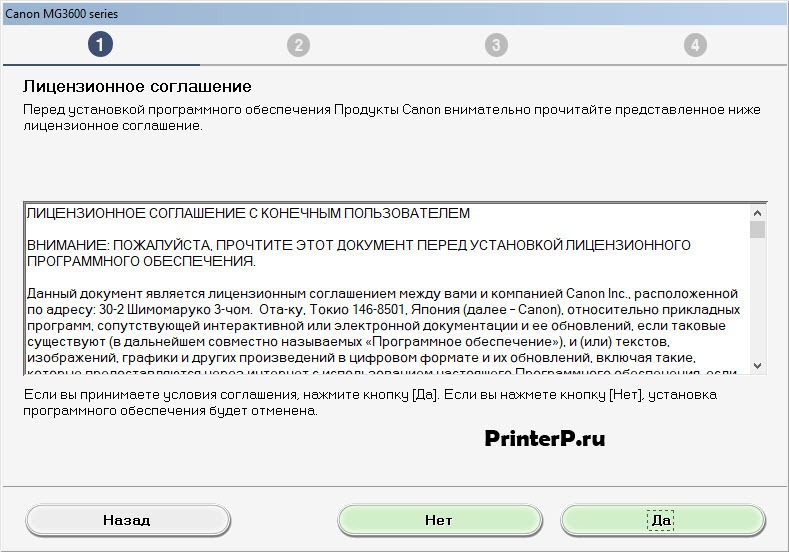
Ознакомьтесь с лицензионным соглашением. Для продолжения выберите «Да».
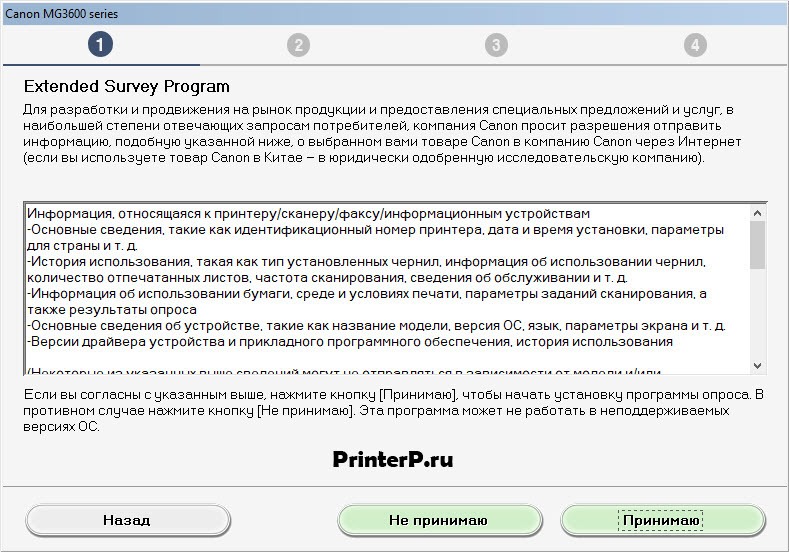
Прочтите условия отправлений отчетов об ошибках. Нажмите «Принимаю» для продолжения установки драйвера.
Далее нужно отключить антивирус или занести драйвер в исключения. Чтобы это сделать, выберите «Отключение блокировки» и нажмите «Далее».
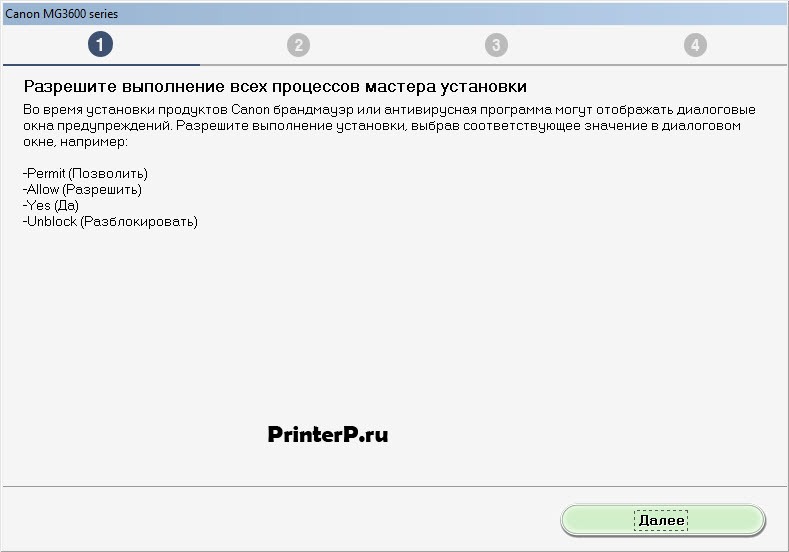
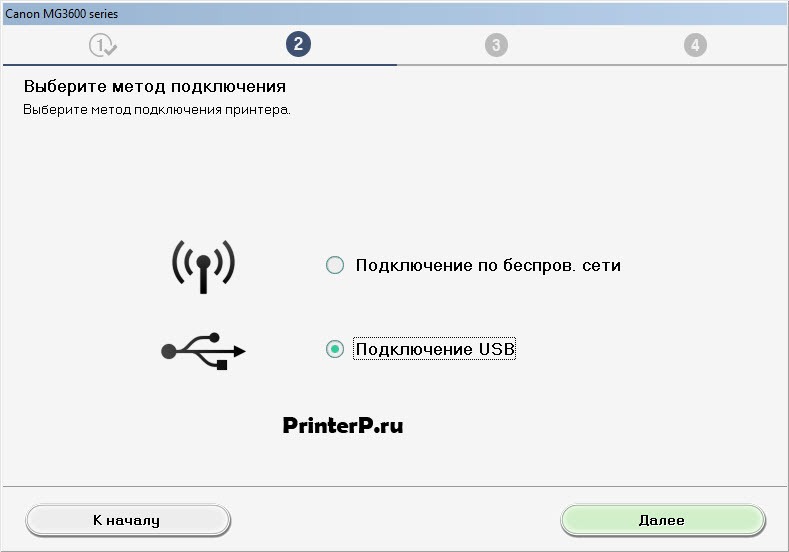
Для подключения потребуется кабель USB. Чтобы выбрать этот метод подключения, выберите «Подключение USB» и нажмите «Далее».
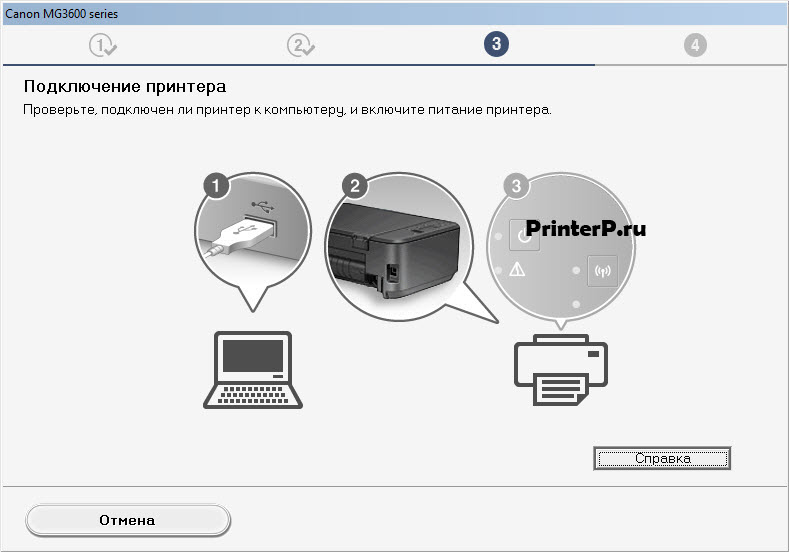
Подключите устройство, включите питание и продолжайте установку драйвера.
Источник: http://printerp.ru/canon/pixma-mg3640s-driver.html
Windows 10 — XP
Полный
Версия: 1.0
Дата: 22 июля 2015
- winmg3600-10mcd.exe — [48.2 MB].
MP (принтер + сканер)
Версия: 1.01
Дата: 21 мая 2019
- m68n-winmg3600-101-ea342.exe — [36.6 MB].
XPS
Версия: 5.90
Дата: 26 января 2016
- xp68-winmg3600-590-ea342.exe — [18.3 MB].
Это дополнительный драйвер (для улучшения качества печати).
Источник: http://printerprofi.ru/canon/pixma-mg3600-series-driver.html
Cela pourrait également vous intéresser…
Nous contacter
Contactez-nous par e-mail ou en téléphonant au service d’assistance

Canon ID
Enregistrez votre produit et gérez votre compte Canon ID

Réparation
Recherchez un centre de réparation et retrouvez d’autres informations utiles sur le processus de réparation
Nous utilisons des cookies afin de vous offrir la meilleure expérience possible lors de vos interactions avec Canon et sur notre site Web. Vous pouvez en savoir plus sur notre utilisation des cookies et modifier vos paramètres relatifs aux cookies ici. Vous acceptez notre utilisation des cookies sur votre appareil en continuant à utiliser notre site Web ou en cliquant sur J’accepte.
ou

 Canon
CanonИсточник: http://fr.canon.ch/support/consumer_products/products/fax__multifunctionals/inkjet/pixma_mg_series/pixma-mg3640s.html
Об МФУ
Canon PIXMA MG3640 открывает возможность мгновенной печати документов с облачного хранилища и внешних устройств. Принтер оснащается Wi-Fi модулем. Технология Pixma Cloud Link, в свою очередь, позволяет печатать текстовые документы и фото напрямую из соцсетей и онлайн-хранилищ данных.
Ещё одной отличительной чертой модели является поддержка картриджей Canon FINE, которые славятся глубокой цветопередачей. Детализация создаваемых фото обеспечивается высоким разрешением, составляющим до 4800 т/д. При этом упор на качество не повлиял на скорость печати. В монохромном режиме модель способна создавать до 10 отпечатков в минуту, а в цветном – до 6 отпечатков, что весьма неплохо для струйных устройств.
Другие преимущества:
- функция печати фотографий без полей;
- возможность установки картриджей XL, существенно снижающих себестоимость печати;
- создавайте оригинальные открытки с фирменным ПО Canon.
Источник: http://iodriver.net/canon-pixma-mg3640
Для кого подойдёт МФУ Canon PIXMA MG3640
Сама компания производитель позиционирует это МФУ как устройство для дома и офиса. Но эта модель скорее домашняя, нежели рабочая. Она напичкана множеством интересных функций, значительно увеличивающих удобство работы с печатью. Особенно актуальным МФУ будет для активных молодых людей, использующих новомодные новинки по полной. Ведь устройство может удалённо распечатывать фотографии из Инстаграм и обмениваться документами через облачные сервисы. Компактность позволит установить его в любом удобном месте дома. А три разных вида расцветки Canon PIXMA MG3640 — black (чёрный), red (красный) и white (белый) позволят интегрировать аппарат в уже имеющийся стиль или дизайн. 
Источник: http://yandex.ru/turbo/gadgets-reviews.com/s/ru/obzory/4546-obzor-strujnogo-mfu-canon-pixma-mg3640.html?sign=4ed292f18f9bcb129693a89d8822f8cf66e95bc4065755fe67a35382713c902d:1621542686
Du har måske også brug for …
Kontakt os
Kontakt os for at få telefon- eller e-mailsupport

Canon ID
Registrér dit produkt, og administrér din Canon ID-konto

Reparation
Find et servicecenter, og find andre nyttige oplysninger om vores reparationsproces
Vi bruger cookies til at give dig den bedst mulige oplevelse i dine interaktioner med Canon og på vores webside. Få mere at vide om vores brug af cookies og rediger dine cookie-indstillinger her. Du accepterer vores brug af cookies på din enhed ved at fortsætte med at bruge vores webside eller ved at klikke på Jeg accepterer.
eller

 Canon
CanonИсточник: http://canon.dk/support/consumer_products/products/fax__multifunctionals/inkjet/pixma_mg_series/pixma-mg3640s.html
Утилиты
- My Image Garden
- My Printer
- Quick Menu
- Easy-PhotoPrint Editor
- Easy-WebPrint EX
- IJ Network Tool
- IJ Scan Utility
Источник: http://printerprofi.ru/canon/pixma-mg3600-series-driver.html
Canon PIXMA MG3640: настройка Wi-Fi и программного обеспечения
После загрузки установочного диска, идущего в комплекте, система выдаст окно с приглашением начать установку. Нужно согласиться с ней. Затем можно выбрать тип подключения — простой по кабелю USB или с помощью Wi-Fi. Первый способ является довольно тривиальным, поэтому описывать его не имеет смысла, а вот второй более интересен. Тут наш путь снова делится на две дорожки: можно подключить устройство через маршрутизатор или напрямую без него. Нас интересует прямое подключение. Если индикатор Wi-Fi моргает, то нужно остановить это действие с помощью кнопки «Стоп». Затем надо зажать на некоторое время кнопку Wi-Fi и подождать, пока индикатор питания не будет моргать. Это будет оповещением о создании сети Wi-Fi. Узнать её имя (SSID) и ключ можно, заглянув на заднюю панель устройства. Имя будет идентично имени принтера, а ключ — его серийному номеру. Чтобы получить эту же информацию в бумажном виде, достаточно однократно нажать на кнопку Wi-Fi. Теперь осталось активировать новую сеть принтера. Для этого нажимается кнопка быстрого копирования цветной печати, а затем чёрно-белой. Теперь нужно перейти в операционную систему компьютера. В панели уведомлений нужно нажать на значок беспроводного соединения. Затем из списка выбрать сеть с именем принтера, ввести ключ и подключиться к сети. На этом установка прямого соединения завершена.
ОБРАТИТЕ ВНИМАНИЕ! Теперь ваш компьютер подключён к сети, созданной принтером. А это значит, что он уже не подключён к вашей основной сети.

Источник: http://yandex.ru/turbo/gadgets-reviews.com/s/ru/obzory/4546-obzor-strujnogo-mfu-canon-pixma-mg3640.html?sign=4ed292f18f9bcb129693a89d8822f8cf66e95bc4065755fe67a35382713c902d:1621542686
Инструкция
- Онлайн-руководство — Manual/All/MG3600series/RU/CNT/Top.html
Печатайте с удовольствием.
Источник: http://printerprofi.ru/canon/pixma-mg3600-series-driver.html
