
Доброго времени суток, уважаемые форумчане. Хочу переделать принтер R390 либо 1410 в планшетник. Находил много информации на просторах интернета. Но …
Переделка Epsona на планшетник
| Сообщение #1 Отправлено 26 Май 2016 — 17:32 sanek943
Доброго времени суток, уважаемые форумчане. Хочу переделать принтер R390 либо 1410 в планшетник. Находил много информации на просторах интернета. Но подробной инструкции немогу найти. Какой принтер лучше переделать для этих целей??? И интересует привод стола. Может у кого-то есть уже готовые варианты.
| Сообщение #2 Отправлено 26 Май 2016 — 18:09 zigzag_ua
Геморное это дело ))
Есть отдельный форум именно по переделке и прямой печати.
А так, конечно 1410 лучше (на его базе куча инфы).
Epson SureColor SC-T3200 — оригінал, Epson T50, Epson r270, Epson 1410 — все на WWM E82. Canon iR2016, Canon iR2020 — Static Control, OKI c3300 — оригінал.
| Сообщение #3 Отправлено 26 Май 2016 — 18:14 sanek943
 zigzag_ua сказал:
А так, конечно 1410 лучше (на его базе куча инфы).
я вот одного не могу понять: как сделать привод стола???
| Сообщение #4 Отправлено 26 Май 2016 — 18:47 nik_2
| Сообщение #5 Отправлено 30 Май 2016 — 13:53 vipnn70
Epson 9880-Moorim,Epson 9800-Moorim,HPZ2100 Moorim,HP T520 (совместимка от Top Jet),Epson T50,P50,RX700,,ага самолет хочу…
| Сообщение #6 Отправлено 09 Июнь 2016 — 21:12 sanek943
Спасибо) Увлекательно и полезно. Не могу понять одного. Вал подачи бумаги подает стол за счет чего? За счет абразивного покрытия на валу??? Или на столе делаеться тоже какое-то специальное покрытие для отличного сцепления вала подачи бумаги со столом???

- ← Предыдущая тема
- САМОДЕЛКИН — модернизация принтеров Epson для СНПЧ
- Следующая тема →
- Вы не можете создать новую тему
- Вы не можете ответить в тему
Источник: http://resetters.ru/index.php?showtopic=43413
Текстильный принтер – что такое, где купить, зачем нужен
Текстильный принтер предназначен для прямой печати на ткани (футболках, толстовках, платках и т.д.) и используется для нанесения рисунка на натуральные материалы (лен, хлопок, шелк и т.д.), которые достаточно легко окрашиваются. Для синтетической материи такой способ нанесения рисунка не эффективен (следует использовать перенос с запеканием сублимационных чернил на ткани под термопрессом).
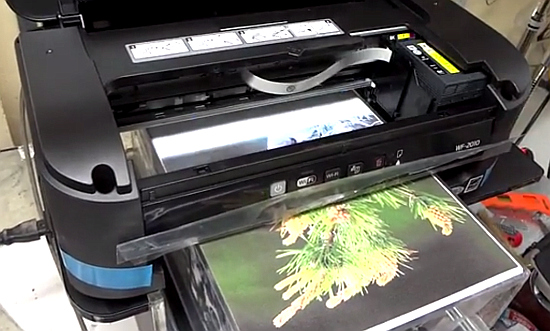
Как правило, на российском рынке в качестве текстильных принтеров используются модифицированные 6- и более цветные домашние устройства Epson, которые также называют планшетными принтерами. Основная их особенность – снятый тракт подачи бумаги, вместо которого установлен стол-планшет, который автоматически двигается под печатающей головкой при печати. Это позволяет использовать слишком мягкие или слишком жесткие материалы, которые просто кладутся на подвижный стол.
Источник: http://room46.ru/planshetnyj-printer-svoimi-rukami-instrukcija/
Как из обычного струйного принтера сделать пищевой принтер
Инструкция по созданию пищевого принтера из обычного очень проста и понятна, главное подготовить все необходимое для работы. Поэтому предварительно Вам потребуется сделать следующее:
- выбрать модель струйного принтера, подходящую для пищевой печати;
- выбрать соответствующие картриджи для пищевого принтера;
- выбрать специальные чернила для пищевой печати.
Также рекомендуется заранее ознакомиться с правилами эксплуатации принтера для пищевой печати.
Какой струйный принтер выбрать для пищевой печати
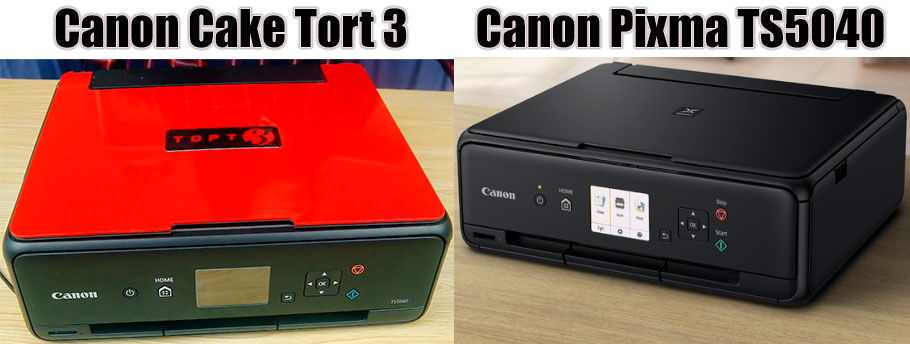
Самый простой способ выбора струйного принтера для пищевой печати, это посмотреть на готовые модели пищевых принтеров и подобрать к ним аналоги. На сегодняшний день самыми популярными принтерами для пищевой печати являются следующие модели:
- Canon PIXMA TS5040 – недорогое МФУ с Wi-Fi;
- Canon PIXMA G-серии (G1400/ G2400/ G3400) – принтеры и МФУ с СНПЧ (у некоторых моделей есть поддержка Wi-Fi);
- Canon PIXMA iX6840 – принтер с возможностью широкоформатной печати A3;
- Epson L120/ L132/ L805/ L810 – высококачественные принтеры и МФУ с СНПЧ (у некоторых моделей есть поддержка Wi-Fi);
- Epson L1300/ L1800 – широкоформатные принтеры с СНПЧ и высоким качеством печати.
Однако можно подобрать и другие модели струйных печатающих устройств. При этом нужно соблюдать некоторые важные условия. В частности, речь идет о следующем:
- Входной и выходной лоток принтера для бумаги должен быть раздельным. Самый лучший вариант, когда бумага устанавливается вверху, а снизу выходит готовый отпечаток. Это необходимо для того, чтобы хрупкая съедобная бумага не сломалась во время протяжки ее через принтер.
- Картриджи с пищевыми чернилами должны быть независимыми друг от друга. Принтеры с трехцветными картриджами 3 в 1 использовать не рекомендуется. Лучше всего подходят 4-6 картриджные печатающие устройства.
- Струйный принтер не должен эксплуатироваться с обычными чернильницами. Устройство должно быть полностью новым, чтобы в системе, печатающей головке и картриджах не было остатков чернила.
Внимание: Ни в коем случае не делайте пищевой принтер из струйного, если он ранее уже использовался по своему прямому назначению. Вы рискуете здоровьем тех, кто употребит съедобные отпечатки, сделанные таким устройством.
Какие нужно купить картриджи для пищевого принтера
Как только приобретете струйный принтер, который будете переделывать под кондитерское печатающее устройство, то у него в комплекте будут расходники с обычными чернилами (проследите, чтобы во время покупки аппарата, картриджи не были установлены внутри изделия). Сразу же отложите их и ни при каких обстоятельствах не устанавливайте в будущий пищевой принтер. Купите новые перезаправляющиеся картриджи (ПЗК). Расходники можно заказать в любом удобном для Вас месте, главное убедитесь, чтобы они подходили к принтеру по чипу (чипованные картриджи) и были пустыми (без красящего вещества).
Обратите внимание: К некоторым моделям принтеров (особенно к HP), купить ПЗК можно только со специальным внутренним пакетом. В нем иногда содержится воздух, из-за чего принтер выдает ошибку опустошения печатающей головки. Поэтому, перед тем, как осуществить заправку и установить картридж ПЗК в принтер, нужно взять шприц, и откачать воздух из расходника.
Какие чернила подходят для пищевой печати
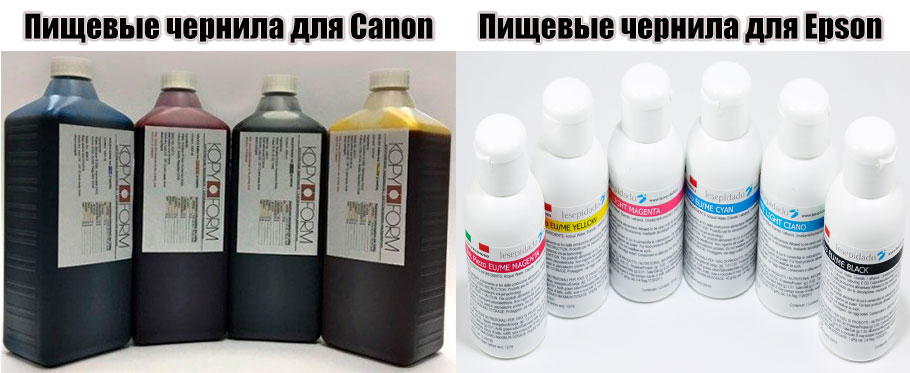
В кондитерской печати можно использовать только съедобные чернила, которые производятся из пищевых добавок и синтетических красителей. Иногда можно купить такую краску уже заправленную в картриджи. Однако выгоднее приобретать пищевые чернила в баночках и уже после заправлять ними картриджи. Купить чернила для принтера можно двух типов, в зависимости от марки печатающего устройства. К пищевым принтерам Canon отлично подходит съедобная краска от Kopiform (Германия). Многие потребители ее же используют и для печатающей техники Epson Cake, но это не правильно. Дело в том, что производитель рекомендует применять такие чернила только при температуре 25 °C и более. В связи с этим, к пищевым принтерам Epson рекомендуется покупать специальные чернила Piezo от Lesepidado (Италия).
Это интересно знать: Многие вместо приобретения специальных съедобных чернил для Epson добавляют глицерин к Kopiform, разведенный в дистиллированной воде (или просто воду, 10-12 мл / 100 мл краски).
Источник: http://kartridge.org/blog/instrukcija-po-peredelke-obichnogo-strujnogo-printera-v-pishhevoj-printer.html
Рекомендованные сообщения
Ивангай 16
- Ветеран
-
- Пользователи
- 16
- 136 публикаций
- Город:Ижевск
- Деятельность:рекламная продукция
- Оборудование:китайский гравер
20 минут назад, Евгений К. сказал:
Обычно сначала рез, потом печать. Иногда сначала грунтовка, потом рез, потом печать. Бывает сначала рез, потом грунтовка и печать.
Интересно, можно как-нибудь при наличии возможности несколько фото хотя бы процесса?
Изменено 18 декабря 2018 пользователем Ивангай
Евгений К. 183
3 минуты назад, Ивангай сказал:
при возможности несколько фото хотя бы процесса
На сайте Юника видео были.
Ивангай 16
- Ветеран
-
- Пользователи
- 16
- 136 публикаций
- Город:Ижевск
- Деятельность:рекламная продукция
- Оборудование:китайский гравер
У меня вопрос именно в совмещении рисунка при резке и печати.
В 05.12.2016 в 19:49, wikjazz сказал:
13 часов назад, Евгений К. сказал:
На сайте Юника видео были.
Евгений К. 183
10 часов назад, Ивангай сказал:
совмещении рисунка при резке и печати
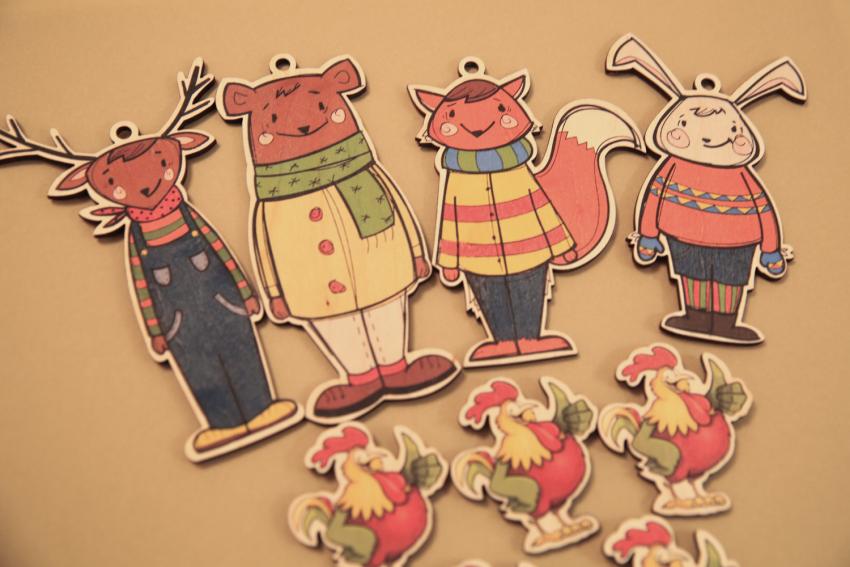
Режете, потом печатаете контур, укладываете вырезанные фигурки по напечатанному контуру, печатаете рисунок. Можно сначала напечатать, потом выставить маяки и отправить на резку. Но вторым вариантом не пользуюсь, так как фанера редко бывает идеально ровная, а от печатающей головки до материала оптимально расстояние не больше 2 мм.
Саша53 0
- Новичок
-
- Пользователи
- 0
- 1 публикация
- Город:Великий Новгород
- Деятельность:Новичок
- Оборудование:Вибираю планшетный принтер
В 08.03.2016 в 16:00, Евгений К. сказал:
Доброго дня всем! Как и обещал небольшой фоторепортаж после приобретения планшетного принтера на базе Epson 1500W, формата А3. Написал 7 февраля в Юник, сразу выслали договор и реквизиты на оплату. 8 февраля оплатил 50%, отписались что постараются сделать дней за 10 (по договору идёт 20 дней). 24 февраля написали что принтер готов, 25 — го перевёл оставшиеся 50%. 1-го марта принтер доставили транспортной компанией «Деловые линии». Помимо упаковки которая на фото, принтер был упакован в деревянный ящик «Деловых линий». Упаковано всё добросовестно и надёжно. Доставка была оплачена за счёт отправителя. При вскрытии обнаружилось, что забыли положить указанные в договоре чернила на водной основе. Сразу же им написал, извинились и 1-го марта выслали два комплекта чернил в качестве компенсации. Оплата за доставку так же за счёт отправителя. 7-го марта пришли чернила. Всё заправил, установил программу, которая идёт в комплекте на диске. Так же в комплекте инструкция по работе с принтером, инструкция по поводу заправки СНПЧ, СНПЧ, кабель сетевой, кабель 3 метра для принтера.
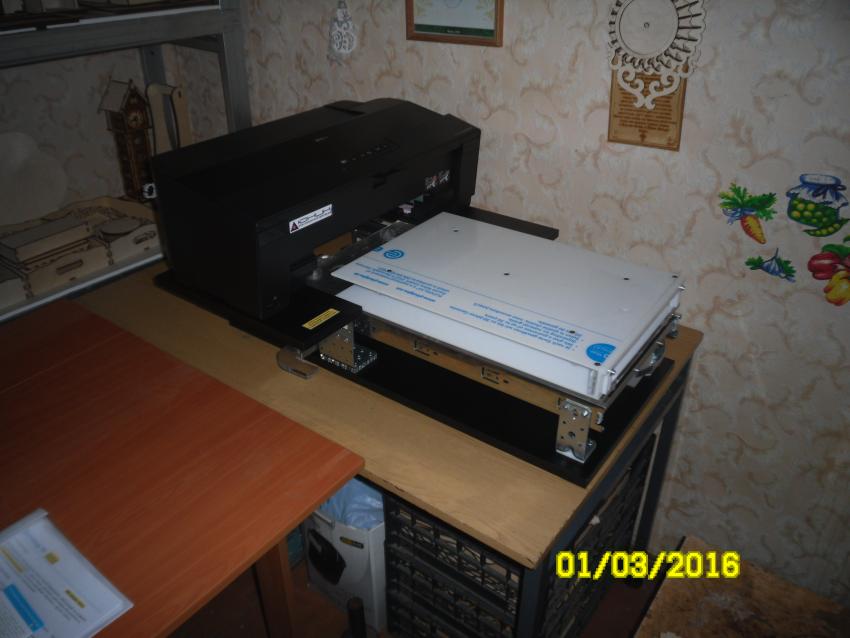
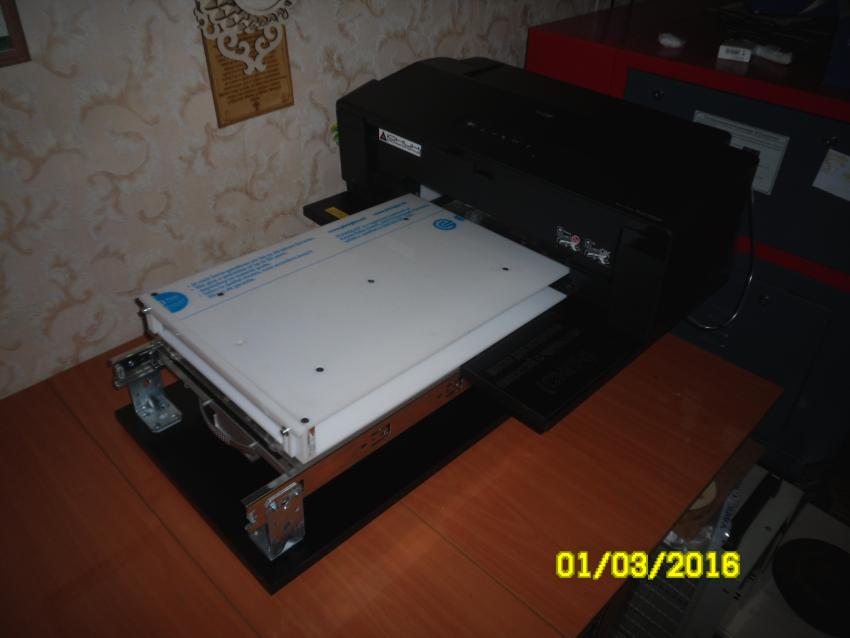
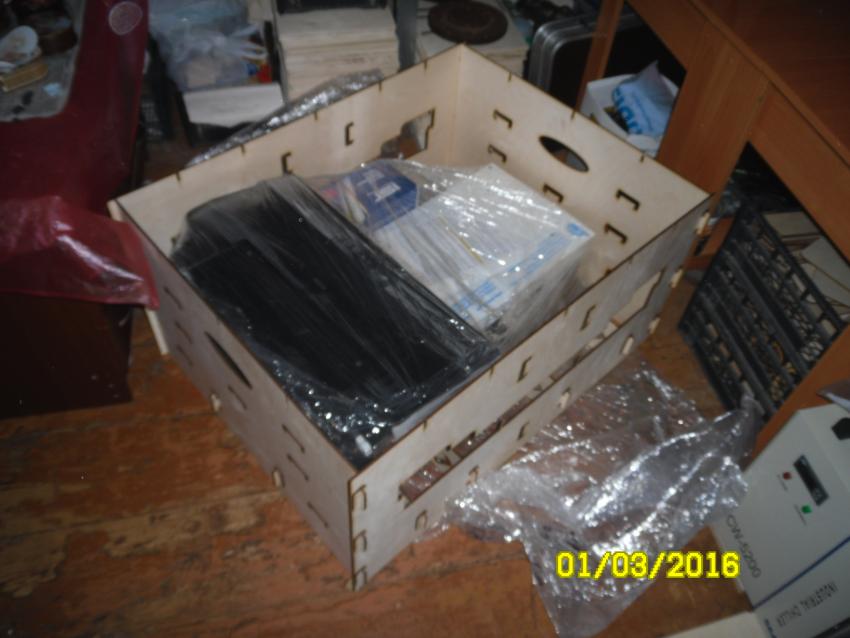
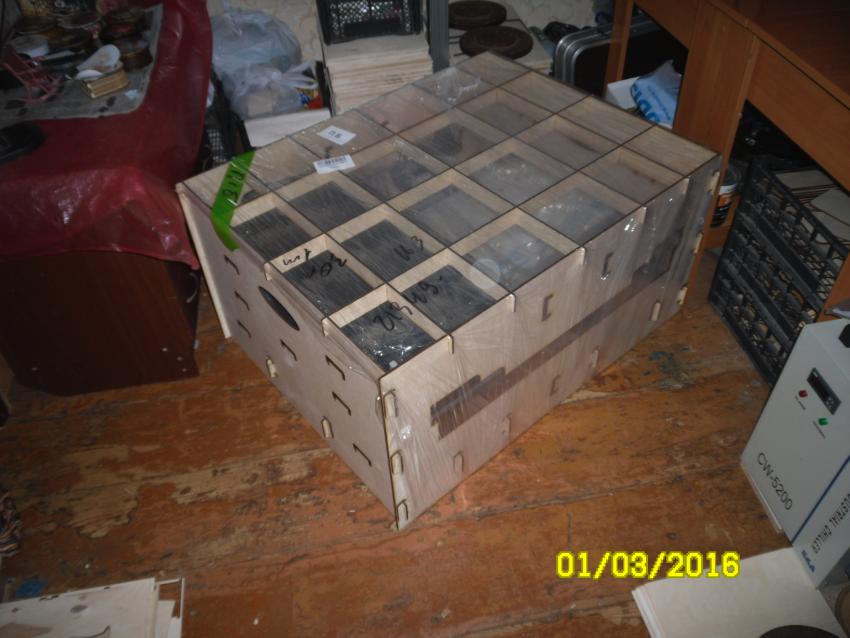
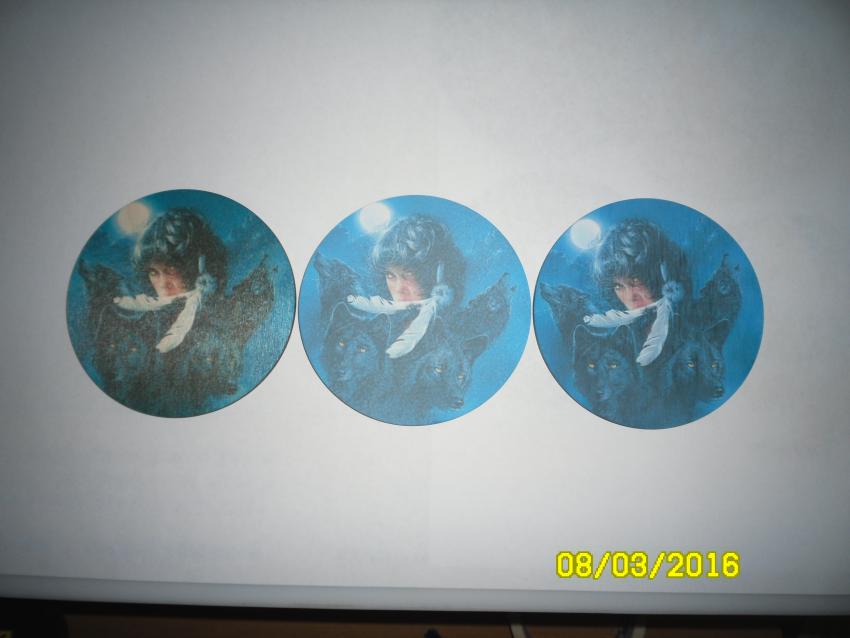
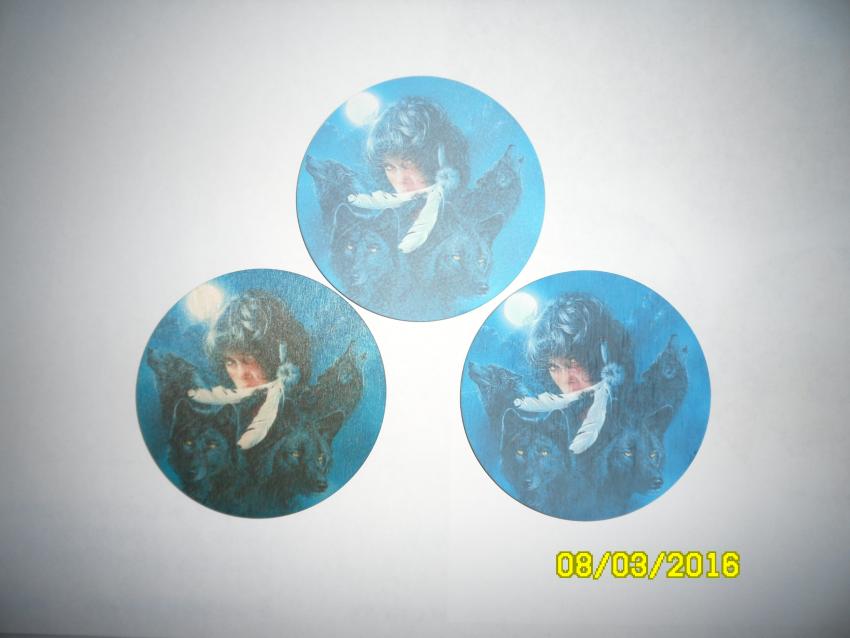
Сегодня пробовал сделать пробные распечатки, сразу оговорюсь взял первые попавшие картинки, подогнал только размер (диаметр 100 мм), с картинками дополнительно ничего не делал.
Печать по фанере. Слева один проход, справа два прохода.
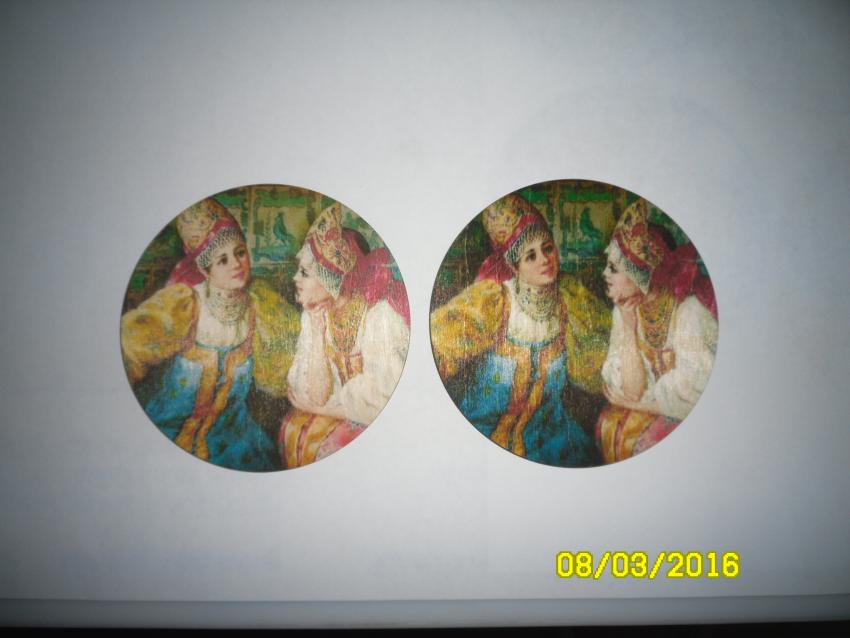
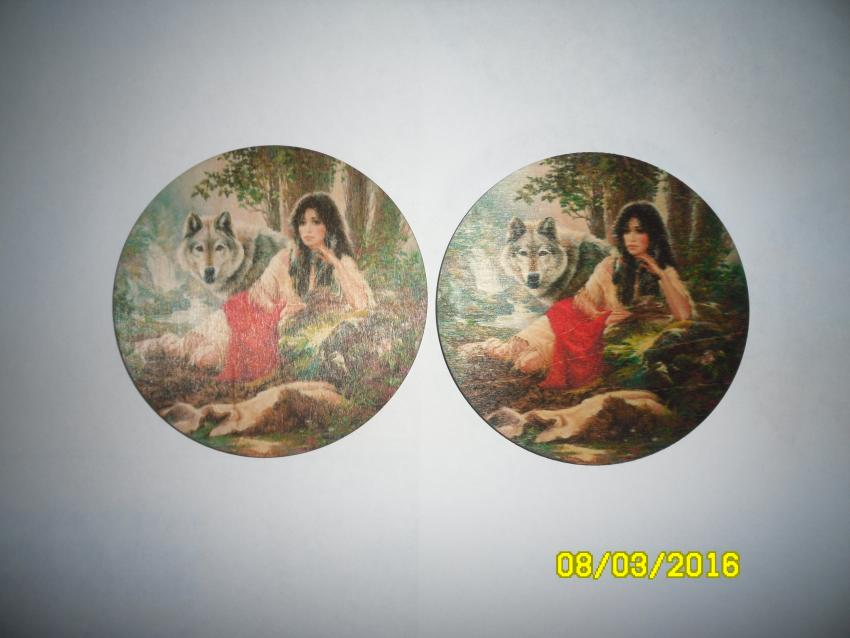
Слева один проход по фанере, по середине один проход по грунтованной фанере, справа два прохода по грунтованной фанере (грунтовал акриловой белой краской)
Добрый день! Вы до сих пор пользуетесь им? Были какие проблемы? Я сейчас на этапе выбора, пока склоняюсь к этому принтеру.
Andy52280 119
Пока не склонились, выдвинули бы сюда свои хотелки и возможности — вам бы более подробно описали.
Евгений К. 183
5 часов назад, Саша53 сказал:
Вы до сих пор пользуетесь им? Были какие проблемы?
Да принтер работает отлично! Из проблем: год работал на водных чернилах, вот с ними намучался, перешёл на пигмент, всё отлично; печать намного лучше, ярче и качественнее по белому грунту, печать по шлифованной фанере уступает в яркости и контрастности, хотя если подобрать удачную картинку по цветовой гамме, то получается не хуже чем по грунту; ну и желательна лакировка после печати.
Andy52280 119
Евгений, а вы не печатали на невпитывающих материалах? В качестве грунта что можно использовать?
Евгений К. 183
2 часа назад, Andy52280 сказал:
вы не печатали на невпитывающих материалах?
Нет не печатал, мне фанеры хватает. У Юника готовый грунт есть. Пытался подобрать одно время, но потом бросил это дело.
wikjazz 12
- Постоялец
-
- Пользователи
- 12
- 50 публикаций
- Город:Красноярск
- Деятельность:Сувениры из дерева
- Оборудование:Qualitech 304, FLDJ 6090, ЮНИК4, планшетник Роспринтер А3
Все производители предлагают грунты для невпитывающих материалов. Думаю это сложная химия и самостоятельно подобрать состав нереально. Мы пробовали печатать dsd на акриле, они мальца растекаются, не успевают застыть. После высыхания довольно легко царапаются даже ногтями. Все таки для этого УФ нужно.
Евгений К. 183
58 минут назад, wikjazz сказал:
Думаю это сложная химия и самостоятельно подобрать состав нереально
Т.е. вы хотите сказать что у того же «Юника» свой завод по производству праймеров?! И у других продавцов тоже?! Здесь используется какой-то вариант готового праймера, лака или ещё чего-то, что создаст и будет удерживать на невпитывающих материалах плёнку, на которую можно произвести печать. Так же как и белый грунт для фанеры, если вы возьмёте первый попавший, у вас мало что из этого выйдет путного, но при желании тоже можно подобрать.
PavelK 1 368
Основной принцип, благодаря чему будет удерживаться пигмент — микропоры. Всё, в чём они могут проявится есть хорошо. Начиная от лака для волос, заканчивая ПВА. Ну а дальше только методом подбора и микроскопа.
Andy52280 119
Лак для волос смывается водой. Поэтому без дополнительного слоя защиты никуда не годится.
wikjazz 12
- Постоялец
-
- Пользователи
- 12
- 50 публикаций
- Город:Красноярск
- Деятельность:Сувениры из дерева
- Оборудование:Qualitech 304, FLDJ 6090, ЮНИК4, планшетник Роспринтер А3
Я думаю, что все производители закупают праймеров канистрами, льют по баночкам и продают. Например Роспринтер продают праймер от Colors.
Andy52280 119
Именно так. А некоторые, кто таки подобрал нужные вещества, покупают в строймаге за 200 руб трехкилограммовую банку ПВА, разводят в 200 литровой бочке и продают в литровой таре по 1000 руб/литр. 
Евгений К. 183
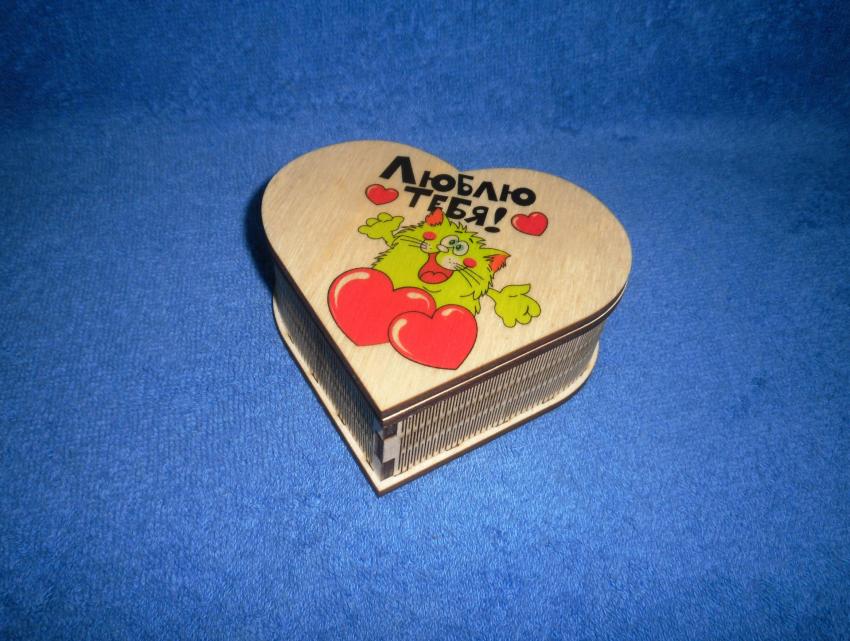
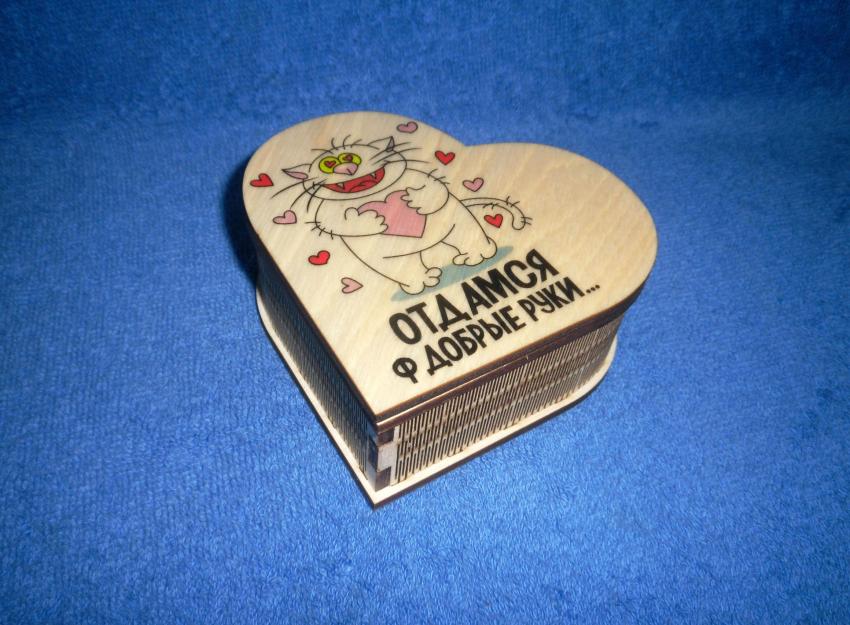
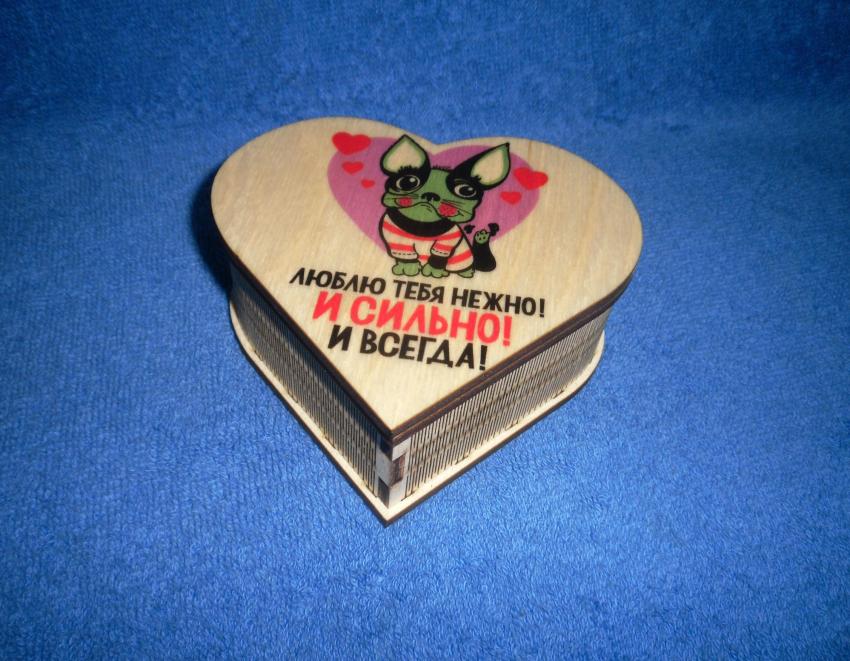
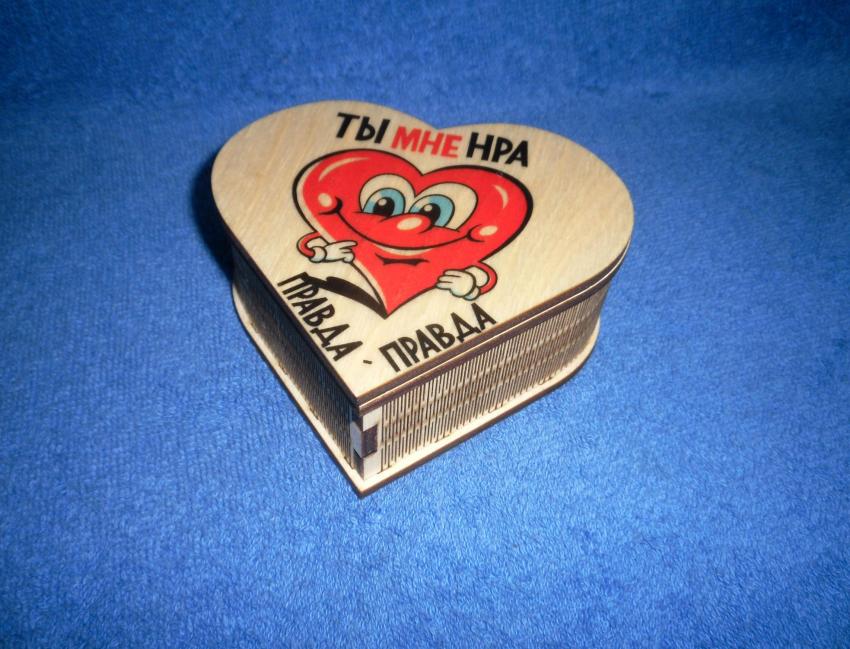
Немного новых фотографий, печать на планшетном принтере прямой печати «Юник», пигментными чернилами (шкатулки, комод — печать по фанере, часы — печать по грунтованной фанере)
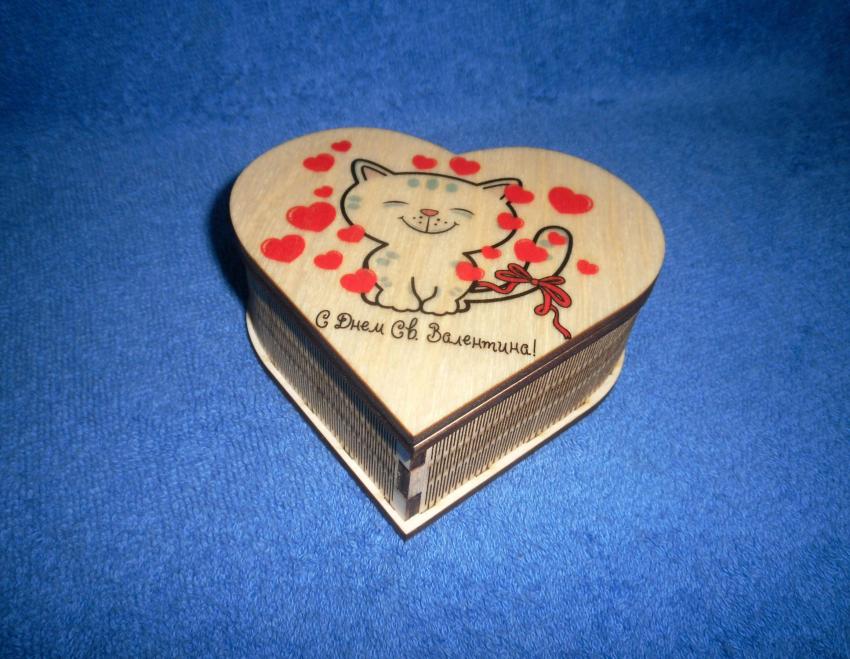
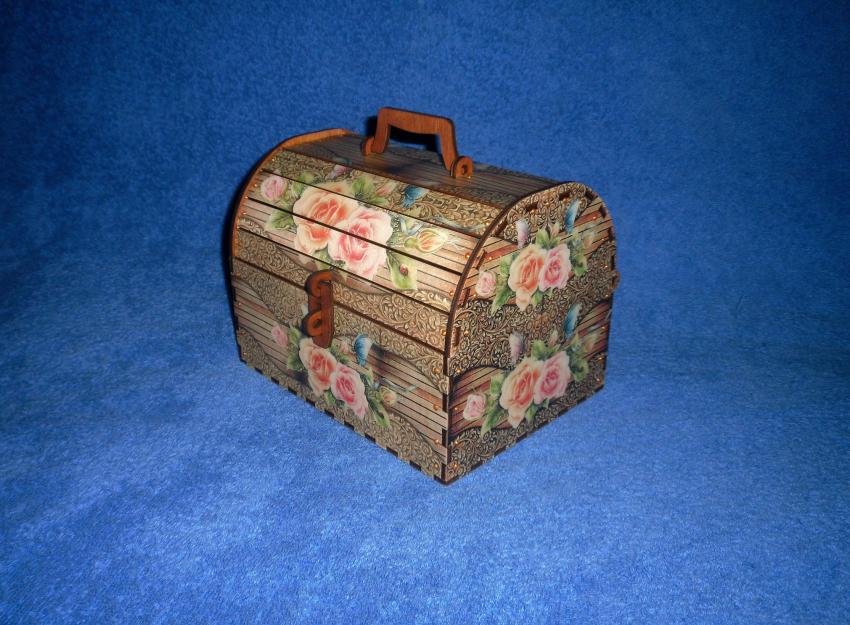
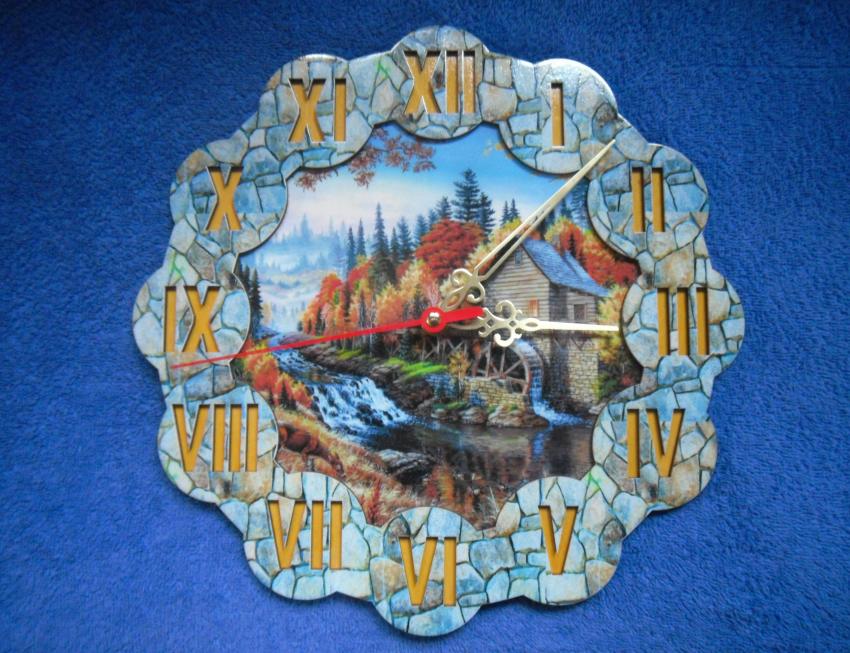
Arcona 69
Ладно, поделюсь и я, тем более, давно не выкладывал)). Сувенирный Dreamjet 329, чернила DSD. Без праймеров, лаков и тому подобного.
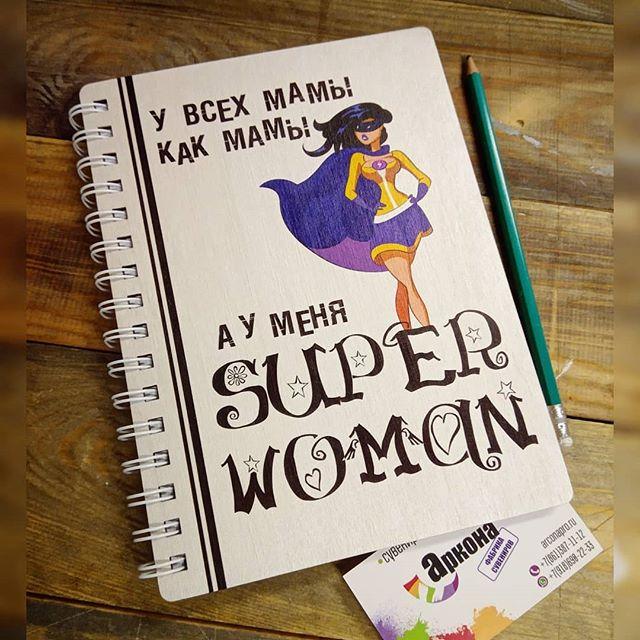
Евгений К. 183
5 часов назад, Arcona сказал:
поделюсь и я, тем более, давно не выкладывал)). Сувенирный Dreamjet 329, чернила DSD
Ха)) Сравнили Dreamjet с чернилами DSD, с пигментным Юником !
!
PavelK 1 368
Выкладывайте, плиз, в галерею =)
dinastya 0
- Новичок
-
- Пользователи
- 0
- 4 публикации
- Город:Тольятти
- Деятельность:Сувенирка
- Оборудование:Лазерное
В 11.01.2019 в 16:02, Евгений К. сказал:
Да принтер работает отлично! Из проблем: год работал на водных чернилах, вот с ними намучался, перешёл на пигмент, всё отлично; печать намного лучше, ярче и качественнее по белому грунту, печать по шлифованной фанере уступает в яркости и контрастности, хотя если подобрать удачную картинку по цветовой гамме, то получается не хуже чем по грунту; ну и желательна лакировка после печати.
Здравствуйте, Евгений.
Приобрёл принтер, такой же как у вас, пока он едет, хотелось бы уточнить несколько нюансов. Так как приобрёл с рук, в Юник обращаться с вопросами не вижу смысла. Если не затруднит, буду премного благодарен за ответ.)
1. В какой программе работаете с принтером?
2. В чём именно выражались проблемы с водными чернилами? И как часто промываете при работе с пигментом?
3. Можно ссылку, где купить пигментные чернила и качественный белый грунт.
4. Грунт наносите краскопультом или вручную?
Евгений К. 183
В 22.05.2019 в 09:16, dinastya сказал:
Если не затруднит, буду премного благодарен за ответ
1.Так как работаю по большей части в кореле, то для меня удобнее всего и печатать из корела, предварительно готовлю обычно в фотошопе.
2.Водные чернила иногда текут по шлифованной фанере и самое интересное, печатаешь нормально всё, а иногда печатаешь ту же картинку и подтёки пошли. Покрывать водные чернила акриловым лаком тоже проблемно, бывает смазываются. С пигментом бывает иногда и по две неделе стоят, потом распечатываешь картинку, проверяешь дюзы и нормально всё обычно. Но желательно при простое принтера один — два раза в неделю распечатывать что-нибудь.
3.В Юнике беру чернила, так как в нашем городе таких нет, можно по инету заказать. Грунт или тоже у них или подбирать самому, что вас устроит в качестве грунта.
4.Объём небольшой, поэтому обычно валиком. Краскопульта нет, пробовал аэрографом, но это долго и нудно. Неважно чем наносите грунт, потом всё равно лёгкая шлифовка желательна.
dinastya 0
- Новичок
-
- Пользователи
- 0
- 4 публикации
- Город:Тольятти
- Деятельность:Сувенирка
- Оборудование:Лазерное
В 23.05.2019 в 17:23, Евгений К. сказал:
1.Так как работаю по большей части в кореле, то для меня удобнее всего и печатать из корела, предварительно готовлю обычно в фотошопе.
Спасибо за ответ, но вопросов становится с каждым днём больше.) Тоже работаю в Кореле, и как то меня не устраивают цвета, которые печатаются через корел. Пробовал через фотошоп печатать, цвета намного лучше, но это неудобно, постоянно прыгать из корела в ФШ, да и комп начинает тупить когда всего много открыто. Подскажите, какие вы настройки цветности используете для печати через корел?
Вторая проблема более важная, и скорее вопрос ко всем форумчанам. Это не совпадение размера печатаемого изображения по длине. Уже перелопатил кучу форумов, перетыкал все настройки, сносил и переустанавливал драйвера, ни чего не помогает, печатает всегда в меньшую сторону, именно по длине. По ширине всё чётко в размер. При чём через ФШ и Адобе ридер печатает так же, по длине в меньшую сторону. Может сталкивались с такой проблемой? Как решить?
Помогите люди добрые…
PavelK 1 368
Корел печатает в CMYK, Photoshop в RGB. Самое идеальное решение — сделать профиля. При создании нового документу ставьте цветовое пространство RGB.
Несовпадение по длине лечится обычно настройками печати в драйвере принтера (например, протяжка может свойство называться), при условии, что отличается всегда одинаково, а не гуляет. Так же влияет правильно выставленная толщина бумаги.
dinastya 0
- Новичок
-
- Пользователи
- 0
- 4 публикации
- Город:Тольятти
- Деятельность:Сувенирка
- Оборудование:Лазерное
1 час назад, PavelK сказал:
Корел печатает в CMYK, Photoshop в RGB. Самое идеальное решение — сделать профиля. При создании нового документу ставьте цветовое пространство RGB.
Несовпадение по длине лечится обычно настройками печати в драйвере принтера (например, протяжка может свойство называться), при условии, что отличается всегда одинаково, а не гуляет. Так же влияет правильно выставленная толщина бумаги.
Павел, если не сложно, ткните меня носом в эту волшебную кнопочку, где можно на Эпсоне 1410 настроить печать только по длине… Я уже не знаю что делать, все варианты настроек перепробовал, нет в настройках ни какой возможности изменять длину. Только формат бумаги можно выбрать, ну или в процентах печатаемую область. При изменении процентов, изображение в ширину тоже увеличивается.
Размер отличается всегда одинаково, и при увеличении длины расхождение тоже увеличивается.
По толщине бумаги сложно сказать, так как на фанере печатаю.
PavelK 1 368
У меня 1410 уже давно нет, увы, помочь не могу. Возможно, у Вас драйвер стоит обычный автоустановленный виндой, а нужен именно полноценный Епсоновский.
Так же вылечить проблему можно РИПом, но это как из пушки шмальнуть — достаточно тяжело будет с наскоку разобраться. Если думно, WinGP и бесплатный и позволяет творить что угодно.
Источник: http://stankoforum.net/topic/1782-planshetnyiy-printer/page/5/
Особенности текстильных принтеров
- жесткий, автоматически движущийся стол-планшет вместо системы подачи и протяжки бумаги,
- пьезоэлектрическая печатающая головка (такая установлена на все Epson, Mimaki, Roland, Mutoh, а термоструйные HP и Canon не подойдут, так как чернила будут спекаться в нагретых дюзах),
- достаточный для печати довольно густыми текстильными чернилами размер дюз (похоже на требования к сублимационному принтеру).
Источник: http://room46.ru/planshetnyj-printer-svoimi-rukami-instrukcija/
1 человек читают эту тему
0 пользователей, 1 гостей, 0 скрытых пользователей
Скачать обновленную версию бесплатной программы PrintHelp, купить Код Сброса —
PrintHelp.info
Источник: http://resetters.ru/index.php?showtopic=43413
Текстильный принтер своими руками
На самом деле, сделать из обычного принтера Epson планшетный принтер своими руками не заоблачно сложно. Простейший вариант переделки предполагает:
- фиксацию корпуса на жесткой раме (можно использовать деревянный стол),
- подвешивание посередине снизу подвижной площадки (на салазках или роликах),
- подбор и монтаж ременно-зубчатого соединения штатной системы подачи бумаги и подвижной площадки.
Отличия планшетных текстильных принтеров, изготавливаемых профессионалами
- отдельный шаговый двигатель с контроллером для стола,
- жесткая рама из акрила или металла,
- стол с пяльцами и средствами калибровки высоты,
- в отдельных случаях – электронные средства управления столом – автовозврат, автокалибровка и т.д.
Источник: http://room46.ru/planshetnyj-printer-svoimi-rukami-instrukcija/
Присоединяйтесь к обсуждению
Вы можете опубликовать сообщение сейчас, а зарегистрироваться позже. Если у вас есть аккаунт, войдите в него для написания от своего имени.
Источник: http://stankoforum.net/topic/1782-planshetnyiy-printer/page/5/
Где купить
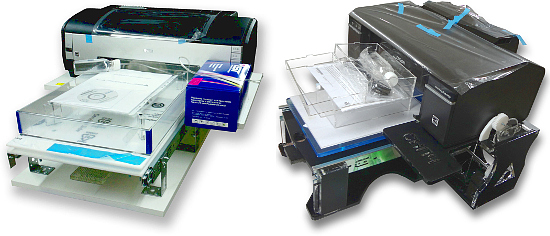
Купить текстильный принтер можно у многих фирм, которые изготавливают планшетные принтеры для печати на ткани на базе обычных устройств Epson (модифицируют корпус и узлы подачи материала. Это 6- и 4-цветные устройства формата A4 и A3 с жестким автоматическим столом-планшетом на базе надежных моделей P50, 1410, WF-2010, которые на 100% совместимы с текстильными чернилами. Также иногда “текстильники” делают на базе 9-цветных плоттеров 4880 (А2), 7880 или 4800.
Источник: http://room46.ru/planshetnyj-printer-svoimi-rukami-instrukcija/
Оригинальный текстильный принтер
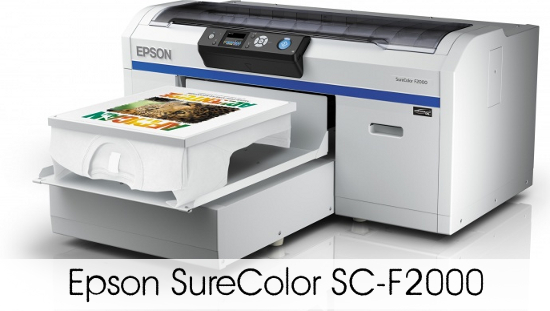
В настоящее время также можно купить оригинальный текстильный принтер Epson SureColor SC-F2000 формата А2 для прямой печати на ткани. Новинка была выпущена в начале этого года и имеет крайне высокую цену – почти миллион рублей на май 2014 года.

Товары, связанные со статьей
 |


Где сказано о том,сколько стирок выдержит рисунок?
Здравствуйте. Эту информацию нужно уточнять у производителя чернил, которые вы приобрели.
В последнее время я искал способы упростить изготовление печатных плат. Приблизительно с год назад я наткнулся на одну интересную страничку, где описывался процесс модификации струйного принтера Epson для печати на толстых материалах в т.ч. на медном текстолите. В статье описывалась доработка принтера Epson C84, однако у меня был принтер Epson C86, но т.к. механика принтеров Epson я думаю у всех схожая, то я решил попробовать сделать модернизацию своего принтера.
В данной статье я постараюсь максимально подробно, шаг за шагом, описать процесс модернизации принтера для печати на омедненном текстолите.
Необходимые материалы:
— ну естественно понадобится сам принтер Epson семейства С80.
— лист алюминиевого, либо стального материала
— скобы, болты, гайки, шайбы
— небольшой кусок фанеры
— эпоксидка или суперклей
— чернила (об этом позже)
Инструменты:
— шлифмашинка (Dremel и т.п.) с отрезным кругом (можно попробовать маленькой обезьяной)
— различные отвертки, ключи, шестигранники
— дрель
— термофен
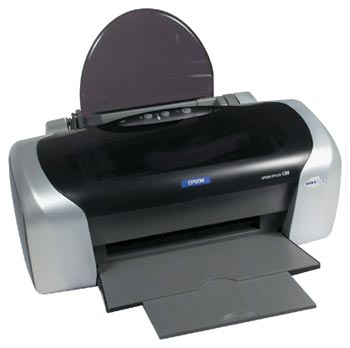
Шаг 1. Разбираем принтер
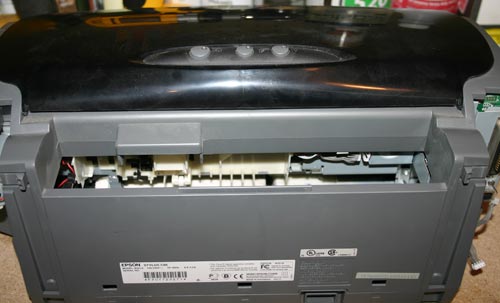
Первое, что я сделал — снял задний выходной лоток для бумаги. После этого надо снять передний лоток, боковые панели и затем основной корпус.
На фотографиях ниже приведен подробный процесс разборки принтера:
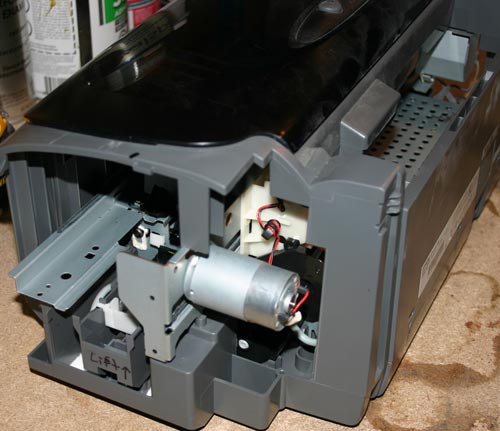
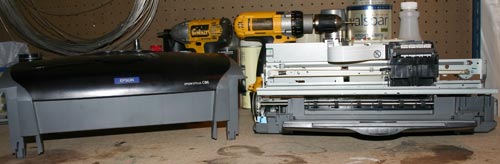
Шаг 2. Снимаем внутренние элементы принтера
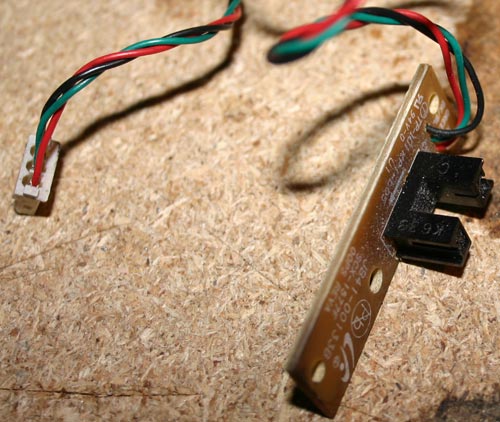
После того, как у принтера снят корпус, необходимо поснимать некоторые внутренние элементы принтера. Сначала, необходимо снять датчик подачи бумаги. В дальнейшем он нам понадобится, поэтому при снятии не повредите его.
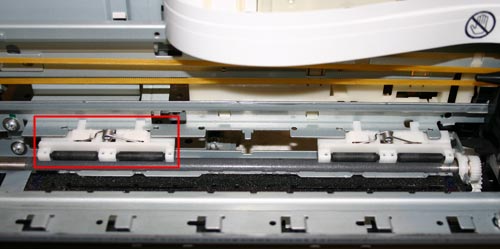
Затем, необходимо снять центральные прижимные ролики, т.к. они могут мешать при подаче печатной платы. В принципе боковые ролики тоже можно снять.
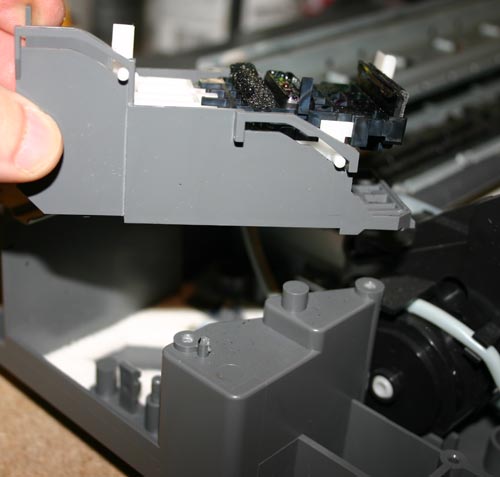
Ну и в конце, необходимо снять механизм очистки печатающей головки. Механизм держится на защелках и снимается очень просто, но при снятии, будьте очень осторожны, т.к. к нему подходят разные трубки.
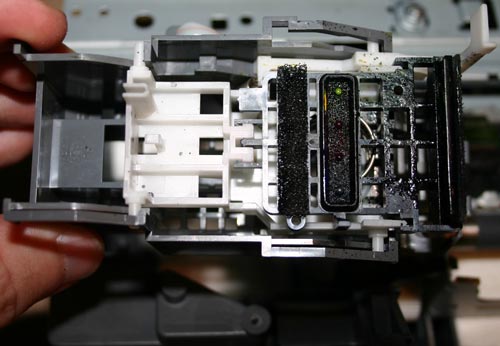
Разборка принтера завершена. Теперь приступим к его «лифтингу».
Шаг 3. Снятие платформы печатающей головки
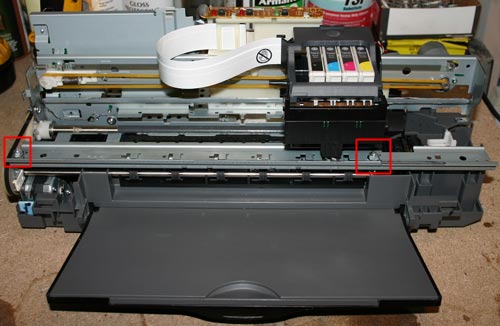
Начинаем процесс модернизации принтера. Работа требует аккуратности и применения защитных средств (глаза нужно беречь!).
Для начала необходимо открутить рейку, которая прикручена двумя болтами (см. фото выше). Открутили? Откладываем ее в сторону, она нам еще пригодится.
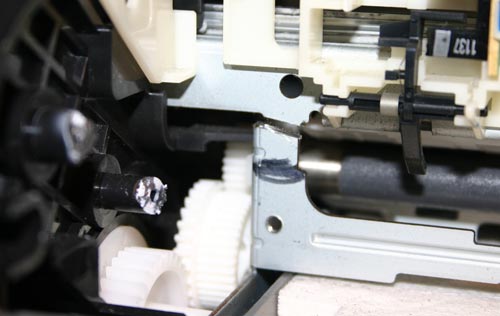
Теперь обратите внимание на 2 болта возле механизма очистки головки. Их также откручиваем. Однако, с левой стороны сделано немного по другому, там можно срезать крепления.
Чтобы снять всю платформу с головкой, сначала, все внимательно осмотрите и отметьте маркером те места, где надо будет резать метал. А потом аккуратно срежьте метал ручной шлифмашинкой (Dremel и т.п.)
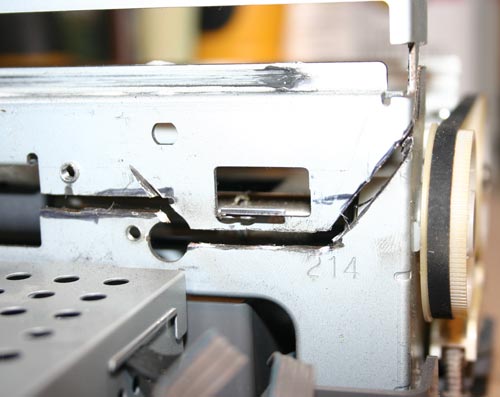
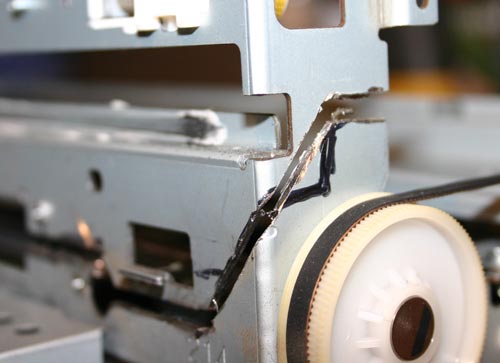
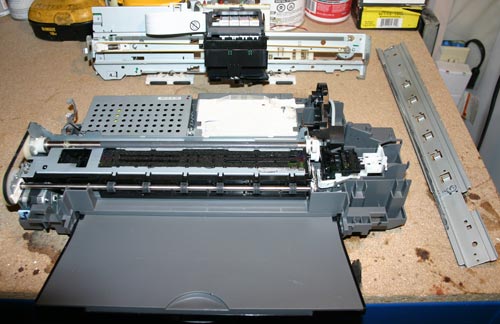
Шаг 4. Очистка печатающей головки
Этот шаг является необязательным, но раз уж полностью разобрали принтер, то лучше сразу почистить печатающую головку. Тем более, что в этом нет ничего сложного. Для этой цели я использовал обычные ушные палочки и очиститель стекол.
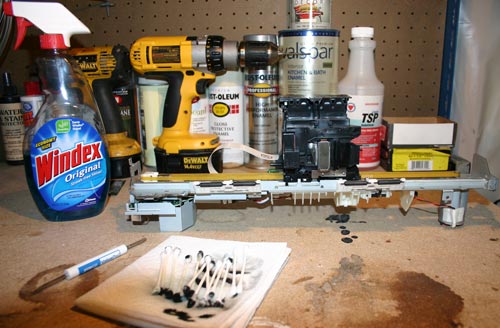
Шаг 5. Установка платформы печатающей головки. Часть 1
После того, как все разобрано и очищенно настало время собирать принтер с учетом необходимого зазора для печати на текстолите. Или как говорят джиперы «лифтинг» (т.е. подъем). Величина лифтинга полностью зависит от того материала, на котором вы собираетесь печатать. В своей модификации принтера я планировал использовать стальной податчик материала с прикрепленным на нем текстолитом. Толщина платформы для подачи материала (сталь) была 1.5 мм, толщина фольгированного текстолита, из которого я обычно делал платы составляла также 1.5 мм. Однако, я решил, что головка не должна сильно давить материал, и поэтому величину зазора я выбрал около 9 мм. Тем более, что иногда я печатаю на двухстороннем текстолите, который немного толще одностороннего.
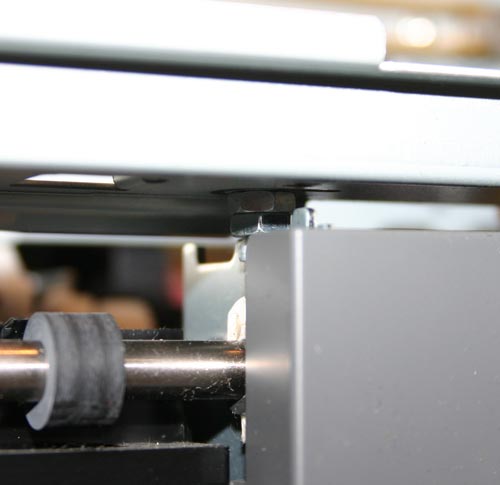
Для того, чтобы мне легче было контролировать уровень подьема, я решил использовать шайбы и гайки, толщину которых я замерил штанген-циркулем. Также, я прикупил несколько длинных болтов и гайки для них. Я начал с фронтальной системы подачи.
Шаг 6. Установка платформы печатающей головки. Часть 2
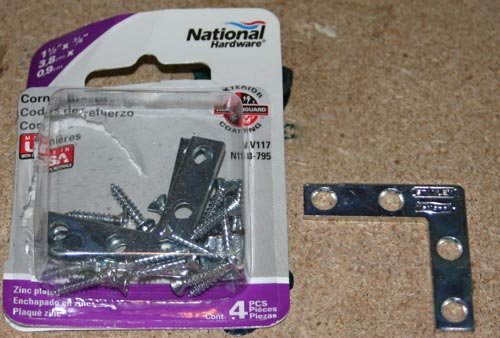
Перед установкой платформы для печатающей головки, необходимо изготовить небольшие перемычки. Я сделал их из уголков, которые распилил на 2 части (см. фото выше). Можно конечно их сделать самому.
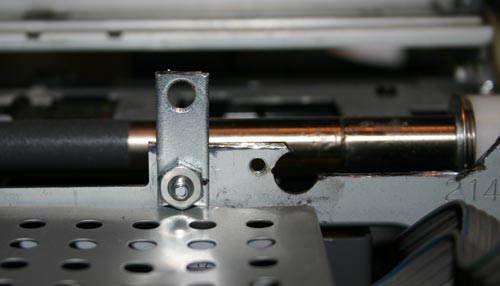
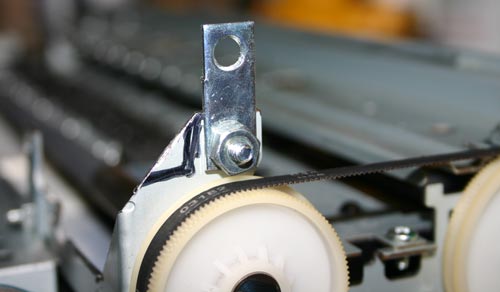
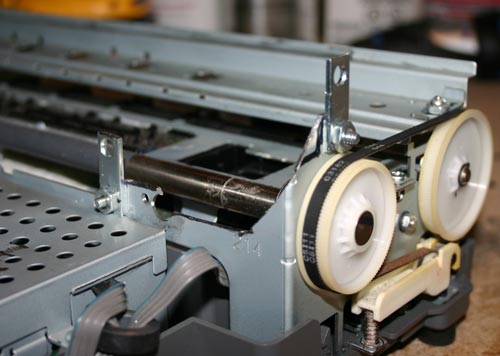
После, я разметил отверстия для сверления в принтере. Нижние отверстия разметить и просверлить очень просто. Затем, сразу же прикрутил кронштейны на их место.
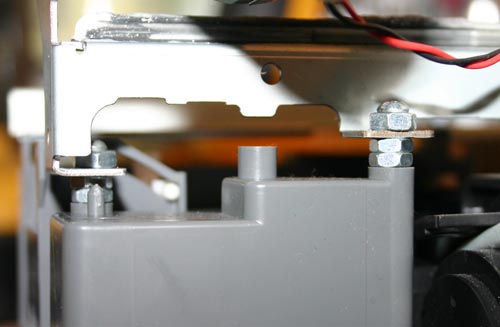
Следующим шагом необходимо разметить и просверлить верхние отверстия в платформе, это сделать несколько сложнее, т.к. все должно быть на одном уровне. Для этого, я подложил по паре гаек, в местах стыковки платформы с основой принтера. При помощи уровня, удостоверьтесь, что платформа стоит ровно. Отмечаем отверстия, сверлим и стягиваем болтами.
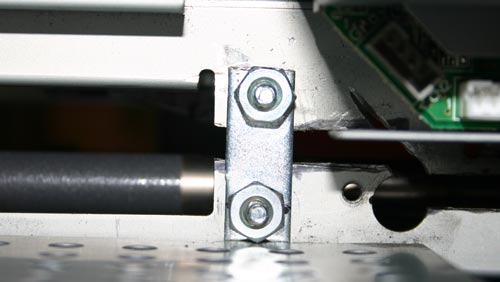
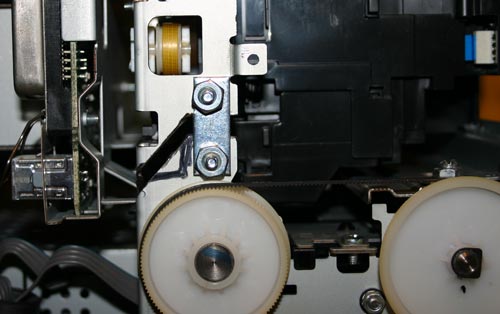
Шаг 7. «Лифтинг» механизма очистки печатающей головки
Когда принтер заканчивает печать, головка «паркуется» в механизм очистки головки, где происходит очистка дюз головки, для предотвращения их засыхания и засорения. Этот механизм также предстоит немного поднять.

Данный механизм я закрепил при помощи двух уголков (см. фото выше).
Шаг 8. Система подачи
На данной стадии рассмотрим процесс изготовления системы подачи и установку датчика подачи материала.
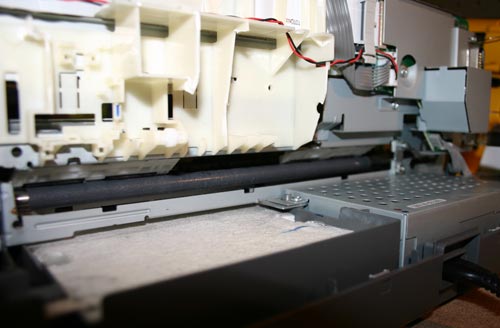
При разработке системы подачи первой проблемой была установка датчика подачи материала. Без данного датчика принтер не функционировал бы, но где и как его установить? Когда бумага проходит через принтер, то данный датчик сообщает контроллеру принтера, когда проходит начало бумаги и на основании этих данных принтер вычисляет точную позицию бумаги. Датчик подачи представляет из себя обычный фотосенсор с излучающим диодом. При прохождении бумаги (в нашем случае материала), луч в датчике прерывается.
Для сенсора и системы подачи я решал сделать платформу из фанеры.

Как видно на фото выше, я склеил между собой несколько слоев фанеры для того, чтобы сделать подачу на одном уровне с принтером. В дальнем углу платформы я закрепил датчик подачи, через который будет проходить материал. В фанере, я сделал небольшой вырез, чтобы вставить датчик.
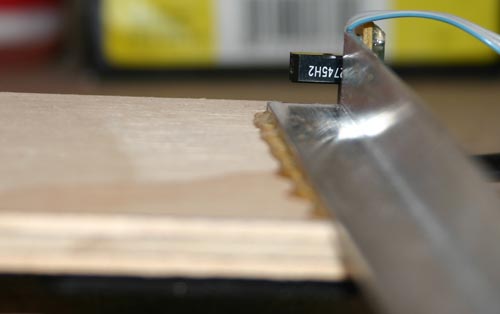
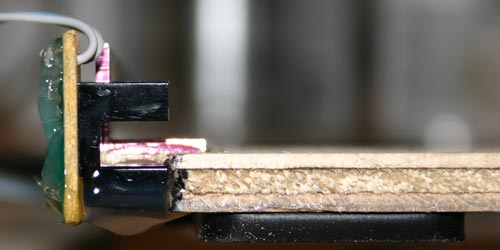
Следующей задачей встала необходимость сделать направляющие. Для этого я использовал алюминиевые уголки, которые приклеил к фанере. Важно, чтобы все углы были четко 90 градусов и направляющие были строго параллельны друг другу. В качестве материала подачи я использовал алюминиевый лист, на который будет ложиться и фиксироваться омедненный текстолит для печати.
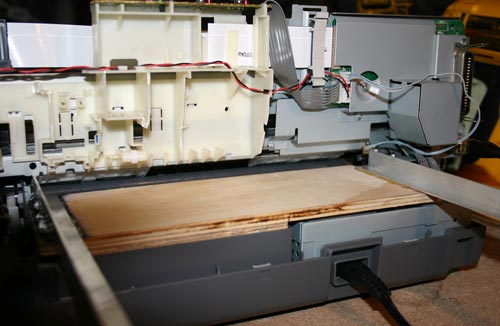
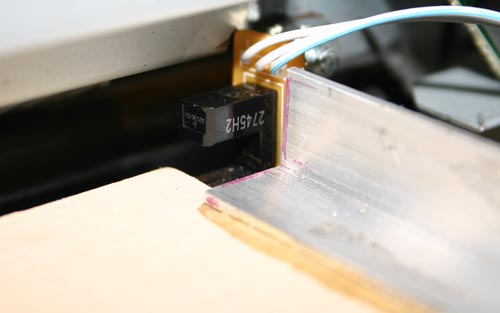
Лист подачи материала я изготовил из алюминиевого листа. Размер листа я старался сделать приблизительно равным формату А4. Немного почитав в интернете по работе датчика подачи бумаги и принтера в целом, я выяснил, что для корректной работы принтера необходимо в листе подачи материала сделать в углу небольшой вырез, чтобы датчик срабатывал немного позднее чем начинали крутиться ролики подачи. Длина выреза составила около 90мм.
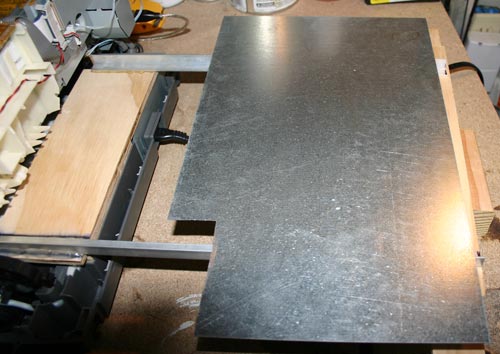
После того, как все сделано, на листе подачи я закрепил обычный лист бумаги, на компьютере установил все драйвера и сделал пробную печать на обычном листе.
Шаг 9. Заполняем чернильный картридж
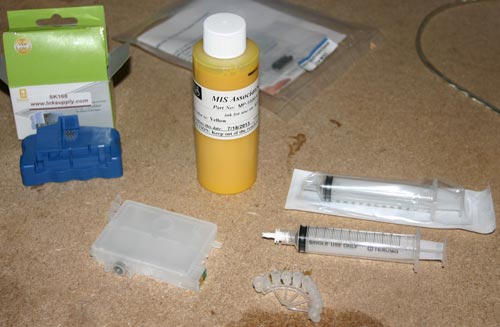
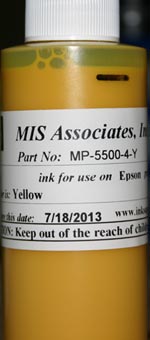
Последняя часть модификации принтера посвящена чернилам. Обычные чернила от Epson не стойкие к химическим процессам, протекающим при травлении печатной платы. Поэтому необходимо специальные чернила, называются они Mis Pro yellow ink. Однако, данные чернила могут не подойти к другим принтерам (не Epson), т.к. там могут использоваться другие типы печатающих головок (в Epson используется пьезоэлектрическая печатающая головка). В интернет-магазине inksupply.com есть доставка в Россию.
Помимо чернил, я купил новые картриджи, хотя конечно можно использовать и старые, если хорошо их помыть. Естественно, для заправки картриджей понадобится еще обычный шприц. Также, я купил специальный девайс для обнуления картриджей принтера (синий на фото).
Шаг 10. Тесты
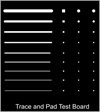
Теперь переходим к тестам печати. В программе проектирования Eagle, я сделал несколько заготовок для печати, с дорожками различной толщины.
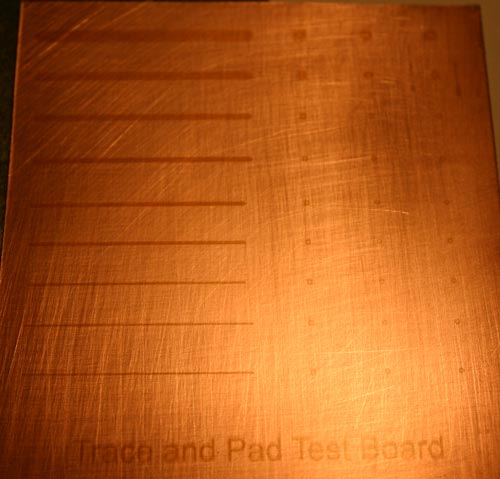
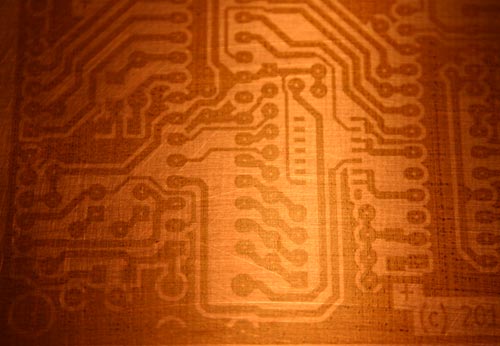
Качество печати вы можете оценить по фотографиям выше. А ниже представлено видео печати:
Шаг 11. Травление
Для травления плат, изготовленных данных способом, подходит только раствор хлорного железа. Другие методы травления (медный купорос, соляная кислота и т.п.) могут разъесть чернила Mis Pro yellow ink. При травлении хлорным железом, лучше нагревать печатную плату при помощи теплофена, это ускоряет процесс травления и т.о. меньше «сьедается» слой чернил.
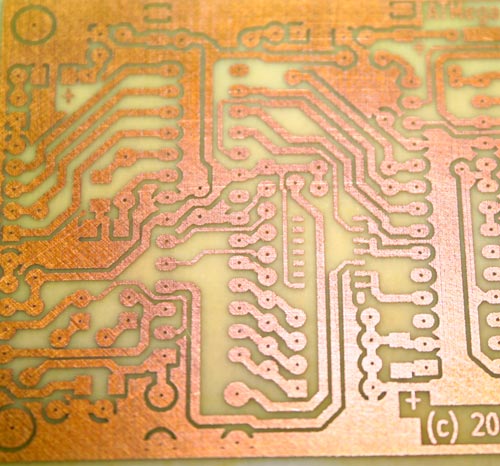
Температура нагрева, пропорции и длительность травления подбираются опытным путем.
Источник: http://room46.ru/planshetnyj-printer-svoimi-rukami-instrukcija/
