
Почему принтер не печатает
Все причины, приводящие к ошибкам и полным сбоям в системе печати, условно делят на 3 большие группы:
- Проблемы с установкой и настройкой принтера в операционной системе. Другие типы программных проблем.
- Проблемы с картриджами или системой непрерывной подачи чернил (СНПЧ).
- Проблемы с железом самого принтера.
Первую группу проще всего диагностировать и устранить самому пользователю. Справиться с ним удается примерно в 90% случаев. Группа проблем, связанных с картриджами, не всегда может быть решена в домашних условиях, но если позволяют средства, достаточно купить новый картридж. Третья группа решается только в случае простых и типовых проблем, таких как замятие бумаги, обрыв соединительного кабеля и т д. Проблемы, связанные с неисправностью устройства, требуют обращения в сервисную службу.
Особенности появления проблемы в разных моделях принтеров Самсунг
Южнокорейский производитель принтеров Samsung является одним из лидеров в производстве офисной и полиграфической техники. Каждая из их моделей принтеров имеет свои отличия в размерах, цветовой гамме и количестве выполняемых функций. А вот проблемы в работе устройств примерно те же. Если на принтере горит красная лампочка, разницы нет — это модель Samsung SCX-3200 или Samsung SCX-3205 при решении проблемы.
В большинстве случаев проблема связана с тонером. После покупки нового аппарата он заполняется процентов на 35-40, чего хватает не печатать 1000-1500 листов. Сразу после покупки принтера следует учесть эту деталь и заранее подготовиться к заправке. Вы можете проверить количество чернил в тонере с помощью диагностической программы.
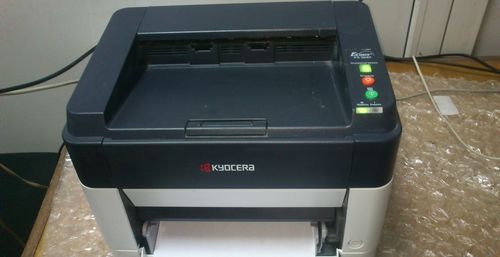
Выдает ошибку
Что делать, если принтер не печатает, а ставит в очередь и выдает ошибку?
Эта ситуация хорошо знакома пользователям компьютеров, которые часто много работают с принтерами. В прекрасный момент принтер просто отказывается печатать отправленный ему документ, ставит его в очередь на печать и при этом выдает ошибку о невозможности печати документа. В этой статье вы узнаете, как выйти из этой ситуации и восстановить работоспособность принтера.
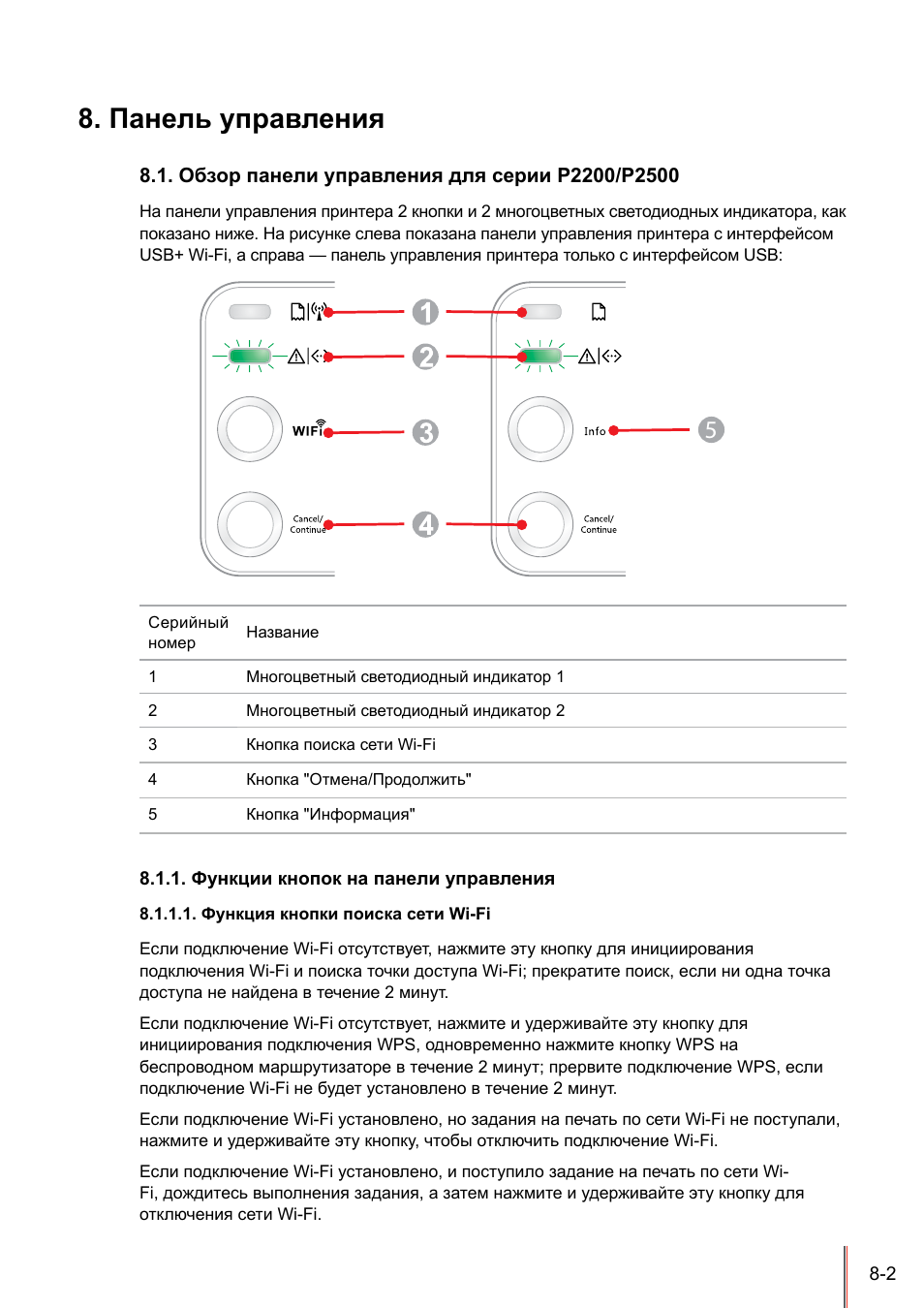
Функция кнопки Отмена/Продолжить
Если нажать или удерживать эту кнопку, когда принтер находится в спящем режиме
он выйдет из спящего режима.
Если нажать и удерживать эту кнопку во время печати, можно отменить текущую
задание на печать.
Если нажать и удерживать эту кнопку, когда принтер находится в состоянии готовности,
вы можете распечатать тестовую страницу.
Оперативная функция кнопки «Информация
Если нажать и удерживать эту кнопку, когда принтер находится в состоянии готовности, можно
распечатать тестовую страницу.
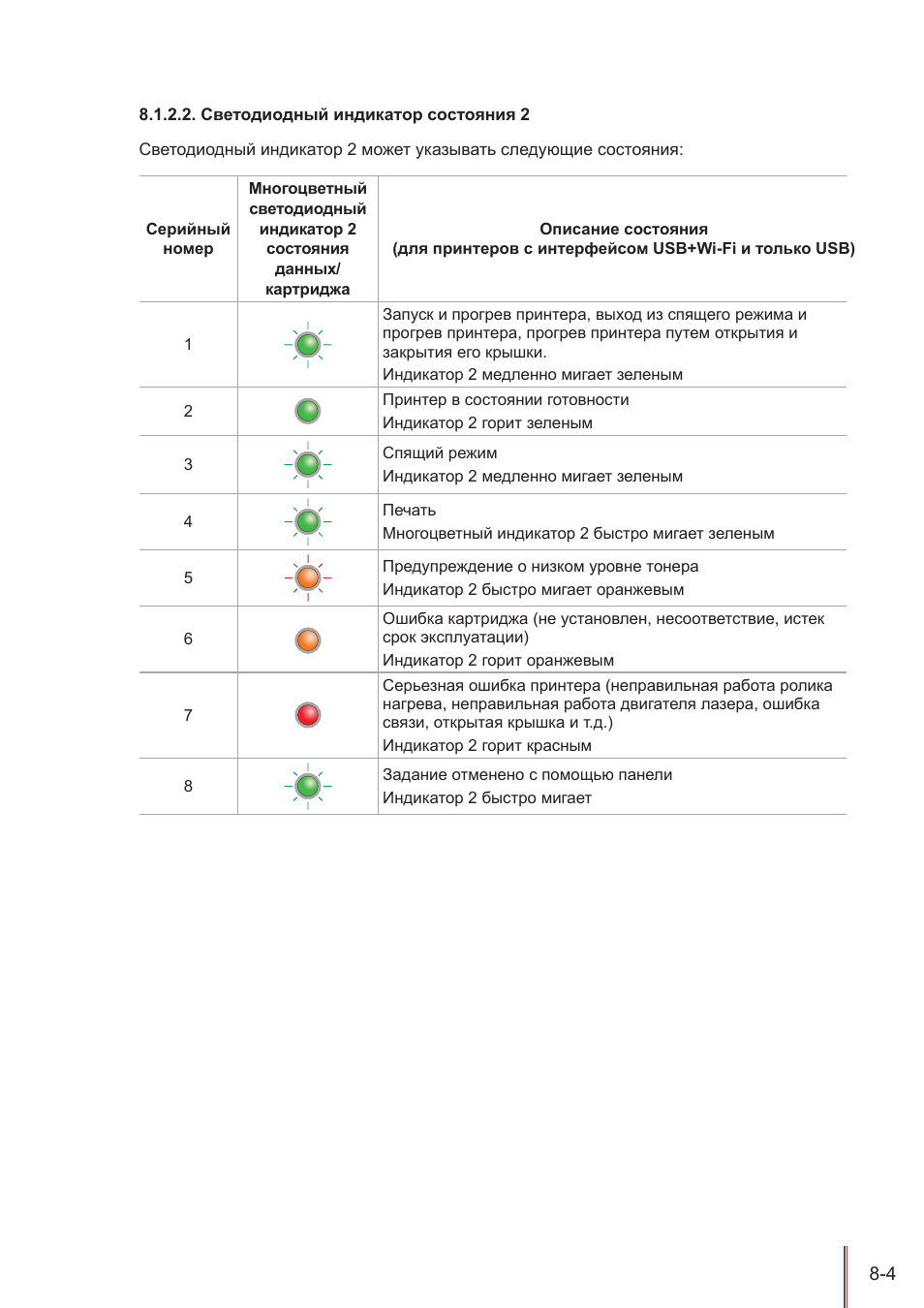
Функции светодиодных индикаторов на панели управления
Светодиод состояния 1
Светодиодный индикатор 1 может указывать на следующие состояния:

Светодиодный индикатор состояния
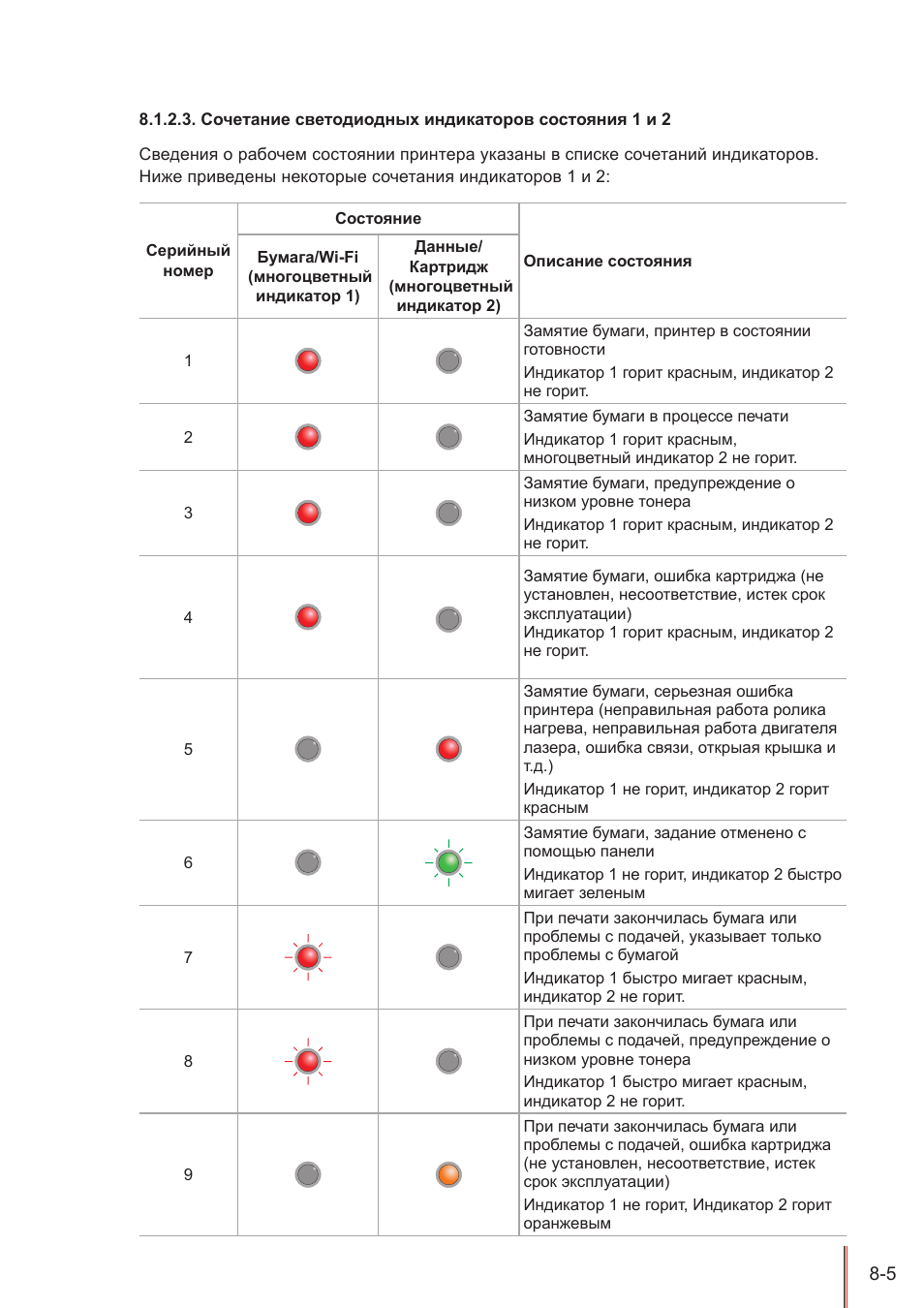
Сочетание светодиодных индикаторов состояния
Способы решения проблемы
Дома, в интернет-кафе или в офисе крупной компании может возникнуть такая проблема: принтер Samsung не печатает и горит красный свет. В этом случае необходимо изучить инструкцию к устройству, внимательно осмотреть провода на предмет подключения к электросети. Затем откройте крышку, снимите и осмотрите кассету, лоток для бумаги. Если причина не в них, следует копнуть глубже – в электронной системе принтера.
Прошивка принтера
Если причиной горящего красного индикатора является необходимость сброса счетчиков, действуйте следующим образом:
- Подключите устройство к источнику питания.
- Как можно быстрее нажимайте последовательно несколько кнопок: «+», «+», «стоп», «-», «-», «стоп», «стоп».
- После этого на панели приборов появится надпись FC.
- Нажмите кнопку «старт», после чего появятся две цифры — 07.
- Затем снова нажмите «Пуск», подождите несколько минут, и система перезагрузится.
Если картридж находился в ремонте (создана прошивка), причиной могут быть ошибки мастера. Несмотря на словесную сложность, решить задачу можно самостоятельно. Для этого вставьте кассету в устройство, включите устройство. После этого его нужно инициализировать. После инициализации нужно снять деталь, запаять чип (его должен предоставить мастер) и приступить к работе.
Часто после прошивки владелец принтера обнаруживает неисправность — устройство не работает, заблокировано. В этом случае «хранилищем» будет такое сочетание клавиш, которое будет менять регион: Вверх (+) Вверх (+) Стоп Вниз (-) Вниз (-) Стоп Стоп. После нажатия этих кнопок на дисплее появится буквенное сочетание «UC». Как только эти буквы станут видны, нажимайте кнопку «Вверх (+)» до тех пор, пока не появится комбинация «FC». Затем нужно нажать кнопку «старт» и выбрать регион, обозначенный цифрами «01» или «07». После таких манипуляций принтер сам перезапустится и станет пригодным для печати.
Правильная последовательность действий
Итак, первое, что нужно проверить, отказывается ли принтер печатать, это то, что он подключен к сети и горит ли на нем кнопка, указывающая, что он включен. Также стоит проверить надежность кабельного соединения от компьютера к принтеру.
Проверьте подключение кабеля принтера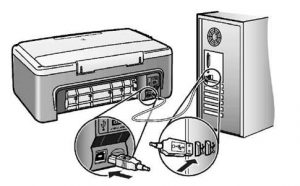
Проверьте подключение кабеля принтера
Если с кабелями все в порядке, они вставлены правильно и индикаторы на принтере горят, то попробуйте выключить и включить принтер. То же самое нужно сделать с компьютером, к которому подключен принтер.
Также не забывайте очищать очередь печати каждый раз, когда пытаетесь распечатать документ. Для этого выключите принтер и удалите все документы из очереди на печать.
Также стоит проверить, включен ли на принтере автономный режим.
Для этого зайдите в «Устройства и принтеры» через «Пуск» или «Панель управления», найдите в списке свой принтер и щелкните по нему правой кнопкой мыши.
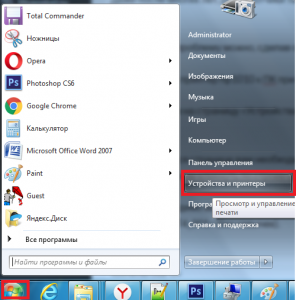
Перейдите в раздел «Устройства и принтеры
Обратите внимание, что флажки «Остановить печать» и «Работать в автономном режиме» не отмечены. В противном случае удалите их, щелкнув по ним левой кнопкой мыши.
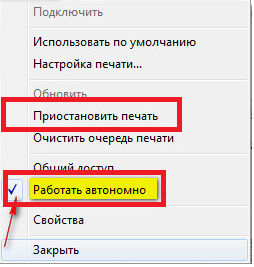
Проверка параметров принтера
Почему принтер уходит в автономный режим и способы решения проблемы подробно описаны здесь: https://poprinteram.ru/avtonomnaya-rabota.html
Если все вышеперечисленное не помогло и ваш принтер по-прежнему не печатает, а ставит документы в очередь на печать и выдает сообщение об ошибке, последнее, что точно должно помочь решить эту проблему – это переустановка драйвера.
Чтобы переустановить драйвер, необходимо сначала удалить сам принтер. Для этого все в тех же «Устройствах и принтерах» нужно нажать на принтер и выбрать «Удалить устройство“.
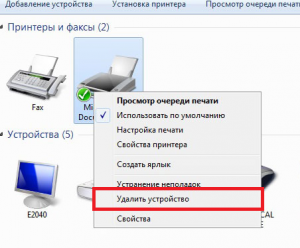
Затем выключите питание принтера и снова включите его через 10 секунд. Драйвер принтера должен быть установлен автоматически.
Как найти и устранить проблему
Для начала нужно найти причину, по которой горит лампочка. Проблемы могут возникнуть в следующих случаях:
- Бумага слишком мятая. Принтер не может его захватить и распечатать на нем информацию.
- Картридж вставлен неправильно.
- Необходимо сбросить счетчик уже напечатанных листов (сборка прошивки).
- Возможно, в картридже закончились чернила или они скоро закончатся.
- Упаковка осталась на одной из частей агрегата.
- В устройство попал мусор или посторонние предметы.
- Крышка, закрывающая доступ к картриджу, закрыта неплотно.
- В программе произошла ошибка.
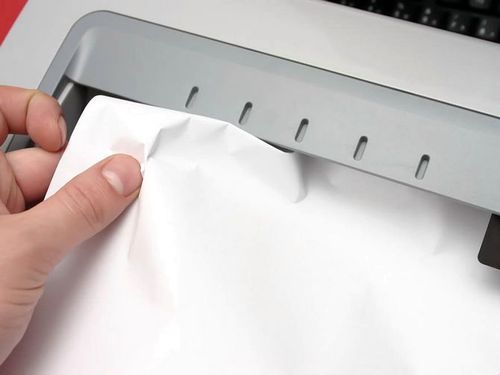
Мигающая лампочка
Если лампочка постоянно мигает красным, причин такого явления несколько:
- Вам необходимо полностью перезарядить или заменить тонер.
- Печать настроена на ручной режим подачи.
- Крышка устройства открыта.
- В лотке нет бумаги.
- Одна из деталей вышла из строя (например плата).
Вы можете закрыть крышку и вставить бумагу самостоятельно. По остальным проблемам лучше обратиться к мастеру.
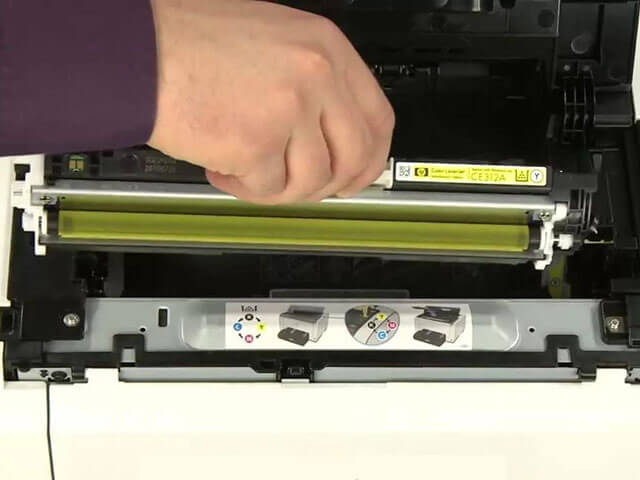
Если индикатор горит красным, сделайте следующее:
- Проверьте количество чернил в принтере. Это можно сделать в настройках. При необходимости заправьте картридж.
- Проверьте, правильно ли подключены все провода. Если вы только подключите питание, но не подключите устройство к компьютеру, индикатор может стать красным.
- Вытяните кассету. Проверьте его на наличие повреждений. Положил его обратно.
- Проверьте лоток для бумаги на наличие скрученной бумаги.
- Проверьте, подключен ли принтер к компьютеру. Причиной может быть не сам принтер, а кабель или разъем USB на компьютере. Проверьте, работают ли они.
- Проверьте, не остался ли внутри упаковочный материал. Если да, то удалим.
- откройте крышку и проверьте принтер на наличие мусора или посторонних предметов. Если есть, удалите их.
- Возможно, это был программный сбой. Попробуйте перезагрузить компьютер и принтер. Если это не поможет, переустановите драйвера.
Панель управления, Обзор панели управления для серии p2200/p2500, Функции кнопок на панели управления
Неполадки, связанные с установкой принтера и работой системы печати в Windows
К счастью, большинство проблем с системой печати, связанных с программным обеспечением, можно решить очень просто. К ним относятся:
- Драйвер принтера отсутствует в операционной системе или не работает.
- Отключите службу печати.
- Неверный выбор устройства печати по умолчанию.
- Приостановка печати пользователем.
- Переводит принтер в автономный режим.
- Проблемы с документом в очереди на печать (слишком большой, не распознанный и т.п.). Принтер по-прежнему печатает, но очень медленно. Или вместо текста выводит что-то похожее на иероглифы.
- Запрет доступа к системе печати политик безопасности.
Более сложные случаи — это повреждение компонентов ОС, конфликты драйверов и вирусные заражения. С ними, в отличие от предыдущих, не всегда можно справиться парой кликов мышки.
причины, по которым сетевой принтер не печатает:
- Порт принтера на удаленном компьютере заблокирован.
- Неверный сетевой путь к принтеру.
- Параметры общего доступа установлены неправильно.
Чтобы отличить проблемы с самим принтером от проблем с компьютером, попробуйте распечатать документ с другого ПК или мобильного устройства. Если он (принтер) подключен через USB, по возможности подключите его по беспроводной сети, и наоборот. Ваша задача — выяснить, работает ли функция печати хоть где-то.
Убедившись, что источник ошибки не в печатающем устройстве, а подключен к компьютеру, загляните в диспетчер устройств (принтер должен быть подключен к компьютеру и включен). Отсутствие группы принтеров в списке устройств и наличие неизвестного оборудования, отмеченного восклицательным или вопросительным знаком, свидетельствует об отсутствии в системе необходимого драйвера. Чтобы решить эту проблему, загрузите его с веб-сайта производителя устройства (например, HP, Epson, Samsung, Canon, Brother) и установите его.
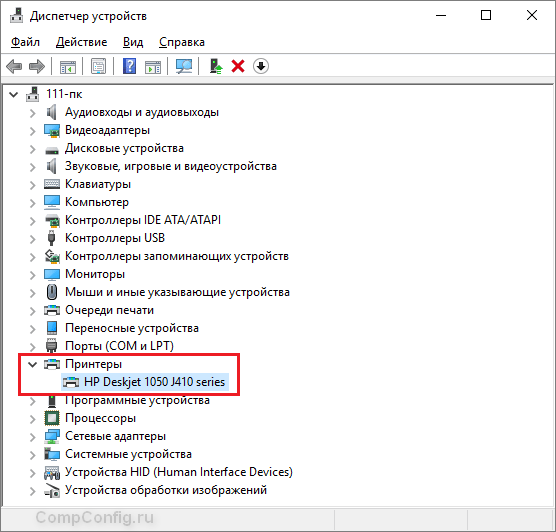
Если ПК видит принтер, но все равно не печатает, загляните в приложение «Службы» (его удобнее всего открывать через одноименную вкладку «Диспетчер задач).
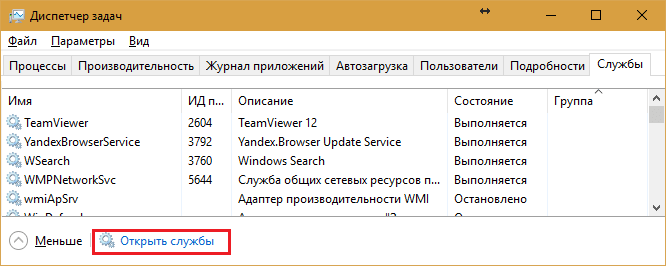
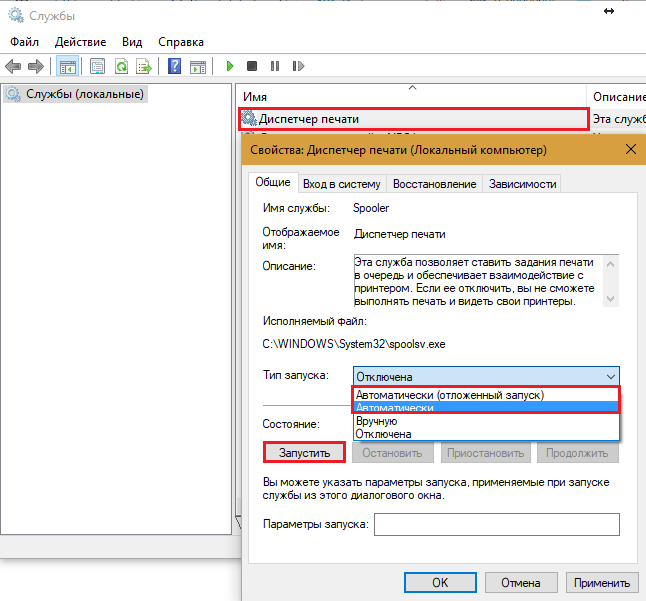
Найдите «Диспетчер печати» в списке служб и убедитесь, что он запущен. Если нет, щелкните правой кнопкой мыши свойства. В выпадающем списке «Тип запуска» выберите «Автоматически», затем нажмите кнопку «Выполнить» ниже».
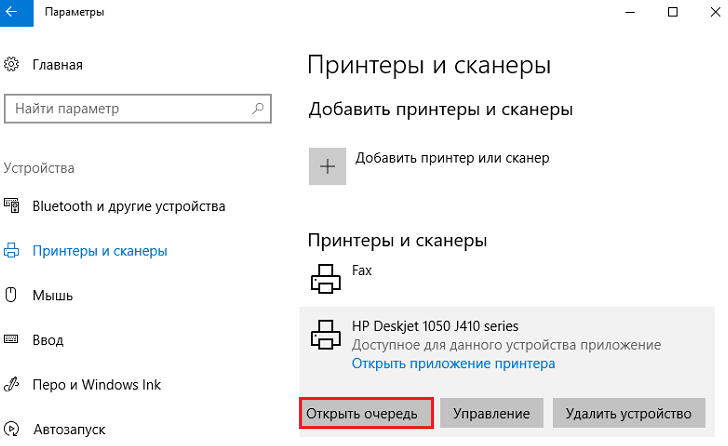
Проблема не решена? Двигаться дальше. Запустите системное приложение «Настройки», перейдите в раздел «Устройства» — «Принтеры и сканеры» (эта и дальнейшая инструкция рассмотрены на примере Windows 10). В правой половине окна показан список всех установленных принтеров, среди которых должен быть тот, у которого есть проблемы. Если его нет, проверьте физическое подключение устройства к ПК. Если да, нажмите «Открыть очередь».
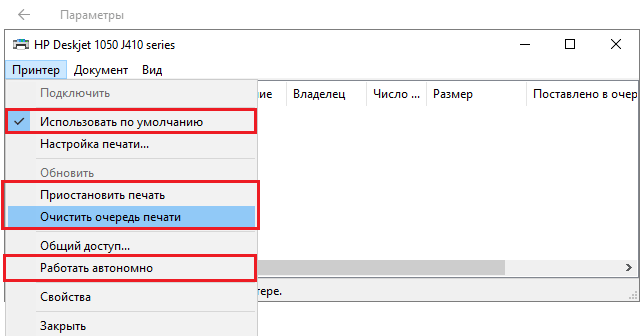
Далее проверьте, что в очереди на печать нет застрявших заданий (если есть, удалите и распечатайте другой документ). Откройте вкладку «Принтер». Здесь для нас важны следующие моменты:
- Используется ли принтер по умолчанию (если нет, возможно, в качестве устройства печати по умолчанию установлен виртуальный принтер, который вместо печати, например, конвертирует файл в другой формат).
- Есть ли галочки рядом с пунктами «Приостановить печать» и «Работать в автономном режиме». Если принтер отключается сам по себе, это указывает на плохое соединение с компьютером, проблемы с питанием или ошибку.
- Если в очереди печати есть документы, нажмите «Очистить очередь» и попробуйте распечатать тестовую страницу.
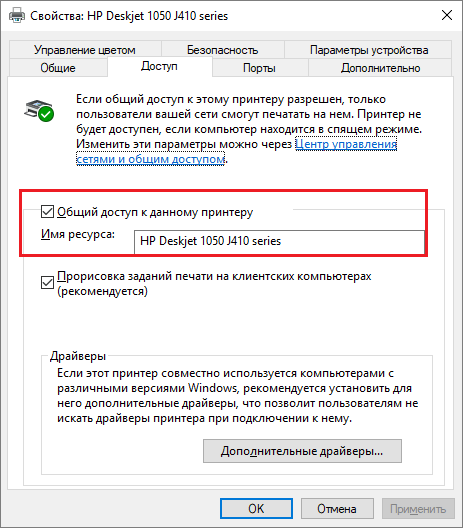
Если принтер не просто печатает по сети, нажмите «Общий доступ» и проверьте, разрешено ли это для данного устройства.
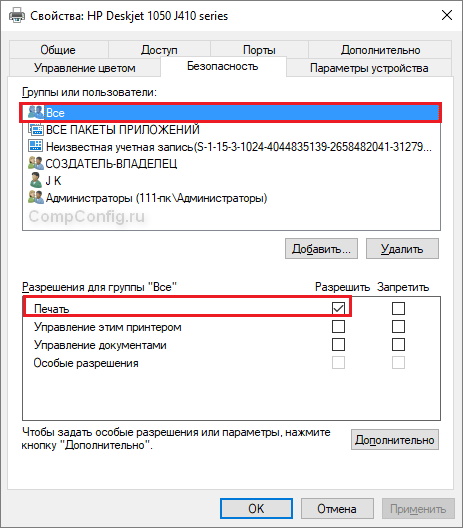
Затем взгляните на вкладку «Безопасность» и убедитесь, что вашей учетной записи не запрещено использовать функцию печати.
причина, по которой принтер не ставит файлы в очередь, может быть одной из следующих:
- Бумага закончилась или замялась.
- Тонер или чернила закончились.
- В устройстве установлен неоригинальный картридж.
- Достигнут предел количества отпечатков — печать заблокирована.
- У учетной записи пользователя нет разрешения на печать файлов.
- Устройство неисправно.
- Произошла ошибка в операционной системе.
Устройства разных производителей блокируют печать в разных ситуациях. Поэтому, когда в картридже заканчиваются чернила, одно устройство прекращает обработку документов и сбрасывает очередь печати, а другое просто выдает пустые листы. То же самое относится и к другим ситуациям. О том, какие проблемы приводят к блокировке, обычно написано в инструкции к принтеру.
Многие проблемы с принтером хорошо распознаются их системой самодиагностики. Если устройство оснащено экраном, причина ошибки чаще всего отображается на нем. Диагностика более простых устройств производится с помощью их фирменного приложения. Обычно он присутствует на диске, который шел в комплекте с устройством, а также на сайте производителя.
Ниже приведен пример функции отладки проприетарного программного обеспечения принтера HP Deskjet 1050.

остановка при отправке определенного документа на печать чаще всего связана с самим документом. Так что если принтер не печатает pdf-файл, возможно, автор защитил его от печати (pdf поддерживает такие возможности). В таких случаях проще всего сделать скриншоты страниц проблемного файла, вставить их, например, в документ Word и распечатать в виде изображений.
Если на распечатке появляются иероглифы, «бред» или пробелы вместо текста, попробуйте заменить шрифт в документе на один из предустановленных в Windows (все принтеры их распознают).
Недопустимые действия при загорании красной лампочки на принтере
Чтобы принтер Самсунг был полезен владельцу после того, как загорится красная кнопка после того, как загорится красный индикатор, нужно знать, чего нельзя делать в этой ситуации:
- Нажмите все кнопки.
- Стучите по стенкам и крышке агрегата (особенно во время его работы).
- Отключите устройство от источника питания, не выключая предварительно кнопку.

Рабочий принтер
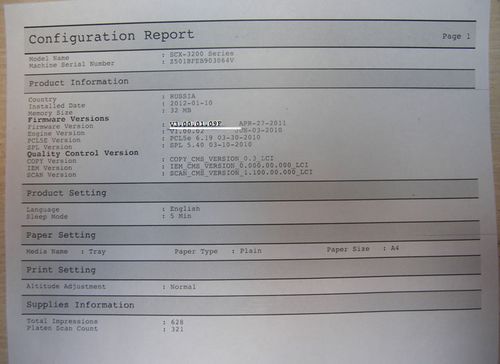
Если принтер горит красным и не печатает, нужно внимательно изучить все детали, а если лампочка на самсунге не гаснет после выполнения возможных действий, необходимо обратиться к профессиональному мастеру. В сервисном центре специалисты могут определить необходимость прошивки тонером. Чтобы принтер с первого раза возобновил рабочие функции, необходимо сообщить специалисту серийный номер и версию прошивки.
Проблемы с картриджами, красителем, СНПЧ
Любая краска — тонер или тушь — рано или поздно заканчивается. Но это не происходит внезапно. На мысль о том, что краски осталось мало, наводит снижение качества печати — бледность красок, белесые полосы, частичное непропечатывание. Иногда принтер перестает печатать даже при нормальном уровне чернил. Это из-за:
- Засыхание капли чернил в печатающей головке или засорение шлюза.
- Неправильная установка картриджа (например, когда не сняты защитные пленки, не полностью закрыта крышка).
- Грязные воздуховоды от картриджей.
- Защемление или блокировка чернильной петли СНПЧ.
- Блокировка неоригинального картриджа.
- Достигнут лимит печати.
- Ошибка кассеты.
Засорение головки из-за засохших чернил – обычное дело, когда струйный принтер не используется в течение длительного времени. Если штекер сравнительно небольшой, решить проблему помогает чистка патрубков (выходов). Делается это тоже с помощью фирменной утилиты принтера, и каждый производитель называет эту функцию по-своему:
- У HP есть чистящие картриджи.
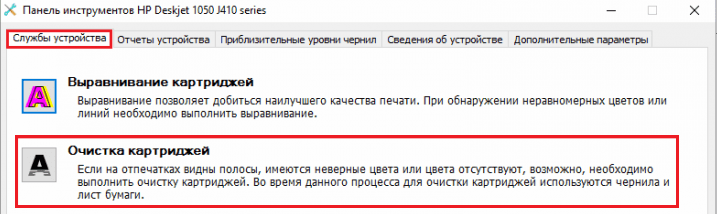
- Epson проводит чистку печатающей головки.
- У Canon есть очистка и глубокая очистка (вторая — улучшенная версия, когда первая не помогает) и т.д.
Во время очистки специальный насос, установленный внутри принтера, под высоким давлением прогоняет через сопла немного чернил. Отсюда возникает комок краски или воздушный шлюз.
Самые бюджетные модели принтеров не оснащены помпой, и функция прочистки сопел на них не работает (несмотря на то, что драйвер ее поддерживает). В случае засорения печатающие головки таких блоков необходимо замочить и промыть в чистящей жидкости.
На современных струйных принтерах Epson печатающая головка встроена не в картриджи, а в само устройство, а это достаточно дорого. Ошибка соответствует ошибке всего принтера, которую в таких случаях можно только отбросить. Чтобы чернила не высыхали, владельцам принтеров Epson важно не реже одного раза в две недели чистить дюзы, если машина простаивает.
Если вы извлекли картриджи из принтера, проверьте, правильно ли они установлены и не заблокированы ли их воздушные каналы.
При использовании СНПЧ следует в первую очередь также проверить, проходим ли красочный шлейф и свободны ли воздушные отверстия в баках.
Подтеки и полосы (иногда почти черные листы) при печати на лазерном или светодиодном принтере являются следствием негерметичности картриджа (утечки тонера), переполнения контейнера для отходов, попадания в устройство посторонних предметов, повреждения, неправильной установки или износа деталей картриджа.
Проблемы после заправки при:
- принтер печатает только одним оттенком, например красным;
- распечатка выглядит слишком бледной, когда картридж полный;
- вместо изображения — разноцветные пятна и т.п.,
как правило, они возникают из-за загрязнения, неправильной установки картриджа на место или нарушения технологии заправки.
Полное отсутствие изображения (белые листы) или ошибки печати после замены оригинального картриджа или тонера на условно годный является лишь следствием несовместимости последнего с вашей моделью принтера. В одних случаях решается перепрошивкой картриджей или аппарата, в других — только покупкой оригинальных комплектующих и расходников.
Серийный номер Состояние Описание состояния Бумага

Видео на тему: Что делать, если принтер не печатает. 6 Способов
- https://CompConfig.ru/remont/printer-ne-pechatataet-3-prichiny.html
- http://printergid.ru/neispravnosti/krasnaya-lampochka
- https://doma35.ru/computers/printer-pantum-ne-pechataet-s-kompyutera-stavit-v-ochered/
- https://manualza.ru/pantum/p2200/cjra51
- https://setafi.com/elektronika/printer/pochemu-na-printere-gorit-krasnaya-lampochka/
