
Почему не печатает
- Нет соединения. Принтер подключается к компьютеру или ноутбуку с помощью кабеля USB, другой кабель подключает устройство к сети. Если причиной является проблема с кабелем, аппарат не только будет печатать в черно-белом и цветном режиме, но и не будет сканировать или делать копии. Попробуйте заменить провода на рабочие от аналогичного устройства. Если лишних кабелей нет, проверьте, подается ли питание, что можно определить по мигающим лампочкам на крышке. Если они не горят, питание не подается. Отсоедините оба кабеля, а затем снова подключите устройство. Убедитесь, что принтер находится на вашем компьютере в разделе «Устройства и принтеры».
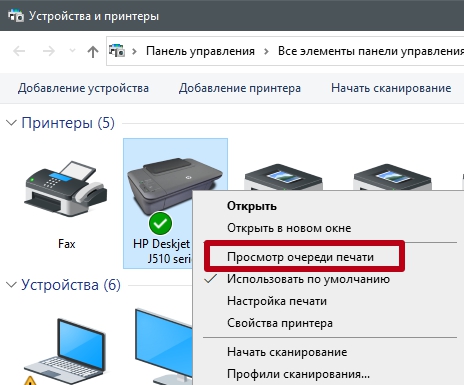
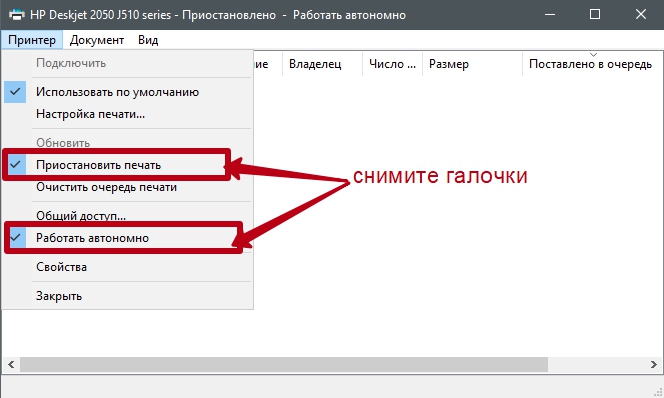
- Проблема с настройками. Если принтер HP Deskjet 2130 не печатает, хотя чернила есть, перейдите через «Пуск» в «Панель управления» — «Оборудование и звук» — «Устройства и принтеры». Найдите нужную модель и щелкните по ней правой кнопкой мыши. Откройте Показать очередь печати. Если в очереди есть зависшие задания, снимите флажки рядом с функциями «Задание в автономном режиме» и «Приостановить печать» в разделе «Принтер». Затем очистите очередь печати и установите флажок «Использовать по умолчанию».

- Низкий уровень чернил. Количество красителя, по возможности, оценивают визуально. Если это невозможно, используйте программный метод. Для этого заходим в полнофункциональную программу технологии печати, открываем раздел «Примерный уровень чернил».
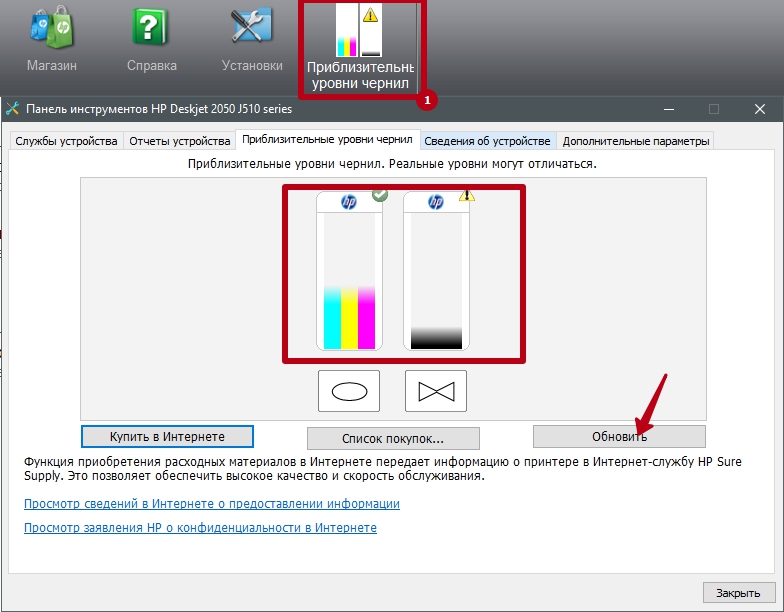
Емкости с краской должны быть заполнены как минимум наполовину.
Важно, чтобы картриджи были расположены правильно, а сопла в них не были забиты остатками засохших чернил.
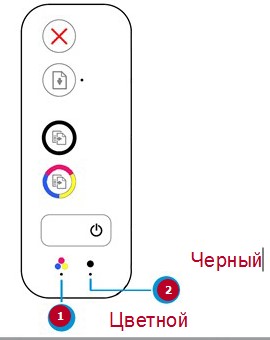
О падении уровня могут предупредить специальные индикаторы, расположенные на верхней панели устройства. Для контроля уровня черного и цветных красителей используются разные лампочки.
Стандартной заправки картриджей для принтеров HP Deskjet 2130 хватает на печать 30-55 монохромных и 3-7 цветных страниц. Для увеличения возможностей устройства лучше использовать СНПЧ. - Нарушены правила заправки. При переливе чернил или использовании некачественных расходных материалов печать автоматически блокируется. При наполнении также нельзя вводить шприц глубоко в емкость, так как это может повредить защитную мембрану. После заправки необходимо не заделывать входной канал полностью, так как без доступа воздуха картридж перестанет работать. Особенно об этом следует помнить, когда оригинальная наклейка была сорвана и заменена заплаткой или лентой.
- Неправильное положение чернильницы. Если вы недавно извлекли картриджи и после того, как устройство перестало их обнаруживать, попробуйте снова извлечь расходные материалы, снова вставить их до щелчка, опустить крышку и включить принтер.
- Ошибка в кассете. Расходные материалы, входящие в базовую комплектацию принтера, являются тестовыми. Они имеют ограниченный ресурс и могут не определяться устройством при заправке. Если есть черные чернила, а принтер не начинает процесс печати из-за проблем с цветными чернилами, контакты последних заклеиваются черным скотчем, и монохромная печать продолжается. После этих действий работа принтера не блокируется, но индикатор цветного картриджа будет мигать. Краска может просто засохнуть в картридже, чтобы этого не произошло, необходимо раз в 1-2 недели делать пробную печать цветного изображения.
- Использование неоригинальных или несовместимых расходных материалов. Некоторые МФУ имеют параметр динамической безопасности, защищающий устройство от использования поврежденных или неоригинальных расходных материалов. Если вставить в принтер чернильный картридж с неисправной или модифицированной электронной схемой, печать прекратится. А о том, что картриджи несовместимы с принтером, на экране компьютера появится предупреждение.
- Проблемы с бумагой. Во-первых, проверьте, есть ли они вообще в лотке, а также соответствует ли тип носителя тому, что рекомендует производитель принтера. Если бумага соответствует техническим характеристикам, извлеките стопку из лотка, выровняйте ее и замените. Проверьте, нет ли замятия бумаги в принтере. Если она маленькая, нажмите кнопку «Отмена» и устройство само «подаст» застрявший лист. Удаляйте более сильные замятия бумаги плавными, медленными движениями.
- Плохое закрытие крышки. Если индикатор питания быстро мигает, убедитесь, что крышка кассетного отсека надежно прикреплена к корпусу.
- Программная ошибка. Может возникать из-за действия вируса, из-за конфликта с другим ПО, при отправке больших или нестандартных документов на печать. Ситуация решается переустановкой драйвера. Программу лучше брать с установочного диска, который шел в комплекте с принтером, или скачивать с сайта производителя. Самое главное – подобрать программное обеспечение под операционную систему, на которой работает компьютер. На сайте HP можно найти драйвера для Windows 10, 7, XP и других версий. Если переустановка ПО не помогла, возможно, потребуется переустановка Windows с полным форматированием жесткого диска. Часто рекомендуют полностью удалить драйвер и принтер, а затем установить ПО по новой.
Причины
- Подсоедините кабели. К принтеру HP deskjet 2130 подходят два разных провода. Один из них представляет собой USB-кабель, соединяющий печатающее устройство и ПК или ноутбук, а другой — сетевой кабель, подающий питание на устройство. Вы можете попробовать заменить оба на другие подобные. Если такового нет под рукой, убедитесь, что устройство включено (об этом могут сигнализировать лампочки на крышке) и что принтер виден на ПК в разделе устройства. Вы также можете отключить каждый провод и снова подключить.
Способ 1: Проверка принтера в Windows
Первое действие, которое необходимо выполнить в операционной системе, это проверить правильность отображения принтера в системе и настройках HP DeskJet 2130. Эта процедура займет у пользователя буквально одну минуту.
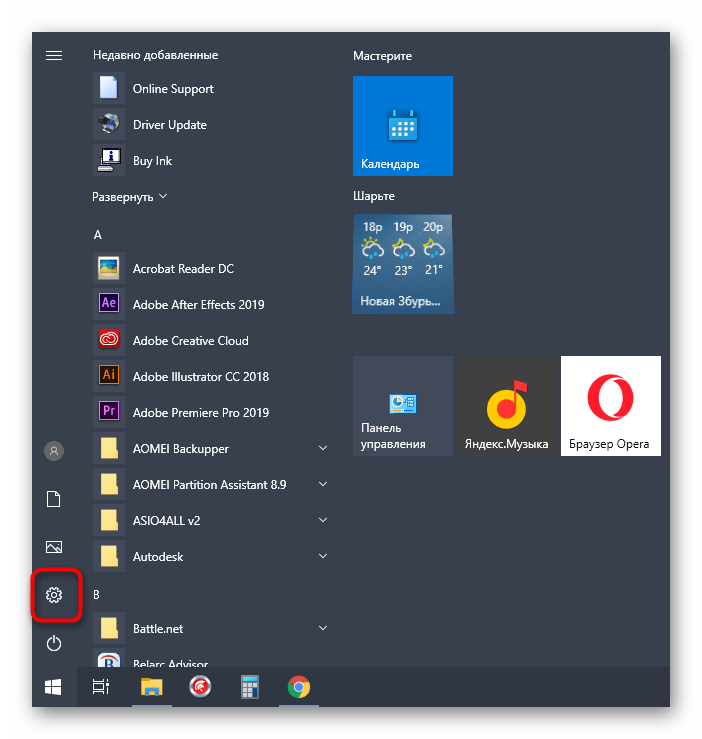
- откройте меню «Пуск» и откройте приложение «Настройки».
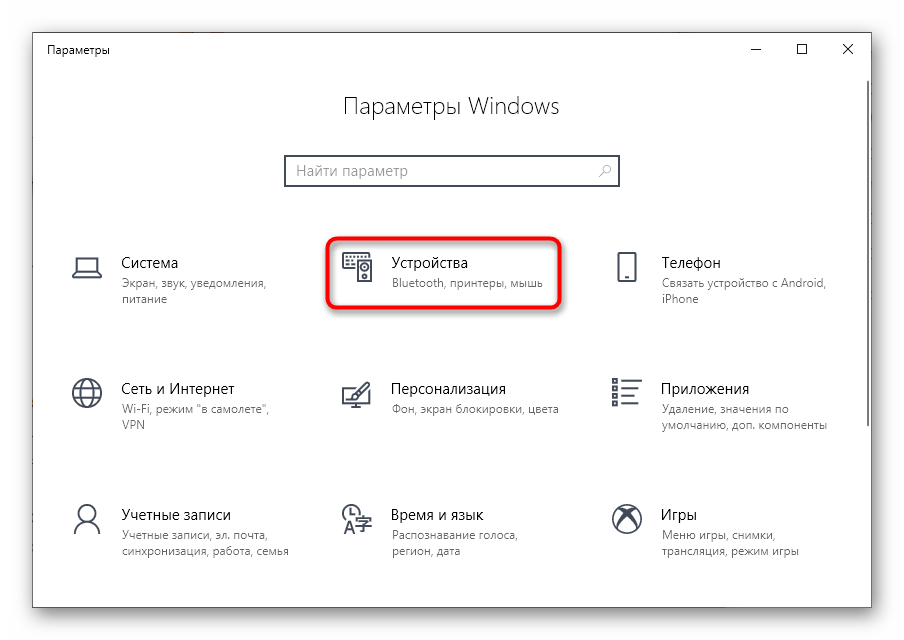
- В нем вас интересует категория «Устройства», где находятся все установленные принтеры.
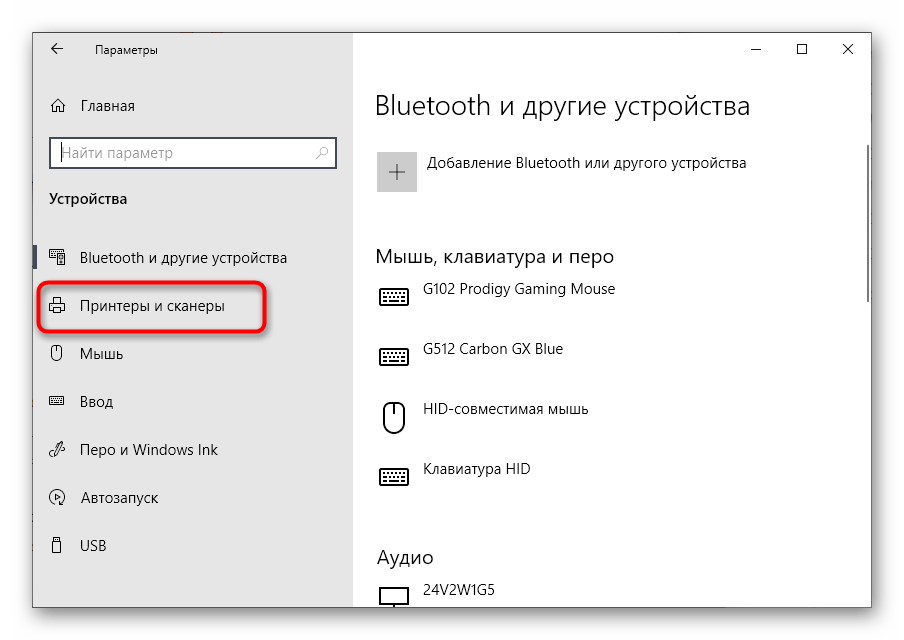
- Через панель слева выберите раздел «Принтеры и сканеры».
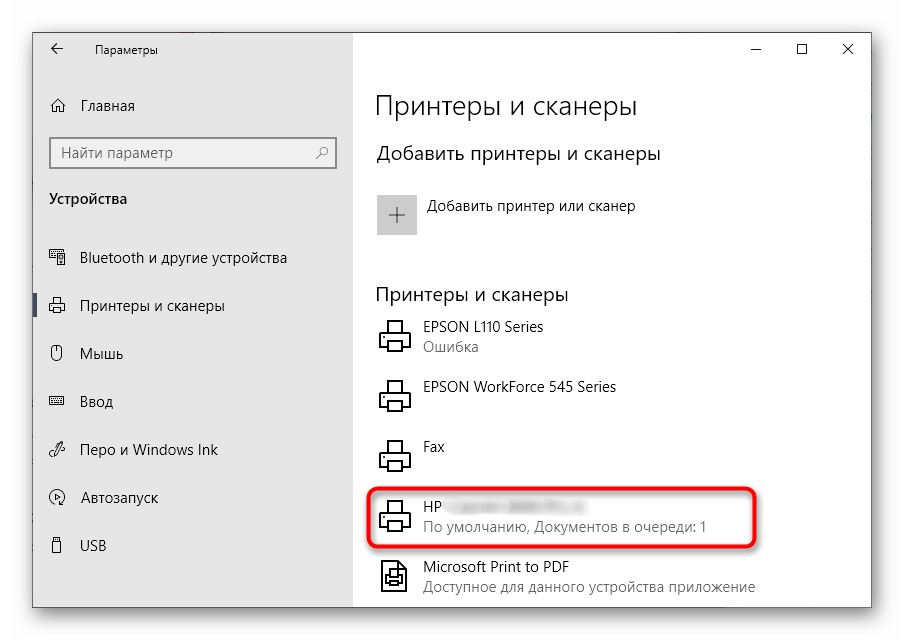
- Найдите там нужную модель от HP и нажмите на эту строку, чтобы отобразить элементы взаимодействия.
- Перейдите в управление устройством, нажав на соответствующую кнопку.
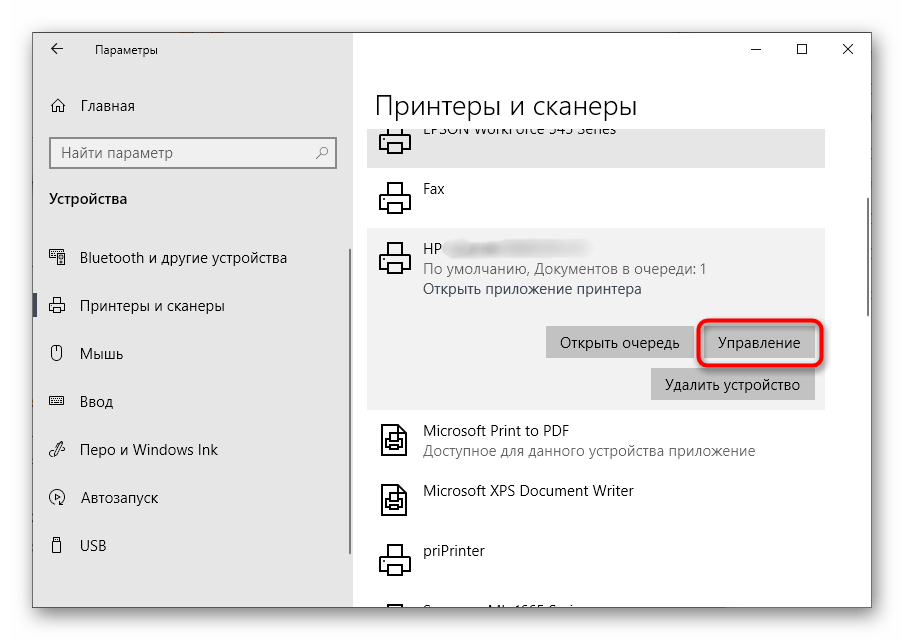
- Установите это оборудование печати в качестве основного.
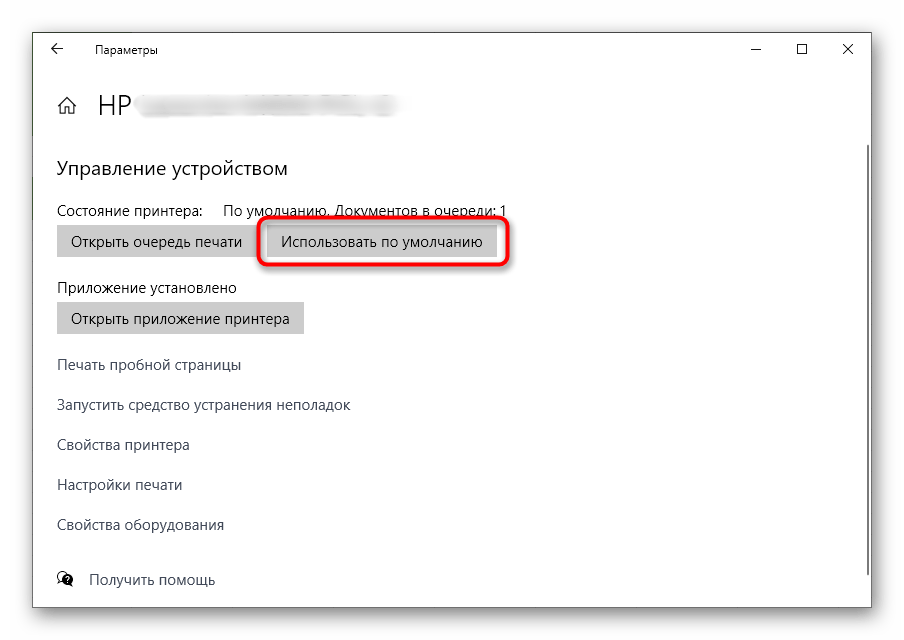
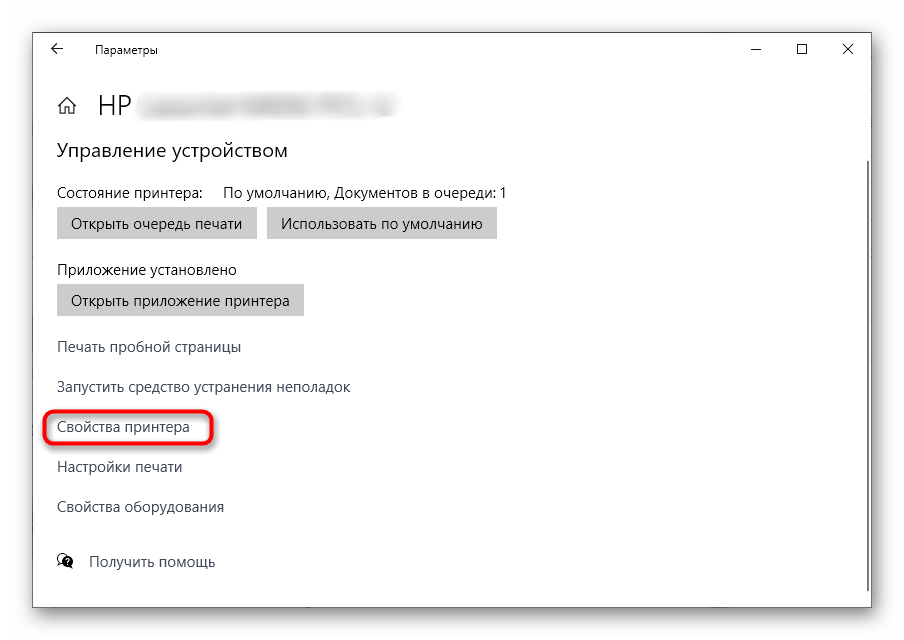
- Затем откройте раздел «Свойства принтера», нажав на эту надпись.
- Перейти на вкладку «Портер».
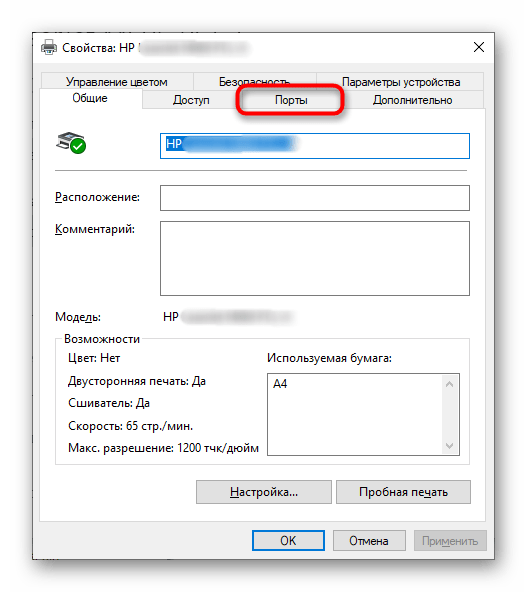
- Если пункт «Разрешить двустороннюю связь» доступен, поставьте напротив него галочку и примените изменения.
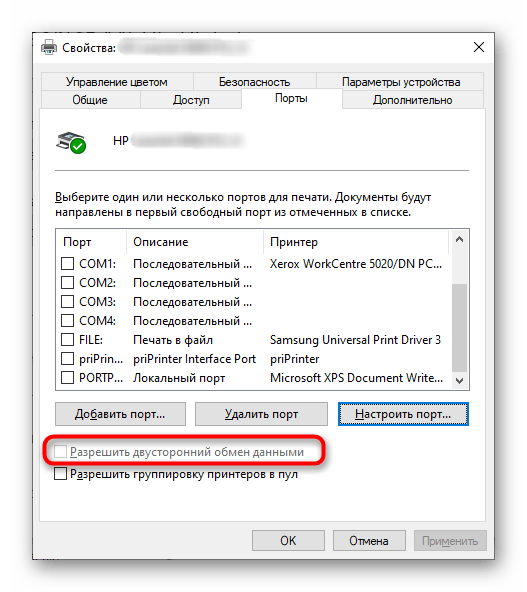
Если настройки принтера отсутствуют или вообще не отображаются в этом меню, процедура подключения была выполнена некорректно, и, скорее всего, отсутствует драйвер для данного устройства. Чтобы исправить эту ситуацию, воспользуйтесь инструкциями по ссылке ниже, чтобы загрузить программное обеспечение HP DeskJet 2130 соответствующим способом.
Почему на моем принтере HP мигает кнопка питания?
Индикатор питания мигает с постоянным интервалом, пока принтер обрабатывает задание на печать. Если индикатор питания быстро мигает, возможно, открыта крышка картриджа или принтер находится в состоянии ошибки. Если на экране компьютера появляется сообщение об ошибке, следуйте инструкциям на экране, чтобы решить проблему.
Штатное средство устранения проблем
В Windows есть встроенный инструмент для автоматического обнаружения и устранения самых разных категорий проблем.
В уже знакомом модуле оснастки «Устройства и принтеры» в меню значка неподключенного принтера выберите «Устранение неполадок».
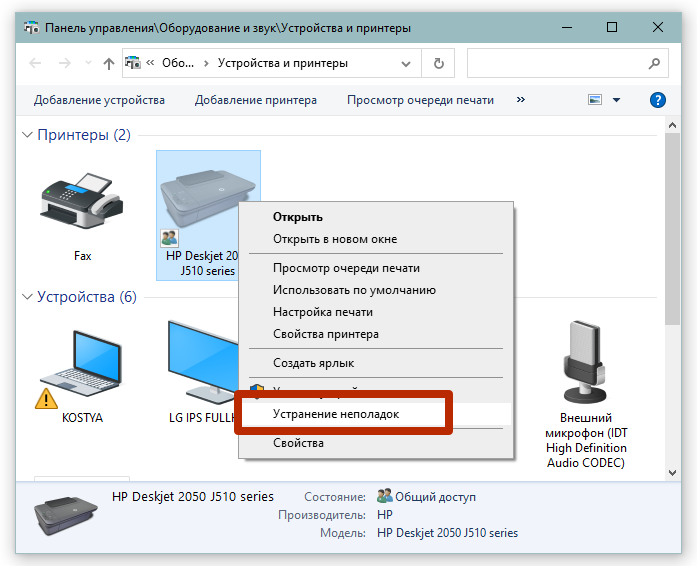
Дождитесь завершения сканирования системы на наличие проблем, и если они будут найдены, инструмент попытается исправить их самостоятельно. В крайнем случае будет отображен список проблем и предложены варианты их устранения.

Почему принтер HP не в сети?
Это может быть вызвано ошибкой между устройством или компьютером и принтером. Иногда это может быть так же просто, как неисправное кабельное соединение или простая ошибка замятия бумаги. Однако принтер, показывающий ошибку «Не в сети», также может быть вызван проблемами с драйвером принтера или программным обеспечением.
Подключите к другому компьютеру
Эффективным способом найти источник проблемы (принтер или ПК) является использование другого персонального компьютера. Подключите и установите принтер на сторонний компьютер.
- Если тот же статус принтера продолжает печататься на новом компьютере, это означает, что причина кроется в печатающем устройстве. Хотя оргтехника в этом случае даже не будет определяться компьютером. Поэтому проблема здесь явно кроется в технике печати.
- Но когда новый подключенный компьютер перестал показывать сообщение «Не подключено», значит в старом компьютере проблемы или ошибки. Попробуйте распечатать любой документ, чтобы убедиться, что аппарат работает правильно.
Что делать в обоих случаях:
- В первой ситуации следует обратиться в службу диагностики устройства. Но будет полезно пройтись по всем пунктам ниже, так как вполне вероятно, что проблемы есть на обоих ПК. Это может быть банальная причина того, что вы неправильно установили устройство или при этом везде была отключена служба, отвечающая за печать.
- Во втором случае проделайте все шаги, описанные ниже.
Что это значит, когда мой принтер говорит «занято»?
Когда вы видите эту ошибку, это означает, что принтер получает, обрабатывает или печатает документ, даже если мы не знаем, что это такое — тогда это становится ошибкой, потому что мы не можем устранить ошибку и должны распечатать.
Почему мой принтер заблокирован?
Как правило, появляется сообщение о том, что принтер заблокирован, возможно, закончилась бумага, замятие бумаги или ошибка открытия дверцы. Чтобы помочь вам решить эти проблемы, подключаемый модуль службы печати HP предоставляет уведомление, позволяющее открыть или установить приложение HP Smart, если оно еще не установлено.
Способ обнуления счетчика чернил
Производитель принтеров (HP 2050, HP 4283, Deskjet 2130 и другие модели) обычно устанавливает на печатающие устройства одноразовые картриджи. Благодаря встроенному чипу отслеживается уровень чернил, поэтому емкость, не имеющая датчика, не сможет работать в таком устройстве.
Чтобы не покупать новый расходный материал, вы можете сбросить счетчик чернил на принтере HP:
- Кассета вынимается из блока и кладется на рабочую поверхность контактами вверх.
- С помощью небольшого кусочка скотча заклейте разъем, расположенный в верхнем левом углу.
- Контейнер устанавливается в аппарат, после чего необходимо нажать «ОК», распечатать и снова извлечь картридж.
- Разъем запаян в нижнем ряду с правой стороны. После установки контейнера обратно в устройство необходимо выполнить печать. Затем корпус чернил удаляется.
- Для сброса счетчика, следящего за уровнем чернил, необходимо снять с бачка клейкую ленту, которая была наклеена первой, и вставить картридж в принтер.
- Корпус чернил удаляется, а другая лента удаляется. Затем контакты необходимо тщательно очистить спиртом. Установка расходника на место обнулит счетчик. Принтер HP укажет, что уровень чернил достиг 100%.
Вы также можете сбросить счетчик следующим образом:
- приклеиваются одновременно три контакта в верхнем ряду с правой стороны;
- картридж устанавливается в устройство и выполняется печать;
- после снятия ленты используется спирт;
- емкость возвращается на место, после чего можно запускать пробную печать.
Исходя из того, что на некоторых моделях есть возможность обнулить счетчик принтера HP, специалисты рекомендуют использовать качественные чернила, чтобы избежать нежелательного повреждения устройства.
Перестал работать после заправки
В принтере HP Deskjet 2130 в черном картридже есть специальный датчик, который считает количество напечатанных страниц. Алгоритм подсчета предполагает, что на каждый лист расходуется одинаковое количество чернил. На практике для двух напечатанных изображений используется разное соотношение черных и цветных чернил. Поэтому может возникнуть ситуация, когда принтер перестает печатать черным, а чернила еще есть. Виновником является датчик уровня тонера, который решил, что количество отпечатков достигло максимума, и заблокировал печать. Часто это происходит после заправки картриджа. Проблема решается двумя способами:
- Дорогой. Купите новую оригинальную бутылку с чернилами. Недешево, но позволяет решить проблему надолго.
- экономический. Сбросить счетчик отпечатанных листов. Требует от пользователя строгого выполнения определенной последовательности действий, не требует финансовых затрат.
Причины отказа функционирования принтера
Если вы обнаружили, что принтер HP Deskjet 2130 не печатает, первые шаги сосредоточатся на выяснении причин, спровоцировавших такую техническую проблему. Это может быть связано как с покупкой некачественных расходных материалов, так и с неправильными настройками, а также с тем, что были повреждены драйвера, что часто бывает при вирусном нашествии.
Проверка картриджей
Часто обнаруживается, что принтер HP Deskjet 2130 не печатает при покупке несовместимых картриджей или других расходных материалов. Производитель обращает внимание потребителей на то, что важно исключить любые несовместимые заменители. Очень важно комплектовать техническое средство на случай поломки только оригинальными комплектующими, которые без проблем можно заказать на официальном сайте производителя.
В некоторых случаях принтер HP Deskjet 2130 еще готов выполнить ваши просьбы, но при этом результат вас точно вряд ли порадует, так как будет сопровождаться слишком низким качеством. В этом случае не помешает обратить внимание на уровень чернил. Если картридж находится в полупустом состоянии, принтер также часто «протестует» и полностью отказывается реагировать на запросы.
По этой причине многие пользователи настоятельно рекомендуют проверять уровень чернил.
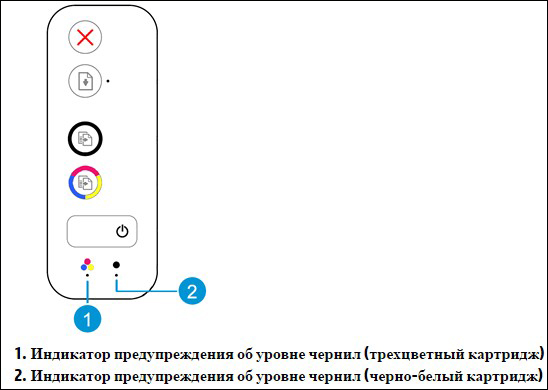
Если действительно окажется, что их явно не хватает, следует сразу же заправить картриджи, только после этого проверить, печатает ли сейчас принтер HP Deskjet 2130.
К сожалению, не всегда удается восстановить работоспособность принтера путем полной заправки картриджа. Бывает, печатающая головка выходит из строя, соответственно в этом случае нужно покупать новый картридж. Хорошо, если ваш принтер HP Deskjet 2130 еще на гарантии. Тогда эта проблема не будет вашей головной болью, а будет переадресована в сервисные центры, которые потребуются для выполнения бесплатного гарантийного ремонта или поставки новых расходных материалов от официального производителя HP.
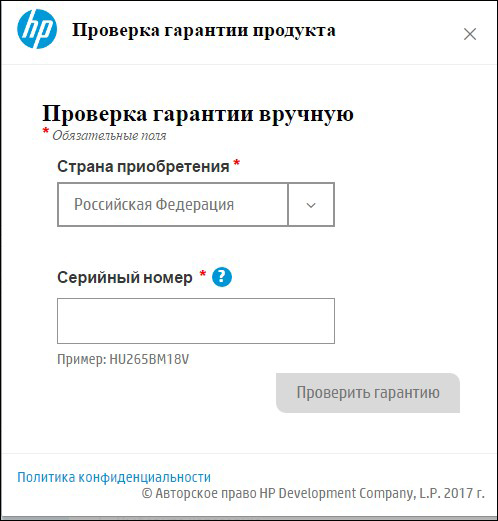
Если гарантийный срок истек, необходимо оплатить сумму, состоящую из стоимости новых расходных материалов и услуг специалиста.
Обнуление картриджа
Очень часто владельцы принтеров сталкиваются с такой технической проблемой, когда после заправки они вставляют картридж, а принтер отказывается его определять, соответственно, если он условно «отсутствует», устройство не может печатать. Принтер может также указать, что вставленный картридж пуст. Если вы столкнулись с такой проблемой, рекомендуем прибегнуть к небольшой хитрости, которая заставляет устройство думать, что вы приобрели и вводит новенький картридж. Чтобы «обмануть» устройство, нам нужно сбросить чип картриджа.
К сожалению, не у каждого пользователя есть информация о том, как сбросить настройки принтера HP Deskjet 2130, поэтому он убеждает себя, что это невероятно сложно, и по этой причине обращается в сервисные центры. Не спешите с такими опрометчивыми выводами, попробуйте узнать, что нужно сделать, исходя из наших рекомендаций. Мы уверены, что любой может выполнить сброс, если он заинтересован в этом.
При первой установке новых чернильных картриджей принтер считывает их идентификатор, а столкнувшись с новым картриджем с совершенно другим идентификатором, отказывается его принимать. Чтобы заставить устройство принимать картриджи, специалисты выполняют сброс. Если не прибегать к услугам мастеров, можно обнулить чип, заклеив некоторые контакты на картриджах принтера HP Deskjet 2130. Мы постараемся объяснить, как обнулить картридж, какие контакты следует запаять.
Отключите принтер от сети, извлеките картридж. Положите его на стол насадками к себе. Теперь возьмите небольшой кусочек скотча, заклейте им верхний контакт. Вставьте такой «хитрый» картридж в принтер, распечатайте тестовую страницу. Затем снова снимите его и на этот раз загерметизируйте любой нижний контакт. Вставьте и снова распечатайте тестовую страницу.
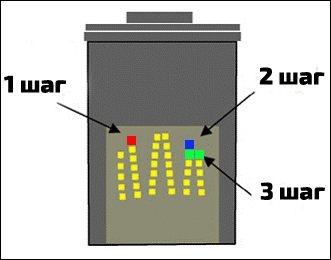
Снова снимите картридж, только на этот раз не прикрепляйте новые контакты, а наоборот, отклейте скотч, который был приклеен в самый первый раз. Затем вставьте картридж обратно в принтер, распечатав тестовую страницу, извлеките его, снимите второй кусок скотча, тщательно протрите все контакты спиртом и, наконец, установите его на положенное место.
Если вы все сделали правильно, вам удастся обмануть устройство, оно не только примет картридж, но и распознает его как новый элемент с нужным идентификатором.
Как исправить зависание очереди печати?
Удаление заданий на печать, застрявших в очереди печати
- Остановите службу очереди печати.
- Удалите файлы в каталоге принтера.
- Перезапустите службу «Перезапустить диспетчер очереди печати.
Обновляем параметры, когда произошел сбой
Если он не печатает и занят, произошла ошибка. Его можно обойти в сервисном режиме, где также можно проверить состояние, сбросить настройки. Во всех таких случаях важно знать возникшую ошибку, которая отображается на дисплее. Как писалось, код 2.140.21 связан со снятием или износом картриджа, могут быть и другие сообщения.
Что делать, когда пишет «принтер занят»:
- снимите кассету;
- протирать контакты, в том числе и на тележке;
- если это не поможет, замените картридж;
- посмотрите на скрине какой модуль картриджа у вас не работает.
Учтите, что он часто неправильно определяет исправность картриджа. Это показывает, что оба не работают, на самом деле нужно заменить только один. С этим часто связан код ошибки 2.140.21, проверить его можно, заменив по очереди.
Сообщение панели управления
содержание поставки
многофункциональное устройство.
Ошибка сканирования не удалась
соединять
Это не многофункциональное устройство
может передавать данные на компьютер
со сканера.
Убедитесь, что соединительный кабель
правильно и хорошо подключен. На
при необходимости замените кабель и
попробуйте еще раз отсканировать.
Произошла внутренняя ошибка
взаимодействия.
Это сообщение
предупреждение. Это может повлиять
по результату задания.
Память факса заполнена. Отмена
отгрузка
При отправке факса
произошло переполнение памяти. К
отправить факс правильно
все страницы документа должны
находиться в памяти факса. Хотеть
только отправленные страницы
что влезает в память
единицы измерения.
Распечатайте все полученное
факсимильные сообщения или подождите
отправить все ожидающие сообщения.
Попросите отправителя повторить
отправить факс.
Отменить все задания факса и удалить
память факсов. См.
глава
Память факса заполнена. Отмена
принятие сообщения
Прервано во время передачи факса
многофункциональная память
единицы измерения. Будет печатать
только те страницы, которые подходят
в памяти устройства.
Распечатать все факсы
сообщения и спросить отправителя
отправить факс
снова. Отмените все задания факса и
удалить факсы из памяти
сообщения. См раздел
Примечание. Проблема не удалась
разрешить, добавив модуль памяти
DIMM (применимо только к HP LaserJet
3390/3392 «все в одном»).
Адаптировать только к странице
планшет
Функция уменьшения и увеличения
размер копии (именуемый как «вписаться в
страница») применяется только к копиям
сделано с помощью планшета
сканер.
Используйте планшетный сканер
или выберите другое значение параметра
уменьшиться или увеличиться в размере
копии.
Сканер зарезервирован для
компьютер
Использование компьютера
многофункциональное устройство в
как сканер.
Дождитесь завершения сканирования
компьютер, отмените сканирование
запрограммировано или нажмите клавишу
Это не многофункциональное устройство
может распечатать текущую страницу
из-за его сложности.
Чтобы удалить сообщение, нажмите
ключ
Подождите, пока устройство завершит работу
задание или нажмите
ключ
Устройство занято. Попробуйте еще раз
позже
В настоящее время многофункциональный
устройство используется.
Пожалуйста, подождите, пока многофункциональный
устройство завершит прогон
текущая работа.
Задержка повторного набора факса
Телефонная линия занята
используется для отправки
факсимильное сообщение.
Многофункциональное устройство
автоматически повторять попытку
Дать возможность
многофункциональное устройство
повторно отправить факс.
Как произвести перезапуск устройства?
Если вам нужно сбросить настройки принтера HP и вернуться к исходным настройкам, выполните следующие простые действия:
- В программе принтера HP нужно найти меню «Файл».
- Найдите опцию «Перезагрузить» и нажмите на нее.
- При появлении соответствующего окна действие необходимо подтвердить, что затем приведет к перезагрузке устройства.
Шрифты, загруженные в память, будут удалены из-за сброса настроек.
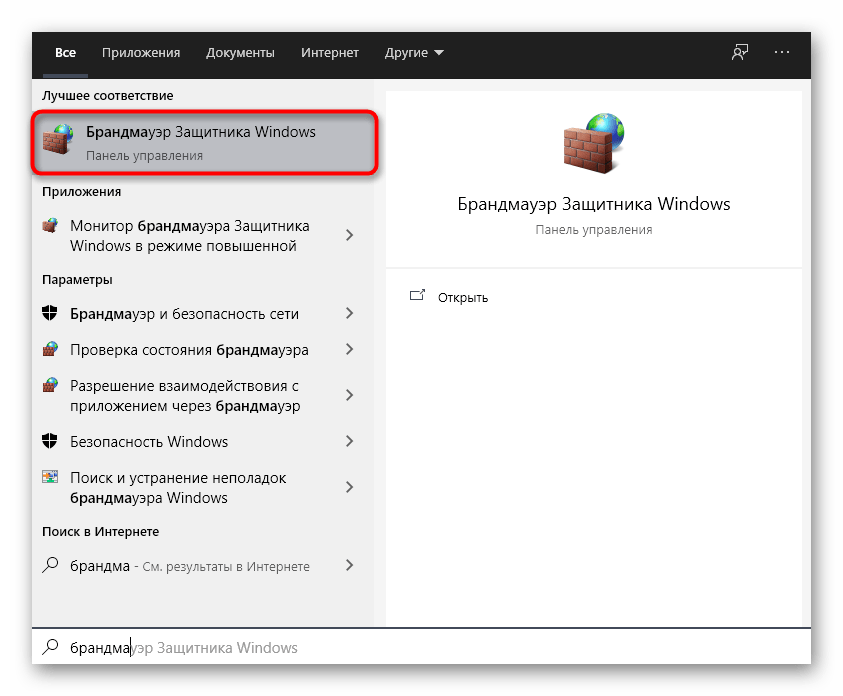
Отключение брандмауэра Windows
Брандмауэр операционной системы редко негативно влияет на связь с печатным оборудованием, но такая ситуация все же может возникнуть из-за блокировки двусторонней связи. В диагностических целях временно отключите брандмауэр, следуя инструкциям по следующей ссылке, а затем проверьте, не повлияет ли это на решение проблемы с печатью.
Как мне вывести мой принтер HP из очереди?
Отменить задание на печать (win 10) | HP
- откройте очередь печати. Если значок принтера отображается на панели задач, дважды щелкните значок, чтобы открыть очередь печати…
- Щелкните правой кнопкой мыши задание печати, которое требуется отменить, и выберите «Отмена».
Обнуление картриджа
- Отключите принтер от источника питания с помощью кнопки на крышке.
- Чтобы получить доступ к чернильным картриджам, необходимо открыть крышку устройства.
- Извлеките картридж.
- Поместите бутылку с чернилами на стол, чтобы вы могли получить доступ к контактам.
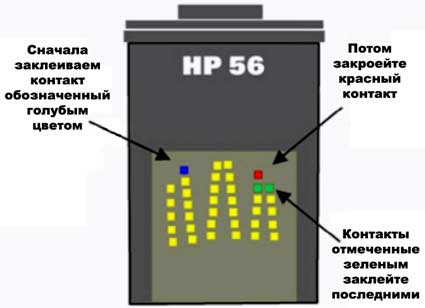
- Возьмите кусок скотча и заклейте первый контакт во второй вертикальной линии.
- Снова вставьте чернильницу и распечатайте тестовую страницу.
- Снова извлеките картридж, заклейте верхний разъем в предпоследней колонке, распечатайте тест.
- Заклейте верхний разъем в последнем и предпоследнем столбцах, снова распечатайте тестовую страницу.
- Начинайте отклеивать ленту в том же порядке, в котором вы ее надевали, и каждый раз проверяйте.
- Отклеив всю ленту, протрите спиртом поверхность кассеты, подождите, пока она высохнет, и установите кассету на место.
Разблокировка печати
Процесс разблокировки печати включает в себя удаление всех заданий вместе с их файлами, которые могли зависнуть из-за системной ошибки или неожиданного отключения устройства. В этом случае перезагрузка компьютера не обновит список файлов, и вам придется заниматься этим самостоятельно.
- В том же меню «Диспетчер устройств» перейдите к просмотру заданий, нажав кнопку «Открыть очередь печати».
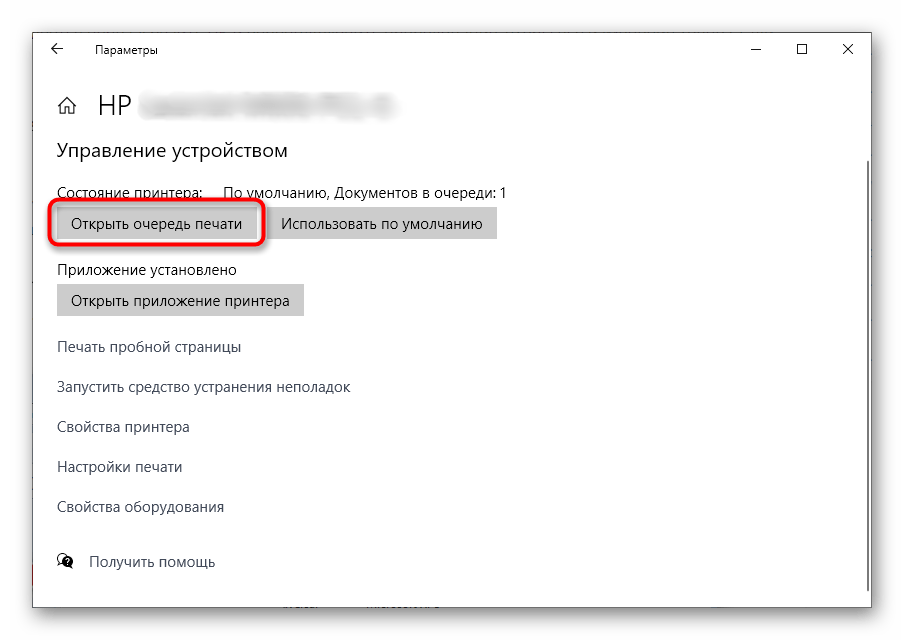
- Щелкните правой кнопкой мыши каждый документ в очереди и выберите «Отмена» в контекстном меню».
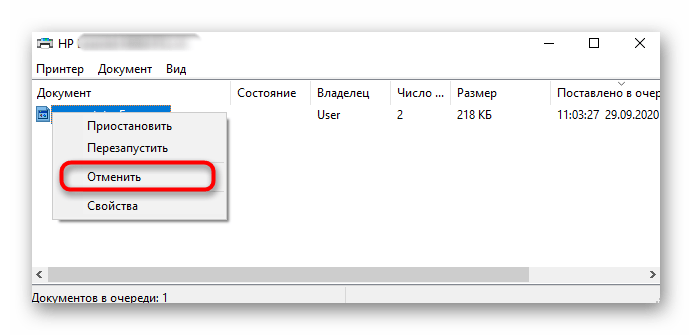
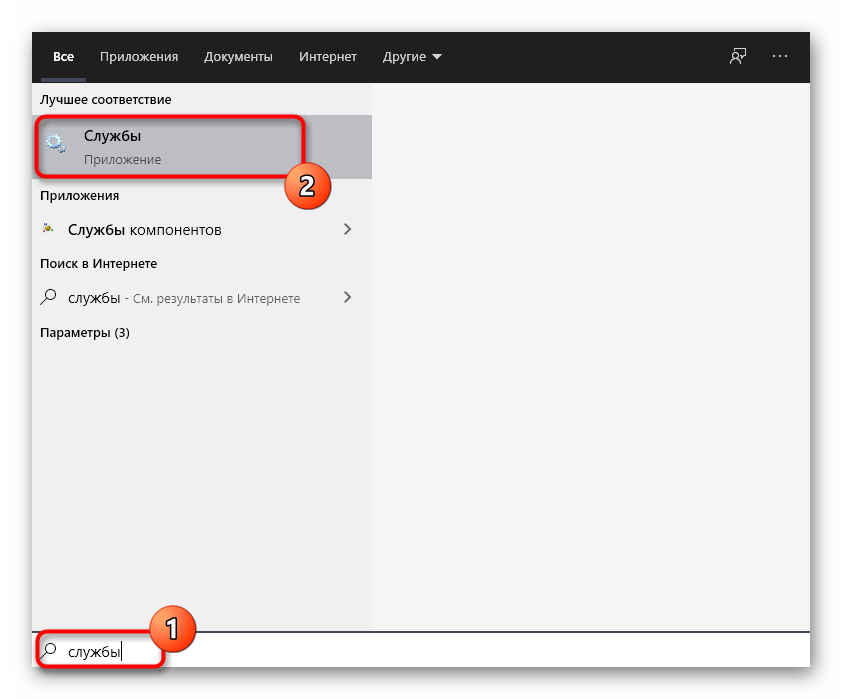
- Закройте текущее окно и вызовите приложение «Службы», найдя его через меню «Пуск».
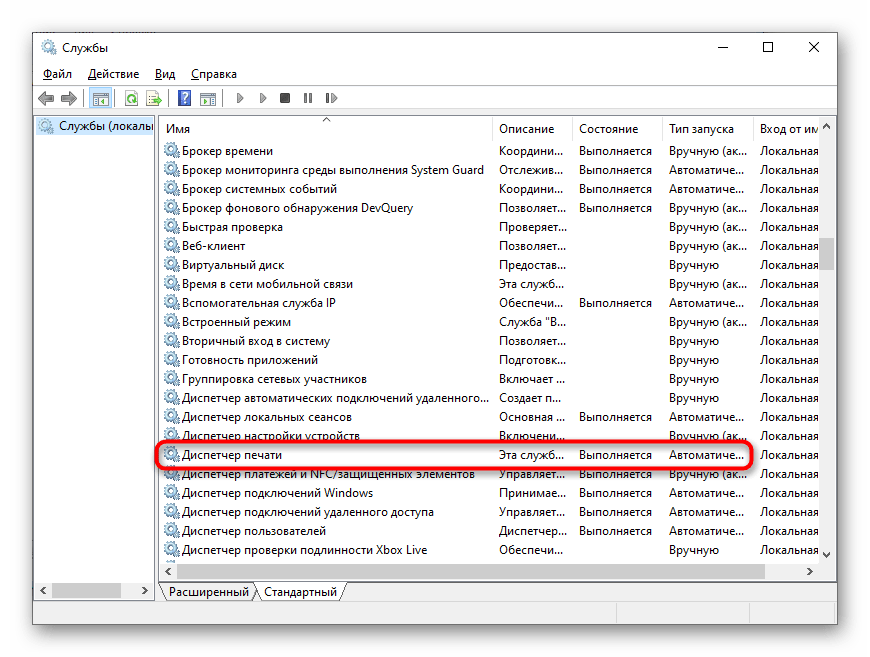
- В списке, отсортированном по алфавиту, найдите службу «Диспетчер печати» и дважды щелкните по ней.
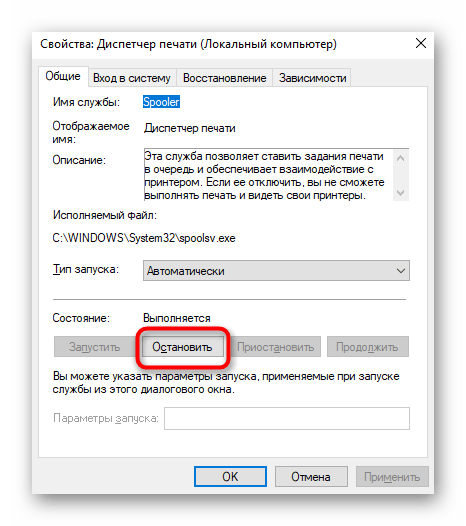
- Появится окно свойств этой службы, где вы должны остановить ее, а затем применить изменения.
- Пройдите через «Проводник» по пути C:WindowsSystem32SpoolPRINTERS, где хранятся все файлы, добавленные в очередь печати.
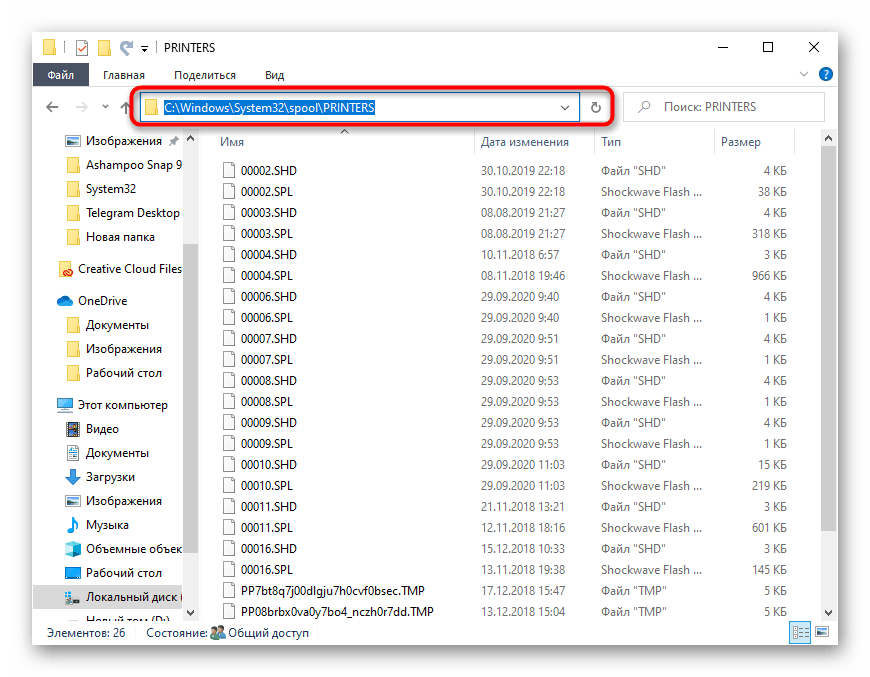
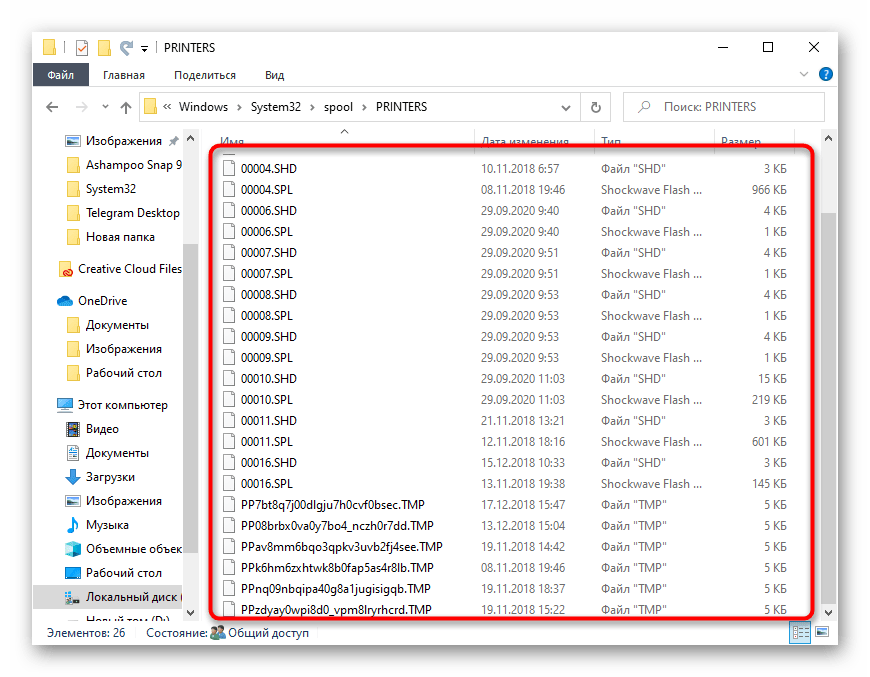
- Удалите их и отправьте компьютер на перезагрузку. После запуска нового сеанса убедитесь, что только что обсуждавшаяся служба была запущена автоматически. В противном случае вы делаете это вручную.
Способы» обнуления ошибок В современных моделях принтеров HP Laserjet, Deskjet 2130, HP 4283 и прочих установлена система, задача которой состоит в самодиагностике устройства. О возникновении неполадок аппарат сообщает высвечиванием кодов ошибок на дисплее либо миганием светодиодов. Несмотря на то, что печатающие устройства HP достаточно надежные, они также могут выходить из строя. Поэтому стоит знать, как сделать сброс ошибки принтера HP. Среди существующих ошибок часто встречается неисправность с кодом 79. Так аппарат сигнализирует о сбое в программном обеспечении. Для сброса предусматривается следующий алгоритм действий: устройство отключается от питания, после чего необходимо подождать не меньше 30 секунд; после включения принтера следует дождаться его инициализации; если ошибки не исчезли, может понадобиться сброс очереди печати или придется переустановить драйвера. Высвечивающиеся ошибки сбрасываются в разных моделях принтера по-своему. Например, когда требуется сброс принтера HP Laserjet, чтобы вернуть заводские настройки, необходимо помнить, что из памяти принтера будут удалены все имеющиеся страницы. При наличии устройства Laserjet с сенсорной панелью: нажимается кнопка «Настройка»; выбирается «Обслуживание»; прокрутив список, следует найти опцию «Восстановление значений по умолчанию», после чего действие подтверждается. Обнуление настроек на других моделях
Сброс настроек принтера HP 2050 часто необходим, если вам нужно установить картридж после заправки. Чтобы устройство выполняло свою работу, необходимо:
- Отсоедините кабель USB от устройства, но не отсоединяйте кабель питания.
- Кнопки «Отмена» и «Цветное копирование» нажимаются одновременно».
- Не отпуская клавишу, питание включается и выключается.
- Принтер попытается включиться, но это не удастся.
- После отпускания кнопок следует запустить устройство.
Вы можете сбросить настройки принтера HP Photosmart (модель C5183) следующим образом:
- штепсельная вилка была удалена;
- «ОК» и «Помощь» нажимаются одновременно, вилка заменяется, но кнопки удерживаются до тех пор, пока принтер Photosmart не выключится;
- нажатием клавиши с крестиком и стрелкой вниз устройство необходимо включить.
В некоторых устройствах HP Photosmart, таких как C7283, сброс настроек приводит к сбросу ошибки чернил. Для этого нажмите «Помощь» и «ОК» и после того, как штекер будет вставлен, держите, пока не вернетесь к исходным настройкам.
Вы можете решить проблемы с принтерами HP, сбросив настройки. Самое главное – учитывать модель устройства и соблюдать правильный алгоритм действий.
Если ваш принтер вдруг отказывается печатать документ, нужно засучить рукава и попытаться восстановить успешную работу печатающего устройства. Конечно, не существует общего «рецепта», который можно использовать для немедленной работы вашего принтера HP Deskjet 2130. Для начала необходимо выяснить, что стало причиной технической ошибки, какие неправильные действия вы совершали ранее.

Переустановка драйверов принтера
Временно отключите брандмауэр, чтобы решить проблемы с печатью на настольном принтере HP
Неправильно выбранные или неправильно установленные драйверы HP DeskJet 2130 также могут привести к тому, что в результате печать станет недоступной. Затем необходимо удалить текущее программное обеспечение и загрузить новое. Что касается удаления активного драйвера, то это несложно, но новичкам рекомендуем ознакомиться с соответствующей инструкцией.
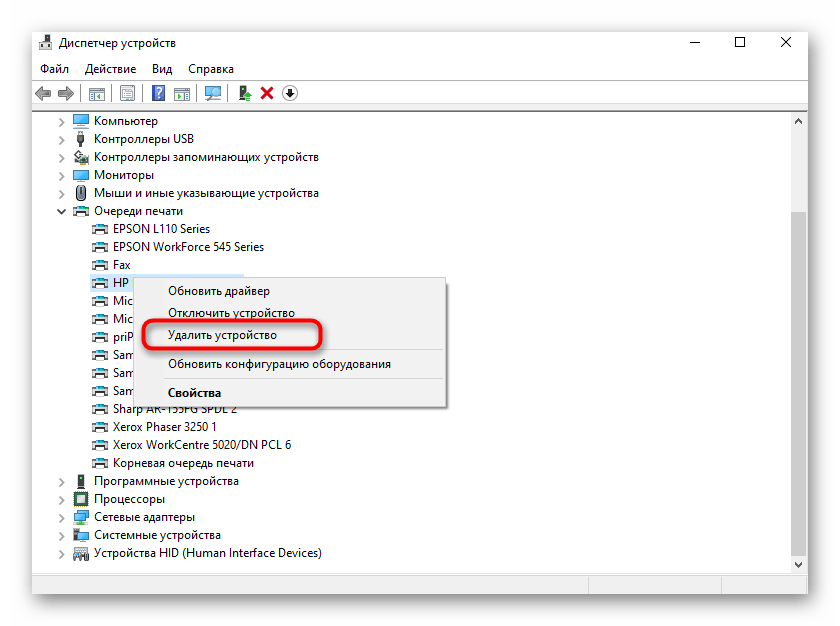
Мы уже писали об установке драйвера в конце способа 1, поэтому перейдите к нему и нажмите на ссылку слева, чтобы прочитать соответствующее руководство и выбрать лучший способ установки драйверов.
Проверьте работу службы печати
«Диспетчер печати» — встроенная в Windows служба, обеспечивающая работу печатного оборудования. Если служба отключена, не подключайтесь к устройству и не печатайте. Не исключено, что услуга была отключена из-за неаккуратных действий или по совету других.
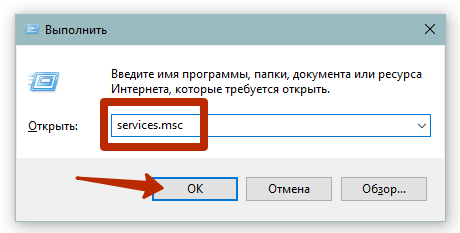
Нажмите «Win+R», введите команду «services.msc» и нажмите «ОК».
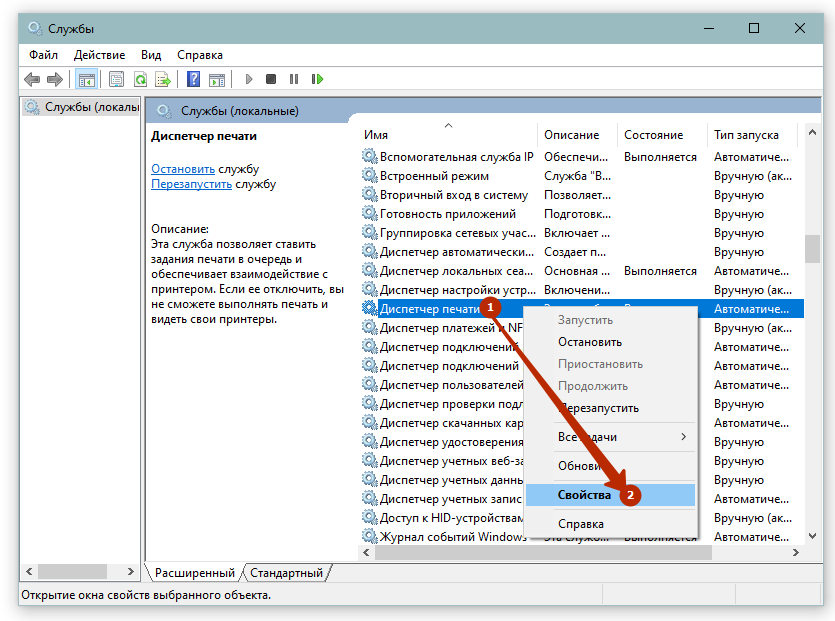
Найдите услугу в списке и посмотрите статус задания в одной из колонок справа. Должно быть написано «Работает» или «Работает» в зависимости от версии ОС. И тип запуска будет «Автоматический». Если ситуация иная, написано «Остановлено» или поле совсем пустое, а вариант запуска написан как «Вручную», нужно изменить параметры.
откройте свойства сервиса через контекстное меню.
В появившемся окне нажмите кнопку «Пуск» и установите автоматический запуск.
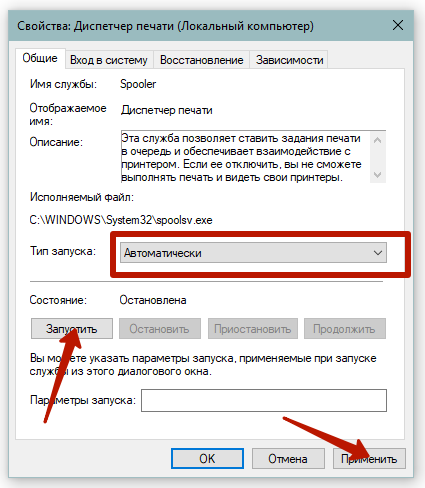
Затем перезагрузите компьютер, снова посмотрите на сервис, теперь в графах должны появиться нужные надписи. Затем проверьте статус и, если ошибка устранена, распечатайте файл с компьютера.
Почему мой принтер HP не печатает?
РЕШЕНИЕ 1. Проверьте состояние принтера HP
1) Убедитесь, что в лотке для бумаги принтера HP достаточно бумаги. Если это бумага, проверьте, не застряла ли она или не застряла в податчике… Новые принтеры HP просто показывают уровень чернил или проблему с чернилами на переднем экране принтера HP.
Причина в драйверах
Драйвер — это набор файлов, обеспечивающих нормальную работу подключенных устройств. Если с ним что-то случится, принтер может остановить печать и сообщить о различного рода состояниях в программах, из которых выполняется печать. Поэтому зачастую решение проблем с драйверами позволяет исправить статус «Не подключен» на «Готово».
- Драйверы могут быть повреждены вирусами. Рекомендуется установить антивирус, просканировать систему и удалить угрозы. Однако если полностью удалить зараженные файлы, драйвер перестанет нормально работать, что не исправит ситуацию. Поэтому файлы лучше обработать, а если такой возможности нет, то после обработки нужно установить текущий драйвер по-новому с предварительным удалением существующего (показано ниже). Вам не нужно устанавливать большие пакеты антивирусного программного обеспечения для обнаружения угроз. Вы можете использовать бесплатный инструмент от Dr.Web — CureIt.
- Большинство проблем появляется с системой Windows 10. Регулярные обновления и новшества приводят к конфликтам между драйверами и системными файлами. Рекомендуется всегда устанавливать последние обновления Windows. Но не забудьте обновить старые драйвера принтера.
Основной способ — переустановить принтер. Сначала удалите драйвер принтера из системы, а затем переустановите его. Драйвер будет «рван» только после того, как сам принтер будет удален, иначе он напишет уведомление, что «Драйвер занят» или «Сейчас используется».
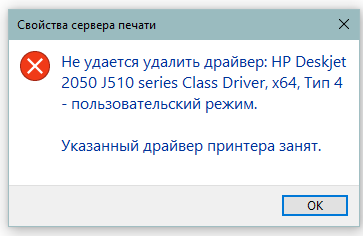
Поэтому сначала нужно удалить устройство через соответствующий пункт в дополнительном меню значка.
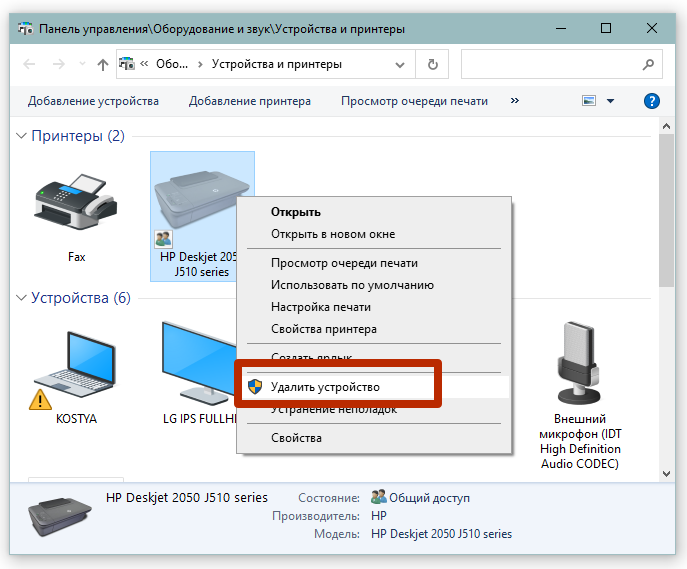
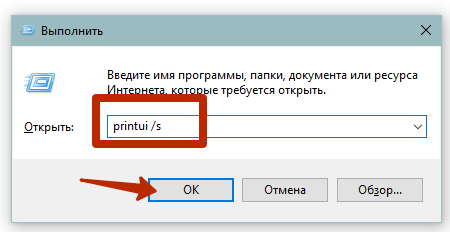
Затем зайдите в оснастку «Сервер печати» с помощью команды «printui/s».
Находим нужный драйвер, внизу нажимаем «Удалить» и обязательно выбираем второй вариант, чтобы избавиться от всего пакета.
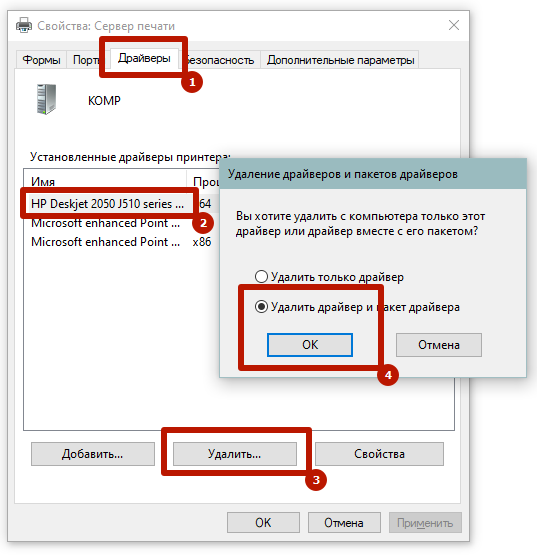
После этого установите новый драйвер. Используйте только последнюю доступную версию. Если диск старый или его нет, лучше скачать драйвер с официального сайта производителя в разделе файлы или «Поддержка».
- https://PoPrinteram.ru/ne-pechataet-hp-deskjet-2130.html
- https://soo-voi.ru/kompjutery/hp-deskjet-2130-gorit-lampochka-cvetnogo
- https://Lumpics.ru/printer-hp-deskjet-2130-does-not-printing/
- https://ch-pik.ru/chto-mne-delat-esli-moi-printer-hp-zaniat
- https://oprinterah.ru/pishet-ne-podklyuchen-hotya-on-podklyuchen.html
- https://bigital.ru/printer-hp-deskjet-2130-pishet-ustrojstvo-zanjato/
- [https://dj-sensor.ru/ustrojstvo-zanjato-povtorite-popytku-pozzhe/]
