
Инструкция как самостоятельно восстановить печать принтера, если на экран выводится сообщение «Приостановлено».
Причины неисправности
- Оборвано подключение. Для подключения принтера к персональному компьютеру или ноутбуку используется два типа кабелей. По одному подается питание (электроэнергия), а по второму устанавливается программная связь. Это может быть шнур USB или Ethernet провод. Вторым вариантом сетевого подсоединения является связь через Wi-Hi.
- Включен автономный режим. Это специальный режим, в который техника может переходить самостоятельно или по команде пользователя. В этом случае печать производится не будет. Принтер может быть использован как ксерокс, если такая функция в нем есть.
- Приостановлена печать. Хорошая «штука», когда Вы отправили на выполнение большой файл и хотите контролировать его вывод на листы бумаги, а срочно нужно отойти и не хочется полностью останавливать процесс. Или закончилась краска и необходимо пополнить ее запас для продолжения выполнения работы. Иногда принтер может сам делать приостановку, если картриджи оснащены датчиками контроля уровня расходных материалов, а те практически закончились.
- «Засорена» очередь печати. Если много и часто печатать, то в очереди печати начинают накопляться много заданий. Когда их количество достигает критического показателя, то вполне вероятно зависание.
- Разрешен статус SNMP для сетевого принтера. Эта технология позволяет управлять сетевым печатающим устройством. Неполадки с ней часто бывают причиной ухода устройства в статус «Приостановка» или «Простаивает». Если ее отключить, то аппарат по-прежнему будет работать.
Источник: http://printeru.info/oshibki-i-problemy/status-priostanovka
Как устранить “Приостановлено” на принтере?
Для начала нужно зайти в панель управления и найти там “Устройства и принтеры”.
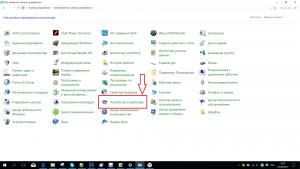
Переходим в “Устройства и принтеры”
В открывшемся окне отобразятся все подключенные к вашему компьютеру принтеры. Жмем по тому, у которого стоит статус “Приостановлено” правой кнопкой мыши и выбираем “Просмотр очереди печати”.
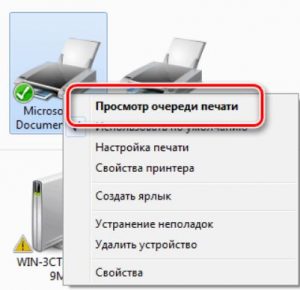
Очередь печати принтера
Появится окно, в котором отображаются все отправленные на печать задания для выбранного принтера. Если они есть, то лучше их удалить кликом правой кнопкой мыши и выбором “Отменить”.
В этом же окне очереди печати в левом верхнем углу жмем по пункту меню “Принтер” и обращаем внимание на два подпункта. Первый – “Приостановить печать” и второй – “Работать автономно”.
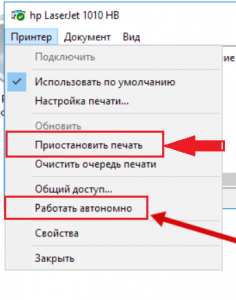
Здесь галочек быть не должно
Напротив них не должно стоять галочек. В противном случае снимаем их, кликом левой кнопкой мыши. При этом принтер должен быть физически включен.
После проделанных действий можно закрывать окно очереди печати. Теперь стату принтера должен измениться с “Приостановлено” на “Готов”. Если этого не произошло, то попробуйте его выключить и снова включить.
Обратите внимание, что если принтер подключено к вашему компьютеру по сети, то для отключения статуса “Приостановлено” нужно все выше описанные действия проводить на том компьютере, к которому он подключен проводом напрямую.
Если же при попытке распечатать принтер не печатает все равно и статус “Приостановлено” появляется все равно, то в этом случае лучше полностью удалить его из системы и заново установить на него драйвера.
Лучший способ отблагодарить автора статьи- сделать репост к себе на страничку
Источник: http://helpadmins.ru/status-printera-priostanovleno-kak-usrtanit/
Отображается состояние принтера «В автономном режиме» или «Приостановлен» (для Windows).
Чтобы устранить эту проблему, выполните следующие действия.
- ПРОВЕРЬТЕ, ЧТО НА УСТРОЙСТВО BROTHER ПОДАЁТСЯ ПИТАНИЕ И ЧТО УСТРОЙСТВО НЕ ПОКАЗЫВАЕТ ОШИБКУ
- УБЕДИТЕСЬ, ЧТО УСТРОЙСТВО BROTHER ЯВЛЯЕТСЯ ПРИНТЕРОМ ПО УМОЛЧАНИЮ
- УДАЛИТЕ ВСЕ ЗАДАНИЯ ПЕЧАТИ
- ПРОВЕРЬТЕ СОСТОЯНИЕ ПРИНТЕРА
- ЕСЛИ ПРОБЛЕМА НЕ УСТРАНИЛАСЬ…
ПРОВЕРЬТЕ, ЧТО НА УСТРОЙСТВО BROTHER ПОДАЁТСЯ ПИТАНИЕ И ЧТО УСТРОЙСТВО НЕ ПОКАЗЫВАЕТ ОШИБКУ
- Если на ЖК-дисплее ничего не отображается, возможно, на устройство не подаётся питание; проверьте, выходит ли устройство из спящего режима. Если ничего не происходит, проверьте, что устройство подключено к исправной розетке и все кнопки питания находятся в положении «Вкл.».
- Проверьте, что на ЖК-дисплее не отображается сообщение об ошибке. Например, может отображаться сообщение «Замятие бумаги» или «Закончились чернила/тонер». Если на ЖК-дисплее отображается сообщение об ошибке, определите причину неисправности и устраните её.
УБЕДИТЕСЬ, ЧТО УСТРОЙСТВО BROTHER ЯВЛЯЕТСЯ ПРИНТЕРОМ ПО УМОЛЧАНИЮ
Вы не сможете печатать, если драйвер принтера не установлен как «принтер по умолчанию». Убедитесь, что устройство Brother является принтером по умолчанию. Если устройство Brother не является принтером по умолчанию, установите его как принтер по умолчанию.
Откройте папку принтеров и проверьте, чтобы на значке устройства Brother стоял флажок.
(Windows XP)
Нажмите Пуск (Start) => Принтеры и факсы (Printers and Faxes).
(Windows Vista)
Нажмите Пуск (Start) => Панель управления (Control Panel) => Оборудование и звук (Hardware and Sound) => Принтеры (Printers).
(Windows 7)
Нажмите Пуск (Start) => Устройства и принтеры (Devices and Printers).
(Windows 8 и выше)
- Откройте Панель управления (Control Panel). (Нажмите здесь, чтобы узнать, как открыть «Панель управления».)
- Нажмите Оборудование и звук (Hardware and Sound) => Устройства и принтеры (Devices and Printers).
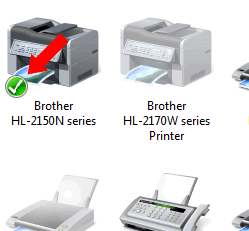
Если флажок не установлен на устройстве Brother, щёлкните правой кнопкой мыши на значке устройства Brother и выберите пункт «Использовать по умолчанию» (Set as default printer).
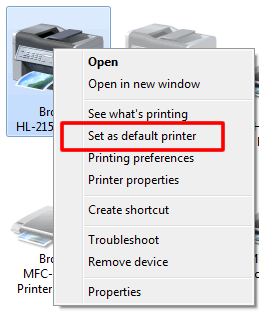
УДАЛИТЕ ВСЕ ЗАДАНИЯ ПЕЧАТИ
(Windows XP и Windows Vista)
Дважды щёлкните значок устройства Brother и выберите пункт Принтер (Printer) => Очистить очередь печати (Cancel All Documents).
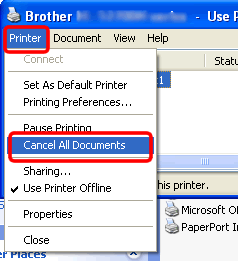
(Windows 7 и выше)
Щёлкните правой кнопкой мыши значок устройства Brother и выберите пункт Отображение печатающихся заданий (See what’s printing) => Принтер (Printer) => Очистить очередь печати (Cancel All Documents).

Если пункт Очистить очередь печати (Cancel All Documents) выделен серым цветом, как показано ниже, нажмите Открыть с правами администратора (Open As Administrator). Введите пароль администратора и нажмите Да (Yes).
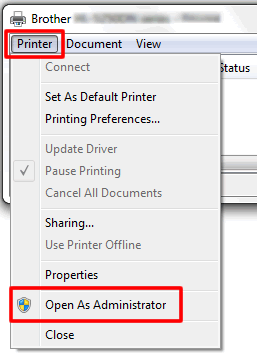
ПРОВЕРЬТЕ СОСТОЯНИЕ ПРИНТЕРА
Проверьте состояние принтера.
-
Если состояние принтера обозначено как «Автономный» (Offline):

(Windows XP и Windows Vista)
Щёлкните правой кнопкой мыши на значке устройства Brother и выберите пункт Использовать принтер в оперативном режиме (Use Printer Online).
Если вы не являетесь администратором, выберите Запуск от имени администратора (Run As administrator) => Использовать принтер в оперативном режиме (Use Printer Online) и нажмите продолжить (continue).(Windows 7 и выше)
Щёлкните правой кнопкой мыши на значке устройства Brother и выберите пункт Отображение печатающихся заданий (See what’s printing) => Принтер (Printer) => Использовать принтер в автономном режиме (Use Printer Offline) (снимите этот флажок).
Если пункт Использовать принтер в автономном режиме (Use Printer Offline) выделен серым цветом, нажмите Открыть с правами администратора (Open As Administrator). Введите пароль администратора и нажмите Да (Yes).
-
Если состояние принтера обозначено как «Приостановлен» (Paused):
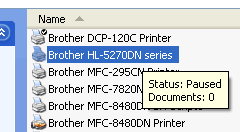
(Windows XP и Windows Vista)
Щёлкните правой кнопкой мыши на значке устройства Brother и выберите пункт Возобновить печать (Resume Printing). (Если в меню отображается пункт Приостановить печать (Pause Printing), значит с состоянием принтера нет проблем.)
Если вы не являетесь администратором, выберите Запуск от имени администратора (Run As administrator) => Возобновить печать (Resume Printing) и нажмите продолжить (continue).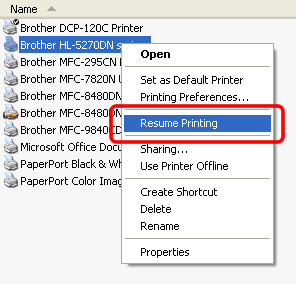
(Windows 7 и выше)
Дважды щелкните на значке устройства Brother и выберите пункт Отображение печатающихся заданий (See what’s printing) => Принтер (Printer) => Приостановить печать (Pause Printing) (снимите этот флажок).
Если пункт Приостановить печать (Pause Printing) выделен серым цветом, нажмите Открыть с правами администратора (Open As Administrator). Введите пароль администратора и нажмите Да (Yes).
ЕСЛИ ПРОБЛЕМА НЕ УСТРАНИЛАСЬ…
Если проблема не устранилась, см. вопрос «Не удаётся выполнить печать с компьютера по USB-интерфейсу».
Источник: http://support.brother.com/g/b/faqend.aspx?c=ru&lang=ru&prod=dcp7057r_eu&faqid=faq00002646_002
Что может быть виной?
На сегодняшний день выявлено несколько самых распространенных причин, которые могут привести к тому, что принтер перестал работать. Вот их перечень:
- При подключении устройства к компьютеру возникла проблема или ошибка.
- Почему не работает принтер Canon или другой модели? При попытке распечатать документ пользователем был выбран не тот вариант устройства. В итоге распечатка оказывается невозможна.
- При работе самого девайса произошла ошибка, которая застопорила работу.
- Бумага в устройстве отсутствует или же оказалась зажевана.
- Драйвера давно не обновлялись или же из-за какой-то ошибки удалены.
- Один или несколько картриджей оказались пустыми или же были неправильно заправлены.
Стоит отметить, что это лишь самые популярные варианты того, почему не работает принтер «Самсунг» или любой другой модели. Причины любого случая поломки будут уникальными для каждой ситуации.
Внимание! Несмотря на то что большая часть неисправностей может быть устранена пользователем в течение десяти минут, не стоит заниматься самостоятельным ремонтом, если вы не уверены в собственных силах.
Источник: http://brit03.ru/os/pochemu-printer-ne-pechataet.html
Проверьте индикаторы ошибок вашего принтера
Несмотря на сложности, принтеры иногда сообщают вам, в чем проблема, чтобы избежать проб и ошибок в процессе устранения неполадок. Ваш принтер может показывать сообщение об ошибке через серию загадочных мигающих разноцветных огней на самом принтере.
Однако, не всегда понятно, что означают световые индикаторы, поэтому вам может понадобиться проверить руководство, чтобы расшифровать то, что «говорит» ваш принтер. Если вы потеряли руководство, вы обычно можете скачать PDF-копию со страницы поддержки производителя для вашего принтера.
После того, как вы выяснили ошибку – например, застревание бумаги или отсутствие чернил – перейдите к соответствующему разделу данного руководства с описание решения проблема.
Источник: http://brit03.ru/os/pochemu-printer-ne-pechataet.html
Установлен ли драйвер?
При первичном подключении любого устройства к компьютеру необходима установка драйверов. В случае с принтерами лучше устанавливать не только драйвер, но и программу для работы с устройством. ПО практически всегда поставляется на диске вместе с аппаратом и также содержит инструкцию на нескольких языках.
Изредка в дорогих моделях программное обеспечение предоставляется на USB-флешке. Чтобы проверить, правильно ли установлен драйвер, необходимо зайти в «Диспетчер устройств» операционной системы Windows.

Для этого следует:
- левой кнопкой мыши нажать на «Мой компьютер» на рабочем столе или «Компьютер» в меню «Пуск» и вызвать «Свойства»;
- в меню слева выбрать «Диспетчер…»;
- проверить перечень на наличие вашего устройства.
Аппарат должен находиться в категории «Принтеры и сканеры». Его название должно соответствовать точно или приблизительно названию вашего устройства (в случае если драйвер универсален, или программно-аппаратная часть не изменялась с прошлой модели).
Например, у вас модель Canon Pixma MP 280, в диспетчере задач может отображаться как Canon Pixma MP 200 или MP 2.
Видео: Не печатает принтер
Источник: http://kachestvolife.club/elektronika/chto-delat-yesli-printer-pishet-priostanovleno-pochemu-printer
Связанные модели
DCP-110C, DCP-115C, DCP-120C, DCP-130C, DCP-135C, DCP-145C, DCP-150C, DCP-1510R, DCP-1512R, DCP-1602R, DCP-165C, DCP-195C, DCP-330C, DCP-350C, DCP-385C, DCP-7010R, DCP-7025R, DCP-7030R, DCP-7040R, DCP-7055R, DCP-7057R, DCP-7060DR, DCP-8020, DCP-8025D, DCP-8040, DCP-8070D, DCP-J100, DCP-L2500DR, DCP-T300, DCP-T310, FAX-2920R, FAX-2940R, HL-1110R, HL-1112R, HL-1202R, HL-1430, HL-2030R, HL-2035R, HL-2040R, HL-2130R, HL-2132R, HL-2140R, HL-2240DR, HL-2240R, HL-5140, HL-5150D, HL-5240, HL-5340D, HL-5440D, HL-6050, HL-7050, HL-L2300DR, HL-L5000D, MFC-1810R, MFC-1815R, MFC-210C, MFC-215C, MFC-235C, MFC-240C, MFC-250C, MFC-260C, MFC-4800, MFC-7320R, MFC-7420R, MFC-8420, MFC-8440, MFC-8820D, MFC-8840D, MFC-9160, MFC-9180
Источник: http://support.brother.com/g/b/faqend.aspx?c=ru&lang=ru&prod=dcp7057r_eu&faqid=faq00002646_002
Что исправит положение?
Чтобы устранить возникновение подобной неприятной ситуации, достаточно просто установить собственный принтер устройством для печати по умолчанию. Тогда система будет автоматически задействовать его для работы. Сделать это можно таким образом:
- В строке поиска введите фразу «Принтеры» и откройте приложение по управлению данными устройствами.
- В открывшемся перечне найдите тот девайс, которым вы пользуетесь, и щелкните по его ярлыку правой кнопкой мышки.
- Как только откроется контекстное меню, поставьте маркер на строке «Использовать по умолчанию».
Это должно решить проблему того, почему принтер не работает и не печатает. Однако имейте ввиду, если устройств для работы с бумагами несколько, то все равно придется каждый раз выбирать одно из них.
Источник: http://brit03.ru/os/pochemu-printer-ne-pechataet.html
Что делать, если работа принтера приостановлена
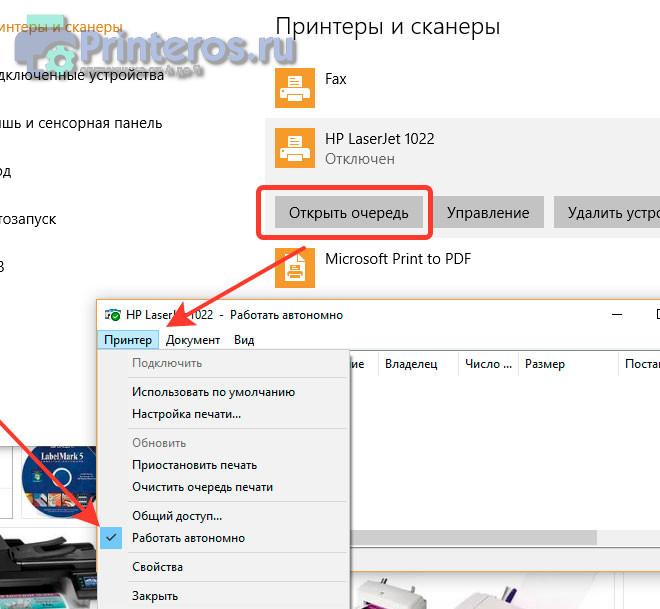
Если принтер в автономном режиме и при этом он перестал печатать, то попробовать решить эту проблему можно самостоятельно, не прибегая к помощи мастера. Безусловно, если вы плохо знакомы с настройками своего девайса и мало что смыслите в его устройстве, то лучше изначально обратиться в сервисный центр. Приведённые далее рекомендации в целом должны помочь вам решить описанную проблему.
Источник: http://lkard-lk.ru/dom/rabota-printera-priostanovlena-chto-delat
Особенности сетевых принтеров
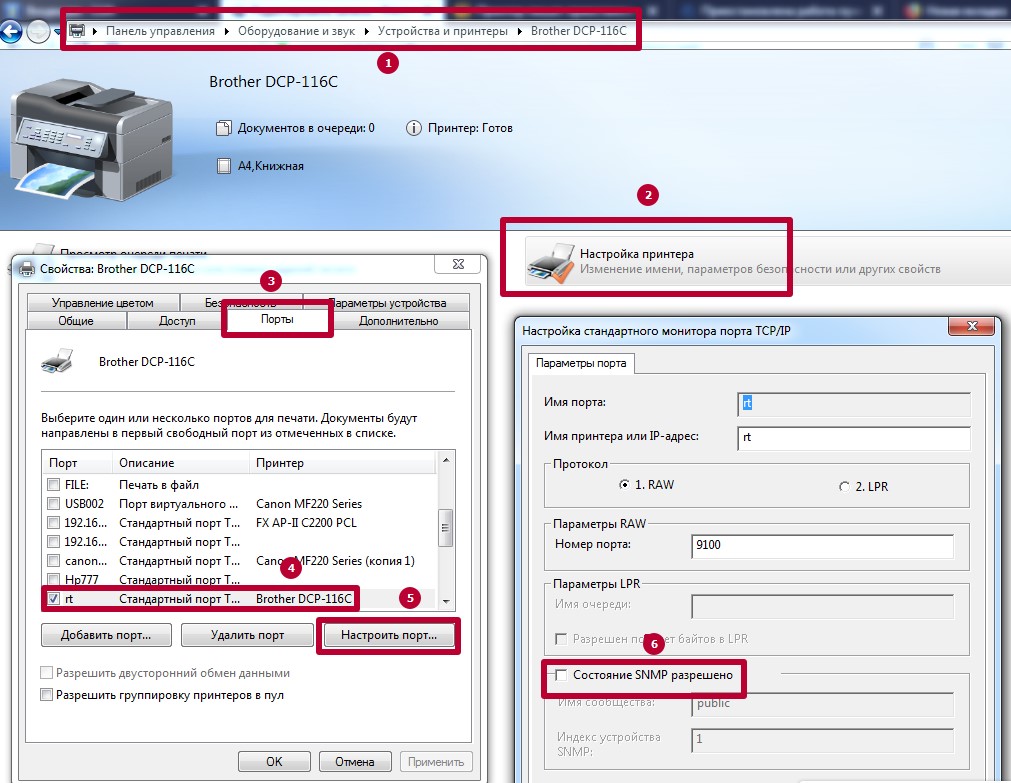
Если подключенный по сети принтер выдает ошибку «Приостановлен», то попробуйте отключить службу SNMP в свойствах сетевого устройства. Сначала зайдите в настройки через панель управления, а потом перейдите на закладку «Порты». Там выберите порт, который отмечен, и нажмите на кнопку «Настроить». В открывшемся окне внизу уберите отметку возле «Состояние SNMP разрешено». Перезагрузите сеть и свой компьютер, а потом проверьте, сменил ли принтер статус. Попробуйте печатать на нем.
Источник: http://printeru.info/oshibki-i-problemy/status-priostanovka
Как устранить зависание?
Чтобы исправить данную неприятность, необходимо посмотреть саму очередь и удалить процессы, которые мешают работе. Сделать это можно таким образом:

- в строке поиска введите слово «принтеры»;
- в списке результатов выберите необходимый раздел;
- после перехода в новое окно нажмите на строку с названием вашего устройства для печати (она будет в правой части экрана);
- после активации появятся три кнопки, одна из которых будет предлагать открыть очередь печати; активируйте ее;

- далее перед вами должен появиться перечень документов, которые стоят на печать; просто удалите их все и запустите новый процесс.
Источник: http://brit03.ru/os/pochemu-printer-ne-pechataet.html
Отзывы о материалах
Чтобы помочь нам улучшить поддержку пользователей, просим вас поделиться своим мнением, ответив на вопросы ниже.
Источник: http://support.brother.com/g/b/faqend.aspx?c=ru&lang=ru&prod=dcp7057r_eu&faqid=faq00002646_002
Проверяем подключения
Ошибка печати во многих случаях – ошибка выбора принтера. Если пользователь покупает дешевый принтер, он должен быть готов к тому, что в определенный момент тот откажется работать. Для работы нужно выбирать модель среднюю по ценовым показателям. Если нужно много работать с бумагами, оптимальным вариантом будет работа с МФУ.
Если печать перед поломкой производилась, и принтер работал без сбоев, проверяем подключение к сети и пробуем перезапустить устройство кнопкой включения.
Проверяем розетку, к которой был подключен принтер – для этого подключаем к ней любой переносной прибор.
Просматриваем соединение принтер – компьютер сетевым шнуром. Для этого вынимаем шнур из паза и вставляем заново.
Проверяем лоток для бумаг – если бумаги немного, вкладываем в лоток листы. В лотке много бумаги – вынимаем часть и пробуем поставить обратно. Пробуем перезапустить принтер. Дополнительно перезапускаем компьютер. Если ничего не получилось, пробуем разобраться, почему принтер не печатает и выдает ошибку.

Бумага в лотке
Источник: http://kachestvolife.club/elektronika/chto-delat-yesli-printer-pishet-priostanovleno-pochemu-printer
Видео
Отлично!
В знак благодарности расскажите о статье своим друзьям и знакомыми в социальных сетях. Используйте кнопки слева или внизу страницы. Это не занимает более 15 секунд. Спасибо!

Автор статьи
Работаю системным администратором уже более чем 12 лет. Увлекаюсь программированием и ремонтом компьютерной техники.
Введите фразу для поиска в строку.
Источник: http://printeru.info/oshibki-i-problemy/status-priostanovka
Что делать, если ничего не помогло
Инструкция, рассмотренная в материале, является довольно подробной и в полной мере рассматривает проблему прекращения работы устройства. Но у некоторых людей даже выполнение всех шагов алгоритма не приводит к желаемому результату. В подобной ситуации нужно посоветовать еще раз проверить, все ли действия были выполнены правильно. При необходимости повторите операцию.
Если речь идет о стационарном принтере, то, по возможности, подключите к компьютеру другое подобное устройство. Возможно, ключ к разгадке ошибки скрывается в неисправности оборудования или его отдельных комплектующих.
Источник: http://it-tehnik.ru/windows10/ispolzovanie/rabota-printera-priostanovlena.html
