
Сброс текущих настроек
В первую очередь следует начать с менее затратных способов «оживления» системы подачи бумаги в принтер. Конечно, мы попробуем сбросить устройство до текущих настроек и очистить память, в которой могут быть ошибки. Мало кто из пользователей знает и понимает, что у печатной машины есть своя электронная начинка, «мозг» в виде отдельного процессора и памяти, где хранится много важной информации. Для начала попробуем простой способ — это элементарное выключение кнопкой на крышке. Нажмите ее, затем сразу еще раз. Дожидаемся окончания процесса тестирования и повторно отправляем ранее распечатанный документ.
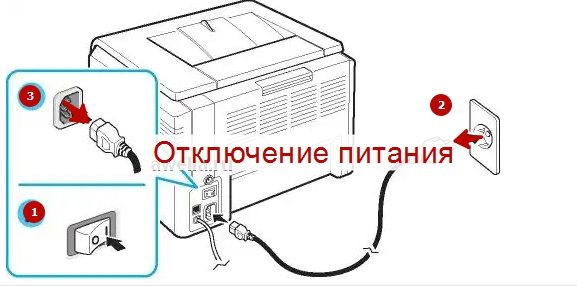
Вы можете попробовать другой способ. Предполагает полное отключение от сети. В этом случае необходимо вынуть шнур из самого устройства и из розетки. Если используется источник питания, его также необходимо отключить. Мы рекомендуем подождать ок. 15-30 секунд, пока вся память на материнской плате принтера не будет полностью стерта. Затем собираем все элементы в обратном порядке и используем электричество. Попробуем распечатать. Если проблема с замятием бумаги не устранена, смело переходите к следующим разделам статьи.
Сброс настроек принтера
Если принтер работал без сбоев и внезапно перестал захватывать бумагу, простой перезапуск может решить проблему. Процедура сбросит настройки устройства и очистит память от ошибок в ней.
- Включите устройство.
- Дождитесь завершения подготовительного этапа и отсоедините шнур питания от задней панели. Если кабель имеет отдельный источник питания, он также отключается от розетки.
- Оставьте принтер отключенным от сети не менее чем на 15 секунд.
- Вставьте шнур в розетку, другой конец вставьте в разъем принтера.
- Устройство включается автоматически. В противном случае нажмите кнопку питания.
- Нажмите кнопку, чтобы напечатать отчет, или выберите тестовую печать на панели управления.
- Если отчет распечатался нормально, можно приступать к печати документа.
Как сделать диагностику на выявление ошибок?
Иногда бывает сложно найти источник проблемы самостоятельно. В этом случае необходим автоматический поиск ошибок с помощью компьютера. Для этого необходимо сделать все по инструкции:
- Подключить оборудование к источнику питания, обеспечить сопряжение с компьютером.
- Запустите браузер и перейдите на новую вкладку. Затем введите запрос на загрузку исправления Microsoft.
- Эта программа автоматически диагностирует состояние принтера и устраняет проблемы.
- Запустите приложение, установите правильный режим работы.
- При обнаружении серьезных ошибок выполните необходимые регулировки или ремонт.
Пользоваться принтером легко, достаточно прочитать основные инструкции. В нем можно найти подробное описание подключения и изменения параметров печати. Чтобы улучшить качество и удобство использования устройства, мы рекомендуем вам узнать больше о дополнительных функциях и прочитать информацию в Интернете. Также будет полезно воспользоваться некоторыми советами:
- Используйте бумагу, наиболее подходящую для вашего конкретного типа принтера.
- Не смешивайте бумагу разных размеров. Мы не рекомендуем использовать бумагу разной плотности.
- Используйте только качественные материалы для печати документов.
- Периодически проверяйте состояние оборудования, проводите диагностику устройства.
- Регулярно очищайте оборудование от скопившейся пыли и посторонних предметов. Избегайте замятия бумаги; своевременно снимать с ролика.
- Проверьте настройки ПО, версию драйвера, не подключайте принтер к другим компьютерам.
Принтер — это простой, но внутренне сложный механизм, помогающий быстро и четко печатать на бумаге определенные символы в определенном порядке. Однако отлаженная система дает сбой. Затем информация отображается на экране компьютера, предлагая вам исправить проблему и продолжить работу.
Поломка узла подачи бумаги
Манипуляции с валиками могут не дать нужного эффекта. Дело в том, что не только они отвечают за улавливание бумаги. Каждый принтер имеет разные устройства подачи листов. При частом использовании они могут слишком изнашиваться и перестать выполнять свои функции. Зазор слишком большой, значит, бумага просто не захвачена.
Эту проблему можно решить несколькими способами.
- Попробуйте заменить крепления ящика. Иногда достаточно их просто поменять.
- Прикрепите пластиковые или картонные прокладки.
- Чтобы избавиться от отдачи на гильзе, вокруг основания можно сделать пару витков металлизированной ленты. Главное не переборщить с количеством слоев. Если вы намотаете много ленты, будет создано чрезмерное сопротивление, и бумага не будет захвачена.

Ролики и датчик подачи бумаги
У принтеров Canon есть еще одна слабая особенность. Очень часто у них датчик грязной бумаги. Необходимо проверить флажок, который поднимается при подаче листа. Если датчик неисправен, происходит замятие бумаги и дальнейшая подача бумаги невозможна.
Как устранить замятие бумаги в принтере
Это явление может быть разовым или постоянным и возникает по разным причинам, поэтому действия по устранению неполадок также могут различаться. Кроме того, устройства отличаются конструкцией, что также влияет на методы решения проблемы. Если в принтере застряла бумага, нужно знать, что и как делать. Неправильные действия со стороны пользователя могут ухудшить ситуацию и привести к повреждению элементов устройства, замена которых может вам дорого обойтись.
Как извлечь бумагу
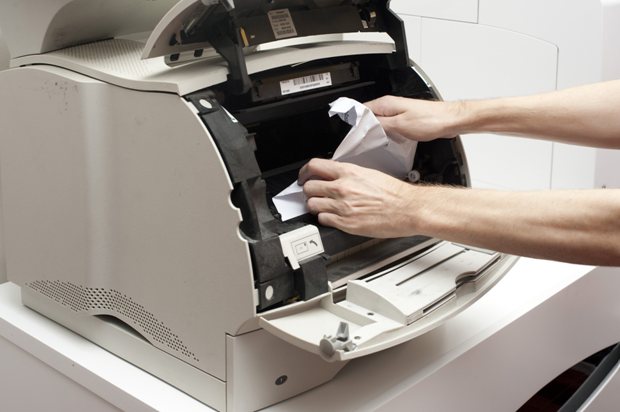
Так что если принтер перестал печатать, а бумага в нем застряла, первое, что нужно сделать, это попробовать выключить устройство, а затем снова включить. В случае небольшого замятия оборудование может освободить лист самостоятельно. Если этого не произошло, подумайте, как вручную устранить замятие бумаги в принтере:
- Отключите принтер от источника питания. Это условие необходимо соблюдать, если бумага застряла в принтере, прежде чем вынимать ее из машины. Оборудование должно быть отключено от питания, чтобы процесс извлечения листа и его обрезков был безопасным.
- Удалите задания для принтера из очереди печати. Например, это можно сделать с помощью «Панели управления» в разделе «Устройства и принтеры». Выбираем используемый принтер, нажимаем на него правой кнопкой мыши и переходим из меню в пункт «Просмотр очереди печати», удаляем запланированные к печати документы.
- Открываем крышку, чтобы получить доступ во внутренний мир устройства и оценить масштаб бедствия. В зависимости от ситуации мы решаем, как извлечь застрявшую бумагу в конкретных обстоятельствах.
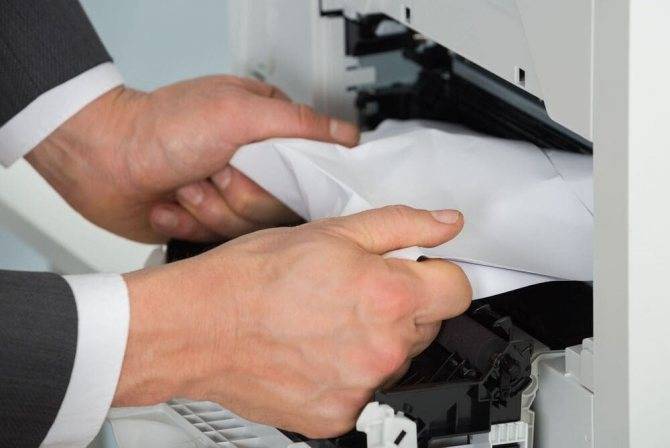
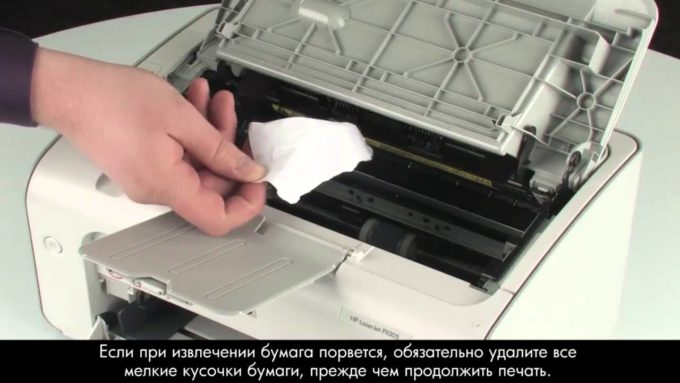
- Если большая часть листа находится в начале ролика подачи бумаги, удалите его против направления роликов. Застрявшую бумагу из принтера нужно вынимать осторожно, без резких движений, старайтесь не порвать лист, чтобы мелкие кусочки не застряли внутри машины.
- Если бумага уже застряла на выходе, вы можете удалить застрявшую бумагу, потянув за края в направлении роликов. В случае с лазерным принтером необходимо предварительно извлечь картридж, перекрыв доступ к прижимному механизму.
- Сняв лист, нужно выяснить, не порвался ли он и не остались ли осколки внутри устройства, а заодно ищем посторонние предметы. Если есть подозрение, что часть бумаги осталась в принтере, осматриваем ролики, аккуратно разбираем оборудование (снимаем съемные части конструкции, картридж), находим и удаляем лом. Затем возвращаем все элементы на место.
- Подключаем устройство к сети и следим за индикаторами питания на передней панели крышки устройства. Мигающий красный диод означает, что проблема не решена. В этом случае следует попробовать извлечь картридж и снова вставить его.
Выясняем причину явления
Это не конец шагов по устранению неполадок
Очень важно понять, почему произошло замятие бумаги, чтобы не столкнуться с таким же в будущем. Оценив масштабы проблемы и увидев, как именно был разжеван лист, вы сможете понять, как действовать. В зависимости от того, что вызывает проблему, принтер пережевывает бумагу на входе или выходе:
В зависимости от того, что вызывает проблему, принтер пережевывает бумагу на входе или выходе:
- В первом случае замятие бумаги при печати часто бывает вызвано самой бумагой. Это может быть его низкое качество, деформация, например, загнутые, мятые углы отдельных листов, толстая стопка, из-за которой аппарат вытягивает несколько листов одновременно или задевает второй лист уже во время печати, посторонние предметы и так далее
- Второй вариант, когда принтер жует бумагу на выходе, уже более печальный, но если речь не идет об аппаратном сбое, справиться с проблемой можно самостоятельно. Необходимо проверить соответствие размера бумаги, указанного в настройках, фактическому, и если будет обнаружена ошибка, мы ее исправим. Еще одной причиной проблем может быть перегрев, поэтому при интенсивной эксплуатации техники необходимо давать устройству время на отдых. Также возможно, что в аппарат попали посторонние предметы, вызвавшие застревание бумаги. Механизм необходимо проверить и удалить все случайные предметы, не имеющие отношения к конструкции принтера и процессу печати.
Проверка качества бумаги
причиной проблем, когда принтер не берет бумагу из лотка, могут быть сами листы, а точнее их качество. Бумага должна иметь определенную толщину и лучше, если она будет равна или чуть меньше 80 граммов на квадратный метр. Узнать точные параметры можно, изучив информацию на бумажной упаковке. Если для печати фотографий вы используете специальную фотобумагу, полезно будет узнать в характеристиках принтера его способность печатать на этом типе бумаги. Не все устройства могут это сделать.
Если с плотностью все в порядке, можно по следующей инструкции исключить бумагу из причин ошибки:
- Уберите бумагу из лотка.
- Возьмите небольшое количество листов из упаковки.
- Проверьте их на наличие трещин, складок или других проблем.
- Отрегулируйте до идеального положения.
- Установить в ящик.
- Отрегулируйте ящик с помощью специальных ползунков в ящике.
- Попробуйте написать.
Общая проверка работоспособности принтера и ПО
Поиск причин следует начинать с проверки общего состояния принтера и наличия программных ошибок. Для этого:
- Включите принтер и посмотрите, отвечает ли он. Обычно при подаче питания загораются маленькие лампочки, устройство издает характерные звуки и готовится к печати.
- Начните печатать документ и поместите несколько листов в лоток.
- Если принтер молчит и не захватывает бумагу, проверьте ролики на наличие замятий.
- Если видимых механических препятствий нет, но процесс все равно не начинается, выключите устройство и отсоедините кабель.
- Подождите 10-15 секунд, снова подключите кабель, включите принтер и повторите попытку печати.
В случае программной ошибки после выключения и повторного включения работает нормально и можно смело печатать. А вот когда принтер жужжит, не утихает, а бумага при этом никуда не движется, это уже более серьезная проблема.
Как работает память принтера
Чтобы разделить задания на печать, даже если вы отправляете на принтер несколько документов, компьютер содержит очередь печати. Эта очередь, которая работает со всеми учетными записями пользователей на компьютере, хранит список запрошенных заданий печати со всеми необходимыми данными, хранящимися во временной памяти, называемой буфером печати. Когда принтер завершает одно задание, компьютер отправляет следующее задание из буфера. Большинство домашних струйных принтеров печатают непосредственно из буферных данных, поэтому для очистки застрявшего документа часто требуется очистить очередь на компьютере, а не память в самом принтере. Некоторые высокопроизводительные принтеры, например сетевые лазерные принтеры, также имеют встроенную временную память.
Разборка
Обычно ремонт принтеров/МФУ предполагает разборку. Поэтому рассмотрим, как разобрать Ricoh SP 100SE.
Сначала снимите переднюю крышку, открутив 2 винта.
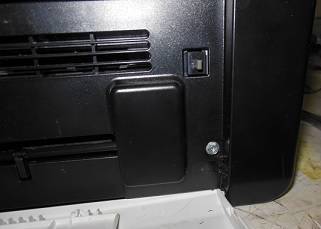
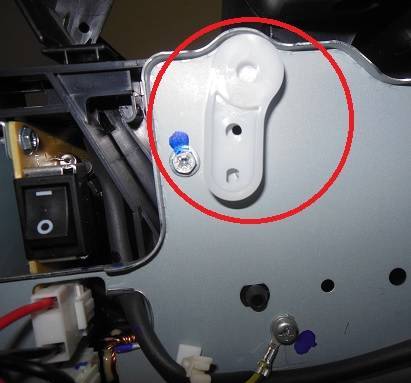
Вынимаем пластиковый штифт подъемного механизма сканера.
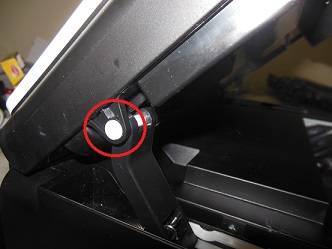
Затем снимите, открутите все винты сзади и снимите боковую и заднюю крышки. Разъединяем петли. Снимите пластиковый держатель кабеля.
Снимаем боковые крепления с полуосями сканера.
Снимаем сканер МФУ.
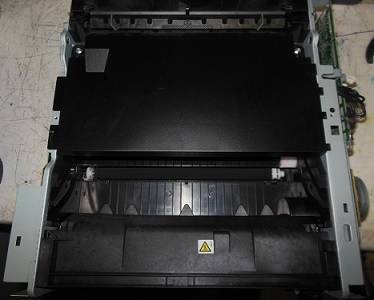
Откручиваем верхнюю пластиковую крышку и снимаем ее, под ней блок лазера.
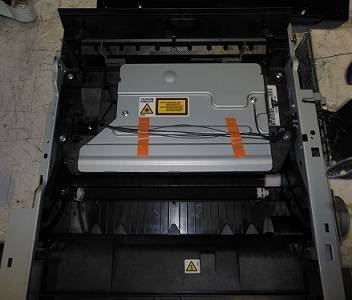
Откручиваем 4 винта и ставим лазерный блок обратно.
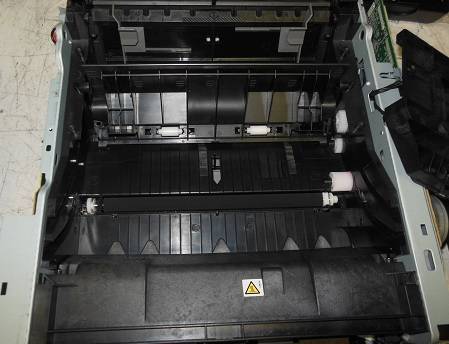
Далее отщелкиваем крышку доступа к ролику подачи.
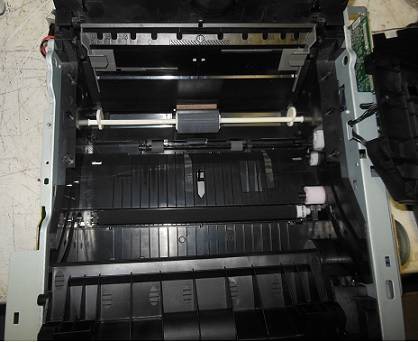
Удаляем инородные тела. Очистите ролик захвата бумаги чистящей тканью. Сборка в обратном порядке.
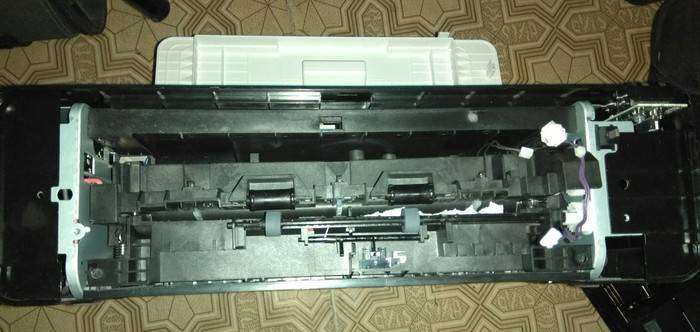

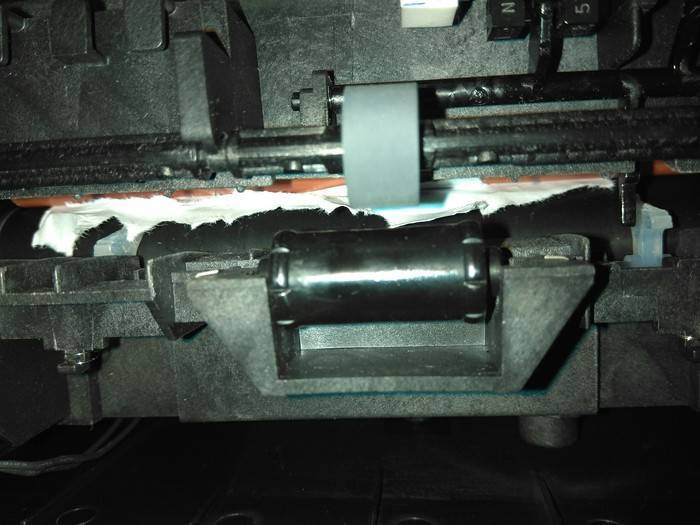
Посторонние предметы
Посторонние предметы не должны мешать работе принтера. Но бывает совсем иначе, когда в ящик или внутрь корпуса попадают скрепки, кусочки бумаги, скобы. В любом офисе есть достаточное количество таких мелких деталей, и по спешке или невнимательности они могут оказаться не там, где надо.
Что делать, если принтер не прилипает к бумаге по этой банальной причине. Проверить наличие сторонних статей довольно просто:
- Осмотрите плату, а именно ее крайнюю часть, соединенную с механизмом подачи. Используйте фонарик, чтобы увидеть самые маленькие предметы.
- Извлеките картридж из принтера. Поднимите его и переверните. Немного встряхнуть, но не сильно. Со струйным принтером эту процедуру следует выполнять очень осторожно. Рекомендуется заранее проверить состояние подгузника и снять его, если он сильно загрязнен. По дороге можно помыть.
- Открыв переднюю крышку, осмотрите устройство внутри с фонариком. Фонарика обычного мобильного телефона будет достаточно.
Включена ручная подача бумаги
Эта функция есть почти во всех принтерах. Пользователи могут активировать его по незнанию или по неосторожности, тогда листы не будут подаваться автоматически из лотка, их нужно подавать вручную по одному. Принцип переключения режимов подробно описан в инструкции к принтеру.
Ролики захвата бумаги
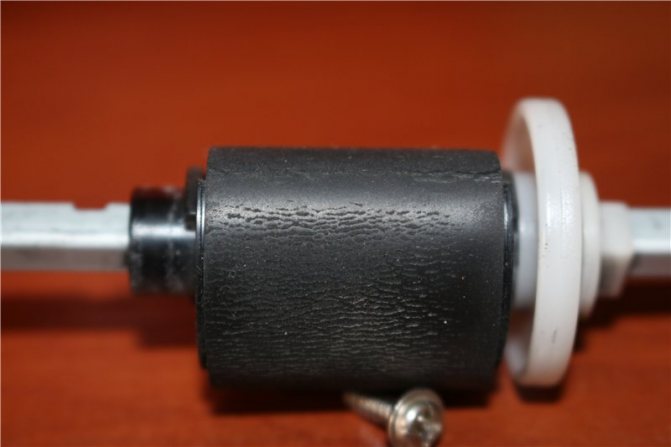
То, что принтер не набирает бумагу для дальнейшей печати, также может быть связано с внутренней неисправностью. Речь идет о проблемах с роликами захвата бумаги. Чаще всего они просто загрязняются в процессе эксплуатации. Во многом из-за некачественной бумаги или залипания чернил.
Для чистки роликов вам понадобится:
- Хлопковые бобины;
- Чистая безворсовая ткань;
- Вода (очищенная, например дистиллированная).
Не рекомендуется использовать различные химические чистящие средства и спирт. А вот жидкость для чистки резиновых поверхностей «Копиклинер» как раз подойдет. Если нет, то ограничьтесь водой. Процедура очистки роликов достаточно проста:
- Отключите принтер от электрической розетки;
- Смачиваем тряпки водой (или копировальным средством;
- Зачищаем поверхность валиков до тех пор, пока на ткани не перестанут появляться грязные пятна;
- Если какая-то часть рулонов далеко, используем ватные палочки.
Следите за тем, чтобы на устройство не попадало много влаги. Для облегчения чистки валиков можно немного ослабить замки. На некоторых моделях рулоны можно легко извлечь из принтера. В этом случае процедура вообще не вызовет никаких затруднений.
Кроме того, ролики захвата бумаги могут изнашиваться и изнашиваются. Это еще одна распространенная причина, по которой принтер перестает принимать листы для печати. Конечно, вы можете заменить их на новые. Однако есть и другие способы:
- Немного сместите валик, поверните его вдоль своей оси так, чтобы более изношенная резиновая поверхность поменялась местами с той, на которой износ минимален;
- Снимите ролик и обмотайте резиновую часть изолентой (буквально на пару витков). Необходимо, чтобы диаметр увеличился всего на один миллиметр. Затем переустановите его. За счет такого утолщения можно немного продлить срок службы этой детали.
Правда, это все временные меры. Если вы действительно заметили повышенный износ роликов подачи бумаги, их следует заменить на новые.
Проблемы с настройками
Не лишним, в ситуации, когда принтер перестал захватывать бумагу, будет проверка настроек печати. Откройте любое приложение, из которого можно печатать. Например, программа из офисного пакета Microsoft — «Офис». Нажмите комбинацию клавиш CTRL+P, чтобы открыть форму настроек печати для текущего документа. Обратите внимание на тип установленной в нем бумаги. В 90% случаев там должен быть указан формат А4. Проверьте это и измените, если необходимо, на размер, который вы используете.
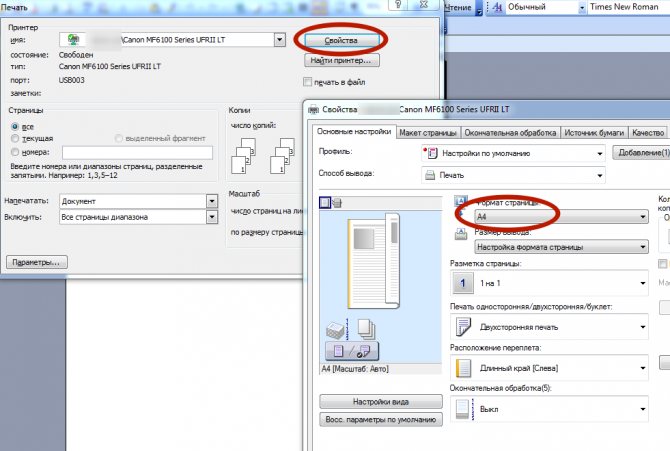
Указанный тип формата страницы и размер вывода должны совпадать, что вполне логично.
Если в вашем устройстве два лотка, а это происходит в МФУ, есть вероятность, что в настройках выставлены их ошибки. Как правило, ящики подписаны в виде рельефного квадрата или «2». Тем не менее, как вариант, могут быть обозначения «верхний» и «нижний» ящик. Убедитесь, что в лотке, выбранном в меню аппарата, есть бумага. В данном случае речь идет о меню самого принтера, доступ к которому возможен только с экрана на корпусе устройства. Если принтер отказывается принимать бумагу, но пытается это сделать, проблема не в лотках.
Выбор и использование бумаги
На вопрос, почему принтер не берет бумагу, есть несколько ответов:
- Внутри были скрученные или поврежденные листы.
- Используемая бумага слишком толстая или слишком тонкая. Стандартный вариант – 80 г/м2.
- Листы смещены, неравномерно уложены в лотке.
Чтобы решить эту проблему, сначала убедитесь, что в принтере нет скрученной или порванной бумаги. Затем посмотрите, какую бумагу вы положили в лоток. Листы должны быть подходящей плотности. Например, иногда принтер не берет фотобумагу просто потому, что она предназначена для печати на обычных, более тонких листах. Также убедитесь, что бумага имеет прямые, рваные или скрученные края.
Когда вы закончите проверку, вы берете стопку из 10-20 листов, расправляете ее, аккуратно кладете в лоток и проталкиваете до упора, а затем пытаетесь что-то напечатать. Если это не помогло, перейдите к следующему шагу.
Сбой программного обеспечения
Программное обеспечение устройства или просто драйверы также могут быть причиной проблем. В основном это происходит после их автоматического обновления. Операционные системы Windows позволяют настраивать такую процедуру. В этом случае нужно откатиться на старую версию драйвера. Это можно сделать, если у вас есть диск для вашей модели принтера. Второй способ — найти старый драйвер на сайте производителя. Автоматическое обновление должно быть остановлено на некоторое время.
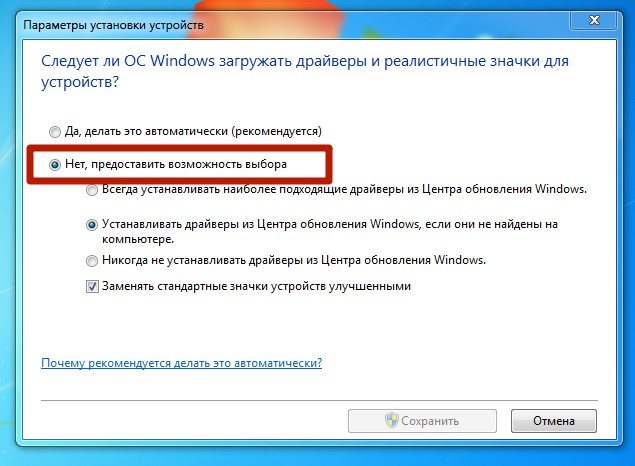
Другая возможная проблема заключается в том, что принтер находится в состоянии «Не в сети».
Лазерный принтер Brother не захватывает бумагу
Типичная проблема с принтерами и МФУ Brother, связанная со сломанным блоком подачи бумаги. Приводим пример с МФУ Brother DCP-7057R, который перестал ловить бумагу. Ролики подачи бумаги вообще не вращаются.
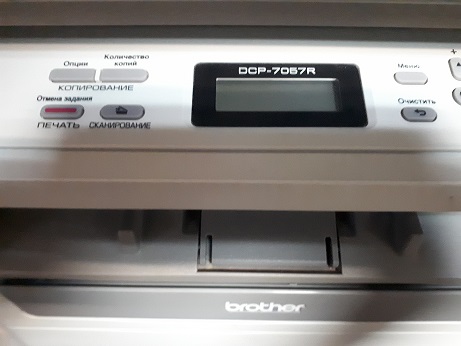
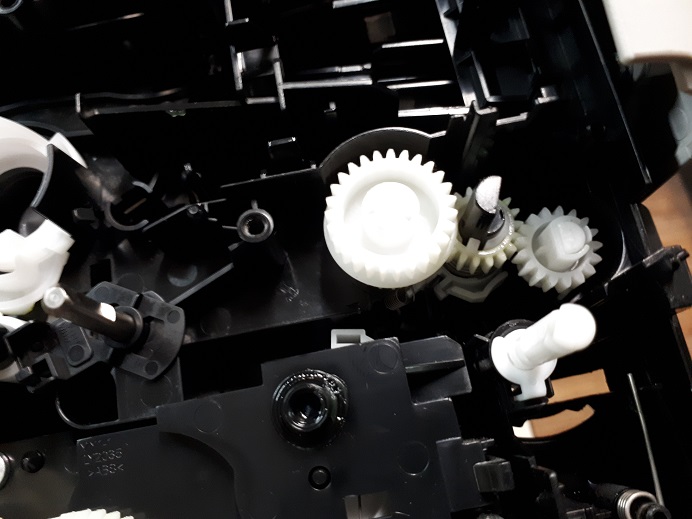
В принтере Brother бумага поднимается после того, как лоток для бумаги вдвинут. При этом шестерня 1 движется вперед и входит в зацепление с шестерней 2, расположенной на оси с подающими роликами.
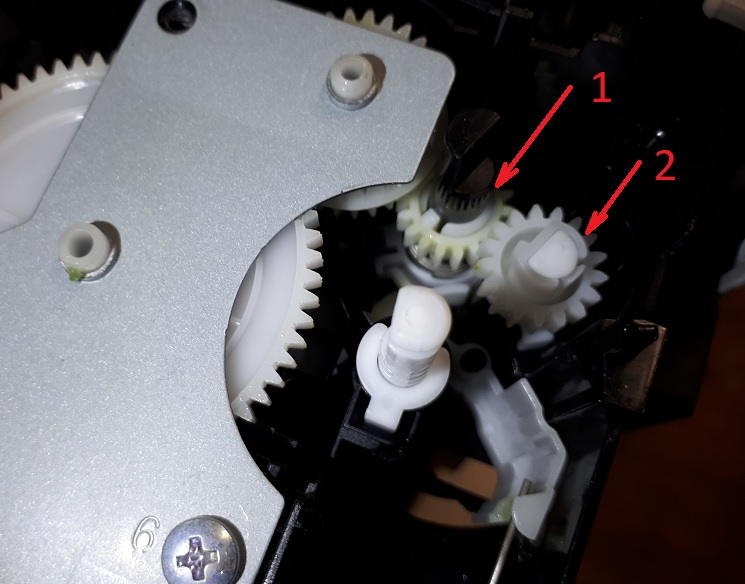
Шестерня 1 приводится в действие толкателем, приводимым в движение нижним лотком. Если механизм выдвижения шестерни сломан доской, шестерня не выдвинется. Ошибка связана с тем, что он выпрыгивает из корпуса принтера из-за сломанного крючка. Потому что держатель на картинке ниже сломался. Также имеется переключатель, который перемещает ведущую шестерню.
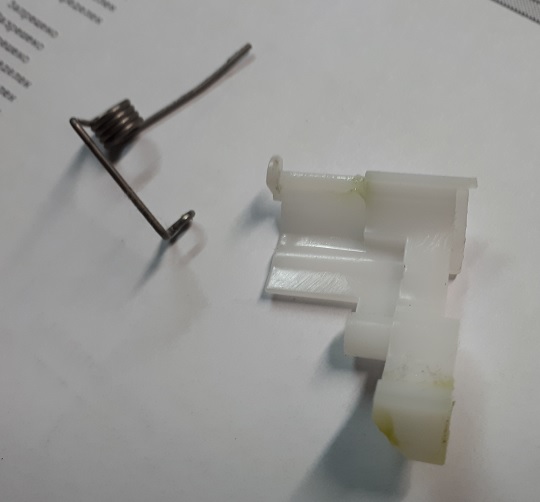
В принципе можно обойтись и без этого переключателя. Чтобы восстановить сцепление, нужно просто следить за тем, чтобы 1-я передача всегда была соединена со 2-й.
Причины сбоев
причины не ловли:
- Мусор. Чаще всего печатная секция находится на офисном столе, поэтому нередки ситуации, когда мелкие застрявшие детали или небольшие остатки ранее использованных листов плохого качества мешают стабильной работе. И принтер думает, что страница принята.
- Бумага. При выборе бумажного материала для принтера необходимо ознакомиться с его свойствами. МФУ часто не работают с листами плохого качества. Узнать, какую бумагу лучше использовать, можно в инструкции к устройству или на сайте производителя.
- Системная ошибка. Каждое МФУ имеет свое программное обеспечение, которое устанавливается на компьютер. Программная ошибка может привести к ошибкам, в том числе к тому, что принтер не захватывает бумагу.
- Механическая поломка. Самое простое – это неправильная работа роликов. Другие неисправности могут быть устранены в сервисном центре.
Поэтому, прежде чем приступить к самостоятельному решению проблемы, важно проверить принтер на наличие всех возможных причин.
Что-то попало в лоток с бумагой
Часто принтер не берет бумагу по простой причине – в лоток попал посторонний предмет. Это может быть колпачок от ручки, карандаша, скрепки, наклейки и т д. Особенно часто это происходит с принтерами с вертикальной загрузкой. Даже небольшая скобка для степлера может вывести из строя такой принтер.
Поэтому рекомендуем визуально осмотреть подающий лоток и прилегающую к нему плоскость, чтобы убедиться в отсутствии посторонних предметов. Они могут привести к тому, что принтер перестанет захватывать бумагу для дальнейшей печати.
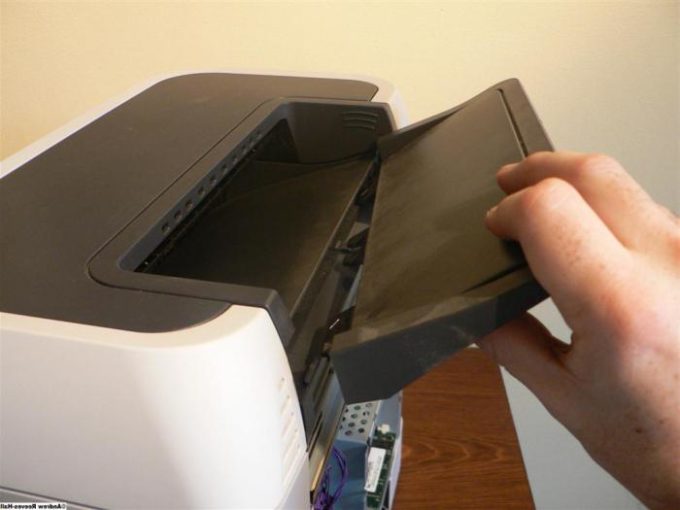
Если вы обнаружили глубоко внутри устройства посторонний предмет, его можно достать пинцетом. Не работает? Затем попробуйте взять устройство в руки и аккуратно перевернуть его и немного встряхнуть. Иногда это помогает, и инородное тело просто выпадает на пол. Только будьте осторожны, не трясите принтер слишком долго или слишком сильно, так как это может легко повредить его.
Чтобы очистить входной лоток лазерного принтера, необходимо вытащить картридж из устройства. Затем внимательно осмотрите его. Ведь в нем тоже может быть мусор, мешающий подаче листов для печати. Затем загляните в принтер. Остатки в виде бумажек могут попасть достаточно глубоко.
Чистка роликов
Основной и основной частью механизма подачи бумаги в принтере являются специальные ролики. Они подвержены быстрому износу или нуждаются в чистке. Что делать самому, если принтер криво захватывает бумагу из-за сломанных роликов. Первое, что вы можете сделать, это очистить поверхность самих роликов. Вам не нужны никакие специальные инструменты или оборудование. Подготовьте ватные палочки и дистиллированную воду, если есть специальная жидкость для чистки резиновых изделий, это идеальная ситуация.
Как правильно чистить:
Перед процедурой обязательно отключите.
- Намочите палочку, но не капайте с нее жидкость.
- Протрите поверхность роликов, к которым у вас есть доступ.
- Проверьте ось ролика.
- Повторяйте шаги 2 и 3 до тех пор, пока не будет достигнута полная чистота.
Если вы заметили, что когда вы вынимаете бумагу из лотка, валик не касается бумаги, значит поверхность изношена. Можно сделать несколько витков изоленты на поверхности рулона. Рассматривайте этот вариант только как временный. Полная замена — вопрос времени.
Не захватывает бумагу из-за роликов подачи
Ролики захвата бумаги часто загрязняются во время использования. Для очистки вам понадобится чистая фильтрованная вода, безворсовая ткань и ватные палочки.
Не используйте спиртосодержащие средства, так как они только ухудшат состояние резиновых валиков.
- Выключите питание.
- Если к роликам есть свободный доступ, протрите их влажной тряпкой.
- Для затрудненного доступа используйте ватный тампон, смоченный в воде и отжатый. Протирает доступную часть валиков, затем вал вращается вместе с валиками и чистка повторяется.
- Включите принтер.
- Для пробной печати подайте лист вручную, слегка нажимая.
Ролики можно много носить, тогда можно повернуть резину изношенным слоем внутрь. Также рулон можно снять и обмотать несколькими витками изоленты, чтобы увеличить диаметр всего на один миллиметр. Это временные меры, лучше сделать замену как можно быстрее.
Другие причины
Самый печальный случай может быть, когда причиной неисправности является неисправность плат управления или других механизмов. В такой ситуации ремонта в сервисном центре не избежать. Зачастую это не всегда приемлемо в материальном плане. Возможно, купить новое устройство будет выгоднее, чем ремонтировать старое.
Картриджи, оснащенные чипами со встроенными счетчиками количества отпечатанных листов, могут блокировать печать всего принтера. Если ваш принтер произведен Xerox, Samsung или Oki, рекомендуем проверить этот факт.
Настройка драйвера
Одной из причин, почему принтер не ловит бумагу, является отсутствие драйверов или их неправильная установка. Чтобы избежать проблем с установкой, следуйте следующему алгоритму: вставьте в компьютер установочный диск, который шел в комплекте с принтером.
На экране появится окно автозапуска, откройте папку с файлами и дважды кликните по ярлыку автозапуска левой кнопкой мыши. В открывшемся окне нажмите «Установить драйвер». В списке устройств найдите модель своего принтера, пролистав все варианты кнопкой «вперед».
Следующим шагом является извлечение файлов. После появления на экране диалогового окна с просьбой включить принтер подключите устройство с помощью USB-кабеля. Если вы приобрели многофункциональное устройство, вернитесь в меню выбора модели и выберите драйвер с индексом модели многофункционального устройства.
Куда идти, если не удалось запустить печать
Если проблема с датчиком бумаги неисправна, советуем не ремонтировать его самостоятельно, а обратиться в сервис с подробным описанием поведения устройства, когда оно не видит лист. Проблема может быть в электрической цепи, непосредственно в датчике бумаги или в микросхеме. Эти ошибки невозможно устранить самостоятельно, их может определить только опытный специалист. В некоторых случаях может потребоваться замена некоторых компонентов, вы должны быть готовы к стоимости ремонта.
Решение проблем с принтером, при которых он не видит и не берет бумагу из лотка
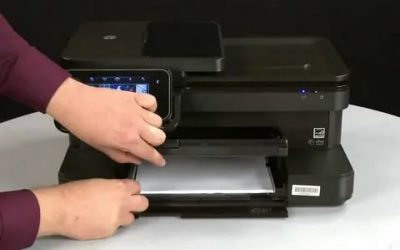
Новый принтер обычно не доставляет проблем владельцам. Но со временем проблемы будут только преследовать. Один из них, когда принтер не подхватывает или плохо подхватывает бумагу. На экране некоторых моделей даже пишет соответствующее сообщение, что бумаги нет, хотя есть.
Для моделей от таких гигантов, как Canon и HP, характерны проблемы, когда устройство просто как бы вообще не видит листы или берет их из лотка, но дальше не тянет и возникают замятия бумаги. Почему это происходит и что делать, если принтер не берет бумагу, мы подробно расскажем в этой статье. Вы узнаете, в чем могут быть причины такого «поведения».
Сброс текущих настроек
В первую очередь следует начать с менее затратных способов «оживления» системы подачи бумаги в принтер. Конечно, мы попробуем сбросить устройство до текущих настроек и очистить память, в которой могут быть ошибки. Мало кто из пользователей знает и понимает, что у печатной машины есть своя электронная начинка, «мозг» в виде отдельного процессора и памяти, где хранится много важной информации. Для начала попробуем простой способ — это элементарное выключение кнопкой на крышке. Нажмите ее, затем сразу еще раз. Дожидаемся окончания процесса тестирования и повторно отправляем ранее распечатанный документ.
Вы можете попробовать другой способ. Предполагает полное отключение от сети. В этом случае необходимо вынуть шнур из самого устройства и из розетки. Если используется источник питания, его также необходимо отключить. Мы рекомендуем подождать ок. 15-30 секунд, пока вся память на материнской плате принтера не будет полностью стерта. Затем собираем все элементы в обратном порядке и используем электричество. Попробуем распечатать. Если проблема с замятием бумаги не устранена, смело переходите к следующим разделам статьи.
Проверка качества бумаги
причиной проблем, когда принтер не берет бумагу из лотка, могут быть сами листы, а точнее их качество. Бумага должна иметь определенную толщину и лучше, если она будет равна или чуть меньше 80 граммов на квадратный метр. Узнать точные параметры можно, изучив информацию на бумажной упаковке. Если для печати фотографий вы используете специальную фотобумагу, полезно будет узнать в характеристиках принтера его способность печатать на этом типе бумаги. Не все устройства могут это сделать.
Если с плотностью все в порядке, можно по следующей инструкции исключить бумагу из причин ошибки:
- Уберите бумагу из лотка.
- Возьмите небольшое количество листов из упаковки.
- Проверьте их на наличие трещин, складок или других проблем.
- Отрегулируйте до идеального положения.
- Установить в ящик.
- Отрегулируйте ящик с помощью специальных ползунков в ящике.
- Попробуйте написать.
Проблемы с настройками
Не лишним, в ситуации, когда принтер перестал захватывать бумагу, будет проверка настроек печати. Откройте любое приложение, из которого можно печатать. Например, программа из офисного пакета Microsoft — «Офис». Нажмите комбинацию клавиш CTRL+P, чтобы открыть форму настроек печати для текущего документа. Обратите внимание на тип установленной в нем бумаги. В 90% случаев там должен быть указан формат А4. Проверьте это и измените, если необходимо, на размер, который вы используете.
Указанный тип формата страницы и размер вывода должны совпадать, что вполне логично.
Если в вашем устройстве два лотка, а это происходит в МФУ, есть вероятность, что в настройках выставлены их ошибки. Как правило, платы подписываются в виде цифры «1» или «2», выбитой на пластике. Тем не менее, как вариант, могут быть обозначения «верхний» и «нижний» ящик. Убедитесь, что в лотке, выбранном в меню аппарата, есть бумага. В данном случае речь идет о меню самого принтера, доступ к которому возможен только с экрана на корпусе устройства. Если принтер отказывается принимать бумагу, но пытается это сделать, проблема не в лотках.
Сбой программного обеспечения
Программное обеспечение устройства или просто драйверы также могут быть причиной проблем. В основном это происходит после их автоматического обновления. Операционные системы Windows позволяют настраивать такую процедуру. В этом случае нужно откатиться на старую версию драйвера. Это можно сделать, если у вас есть диск для вашей модели принтера. Второй способ — найти старый драйвер на сайте производителя. Автоматическое обновление должно быть остановлено на некоторое время.
Другая возможная проблема заключается в том, что принтер находится в состоянии «Не в сети».
Чистка роликов
Основной и основной частью механизма подачи бумаги в принтере являются специальные ролики. Они подвержены быстрому износу или нуждаются в чистке. Что делать самому, если принтер криво захватывает бумагу из-за сломанных роликов. Первое, что вы можете сделать, это очистить поверхность самих роликов. Вам не нужны никакие специальные инструменты или оборудование. Подготовьте ватные палочки и дистиллированную воду, если есть специальная жидкость для чистки резиновых изделий, это идеальная ситуация.
Как правильно чистить:
Перед процедурой обязательно отключите.
- Намочите палочку, но не капайте с нее жидкость.
- Протрите поверхность роликов, к которым у вас есть доступ.
- Проверьте ось ролика.
- Повторяйте шаги 2 и 3 до тех пор, пока не будет достигнута полная чистота.
Если вы заметили, что когда вы вынимаете бумагу из лотка, валик не касается бумаги, значит поверхность изношена. Можно сделать несколько витков изоленты на поверхности рулона. Рассматривайте этот вариант только как временный. Полная замена — вопрос времени.
Неисправность системы подачи
Бывают и более серьезные случаи, когда при интенсивной эксплуатации выходит из строя вся система подачи. Такие проблемы характерны для устройств Epson и Brother. Это намного дороже и неприятно для владельца. В таких ситуациях устранение поломки следует доверить специалистам сервисного центра. Самостоятельно в домашних условиях проводить ремонтные работы такого уровня не рекомендуется.
Включена ручная подача бумаги
Почти в каждом принтере есть функция ручной подачи бумаги, хотя не все об этом знают. Иногда пользователь может случайно активировать этот режим, и тогда автоматической подачи листов бумаги не произойдет. Проверьте этот факт на себе. Как это сделать, вы можете узнать из инструкции к устройству. Он может или не может быть установлен на вашем компьютере вместе с драйверами. Его всегда можно найти на сайте производителя.
Другие причины
Самый печальный случай может быть, когда причиной неисправности является неисправность плат управления или других механизмов. В такой ситуации ремонта в сервисном центре не избежать. Зачастую это не всегда приемлемо в материальном плане. Возможно, купить новое устройство будет выгоднее, чем ремонтировать старое.
Картриджи, оснащенные чипами со встроенными счетчиками количества отпечатанных листов, могут блокировать печать всего принтера. Если ваш принтер произведен Xerox, Samsung или Oki, рекомендуем проверить этот факт.
Профилактика
Чтобы подобных проблем с вашим принтером не возникало, можно и нужно соблюдать простые правила:
- Не реже одного раза в неделю проветривайте и проводите влажную уборку помещения, в котором находится оборудование.
- Правильно выключите устройство. Сначала нужно выключить компьютер, затем принтер кнопкой на корпусе и только потом отключать его от сети электропитания.
- При покупке бумаги обращайте внимание на качество. Минимальная толщина (плотность) должна быть не менее 80 г/м.
- Соблюдайте осторожность при обращении с небольшими посторонними предметами, чтобы они случайно не попали в принтер.
- Делайте профилактическую чистку роликов раз в месяц. Это избавит вас от проблем и продлит им жизнь.
Профилактика
Чтобы подобных проблем с вашим принтером не возникало, можно и нужно соблюдать простые правила:
- Не реже одного раза в неделю проветривайте и проводите влажную уборку помещения, в котором находится оборудование.
- Правильно выключите устройство. Сначала нужно выключить компьютер, затем принтер кнопкой на корпусе и только потом отключать его от сети электропитания.
- При покупке бумаги обращайте внимание на качество. Минимальная толщина (плотность) должна быть не менее 80 г/м.
- Соблюдайте осторожность при обращении с небольшими посторонними предметами, чтобы они случайно не попали в принтер.
- Делайте профилактическую чистку роликов раз в месяц. Это избавит вас от проблем и продлит им жизнь.
Сбрасываем настройки
Для решения проблемы, связанной с тем, почему принтер не захватывает листы бумаги, попробуйте перезагрузить устройство. Возможно, причина, по которой механизм устройства перестал принимать и затягивать бумаги, — программная ошибка.
Чтобы перезагрузить машину, сначала выключите машину и отсоедините шнур питания от машины. Оставьте принтер выключенным прибл. 15 секунд, затем вы можете подключить его снова. При этом он должен включиться без вашего вмешательства, иначе вы нажмете кнопку питания. Распечатайте несколько отчетов о тестировании, удерживая любую кнопку в течение 3-4 секунд (не на всех устройствах) или выбрав печать отчета на панели. Если все в порядке и валик захвата бумаги работает, причиной является программная ошибка. Но если механизм не подхватывает листы для печати отчета, то обратите внимание на другие причины, описанные ниже.
- https://its-city.ru/cifrovaya-tehnika/pochemu-printer-ne-zahvatyvaet-bumagu.html
- https://doolike.ru/printer-ne-zahvatyvaet-bumagu-cto-delat-s-modelami-hp-canon-samsung-brother-i-drugimi/
- https://tehnika.expert/cifrovaya/printer/ne-zahvatyvaet-bumagu-prichina.html
- https://rospro76.ru/digital_technology/pocemu-printer-ne-zahvatyvaet-bumagu-iz-lotka-cto-delat-na-modelah-hp-canon-i-drugih.html
- https://kompyutery-programmy.ru/orgtehnika/kak-ubrat-ruchnuyu-podachu-na-printere-brother.html
- https://PoPrinteram.ru/ne-zahvatyvaet-bumagu.html
- https://shamrin.ru/brother-dcp-7057r-datchik-bumagi/
- https://proprinteri.ru/voprosy-i-otvety/pochemu-printer-ne-zahvatyvaet-bumagu-iz-lotka-chto-delat-na-modelyah-hp-canon-i-drugih
- https://formula360.ru/printer-brazer-ne-zahvatyvaet-bumagu-chto-delat/