
Мало краски или тонера
Проверяет уровень тонера в картридже лазерного принтера.
- Выключите кнопку питания на устройстве и выньте шнур питания из розетки.
- откройте крышку на передней панели принтера.
- Вытяните кассету.
- Потряси. Лучше всего это делать на улице, на балконе или в помещении с хорошей вентиляцией.
- Вставьте обратно в устройство.
- Проверьте качество печати. Когда печать слабая, принтер необходимо заправить.
Определение уровня чернил струйного принтера.
- Отключите устройство от сети.
- Вы открываете крышку.
- Выньте каждую банку с краской одну за другой.
- Проверьте количество чернил в банке.
- Коробку с уровнем чернил ниже необходимого необходимо заправить.
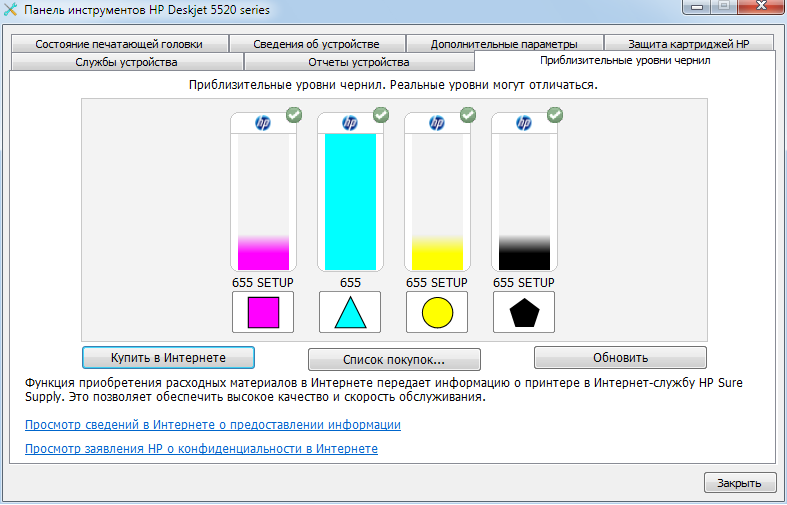
Вы также можете увидеть, сколько чернил осталось в картридже, в программном обеспечении принтера.
Некачественная заправка картриджей
При обслуживании в сервисном центре могут неправильно установить картридж, не проверить наличие токопроводящей смазки на контактах фотокондуктора или полностью заправить контрафактным красителем.
Как правильно заправлять
- Для заправки используются только чернила, рекомендованные производителем принтера.
- Покупайте только оригинальные расходные материалы.
- Если нет возможности приобрести оригинальный товар, замену можно взять только у надежного поставщика с положительными отзывами.
- Когда вы заправляете лазерный станок, одновременно очищайте контейнер для отходов.
Неполадки с печкой
Чтобы выяснить, почему заправленный картридж слабо печатает, и как это может быть связано с работой печки, необходимо знать принцип печати. Это выглядит следующим образом:
- Заряд на поверхности фотопроводника может измениться на положительный при воздействии лазерного луча. Аналогичным образом невидимый рисунок можно нанести и на полиграфическую продукцию.
- Порошок под давлением подается на магнитный вал с помощью дозирующего лезвия.
- Он распределяет тонер по всему покрытию фотоэлемента, но может оставаться на участке с другим зарядом.
- Краска переносится на лист с фотопроводника.
- Затем тонер запекается в печи при высоких температурах.
Когда фьюзер не работает должным образом, тонер может упасть, и пользователь столкнется с проблемой, когда принтер будет печатать слабо.
Заправка картриджей — экономия средств
Все необходимые мероприятия выполняются нашим опытным персоналом с использованием инновационных технологий и инструментов. При этом мы соблюдаем все технические требования, установленные производителем.
Кроме того, при заправке картриджей наши мастера используют тона с оригинальным составом.
Это гарантирует, что производительность этого элемента всегда будет на достойном уровне, и у вас не возникнет вопрос: «Почему после заправки картридж слабо печатает?».
Приятным открытием для всех, кто привык работать с лазерными приборами, станет то, что постоянные покупатели могут рассчитывать на внушительные скидки.
Следует отметить, что мы не только помогаем выяснить, почему слабо печатает лазерный принтер, но и проводим ремонтно-восстановительные мероприятия. Наш опытный персонал ежедневно работает с принтерами HP, Sharp, Xerox, Samsung, Canon, Ricoh, Kyocera, Brother и Panasonic и т.д.
То есть, если вы хотите узнать, почему принтер слабо печатает с полным картриджем, или вам необходимо его заправить, обращайтесь к нам. Мы помогаем решить самые сложные задачи в короткие сроки и по разумной цене.
Возможные поломки
Лазерный принтер слабо печатает после заправки и из-за выхода картриджа из строя. Этот предмет не долговечный, поэтому часто выходит из строя. Любая неисправность, вне зависимости от сложности, снижает яркость печати, даже если картридж полный.
Основными частями картриджа являются магнитный вал и ракель.
- Благодаря стержню краситель прилипает к фотопроводнику. Краска получает отрицательный заряд от вала. Барабан заряжен положительно. Разность потенциалов способствует прилипанию. Чем больше это значение, тем больше чернил попадет на барабан и тем четче будет изображение на бумаге.
- Ракель — это устройство, которое дозирует краску и равномерно распределяет ее по магнитному валику.
В нормальном состоянии эти детали не должны иметь зазубрин. Однако во время печати края искажаются, в результате чего на изображениях появляются белые полосы. Но чаще всего принтер слабо печатает.
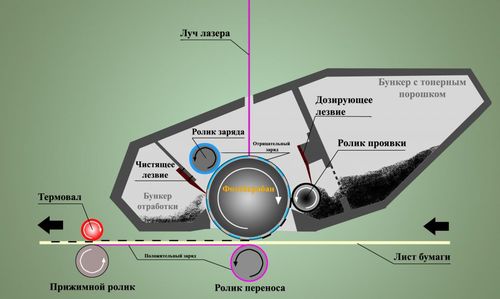
Схема патрона
Стоит отметить, что кассеты работают одинаково практически на всех моделях подобных устройств. Но процесс их производства отличается:
- Магнитные ролики HP и Canon выполнены из металла. Их верхний слой прорезинен. Бутсы этих фирм полиуретановые.
- Валы Samsung сделаны полностью из резины. Плоскогубцы в основном металлические.
Эффективным способом решения вышеперечисленных проблем является замена неисправных деталей. Качество печати сразу улучшается, а изображение становится ярче.
Иногда бывает так, что вал и ракель совсем не изношены, картридж полный, но печатает принтер HP слабо. В таких случаях необходимо очистить их от излишков краски.
Как и чем это лучше делать?
- Магнитный валик можно очистить ацетоном. Не рекомендуется использовать изопропиловый спирт — он не растворяет краску полностью.
- Для швабры лучше использовать специальные безворсовые салфетки. При необходимости их можно замочить в дистиллированной воде.
Все движения должны быть легкими, без нажима, иначе покрытие повредится.
Действие функции экономии тонера
Чтобы убедиться, что эта функция не срабатывает автоматически из-за низкого уровня остаточных чернил, достаточно проверить, что картриджи заполнены. Если количество тонера находится на приемлемом уровне, остается проверить настройки драйвера и/или настройки печати с ЖК-экрана (при его наличии) — возможно, функция была активирована случайно/преднамеренно пользователем устройства или из-за возникшей программной ошибки.
В зависимости от модели принтера/многофункционального устройства режим Eco Mode может включаться и выключаться по-разному.
Выключение функции экономии тонера у принтеров Canon
В качестве примера возьмем серию Canon i-SENSYS. Для большинства (или всех) моделей принтеров Canon этой серии эта функция включается и отключается в настройках драйвера:
- Нажмите кнопку «Свойства» рядом с названием принтера в окне печати (Ctrl+P) программы, из которой вы печатаете.
- В открывшемся окне «Параметры печати» перейдите на вкладку «Качество».
- Нажмите на кнопку «Дополнительные настройки».
- Откроется еще один список, где нужно отметить строку «Экономия тонера».
- В нижней части окна появляется меню экономии тонера с параметрами «Вкл.» и «Выкл.».
- Установите «Выкл.» и нажмите «ОК».
Выключение функции экономии тонера у принтеров Brother
Режим экономии тонера для принтеров этого производителя также можно включить/отключить в настройках драйвера (подходит для многих моделей Brother DCP):
- откройте окно свойств принтера из окна печати.
- Перейдите на вкладку «Дополнительно).
- Посередине окна находится опция «Режим экономии тонера» (Toner Save Mode) — снимите флажок, чтобы отключить режим экономии тонера, затем нажмите «ОК».
Если ваш принтер Brother оснащен сенсорной/кнопочной ЖК-панелью управления, функцию экономии тонера можно отключить следующим образом:
- откройте главное меню, нажав соответствующую кнопку на устройстве.
- Затем перейдите в раздел «Общие настройки».
- Открываем подраздел «Экология».
- откройте настройки экономии тонера».
- Выберите «Выкл.», чтобы отключить функцию сохранения, и нажмите «ОК», чтобы сохранить настройки.
Выключение функции экономии тонера у принтеров HP
Все, что связано с настройками драйвера принтера, также выполняется здесь:
- откройте свойства принтера
- Перейдите на вкладку «Бумага/Качество».
- Снимите флажок «EconoMode» и сохраните настройки.
Для принтеров/МФУ HP с дисплеем:
- Перейдите в раздел «Настройки устройства» в главном меню панели управления.
- Здесь переходим в подраздел «Качество печати».
- Находим опцию «EconoMode», переводим переключатель в положение «Выкл», нажимаем «ОК».
Выключение функции экономии тонера у принтеров Epson
Для принтеров/МФУ производства Epson функция экономии тонера настраивается путем изменения качества печати:
- откройте свойства принтера из окна печати.
- Во вкладке «Главная» справа находим опцию «Качество».
- Напротив опции в выпадающем списке поставить опцию «По умолчанию» (вариант по умолчанию).
- При необходимости можно выбрать вариант «Высокая» или «Расширенные настройки». В последнем случае откроется другое окно, где с помощью ползунка можно установить максимальный уровень качества печати.
Плохое качество расходных материалов
Исправить ситуацию может только заправка другим тонером или чернилами. Замените расходные материалы, чтобы предотвратить повторение проблемы.
Низкий уровень чернил
Тут решение очевидное — заменить картриджи или заправить их чернилами (если такая возможность предусмотрена производителем картриджа).
Нехватка красителя
Еще одна причина, по которой принтер Canon печатает бледно (актуально и для других моделей, например HP), — нехватка тонера. Если изображение нечеткое, не нужно сразу бежать за новым картриджем или выполнять процедуру его заправки.
Вы должны вести себя так:
- получить картридж
- встряхнуть хорошо,
- положить обратно.
Благодаря этим действиям можно будет напечатать десятки страниц печатного текста. Причем это касается устройств практически всех марок и моделей, будь то HP, Canon или другие.
А если ситуация не изменилась? Заправьте или замените картридж.
Включен экономный режим печати
Новый картридж может слабо печатать только в результате заводской ошибки. Если эта причина исключена, см настройки печати. Пользователь может намеренно или по ошибке включить экономичный режим.
- Нажмите «Пуск».
- Выберите «Панель управления».
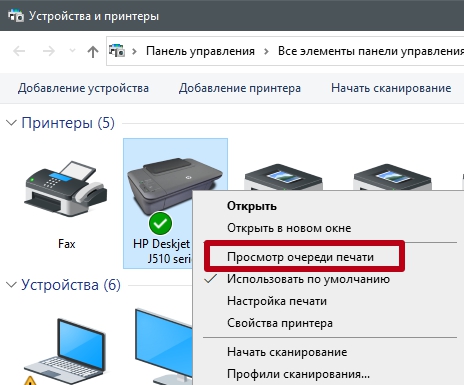
- Нажмите «Устройства и принтеры».
- Выберите нужное устройство из предложенного списка и щелкните по нему правой кнопкой мыши.
- Зайдите в настройки печати.
- В одной из вкладок вы найдете раздел «Качество печати».
- Выберите «Стандартный», «Высокий» или что-то большее, чем текущее значение.
В зависимости от принтера вам может потребоваться перейти на вкладку Finishing, чтобы отключить его. В строке «Профиль» выберите «Настройки по умолчанию» или снимите флажок «Финансовая полиграфия».
После внесения изменений в настройки необходимо перезапустить принтер и очистить очередь печати.

Неисправности картриджа
Если картридж не новый, причины плохой печати могут крыться в поломке или износе отдельных деталей принтера.
- Фото вала. Это цилиндр длиной 30 см и толщиной 2-3 см. Сверху он прикрыт зеленым или синим фотоэлементом. Покрытие стирается в процессе эксплуатации. Края фоторолика быстрее изнашиваются, тогда на листе по краям при печати будут видны черные полосы. Когда слой полностью износится, отпечаток будет гладким, нечетким.
- Магнитный вал. Когда он изнашивается, на фоторулон, а затем и на бумагу подается недостаточное количество красителя. Запчасть изнашивается быстрее других, так как имеет меньший срок службы.
- Дозирующий лист Элемент, отвечающий за распределение тонера по магнитному валику, который затем наносит краситель на бумагу. Сбой листа приводит к пропускам и слабой печати из-за отсутствия тонера.
Очистка и техническое обслуживание изношенных деталей решит проблему лишь на короткое время. Эффективным решением является их полная замена.
Засорение сопел печатающей головки
Использование некачественных/неоригинальных чернил, а также длительное время простоя на принтере/МФУ может привести к засорению сопел печатающей головки, закупорке входных трубок и других узлов, отвечающих за подачу тонера из картриджей ПГ с засохшим чернила.
В самых запущенных случаях устранение этой проблемы требует вмешательства специалистов. Но если принтер печатает хоть как-то (то есть даже очень бледно), всегда можно попробовать прочистить сопла печатающей головки самостоятельно. И вам не нужно ничего разбирать и извлекать из принтера. Вам просто нужно запустить функцию очистки печатающей головки, которая доступна на всех принтерах/МФУ.
Различные модели/марки принтеров запускают эту функцию по-разному. В 100% случаев это можно сделать из настроек драйвера, а иногда и с кнопки/сенсорной панели управления на крышке устройства. Вот пример того, как запустить функцию очистки печатающей головки для принтеров Canon и Epson.
Прочистка печатающей головки у принтеров Canon
Принтеры Canon имеют два режима очистки печатающих головок — быстрый и глубокий. Рекомендуется сначала запустить быструю очистку. Если не поможет, то второй раз. И только после — глубокая очистка. Такой порядок продиктован тем, что при глубокой очистке расходуется много чернил, а также ложится большая нагрузка на печатающую головку, что может сказаться на ресурсе.
- откройте свойства принтера Canon, чтобы получить доступ к настройкам драйвера, затем перейдите на вкладку «Обслуживание» в появившемся окне).
- Нажмите кнопку «Очистка).
- Откроется новое диалоговое окно. В нем запустите функцию «Очистка печатающей головки» (Cleaning the printhead) и выберите группу картриджей, для которых необходимо выполнить очистку.
- Нажмите «Начальные элементы проверки», чтобы узнать, что нужно сделать перед запуском функции очистки форсунок.
- Запустите очистку, нажав «Выполнить» в том же окне.
- Когда процедура очистки будет завершена, появится диалоговое окно с предложением запустить функцию «Проверка дюз». Нажмите «ОК» и дождитесь завершения подтверждения.
Если отпечаток все еще бледный, повторите все шаги еще раз. Если второй проход не помог, запустите функцию «Глубокая очистка» во вкладке «Обслуживание» (Maintenance). Все шаги такие же, как и при обычной очистке печатающей головки.
Прочистка печатающей головки у принтеров Epson
Принтеры и многофункциональные устройства Epson имеют две функции очистки пути подачи тонера. Кроме очистки печатающей головки есть еще функция технологической очистки чернил. Оба запускаются из одного и того же места:
- Открыв свойства принтера (в случае Epson — «Настройки печати»), перейдите на вкладку «Утилиты».
- Сначала запустите функцию очистки печатающей головки, нажав одноименную кнопку (просто следуйте простым инструкциям на экране).
- Если первый проход не помог, воспользуйтесь той же функцией еще раз.
- Запустите «Технологический очиститель чернил» на том же месте, если две предыдущие очистки не дали должного эффекта. Если принтер долгое время не использовался, рекомендуется полностью заменить тонеры в картриджах или установить новые картриджи (если их невозможно заправить).
Примерно по такому же алгоритму чистится печатающая головка вообще у всех принтеров и МФУ. Отличие только в названиях функций и их расположении в окне свойств (настроек/параметров) драйвера.
Сбои в работе картриджа
Как известно, картридж принимает непосредственное участие в процессе печати. Постепенно детали подвергаются износу или выходу из строя. Кассету надо ремонтировать.
Фото вала
Эта часть имеет форму вытянутого цилиндра. В качестве покрытия выступает фотоэлемент с голубым или зеленым оттенком, который в свою очередь быстро стирается. Чаще всего износу подвержена крайняя часть, в результате чего на листах появляются темные полосы. При длительном использовании часть покрытия стирается, да и качество оставляет желать лучшего.
Лист дозировки
Этот элемент участвует в процессе нанесения тонера на магнитный валик. А он, в свою очередь, отвечает за нанесение красителя на бумагу. Если лезвие не работает должным образом, на листах могут появиться пустые или бледные отпечатки из-за небольшого количества тонера, переносимого с этой части.
Магнитный вал
Вступает в непосредственный контакт с фоторулоном и полностью покрывает его порошком. Если вал изнашивается, количества переносимого материала не хватит для заполнения всех частей фотокондуктора и листов бумаги. Износ этой детали происходит в сокращенные сроки, что обусловлено физическими факторами.
Умный выход
Чтобы полностью решить эту проблему, необходимо обновить устаревшие элементы. Любые профилактические меры помогут исправить ситуацию лишь на время.
Проблемы с печкой
понимание того, как работают лазерные принтеры, поможет вам понять, почему отпечаток выцветает.
- Лазерный луч в нужных местах меняет заряд частиц на поверхности барабана, на противоположный. Так наносится невидимый узор печатного документа.
- Дозирующая лопасть распределяет краситель вдоль магнитной оси.
- Тонер наносится на весь фотоэлемент, но фиксируется только в областях с измененным зарядом частиц.
- С фотоэлемента краситель переносится на бумагу.
- Высокотемпературная печь фиксирует чернила на бумаге.
Из-за неисправной печи чернильный порошок не запекается на бумаге и осыпается, что приводит к блеклому изображению на листе.
Если на распечатанном документе появляются полосы, причина может быть в чернилах на верхней части термозакрепляющего валика. Чтобы устранить проблему, просто протрите валик салфеткой или губкой.
Низкая влажность
Из-за низкой влажности печь лазерного принтера плохо пропекает чернила. Достаточно перенести принтер в другую комнату, оставить его на несколько часов в новых условиях и снова попробовать печатать. Если перенос невозможен, можно использовать бытовые увлажнители.
Некорректные настройки качества печати
Как и в предыдущем случае, качество печати настраивается через драйвер или со встроенной в корпус панели управления.
Настройка качества печати у принтеров Canon
откройте окно настроек драйвера принтера Canon, а затем:
- Перейдите на вкладку «Главное).
- В центре окна в блоке «Цвет/Интенсивность» (Color/Intensity) переведите переключатель в положение «Вручную» и нажмите кнопку «Установить).
- В новом окне «Ручная настройка цвета» (Установить цвета вручную) можно изменить яркость (опция «Яркость»), указав одну из трех доступных настроек: «Светлая» (Light), «Нормальная» (Normal) и « Темный » (Темный) Выберите правильный вариант.
- При необходимости можно увеличить интенсивность (Intensity) цвета и контрастность (Contrast), используя соответствующие ползунки в этом же окне.
Настройка качества печати у принтеров Brother
откройте свойства принтера Brother. Дополнительные действия:
- Перейдите на вкладку «Дополнительно» и нажмите в ней кнопку «Настройки цвета).
- В новом окне установите флажок рядом с опцией «Улучшение цвета», а затем с помощью ползунков отрегулируйте яркость (яркость), контрастность (контрастность) и, при необходимости, другие параметры.
Настройка качества печати у принтеров HP
Принтеры/МФУ HP имеют специальную опцию, определяющую плотность печати (фактический расход чернил). Этот параметр также влияет на яркость распечатки:
- откройте настройки принтера/многофункционального устройства HP (драйвер) на своем компьютере.
- Перейдите на вкладку «Настроить).
- Используйте ползунок «Плотность печати», чтобы отрегулировать уровень яркости по мере необходимости (чем выше уровень плотности, тем темнее изображение).
Настройка качества печати у принтеров Epson
Действия примерно такие же, как и для принтеров других производителей:
- откройте окно настроек драйвера Epson.
- Перейдите на вкладку «Дополнительные параметры».
- В центре окна в блоке «Цветокоррекция» переведите переключатель в положение «Настройки» и нажмите кнопку «Дополнительно…».
- В новом окне настраиваем нужные параметры цвета: уменьшаем яркость, добавляем контрастность, интенсивность и насыщенность. Пытаюсь что-то напечатать.
Проверка экономного режима в настройках оргтехники
Для каждого типа принтера предусмотрена возможность включения экономии тонера. Этот элемент может быть активирован пользователем случайно или намеренно, либо автоматом может быть активирована сама машина. В результате принтер будет печатать слабо.
Вот пошаговое руководство по отключению этого режима:
- откройте панель управления через пуск и перейдите в пункт меню «Устройства и принтеры»;
- Найдите модель вашего принтера;
- Нажмите на пункт «настройки печати» или «свойства печати»;
- Перейти на вкладку «Постобработка»;
- В профиле выберите «настройки по умолчанию» или снимите галочку с «финансовая печать».
- Для восстановления настроек по умолчанию вы можете откатить систему, если другие настройки ранее редактировались;
Чтобы изменения вступили в силу, после выполнения действий необходимо перезагрузить компьютер и очистить очередь печати.
Чистка картриджей
Если после полной заправки чернил проблема сохраняется, но повреждений ни в принтере, ни в картридже не обнаружено, причина может заключаться в загрязнении самой емкости для чернил. Извлеките картридж из принтера и аккуратно протрите сопла чистой тканью. Если салфетка не окрашена или на ней видны только слабые полосы чернил, необходима очистка.
Дополнительные материалы:
- как чистить сопла печатающей головки;
- способы очистки чернильного картриджа.
Способ №1
- Выбор моющего средства. Вы можете купить в магазине специальное чистящее средство для картриджей или использовать средство для мытья окон с этиленгликолем или изопропиловым спиртом.
- Подготовка. Возьмите шприц без иглы, наберите в него состав.
- Уборка. Поместите картридж на бумажное полотенце соплом вверх. Нанесите средство на сопло так, чтобы оно покрыло всю поверхность.
- Сушка. Через 10-15 минут протрите поверхность кассеты насухо.
- Экспертиза. Еще раз протрите насадку чистой тканью, если результата нет, используйте следующий метод.
Способ №2
- Чистящее средство заливается в небольшую емкость. Он должен закрывать дно на несколько миллиметров.
- Картридж погружают в раствор на 2 часа носиком вниз.
- Деталь снимают с изделия и сушат.
Как правильно заправить картридж
Чтобы лазерный принтер печатал качественные изображения, необходимо правильно заправлять картриджи.
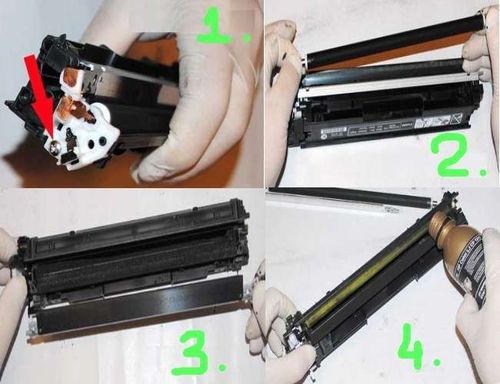
Заправка картриджа
И HP и Canon и другие модели заполняются примерно одинаково:
- Застелите рабочую поверхность бумагой.
- Извлеките картридж.
- Используйте плоскогубцы и удалите втулки, которые крепят фотопроводник. После получения самого барабана. Заверните его в чистую мягкую ткань и положите в темное место.
- Разделите картридж на две половины. Обычно они крепятся булавками. Их необходимо вынуть или, наоборот, вбить (удалить после вскрытия детали).
- Осторожно снимите резиновый элемент под барабаном, не касаясь роликов пальцами. Удалите крепежные винты и ракель.
- Вытряхните мусор.
- Соберите все детали обратно.
- Открутите крышку на той части картриджа, где находится чернильница. Вытащите штекер.
- Влейте тонер. Важно, чтобы емкость не была заполнена полностью. Это может повредить устройство. Идеальный вариант – стандартная упаковка с красителем.
- Поставьте штекер на место.
- Соберите картридж.
Стоит помнить, что в лазерных принтерах картридж выдерживает до 15 заправок. Заливка вместе с заменой отдельных элементов (вала и швабры) является реставрацией. Целесообразность реализации зависит от емкости картриджа. Если он увеличен, переработку следует выполнять при каждой заправке. Если картридж стандартный, эта процедура выполняется значительно реже.
Ремонт принтеров
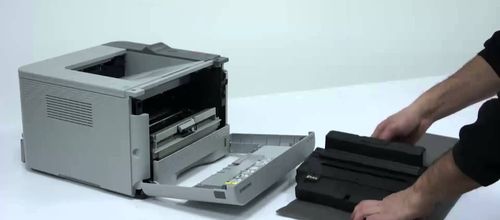
Вот мы и выяснили, почему принтер слабо печатает после заправки. Причин может быть много – это и неправильная настройка устройства, и недостаточное количество тонера, и выход из строя картриджа. Проблемы можно решить дома. Достаточно заменить неисправные детали, добавить краситель или перенастроить принтер.
Настроен режим «Экономная печать»
Аналогичная опция предусмотрена для лазерных устройств. Если вы понимаете, что после заправки принтер слабо печатает, то эта функция должна быть приоритетной. Это играет ключевую роль в продлении срока службы картриджа за счет выбора правильного метода распределения чернил. Это заметно сказывается на качестве получаемого печатного материала и объясняет, почему принтер слабо печатает после заправки картриджа.
Умный выход
Специалисты рекомендуют сразу после покупки лазерного аппарата отключить опцию «Экономичная печать». Не беспокойтесь о значительном расходе, при экономичном режиме разница составит всего 70 листов.
Недостаточная влажность воздуха
В холодный период после пуска систем отопления влажность во многих помещениях снижается. Однако для правильного функционирования оборудования и нормального состояния организма человека этот показатель не должен быть меньше 50%. Уменьшение значения этого параметра может отрицательно сказаться на производительности принтера после его повторной заправки тонером.
Выход
Специалисты рекомендуют использовать специальный увлажнитель воздуха, который положительно влияет на самочувствие человека, а тонер правильно запекать.
При установке увлажнителя следует учитывать существующие оптимальные уровни влажности. Также необходимо настроить прибор с учетом сезонного фактора и параметров помещения.
Заводской брак у оригинального картриджа
Испытываете проблемы с оригинальным лазерным картриджем, но не сомневаетесь в работоспособности фотокондуктора? Тогда слабое давление может быть вызвано заводским браком!
Но прежде чем бежать в сервисный центр на гарантийное обслуживание, выполните следующий алгоритм действий:
- проверьте принтер на наличие системных ошибок;
- узнать остаток тонера, если его мало, отключить режим экономичного расхода чернил;
- встряхните картридж, поменяйте бумагу и проверьте печать.
Если ни один из вышеперечисленных пунктов не помог, то смело обращайтесь за квалифицированной помощью.
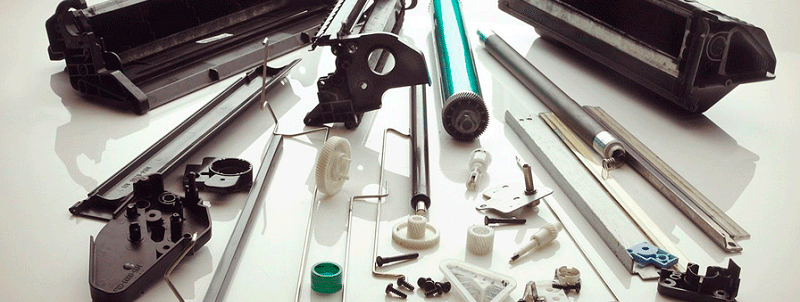
Смещение печатающей головки
В принтерах печатающая головка во время печати находится в постоянном движении и подвергается механическим/физическим нагрузкам. Рано или поздно это приводит к тому, что печатающая головка или другие связанные с ней механические компоненты слегка физически смещаются со своего первоначального положения. В большинстве случаев это проявляется в виде полос или сдвигов по горизонтали/вертикали в печатном тексте, строках таблицы и т д. Но в некоторых случаях может наблюдаться бледная печать.
Если смещение печатающей головки является нормальным для конкретной модели принтера/МФУ, его можно отрегулировать/откалибровать, не разбирая устройство, также включив соответствующую функцию (доступно на всех принтерах и МФУ). Как и в предыдущем случае, эта функция запускается из настроек драйвера (в зависимости от принтера она может запускаться по-разному).
- https://PoPrinteram.ru/blednaya-pechat.html
- https://zapravka-kartridzhej-spb.ru/prichiny-blednoj-pechati-printera/
- https://printergid.ru/neispravnosti/pechataet-bledno
- https://ru.NoDevice.com/articles/printers/printer-prints-faintly
- https://pro-naushniki.ru/dlya-doma/printer/pochemu-printer-bledno-pechataet-7-reshenij-problemy
- https://ism-print.ru/printer/printer-pechataet-bledno
- https://moscowtoner.ru/blednaya-pechat-na-lazernom-printere/
