
Подробно рассказываем, почему принтер не печатает pdf файлы из специальной программы для их просмотра Adobe Reader. Детально объясним, что делать в таких ситуациях пользователям офисной техники. Отдельно рассмотрено решение сообщения принтера «Не могу распечатать пдф файл».
Подтверждение наличия проблемы
Простые инструкции помогут легко определить «виновника», которым может быть печатающая техника, используемый ПК или ноутбук, программа просмотра pdf документов или сам файл.
- Важно знать, не печатается один определенный или все пдф документы. Попробуйте распечатать другой файл pdf на том же принтере.
- Определяем наличие проблемы с выбранной программой. Скорее всего, Вы используете Adobe Reader. Тогда для выполнения поставленной задачи попробуйте воспользоваться другим редактором. Это может быть Foxit Reader.
- Откройте файл через браузер и сочетанием клавиш CTRL+P запустите печать.
- Также можно воспользоваться специальными утилитами, которые предлагают производители печатающей техники. К примеру, для бренда HP — это Smart Print.
- Произведите печать любого «Ворд» файла на используемый принтер, чтобы проверить работоспособность техники в целом.
- Перенесите PDF файл на другой персональный компьютер и там запустите его распечатывание.
- Смените принтер, с которым работаете в данный момент, на другую модель для теста.
-
Адобе Ридер 42%, 364 голоса
364 голоса 42%
364 голоса — 42% из всех голосов
-
Foxit Reader 17%, 143 голоса
143 голоса 17%
143 голоса — 17% из всех голосов
-
adobe acrobat reader dc* 10%, 89 голосов
89 голосов 10%
89 голосов — 10% из всех голосов
-
microsoft edge* 10%, 83 голоса
83 голоса 10%
83 голоса — 10% из всех голосов
-
браузер* 5%, 46 голосов
46 голосов 5%
46 голосов — 5% из всех голосов
-
Акробат 5%, 45 голосов
45 голосов 5%
45 голосов — 5% из всех голосов
-
PDF-XCange* 3%, 28 голосов
28 голосов 3%
28 голосов — 3% из всех голосов
-
pdf24* 2%, 16 голосов
16 голосов 2%
16 голосов — 2% из всех голосов
-
SumatraPDF* 1%, 12 голосов
12 голосов 1%
12 голосов — 1% из всех голосов
-
Foxit Phantom* 1%, 12 голосов
12 голосов 1%
12 голосов — 1% из всех голосов
-
WPS Office* 1%, 7 голосов
7 голосов 1%
7 голосов — 1% из всех голосов
-
STDU Viewer* 1%, 6 голосов
6 голосов 1%
6 голосов — 1% из всех голосов
-
PDF Editor* 1%, 5 голосов
5 голосов 1%
5 голосов — 1% из всех голосов
-
PDF Viewer* 0%, 4 голоса
4 голоса
4 голоса — 0% из всех голосов
-
LibreOffice Draw* 0%, 3 голоса
3 голоса
3 голоса — 0% из всех голосов
-
Fast PDF Reader* 0%, 1 голос
1 голос
1 голос — 0% из всех голосов
Всего голосов: 864
25.04.2019
* — добавлен посетителем
×
Вы или с вашего IP уже голосовали.
Источник: http://printeru.info/oshibki-i-problemy/ne-mogu-raspechatat-pdf-fajl
Удается ли вам выполнить печать этой страницы?
Попробуйте выполнить печать этой страницы. Если вам не удается выполнить печать этой страницы, выполните следующие шаги для проверки подключения принтера.
Убедитесь, что кабель, используемый для подключения принтера к компьютеру, надежно присоединен.
Если принтер подключен к USB-концентратору, отсоедините кабель от концентратора. Затем подключите кабель принтера непосредственно к порту USB компьютера.
Выключите принтер. Подождите приблизительно 30 секунд, а затем включите его еще раз.
Попытайтесь выполнить печать документа PDF еще раз.
Источник: http://helpx.adobe.com/ru/acrobat/kb/troubleshoot-pdf-printing-acrobat-reader.html
Диагностика:
Проверил тонер, пустил на печать пару других pdf файлов. Все нормально! Пускаю заветный файл, а он не печатает и все вместо арабской вязи принтер печатает пустой лист. Немного подумав и посмотрев на файл pdf, пришел к выводу: В Adobe Reader не хватает шрифтов. Хочу заглянуть немного вперед и приоткрыть занавес, именно в азиатских шрифтах была проблема. Ну думаю все, проблема решена, скачал Расширение Adobe Acrobat Reader DC Азиатский шрифт, кстати пройдя по ссылке можете его скачать.
А нет не помогло, все равно из pdf файла при печати из Adobe Acrobat Reader DC выходит чистый лист. Уже хотел снести Acrobat, но решил пробовать играться с настройками принтера. И скажу вам честно получилось. Все было до безобразия просто. Требовалось лишь, при отправке на печать установить интересную настройку.
Источник: http://setiwik.ru/ne-pechataet-pdf/
Не печатает ни один документ в формате pdf
Если ваш принтер печатает все документы, но не печатает ни один из них в формате pdf, то проблема заключается, скорее всего, в чтении самого формата. Впрочем, вам нужно для начала убедиться в том, что другие документы все же распечатываются. Для этого нужно скачать один из них или создать собственный и запустить печать.
Если принтер не запускает печать ни одного pdf документа, то вам стоит попробовать переустановить драйвера или программу для чтения pdf файлов (в большинстве случаев это Acrobat Reader). Нередко хорошей альтернативой является скачивание другой программы для чтения pdf файлов. Достаточно открыть документ через нее, и документ будет распечатываться.
Также вы можете изменить настройки Acrobat Reader, чтобы файлы открывались в веб-браузере и запустить их распечатку уже с окна браузера. Также можно перевести pdf файл в картинку jpg и распечатать ее.
Источник: http://dibroff.ru/bytovaja-tehnika/printer-ne-pecataet-pdf-fajly-cto-delat.html
 Не печатает отдельные документы pdf
В некоторых случаях принтер запускает печать практически всех документов, но не печатает отдельные документы, выдавая ту или иную ошибку. В таком случае проблема связана с самим документом, но никак не с компьютером или печатающей техникой.
Возможно, документ был неправильно скачан (произошла ошибка во время скачивания, либо вы скачали заведомо поврежденный документ). Решение проблемы может заключаться как в попытке повторного скачивания, скачивании с другого компьютера или скачивании с другого источника в Интернете. Беспокоиться о работоспособности печатающей техники в таком случае не стоит.
Источник: http://remprint.spb.ru/statyi/pechat-pdf/
Как определить причину
- Проверяется, все или один документ формата pdf не печатается. Можно попробовать пустить на печать другой файл с таким же расширением.
- Определяется наличие ошибок в программном обеспечении. Если у пользователя установлен Adobe Reader, можно воспользоваться другим редактором, например, Foxit Reader.
- Файл открывается через браузер. Запуск на печать делается комбинацией клавиш Ctrl+P.
- Используются специальные утилиты. Их разрабатывают производители принтеров. Например, бренд НР предлагает утилиту Smart Print.
- Проверяется работоспособность аппарата. Достаточно вывести на печать любой .doc или .docx файл.
- Файл переносится на другой компьютер и отправляется на печать уже с нового принтера.
- Меняется печатающее устройство для тестирования.
Источник: http://poprinteram.ru/ne-pechataet-pdf-fajl.html
Проблемы с «компом»
Разовые неисправности
Простым и быстрым решением будет перезагрузка компьютера, печатающего устройства и сети, если она используется для подключения к принтеру. Желательно выключить все устройство из электросети на несколько минут, а потом включить обратно.
Не тот принтер по умолчанию
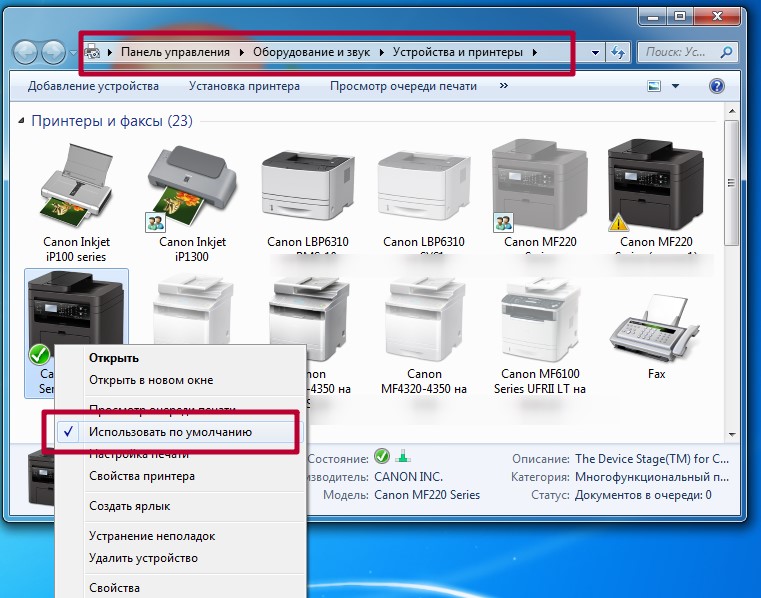
Если после нажатия кнопки «Печать» принтер никак не реагирует на такое действие, то, возможно, он не выбран основным для выполнения такой процедуры. Проблема больше актуальна для офисов, где могут использоваться несколько разных аппаратов. Чтобы проверить этот факт, следуйте такой инструкции.
- Узнайте точную модель своего аппарата. Это указано на его корпусе спереди или этикетке на обратной стороне.
- Через панель управления зайдите в раздел с устройствами.
- В списке найдите свою модель и выберите ее левой клавишей мыши.
- Откройте контекстное меню правой кнопкой.
- Из перечня отметьте «Использовать по умолчанию».
Зависла очередь печати
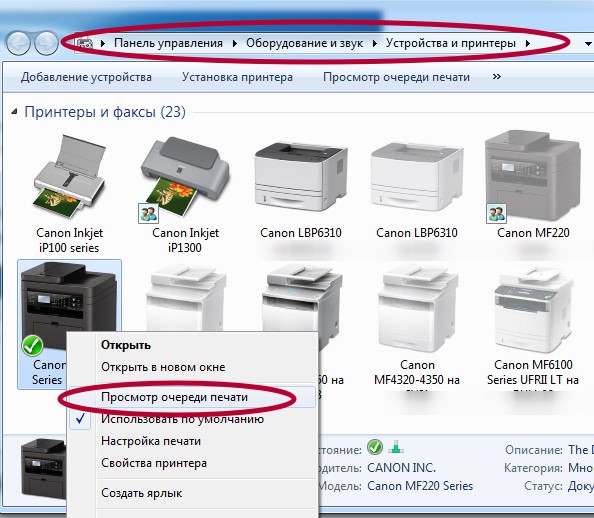
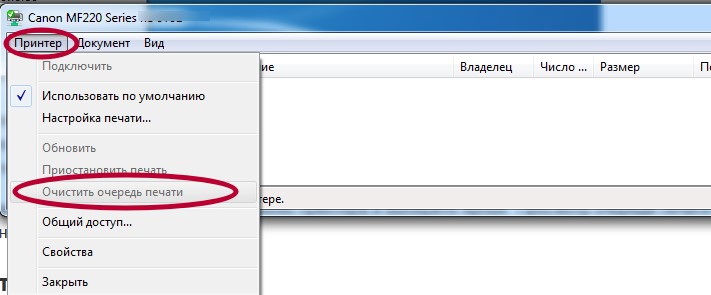
Много документов, которые ждут своей очереди на распечатывание, могут вызывать ее зависание. По сути, это будет остановка процесса в целом и вывода своего пдф документа на бумагу есть все шансы не дождаться. В таких ситуациях будет уместным проведение принудительной очистки очереди.
По инструкции в разделе выше, зайдите в контекстное меню принтера и выберите ярлык «Просмотр очереди печати». В открывшемся окне в первом меню сверху нажмите на «Очистить». Подробней смотрите на скриншотах ниже.
Источник: http://printeru.info/oshibki-i-problemy/ne-mogu-raspechatat-pdf-fajl
Попробуйте выбрать параметр «Печатать как изображение»
Если вам необходимо выполнить быструю печать простого документа (например, письма или бланка), используйте параметр «Печатать как изображение». Чтобы выбрать этот параметр, в диалоговом окне «Печать» нажмите кнопку «Дополнительно». (В ОС Windows 7 кнопка «Дополнительно» располагается в нижней части диалогового окна).

Источник: http://helpx.adobe.com/ru/acrobat/kb/troubleshoot-pdf-printing-acrobat-reader.html
Шаг 3. Проверьте печать с помощью другого PDF-файла
Напечатайте другой PDF-файл, чтобы определить, возникает ли эта проблема с определенным PDF-файлом или же со всеми PDF-файлами.
-
На вашем компьютере закройте оригинальный PDF-файл, затем откройте новый PDF-файл.
-
В PDF-файле щелкните Файл, выберите Печать в списке, просмотрите настройки, затем щелкните Печать.
-
Если файл печатается, проблема связана с оригинальным PDF-файлом. Отредактируйте оригинал, чтобы уменьшить его размер, или перейдите к следующему шагу, чтобы распечатать PDF-файл как изображение.
-
Если печать файла не выполняется, перейдите к следующему шагу.
-
Источник: http://support.hp.com/by-ru/document/c01921827
Виновата программа просмотра pdf документов
Когда Вы точно уверенны, что «виновником» невозможности распечатывания pdf документов является сама программа, то ее нужно обновить до последней версии или заменить на аналогичную.
Обновление и переустановка
Процесс обновления в редакторах Adobe Reader и Acrobat ничем не отличается.
- Откройте программу.
- Выберите пункт в главном меню «Справка», а из списка «Проверка обновлений».
- Дождитесь пока система проверить наличие новых версий и установит их.
- После завершения процесса перезагрузите свой компьютер или ноутбук.
А также всегда можете скачать свежий установочный файл на сайте компании «Adobe». Перед его использованием и установкой, стоит удалить старую программу через соответствующий раздел в панели управления. Если вариант с обновлением не помог, то выполните полную переустановку, используя последний свежий дистрибутив программы.
Выбор другого редактора
Кроме вышеупомянутых утилит для работы с пдф форматом, существует еще несколько хороших редакторов. Для просмотра и печати любого фала выберите, который больше всего понравится по функционалу и возможностям. Вот только небольшой перечень бесплатно распространяемых.
- XChange Viewer
- Soda
- Movavi Editor
- Hamster
- STDU
- Foxit
- Free Reader
Источник: http://printeru.info/oshibki-i-problemy/ne-mogu-raspechatat-pdf-fajl
Печать защищенного файла PDF
- Файлы могут быть защищены паролем, который запрашивается при открытии. В таком случае владелец и предоставляет пароль на открытие документа вместе с самим файлом.
- Файл, который открывается для чтения, но имеет неактивную функцию печати можно отправить на преобразование. Существует несколько таких сервисов, где услуга бесплатная:
- https://www.freemypdf.com/
- https://www.sodapdf.com/ru/снять-защиту-с-pdf
- https://tools.pdf24.org/ru/unlock-pdf
Понравилась статья? Поделись с друзьями!
Содержание
Источник: http://iloveprinting.ru/question/how-to-print-a-pdf-file.html
Создайте копию файла PDF, используя команду «Сохранить как»
В Reader или Acrobat, выберите «Файл» > «Сохранить как» и присвойте файлу PDF новое имя. Имя файла должно содержать только буквы и цифры. Не используйте символы, такие как %, $ или []. Попробуйте выполнить печать с новой копией файла PDF.
Если у вас есть исходный файл, из которого был создан файл PDF, восстановите его.
Откройте файл в исходной программе (например, программе обработки текста или программе верстки).
Выберите «Файл» > «Печать», затем выберите параметр для сохранения файла в формате PDF.
Откройте новый файл PDF и попытайтесь выполнить печать снова.
Источник: http://helpx.adobe.com/ru/acrobat/kb/troubleshoot-pdf-printing-acrobat-reader.html
Диагностика неполадок средствами Windows
Встроенные инструменты Windows позволяют диагностировать и исправлять неполадки системы в автоматическом режиме:
- Через «Пуск» переходим в раздел «Панель управления».
- Выбираем опцию «Устранение неполадок», «Оборудование и звук», «Использование принтера» и кликаем «Далее».
- Напротив принтера, который выдает ошибку, будет стоять точка.
- Нажимаем кнопку «Далее» и ждем, пока закончится диагностика.

В конце сканирования система укажет на проблему и предложит решение, как можно устранить неполадку.
Источник: http://printerp.ru/info/pochemu-printer-ne-pechataet-pdf-fajly.html
Другие причины и рекомендации
- Узнайте размер своего пдф файла и проверьте, чтобы на системном диске (скорее всего это диск «С») винчестера было в два — три раза больше свободного места. Особенно это актуально для документов большого размера.
- На момент печати закройте все ненужные программы, чтобы освободить оперативную память.
Отлично!
В знак благодарности расскажите о статье своим друзьям и знакомыми в социальных сетях. Используйте кнопки слева или внизу страницы. Это не занимает более 15 секунд. Спасибо!
Источник: http://printeru.info/oshibki-i-problemy/ne-mogu-raspechatat-pdf-fajl
Где я могу получить PDF принтер для печати документов в формате PDF?
Бесплатный и легкий в использовании PDF принтер может быть загружен с этой страницы. Просто нажмите на ссылку справа, чтобы загрузить последнюю версию PDF24 Creator, который установит виртуальный PDF принтер для печати в формате PDF.
Этот PDF принтер обладает функцией Word в PDF. Для печати документа Word в формате PDF выполните следующие действия: Откройте PDF24 Creator и перетащите документ Word в правую часть окна. Документ Word будет преобразован в PDF, если у Вас есть Microsoft Word или другой установленный ридер документов Word.
Еще одним способом печати документа Word в PDF является открытие документа и ручная печать его на установленном PDF принтере PDF24. Таким способом документ также распечатывается в PDF формате.
Источник: http://mirtortov.ru/pochemu-ne-pechataet-printer-pdf-kak-raspechatat-pdf-fail.html
