
Заказать и купить струйный Принтер Epson Stylus Photo R200 с СНПЧ недорого — цена в интернет магазине с доставкой ⛟ по Москве от Lucky Print.
Contact Us
Submit your contact details below and an Epson expert will be in touch:

Premium quality home photo printer with direct CD/DVD printing
Sorry, this product is no longer available. Please see below for continued support.
Источник: http://epson.eu/products/printers/inkjet-printers/photo/epson-stylus-photo-r200/Support-Downloads
Технические характеристики Epson Stylus Photo R200
- Тип: Принтер
- Формат: до А4
- Плотность бумаги: до 300 г/м2
- Количество цветов: 6
- Минимальный объем капли: 3 пл
- Печать без полей
- Разрешение печати: 5760×1440 dpi
- Скорость печати A4: 15 стр/мин (ч/б А4)
- Время печати 10×15 см (цветн.)^ 36 с
- Лоток на 120 листов
- Уровень шума при работе: 42 дБ
- Габариты (ШхВхГ) 462 x 196 x 263 мм
- Вес: 5,2 кг
Источник: http://mnogochernil.ru/printer/ink_mfu_epson/epson_r200
Характеристики
|
Тип принтера |
струйный |
|
Скорость печати текста до |
15 стр/мин |
|
Макс. разреш. Ч/Б печати |
1440 т/д |
|
Макс. разреш. фотопечати |
1440×5760 т/д |
|
Скорость печати фото 10×15 до |
36 сек |
|
Интерфейс связи с ПК |
USB 1.1 |
|
Тип цветной печати |
6-ти цветная |
|
Печать на CD/DVD дисках |
Да |
Инструкция для Epson Stylus R200
pdf 478.9 Kb
Полная информация о товаре, изготовителе, комплектации, технических характеристиках и функциях содержится в технической документации.
Источник: http://mvideo.ru/products/struinyi-printer-epson-stylus-r200-123767/specification
Установка драйвера в Windows 10
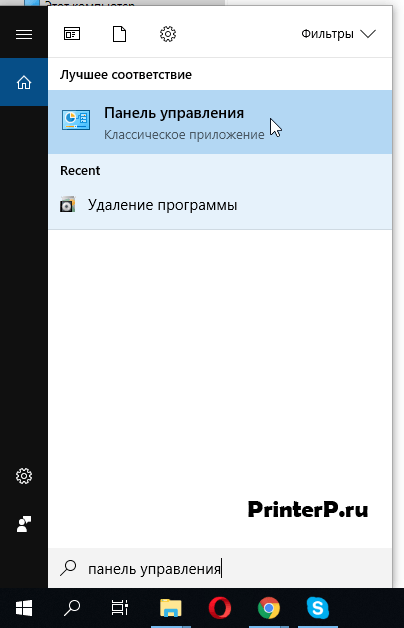
Принтер Epson Stylus Photo R200 является примером отличной рабочей машины. Увы, установка его драйвера немного заморочена. Она выполняется с учётом того, что дистрибутив с драйвером уже заложен в систему и требует запуска. Рассмотрим, как это делается. С помощью меню «Пуск» открываем «Панель управления». Можно попробовать открыть её через «поиск», можно и другими способами. На Windows 10 можно ввести название полностью открыв меню «Пуск».
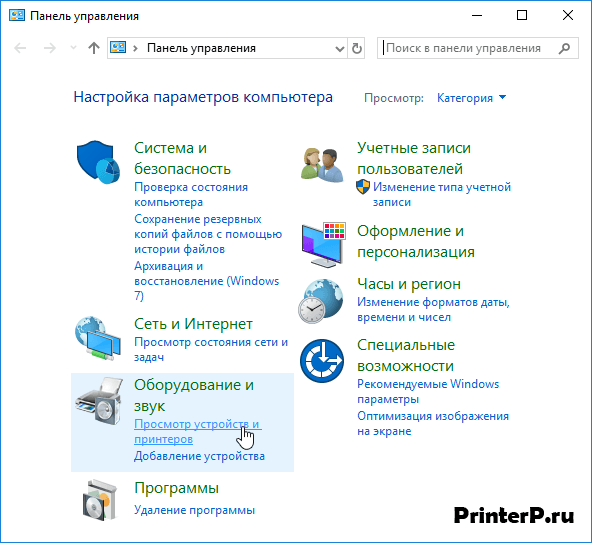
Открыв «Панель управления» ищем раздел «Просмотр устройств и принтеров». Он является расширением раздела «Оборудование и звук». Примерное местоположение показано ниже. Просто кликаем на кнопку-ссылку.
Откроется следующее окно:
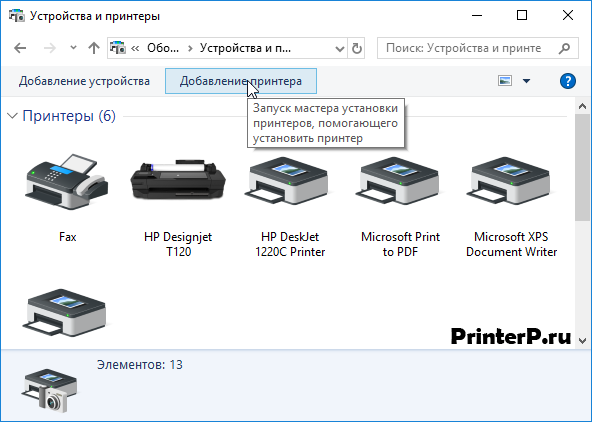
Клацаем по кнопке «Добавление принтера». Чтобы увидеть окно «Добавление устройства». В нём выбираем пункт «Необходимый принтер отсутствует…» Подсвечен синим, как ссылка, и выделен на изображении ниже.

Ставим отметку возле «Добавить локальный или сетевой принтер с параметрами, заданными вручную».
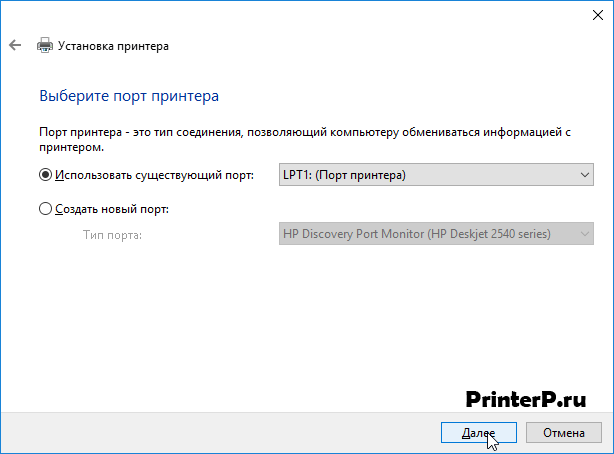
Под ручными параметрами понимается «Порт». Ничего не трогаем и жмём «далее».
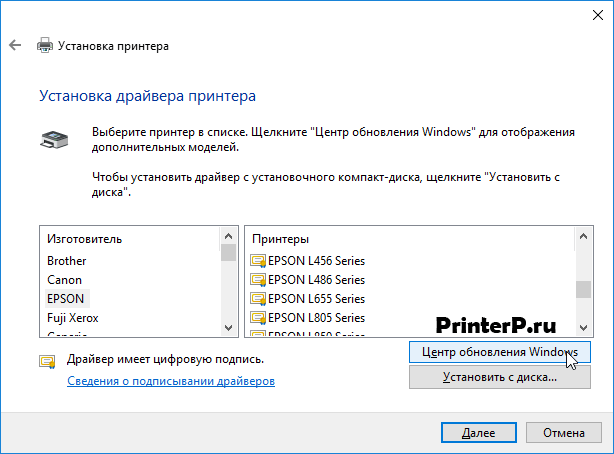
Проверяем удачу. Нажимаем на кнопку «Центр обновления Windows». Если повезёт дальнейшие действия будут выполнены автоматически и спустя 15-20 минут принтер будет готов к работе.
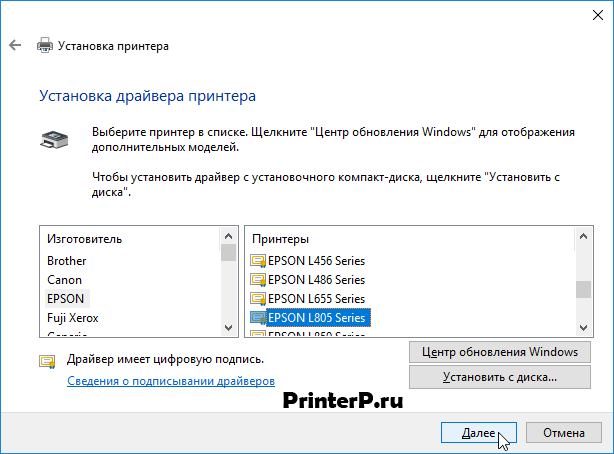
Слева выбираете Epson, справа модель принтера и нажимаем «Далее».
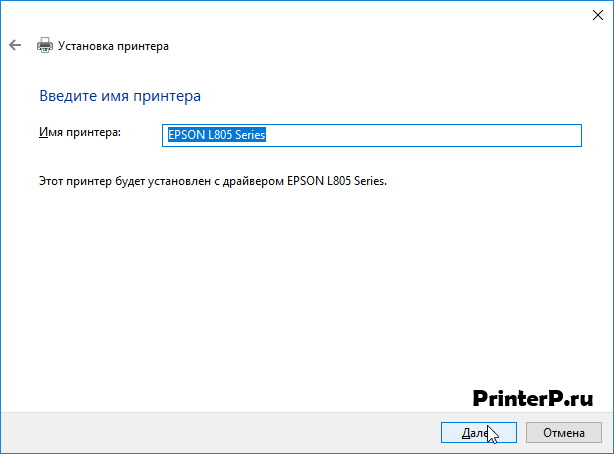
Система предлагает дать принтеру имя. Можно дать любое или проигнорировать и нажать «Далее».
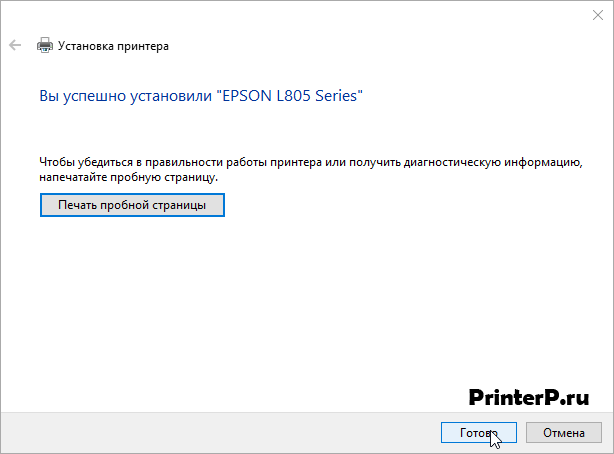
По завершении установки будет предложена «Печать пробной страницы». Можно проверить или сразу нажать «Готово».
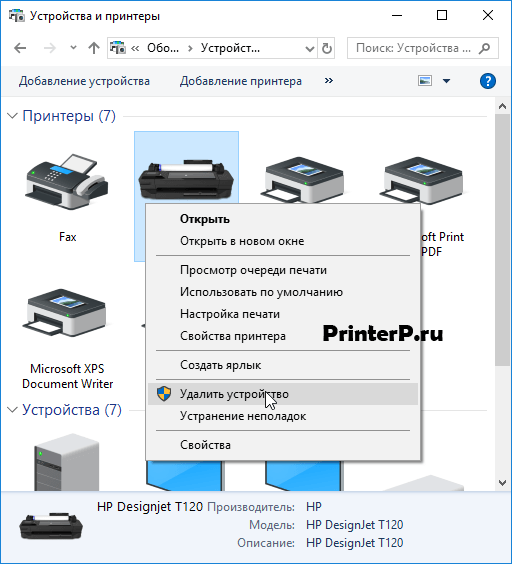
Правда, предстоит подчистить за собой. Откроем «Устройства и принтеры» и нажмём правой кнопкой мыши по только что установленному принтеру. Выберем пункт «Удалить устройство».
Подтверждаем действие нажатием кнопки «Да».
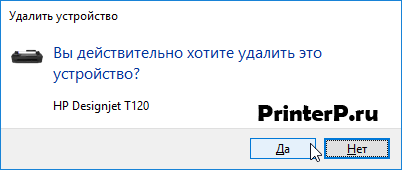
Способ незамысловатый, но зачастую ставит пользователя в тупик. После удаления подключите принтер и ждите его установки.
Источник: http://printerp.ru/epson/stylus-photo-r200-driver.html
Tech Specs
Product features and specifications are subject to change without prior notice.
-
Technology
Minimum Droplet Size
3 pl
Printing Resolution
5,760 x 1,440 DPI
-
Paper / Media Handling
Paper Formats
A4 (21.0×29.7 cm)
-
General
Product dimensions
426 x 263 x 196 mm (Width x Depth x Height)
Compatible Operating Systems
Mac OS 10.3+, Windows 2000, Windows XP
Источник: http://epson.eu/products/printers/inkjet-printers/photo/epson-stylus-photo-r200/Support-Downloads
Введение
предназначен для использования только с этим
устройством. Применение этого шнура для
подключения другой аппаратуры может
привести к возгоранию или поражению
электрическим током.
Важные инструкции
OПодключайте все устройства к правильно
по безопасности
заземленным розеткам электропитания. Не
подключайте устройства к розеткам, от
которых питаются регулярно включающиеся и
Перед началом работы с принтером прочитайте
выключающиеся копировальные аппараты или
все инструкции. Также следуйте всем
системы кондиционирования.
предупреждениям и инструкциям, которые
нанесены на корпус устройства.
OНе подключайте устройство к розеткам,
оснащенным настенными выключателями или
автоматическими таймерами.
Выбор места для установки
OУстанавливайте компьютер и устройство вдали
OРазмещайте устройство на плоской устойчивой
от потенциальных источников помех, таких,
поверхности, площадь которой больше
как громкоговорители или базовые модули
площади основания устройства. Устройство не
беспроводных телефонов.
будет работать правильно, если оно
установлено под углом или качается.
OИспользуйте источник питания только того
типа, который указан на наклейке принтера.
OНе устанавливайте устройство в местах,
подверженных резким изменениям
OИспользуйте только шнур питания, который
температуры и влажности. Держите принтер
поставляется с устройством. Применение
вдали от прямых солнечных лучей, источников
другого шнура может привести к возгоранию
яркого света и тепла.
или поражению электрическим током.
OИзбегайте мест, подверженных вибрации и
OНе используйте поврежденный или
ударам.
перетертый шнур питания.
OНе помещайте устройство в пыльные места.
OЕсли вы используете удлинитель с устройством,
убедитесь, что общая нагрузка от всех
OУстройство должно находиться рядом с
устройств, подключенных к удлинителю, не
электрической розеткой, от которой шнур
превышает максимально допустимой. Также
питания можно легко отсоединить.
убедитесь, что общая нагрузка от всех
устройств, подключенных к удлинителю, не
OПри хранении и транспортировке принтера не
превышает максимально допустимую
наклоняйте его, не ставьте набок и не
розеткой.
переворачивайте. Иначе чернила могут
вылиться из картриджа.
OНе пытайтесь самостоятельно осматривать или
ремонтировать устройство.
При установке устройства
OОтключите устройство от источника питания и
обратитесь для обслуживания к
квалифицированному персоналу в следующих
OНе блокируйте и не закрывайте отверстия на
случаях:
корпусе принтера.
Шнур питания или вилка повреждены; внутрь
OНе вставляйте предметы в отверстия корпуса.
устройства попала жидкость; устройство упало
Будьте осторожны, не проливайте на
или поврежден корпус; устройство работает
устройство жидкости.
неправильно или заметно медленнее.
6

Epson Stylus Photo R2000Руководство пользователя
Введение
OЕсли вы намерены использовать принтер в
OДержите устройство на расстоянии как
Германии, соблюдайте следующие условия:
минимум 22 см от кардиостимулятора.
Радиоволны, излучаемые устройством, могут
для защиты от короткого замыкания и
нарушить работу кардиостимулятора.
избыточного тока электросеть здания должна
быть оборудована 10 или 16амперными
OНе используйте устройство рядом с
автоматическими выключателями.
автоматически контролируемыми
устройствами, такими как автоматические
OЕсли вилка повреждена, замените весь кабель
двери или пожарная сигнализация.
или обратитесь к квалифицированному
Радиоволны, излучаемые устройством, могут
электрику. Если в вилку устанавливается
нарушить работу этих устройств, что может
предохранитель убедитесь, что вы заменили его
привести к несчастным случаям.
предохранителем подходящего размера и
номинала.
При работе с чернильными
OПри подключении данного устройства к
компьютеру или другому устройству с
картриджами
помощью кабеля убедитесь в правильности
ориентации разъемов. Каждый разъем можно
OДержите чернильные картриджи в местах,
подключить лишь одним способом. Если
недоступных детям.
вставить разъем неправильно, можно
повредить оба устройства, соединенные
OПри попадании чернил на кожу тщательно
кабелем.
смойте их водой с мылом. При попадании
чернил в глаза немедленно промойте их водой.
OВстряхните картридж несколько раз перед
При работе с устройством
вскрытием упаковки.
OНе всовывайте руки внутрь устройства и не
OНе трясите чернильный картридж после
прикасайтесь к чернильным картриджам во
вскрытия упаковки — чернила могут вылиться
время печати.
из картриджа.
OНе передвигайте печатающую головку
OИспользуйте картриджи до даты, указанной на
самостоятельно, этим вы можете повредить
упаковке.
принтер.
OСтарайтесь использовать чернильный
OВсегда выключайте принтер при помощи
картридж не более 6 месяцев с момента
кнопки Power (Питание) на панели
установки.
управления. Если нажать на эту кнопку,
индикатор Power (Питание) начнет мигать и
OНе разбирайте чернильные картриджи и не
погаснет. Не отключайте принтер от
пытайтесь их заправить. Это может повредить
источника питания и не выключайте источник
печатающую головку.
питания, пока индикатор Power (Питание) не
прекратит мигать.
OНе прикасайтесь к зеленой микросхеме сбоку
картриджа. Это может привести к ошибкам
печати.
Работа с принтером
OНа микросхему чернильного картриджа
при беспроводном
записана различная информация о картридже,
подключении
например объем оставшихся чернил, поэтому
можно свободно доставать и заново
OНе используйте устройство в медицинских
устанавливать картридж. Учтите, что
учреждениях или рядом с медицинским
некоторое количество чернил расходуется при
оборудованием. Радиоволны, излучаемые
каждой установке картриджа, поскольку
устройством, могут нарушить работу
устройство автоматически проводит
медицинского электрооборудования.
инициализацию картриджа.
7

Epson Stylus Photo R2000Руководство пользователя
Введение
OЕсли вы достаете картридж из устройства для
последующего использования, обязательно
примите меры для защиты области подачи
чернил от пыли и грязи; храните картридж в
тех же условиях, что и устройство. Клапан на
отверстии для подачи чернил предназначен для
удержания чернил, которые могут просочиться
из картриджа, но необходимо соблюдать
осторожность, чтобы не испачкать предметы,
которых касается картридж. Не прикасайтесь
к области подачи чернил.
OНе удаляйте и не рвите наклейку на картридже
— чернила могут вылиться.
OУстанавливайте чернильный картридж сразу
после его распаковки. Если вы оставите
картридж без упаковки надолго, качество
печати может снизиться.
OХраните чернильные картриджи наклейкой
вверх. Не храните картриджи перевернутыми.
Предупреждения,
предостережения,
примечания и советы
Предупре
Предупреждения необходимо
Источник: http://emanuals.org/Epson-Stylus-Photo-R200-instrukciya
Лотки
Подача бумаги120 лист. (стандартная)
Источник: http://otziv-otziv.ru/katalog/printery-i-mfu/printery-i-mfu-epson/otzyvy-epson-stylus-photo-r200.html
Покупка в «М.Видео» – это:
Струйный принтер Epson Stylus R200
Вы можете купить Струйный принтер Epson Stylus R200 в магазинах М.Видео по доступной цене. Струйный принтер Epson Stylus R200: описание, фото, характеристики, отзывы покупателей, инструкция и аксессуары.
Смотреть все Принтеры Epson
Источник: http://mvideo.ru/products/struinyi-printer-epson-stylus-r200-123767/specification
Видео
Понравилась статья? Поделись с друзьями!
Содержание
Источник: http://iloveprinting.ru/epson/stylus-photo-r200.html
w
ждение
внимательно выполнять
во избежание травм.
Предосте
Предостережения
Источник: http://emanuals.org/Epson-Stylus-Photo-R200-instrukciya
Расходные материалы
Печать на:карточках, пленках, этикетках, фотобумаге, CD/DVD, глянцевой бумаге, конвертах, матовой бумаге Ресурс цветного картриджа/тонера430 страниц Ресурс ч/б картриджа/тонера630 страниц
Источник: http://otziv-otziv.ru/katalog/printery-i-mfu/printery-i-mfu-epson/otzyvy-epson-stylus-photo-r200.html
Интерфейсы
ИнтерфейсыUSB 2.0
Источник: http://otziv-otziv.ru/katalog/printery-i-mfu/printery-i-mfu-epson/otzyvy-epson-stylus-photo-r200.html
Шрифты и языки управления
Поддержка PostScriptнет
Источник: http://otziv-otziv.ru/katalog/printery-i-mfu/printery-i-mfu-epson/otzyvy-epson-stylus-photo-r200.html
Дополнительная информация
Поддержка ОСWindows, Mac OS Уровень шума при работе42 дБ Габариты (ШхВхГ)462x196x263 мм Вес5.2 кг
Перед покупкой уточняйте технические характеристики и комплектацию у продавца
Источник: http://otziv-otziv.ru/katalog/printery-i-mfu/printery-i-mfu-epson/otzyvy-epson-stylus-photo-r200.html
