
Что делать если в Windows 10 вместо русских букв отображаются непонятные символы (кракозябры). В этой статье мы привели решение из двух способов убрать кракозябры.
Простые решения
Решения, приведённые ниже, просты, поскольку не требуют от пользователя каких-то серьёзных действий. Однако их может быть достаточно для решения проблемы. При этом можно будет обойтись без заморочек.
Перезагрузка
Это то, что нужно сделать с самого начала, если ваш принтер печатает иероглифы вместо букв. Выключаем компьютер и принтер, а затем включаем их через несколько минут.
Возможно, это какая-то случайная неполадка, и она решится этим простым действием. Если перезагрузка не помогла, читаем дальше.
Открываем с помощью другой программы
Наиболее часто иероглифы вместо текста вылезают при печати через MS Word. Попробуйте распечатать текст при помощи другой программы.
Для этого можно пересохранить файл в формате PDF и открыть при помощи программы Adobe Acrobat Reader или FoxitReader. Распечатать также можно через браузер, например, через Google Chrome или Internet Explorer.

Adobe Acrobat Reader
Печать изображения
Попробуйте вместо текста распечатать изображение. Для этого нужно:
- Открыть окно в программе, которое используется для отправки файла на печать.
- Найти на нём кнопку «Дополнительно» или «Дополнительные настройки», зависит от программы, в которой производится печать.
- В открывшемся окне найти параметр «Печать как изображение» или «Растровая печать», поставить напротив него галочку.
Текст машина теперь печатает как изображение. Иероглифы вместо русских букв вы, скорее всего, не увидите.
Шрифты
Проблема может заключаться в шрифтах. Девайс их не читает, а печатает непонятные символы вместо русских букв. Попробуйте просто использовать другие шрифты для текста. Особенно это будет актуально, если вы взяли не классические (Arial, Calibri), а экзотические шрифты.
Также попробуйте следующее: запретите подставлять Courier New. Для этого:
- На Панели управления найдите пункт с устройствами.
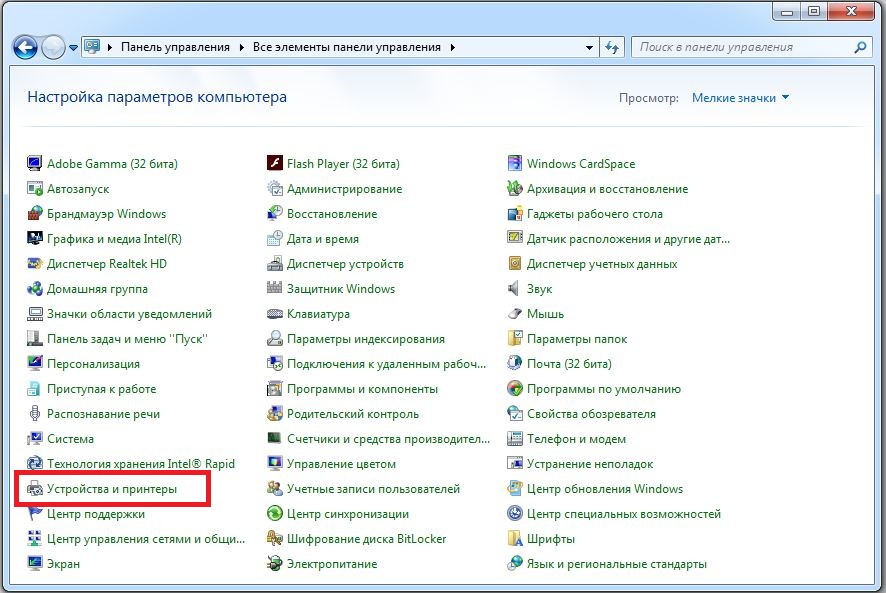
Устройства и принтеры
- Найдите там проблемный принтер.
- Откройте «Свойства принтера», перейдите во вкладку «Параметры устройства».
- Найдите таблицу подстановки шрифтов и выберете «Не подставлять» для шрифта, указанного выше.
Источник: http://nastroyvse.ru/devices/raznoe/ispravit-ieroglify-pri-pechati-na-printerax.html
Причины неисправности
Зачастую иероглифы при печати появляются без видимых на то причин. Больше всего случаев припадает на принтеры фирмы HP. Вот основные факторы появления непонятных знаков:
- Аппаратные ошибки принтера.
- Неправильная установка драйверов и другие проблемы программного обеспечения.
- Неправильная работа картриджей.
Источник: http://printeru.info/pechat/ieroglifu
Способ 1: Печать текста как изображение
Точные действия зависят от используемой программы, так как не во всех текстовых редакторах есть функции, позволяющие распечатать текстовый документ в формате изображения. Однако данный метод практически всегда оказывается действенным, никак не сказывается на качестве печати и прост в реализации.
- Откройте сам документ в используемой программе и перейдите к инструменту печати, который проще всего запустить через меню «Файл» или зажав комбинацию клавиш Ctrl + P.
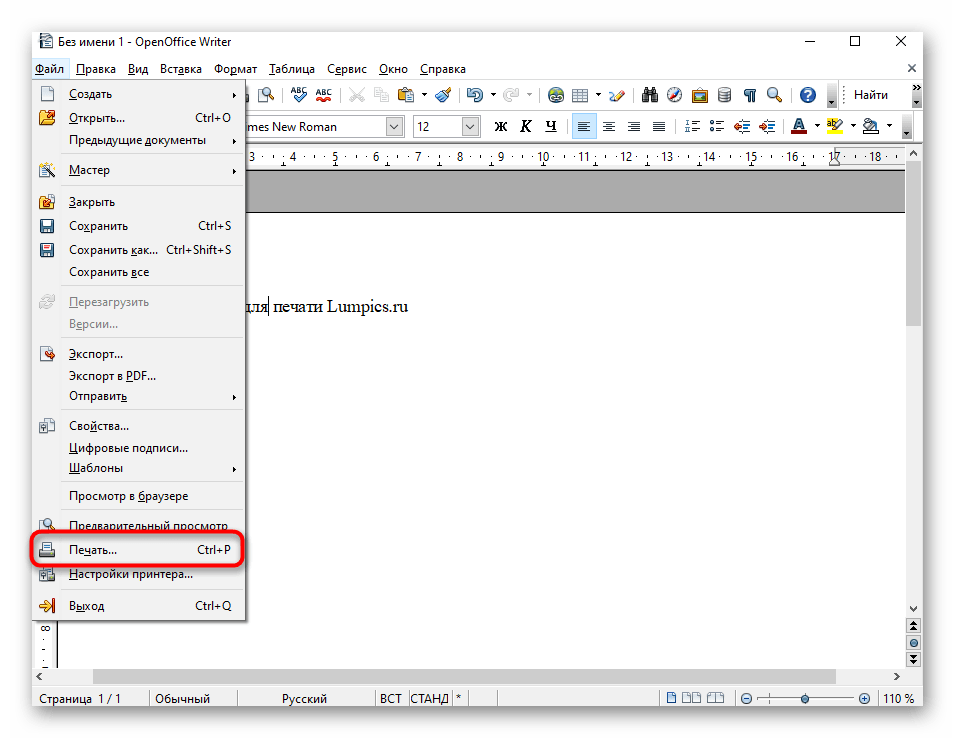
Остается только найти параметр, отвечающий за печать текста как изображения. Изначально можно попробовать выбрать принтер и перейти к его свойствам, посмотрев, есть ли среди основных инструментов пункт «Распечатать как изображение».
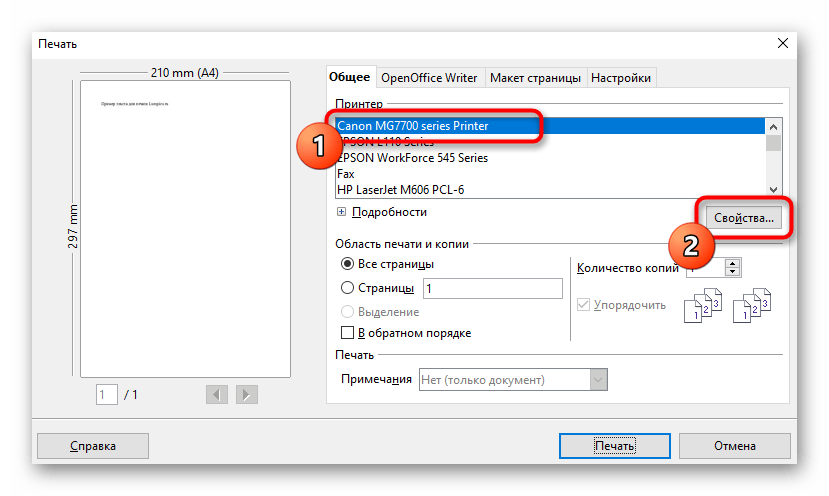
Если он там отсутствует, перемещайтесь по вкладкам настройки печати в текстовом редакторе, просматривая каждое отдельное меню и дополнительные параметры.
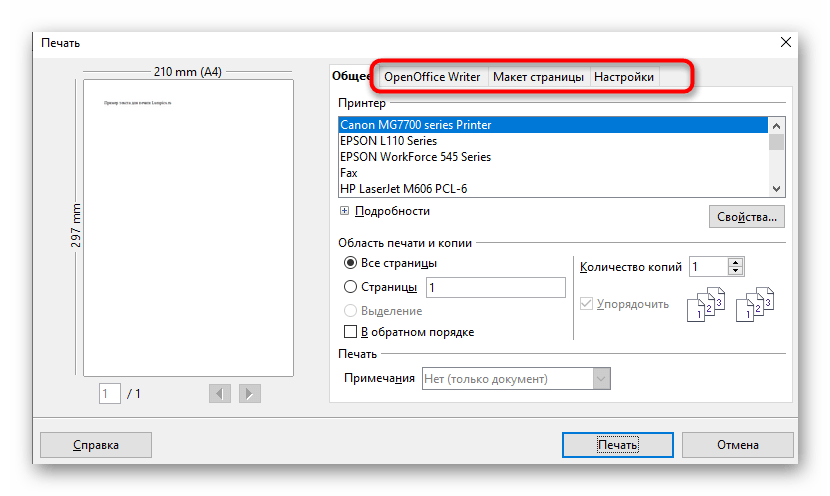
Отыщите инструмент, отвечающий за выбор правильного режима печати, отметьте его галочкой и запустите процесс.
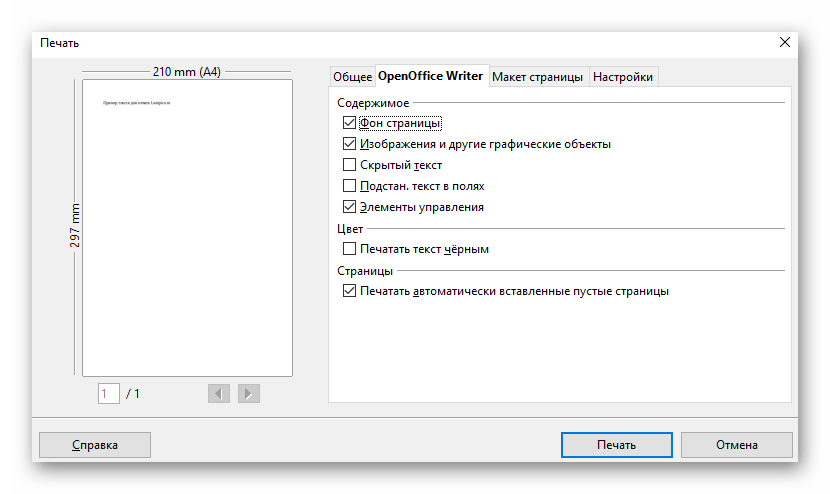
Когда документ распечатается, проверьте, стал ли отображаться нормальный текст вместо иероглифов.
Источник: http://lumpics.ru/printer-prints-hieroglyphs-instead-of-text/
Что делать если принтер печатает иероглифы?
Если принтер начинает печатать иероглифы или какие то символы вместо текста, решать такие задачи надо методом исключения, но для этого надо определить две вещи
- проблема на компьютере
- проблема с принтером
Для того чтобы не тратить много времени самое первое надо сделать диагностику принтера или МФУ и понять может быть все таки проблема в нем и он сломался?!? у меня уже на сайте есть статья где я рассказываю как исправить иероглифы при печати pdf файла.
Чтобы проверить работоспособность принтера — просто запускаем на печать с другого компьютера и если печать прошла, значит в 100% случаях проблема с компьютером с которого пытались распечатать.
Источник: http://nibbl.ru/printery-mfu/printer-pechataet-ieroglify-chto-delat.html
В документах вместо текста отображаются иероглифы
Если у Вас такая же проблема с документами — меняйте кодировку. Только в данном случае экспериментируйте. Поставьте сначала utf-8, если не подойдет — windows-1251. Если и так не сработает — попробуйте еще какую-нибудь из раздела кирилитических кодировок. Если не поможет — возможно, файл испорчен. Либо есть еще какая-то проблема. Но в 99% случаев помогает смена кодировки.
Источник: http://blog.slytech.ltd/notes/vmesto-teksta-otobrazhayutsya-ieroglify.html
Решение второе. Проверьте картриджи
Для проверки картриджей выполните следующие действия.
Внимание!
Во избежание повреждения картриджа не оставляйте его на свету больше чем на несколько минут.
Шаг 1: Убедитесь, что используются оригинальные картриджи HP
Проверьте, имеется ли на картриджах логотип
HP
. На оригинальных картриджах HP всегда имеется отпечатанная этикетка
HP
,
Hewlett-Packard
или логотип HP (

).
Примечание.
Компания Hewlett-Packard не рекомендует использовать картриджи других производителей, в том числе повторно заправленные, новые или восстановленные. Никакой ущерб, причиненный устройству вследствие установки картриджа стороннего производителя, не подпадает под действие гарантии HP и сервисных соглашений. Перейдите к разделу
Картриджи HP LaserJet и Ограниченная гарантия на барабаны переноса изображений
(на английском языке).
-
Если используются только оригинальные картриджи HP, перейдите к следующему шагу.
-
Если установлены один или несколько не оригинальных картриджей HP, замените их.
Шаг 2: Проверьте наличие защитной ленты и отсутствие повреждений на картриджах
-
Полностью откройте крышку отсека картриджей.
-
Полностью выдвиньте лоток с картриджем, если таковой имеется.
-
Зажмите ручку фиксатора каждого картриджа и выдвиньте его, чтобы удалить.
-
Если защитная лента все еще находится в картридже, удалите ее. Потяните за ушко на торце картриджа до извлечения всей защитной ленты.
Рис. : Снятие уплотнителя картриджа печати

-
Проверьте, нет ли утечки тонера в картридже, а также выбоин и трещин в пластике.
-
Проверьте барабан переноса изображений на каждом картридже на наличие загрязнений, следов, царапин, излишков тонера и прочих явных признаков повреждений.
Внимание!
Не прикасайтесь к зеленому ролику (барабану переноса изображений), который расположен в нижней части картриджа. Отпечатки пальцев, оставленные на барабане переноса изображений, могут привести к ухудшению качества печати.
Рис. : Не прикасайтесь к барабану переноса изображений

-
Установите каждый картридж на место и полностью закройте дверцу доступа к картриджам при ее наличии.
-
Выполните попытку печати.
-
Если ни один картридж не поврежден, перейдите к следующему решению.
-
Если один или несколько картриджей повреждены, обратитесь в HP для проверки действия гарантии.
Источник: http://support.hp.com/by-ru/document/c01909051
Решение третье. Проверьте установки принтера по умолчанию
Выполните следующие действия, чтобы проверить, используется ли ваш принтер по умолчанию.
-
Откройте папку Принтеры и факсы или Принтеры.
-
Windows 8
: Щелкните правой клавишей мыши кнопку «Пуск» (

) в левом нижнем углу экрана, щелкните
Поиск
и введите в поле
Устройства и принтеры
. Щелкните значок
Устройства и принтеры
.
-
Windows 7
: Щелкните «Пуск» (

), щелкните
Панель управления
, щелкните
Устройства и принтеры
.
-
Windows Vista
: Щелкните «Пуск» (
), щелкните
Панель управления
, щелкните,
Оборудование и звук
, затем щелкните
Принтер
.
-
Windows XP: Нажмите кнопку Пуск, затем выберите пункт Принтеры и факсы.
-
-
Найдите ваш принтер в списке.
-
Если принтер обозначен флажком (

), перейдите к следующему решению.
-
Если рядом со значком принтера нет флажка (
), щелкните правой кнопкой значок принтера и выберите пункт
Использовать по умолчанию
.
-
-
Попробуйте повторить задание печати.
Источник: http://support.hp.com/by-ru/document/c01909051
Формулы в Word — решение
Иногда принтер не хочет печатать формулы из Word, особенно если они были сделаны в старых версиях Equation. Чтобы снова появилась возможность их печатать, нужно сначала конвертировать в новую версию либо создать формулу заново и напечатать.
Источник: http://f.ua/articles/pochemu-printer-pechataet-ieroglifami.html
Восстановление
Запустите командную строку как администратор. В поиске операционной системы напишите «cmd», кликните правой кнопкой мышки по нужному варианту и нажмите «Запустить от имени администратора».

Далее пропишите команду «sfc /scannow» и нажмите клавишу «Enter». Дождитесь выполнение сканирования и восстановления. Проверьте печать.

Источник: http://poprinteram.ru/pechataet-ieroglify.html
Проверка кабеля USB
Если принтер подключен к компьютеру по кабелю USB, например МФУ Kyocera очень требовательные к таким кабелям и они могут просто отказаться работать если такие юсб кабеля не имеют сферритовых колец. При странной печати на таких принтерах необходимо первым делом перетыкнуть провод в другой порт USB.
Источник: http://nibbl.ru/printery-mfu/printer-pechataet-ieroglify-chto-delat.html
Способ 4: Проверка компьютера на наличие вирусов
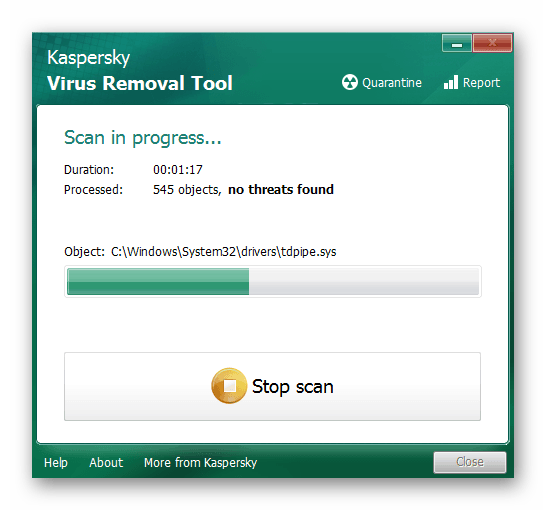
К сожалению, собрано очень мало информации о рассматриваемой проблеме, поскольку она встречается крайне редко и характерна для старых моделей принтеров. Поэтому среди способов решения находятся и стандартные рекомендации, одной из которых является проверка компьютера на наличие вирусов. Сейчас существует огромное количество угроз, некоторые из которых наверняка могут подменять шрифт или сбивать параметры печати. Выберите удобное для себя средство, запустите сканирование и удалите угрозы, если они будут обнаружены.
Подробнее: Борьба с компьютерными вирусами
Источник: http://lumpics.ru/printer-prints-hieroglyphs-instead-of-text/
Выбор языка сайта
Afrikaans Albanian Amharic Arabic Armenian Azerbaijani Basque Belarusian Bengali Bosnian Bulgarian Catalan Cebuano Chichewa Chinese (Simplified) Chinese (Traditional) Corsican Croatian Czech Danish Dutch English Esperanto Estonian Filipino Finnish French Frisian Galician Georgian German Greek Gujarati Haitian Creole Hausa Hawaiian Hebrew Hindi Hmong Hungarian Icelandic Igbo Indonesian Irish Italian Japanese Javanese Kannada Kazakh Khmer Korean Kurdish (Kurmanji) Kyrgyz Lao Latin Latvian Lithuanian Luxembourgish Macedonian Malagasy Malay Malayalam Maltese Maori Marathi Mongolian Myanmar (Burmese) Nepali Norwegian Pashto Persian Polish Portuguese Punjabi Romanian Russian Samoan Scottish Gaelic Serbian Sesotho Shona Sindhi Sinhala Slovak Slovenian Somali Spanish Sudanese Swahili Swedish Tajik Tamil Thai Turkish Ukrainian Urdu Uzbek Vietnamese Welsh Xhosa Yiddish
Источник: http://prooneplus.ru/other/kak-ispravit-ieroglify-pri-pecati-na-printerah
А если проблема во всех программах?
*** PRODUCTS BLOCK (Лазерные принтеры) ***
В случае, если печать иероглифами происходит во всех программах, во всех версиях приложений, проблема заключается в неправильно установленном драйвере принтера.
Проблема решается также заменой кириллистической кодировки в реестре Windows. Для программ AutoCad и Photoshop нужно вставить следующие строчки в текстовый файл, сохранить его и запустить. Настройки пропишутся автоматически в реестре.
Windows Registry Editor Version 5.00
[HKEY_LOCAL_MACHINESYSTEMCurrentControlSetControlNlsCodePage]
«1250»=»c_1251.nls»
«1251»=»c_1251.nls»
Самым простым методом диагностики является подключение принтера к другому компьютеру. Если там все печатается нормально, нужно просто переустановить драйвер.
На заметку: «Не работает принтер. Что делать?»
Смотрите видеообзор самого доступного лазерного принтера
Источник: http://f.ua/articles/pochemu-printer-pechataet-ieroglifami.html
Способ 6: Переустановка драйвера принтера
Последний метод, который может оказаться действенным в сложившейся ситуации, заключается в переустановке драйвера принтера. Сначала удаляется старое программное обеспечение так, чтобы на компьютере не осталось упоминаний о данном устройстве. Для этого воспользуйтесь рекомендациями из следующей статьи.
Подробнее: Как удалить старый драйвер принтера
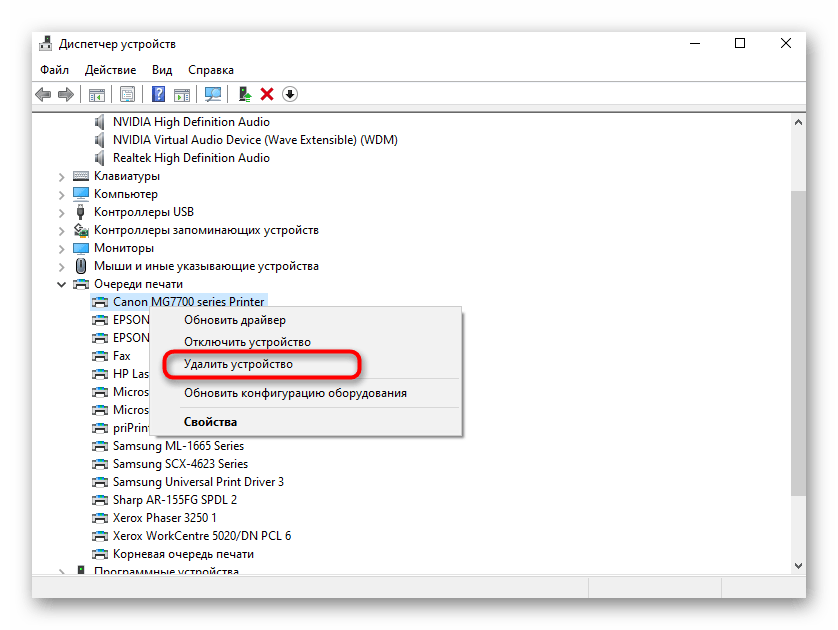
После этого остается только найти и загрузить актуальную версию драйвера для используемой модели принтера. Ознакомьтесь с универсальным тематическим руководством по следующей ссылке или найдите подходящий материал по скачиванию ПО для конкретной модели печатающего оборудования через строку поиска на нашем сайте.
Подробнее: Установка драйверов для принтера
 Мы рады, что смогли помочь Вам в решении проблемы. Опишите, что у вас не получилось.
Наши специалисты постараются ответить максимально быстро.
Помогла ли вам эта статья?
ДА НЕТ
Источник: http://lumpics.ru/printer-prints-hieroglyphs-instead-of-text/
Принтер печатает пробную страницу с иероглифами
- Проблема скорее всего в самом принтере. Но есть небольшая вероятность, что поможет переустановка драйвера.
- Можно попытаться подключить устройство к другому компьютеру, чтобы уж окончательно убедиться, что это действительно проблемы с принтером. И если пробная страница так же содержит иероглифы, придется нести устройство в сервис.
Понравилась статья? Поделись с друзьями!
Содержание
Источник: http://iloveprinting.ru/question/printer-prints-hieroglyphs.html
Решение восьмое. Проверьте документ
Если с искажениями, нелогично расположенным или недостающим текстом или графикой распечатывается только определенный документ, проблема может быть связана именно с этим документом.
-
Убедитесь в том, что в файле документа нет пропущенного текста или изображений, пустых страниц. Для проверки файла можно воспользоваться функцией Предварительный просмотр, если она имеется в программе.
-
Попробуйте распечатать другой документ.
-
Если этот документ распечатается нормально, проблема, скорее всего, связана с первоначальным документом.
-
Если этот документ распечатывается с искажениями, нелогично расположенным, недостающим текстом или графикой, примените следующее решение.
Источник: http://support.hp.com/by-ru/document/c01909051
