
Почему принтер печатает с полосами и что делать, когда принтер (лазерный или струйный) печатает с белыми/черными полосками, расскажем в нашей статье!
Струйный принтер печатает полосами
Возможные причины проблемы:
- Заканчиваются чернила.
- Дюзы печатающей головки (ПГ) забились засохшими чернилами.
- В печатающую головку попал воздух.
- Сбой в работе механики или электроники самого принтера.
- Если это широкая белая полоса вдоль листа на Canon и проблема возникла в марте 2021 года, вам сюда.

Цветной струйный принтер полосит
1. Проблемы с уровнем чернил. Что можно сделать:
Грешить на уровень чернил следует, когда принтер начал печатать полосы на фотографиях или документах неожиданно. Дело не в чернилах, если: вы совсем недавно меняли или перезаправляли картридж, случился сбой в работе (например, замялась бумага и вы её выдернули из принтера) или с самим принтером что-то случилось (его переворачивали, роняли или был некоторое время на холоде).
Проверить уровень чернил программно и заменить картридж.
В меню управления принтером выберите «Обслуживание» или «Сервис». Запустите проверку уровня чернил. Если осталось мало или закончились — замените картриджи.
Визуально проверить уровень чернил в ПЗК (если вы ими пользуетесь) и перезаправить.
В перезаправляемых картриджах реальный уровень чернил может и не совпадать с показаниями счётчика, так что следует извлечь картриджи и визуально оценить уровень чернил. Если их осталось совсем мало, картриджи следует перезаправить.
Проверить работоспособность СНПЧ (для тех, у кого она установлена)
Убедитесь, что в донорных ёмкостях достаточно чернил. Проверьте, не мешает ли что-то поступлению чернил через шлейфы, а также на какой высоте находятся донорные емкости (иногда имеет смысл их приподнять). Если в шлейфы попал воздух, следует удалить его оттуда. Подробнее смотрите в инструкции по удалению воздуха из шлейфов СНПЧ для Epson. Или инструкции для некоторых моделей HP и Canon. Если шлейф забился засохшими чернилами, его следует прочистить или заменить.
Поменять старые чернила (для владельцев ПЗК и СНПЧ)
Вряд ли полосы при печати “внезапно” возникнут из-за старых чернил, но срок годности проверить всё-таки следует.
2. Проблемы с печатающей головкой. Что можно сделать:
Обратить на этот пункт внимание следует в первую очередь, если полосы при печати возникли после долгого простоя принтера (больше недели не печатал, при этом не консервировался). Возникновению проблем с ПГ могут также предшествовать манипуляции с принтером: перенос с места на место, смена или перезаправка картриджей, попытки без соответствующей подготовки “залезть внутрь”.
Запустить “Проверку дюз/сопел”
В меню управления принтером выберете пункт “Проверка дюз” или “Проверка сопел” (зависит от модели принтера). Распечатка тестовой страницы поможет установить причину неисправности и, возможно, даже устранить её программными средствами.
Запустить «Прочистку печатающей головки»
В меню управления принтером выберете пункт ”Прочистка печатающей головки” или “Прочистка сопел”. Запускать её можно несколько раз, но обязательно с паузами в 5-15 минут. Если несколько таких процедур не помогло – приступайте к прочистке сервисной жидкостью.
Промыть печатающую головку (ПГ расположена в картридже)
Если у вас двухкартриджный принтер, то ПГ находится на картридже. Попробуйте промыть её по инструкции (пункт 1), если это не сработало, то картридж придется заменить.
Прочистить печатающую головку сервисной жидкостью (ПГ расположена в принтере)
Способ актуален при сильном засоре или попадании воздуха в печатающую головку. Используйте шприц, чистящую жидкость и безворсовые салфетки, чтобы тщательно прочистить дюзы.
С пошаговым руководством можно ознакомиться в подробной инструкции по прочистке ПГ.
3. Другие сбои в работе принтера.
В подавляющем большинстве случаев, проблема возникновения полос при печати связана с чернилами и печатающей головкой, но иногда — со сбоями в механике принтера. В таком случае, рекомендуем обратиться к специалистам в сервис, так как попытка “залезть внутрь” без специальных знаний может привести к окончательной поломке устройства.
Проблема со считыванием энкодерной ленты.
Энкодерная (растровая) лента — натянутая внутри принтера полоска со штрихами, с помощью которых устройство определяет положение печатающей каретки в пространстве. По случайности на ленту могут попасть чернила или грязь, из-за чего принтер перестанет “видеть” часть штрихов и начнёт “проскакивать” часть листа при печати. В результате, на странице возникнет одна или несколько продольных (вертикальных) полос.
Проблема, в данном случае, решается очисткой ленты от грязи. Для этого её следует протереть сухой салфеткой. Если не помогло — протереть слегка влажной, а затем уже сухой. Смачивать салфетку следует водой, а не чистящей жидкостью, потому что агрессивная жидкость может повредить штрихи на энкодере и его придётся менять на новый.
Проблемы со считыванием энкодерного диска.
Энкодерный диск — колёсико в боковой части принтера, соединённое зубчатой передачей с двигателем механизма подачи бумаги. На нём тоже есть метки, по которым принтер определяет положение листа при печати. Попадание на него чернил или грязи приведёт к сбоям в считывании и возникновении поперечных полос на отпечатках. Полосы будут возникать на равном расстоянии между друг другом, соответствуя полному обороту диска.
Как и случае с лентой, проблема решается аккуратной очисткой энкодерного диска от загрязнителей.
Источник: http://mnogochernil.ru/newsroom/printer-pechataet-polosami-sposoby-ustraneniya-nepoladok/
Чистка дюз печатающей головки
Чернила поступают на бумагу, проходя через мелкие дюзы печатающей головки. Если вы какое-то время не печатаете, в них могут образовываться воздушные пробки или небольшие частицы засохших чернил. Это препятствует корректному переносу краски на бумагу, что отображается в виде пятен или полосок. Производители принтеров предусмотрели для таких целей тест дюз. Это автоматическая печать таблицы-сетки с секторами разных цветов. С ее помощью легко определить, проход именно какого цвета краски в системе по какой-либо причине затруднен. Чаще всего печать тестового образца 3-5 раз подряд позволяет «прогнать» чернила и решить проблему. Иногда после теста нужно оставить ПУ на несколько часов, а потом снова сделать печать цветной сетки.
Источник: http://lucky-print.biz/stati/printer-streaking-reasons-and-solutions.html
ТОП №1. Вертикальные полосы по краям? Износ фотобарабана (фотовала)!
Пожалуй, самая распространенная проблема, вызванная подошедшим к концу ресурсом фотобарабана. Часто встречается у тех картриджей, которые уже неоднократно заправляли тонером.
Если вы произвели заправку картриджа впервые, тогда, скорее всего, достаточно будет протереть фотобарабан чистой тканью. Моющие средства, в данном случае, использовать запрещено, так вы только навредите!
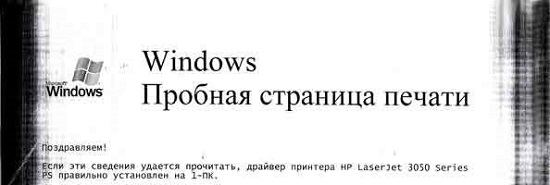
Вертикальные полосы по краям
Источник: http://moscowtoner.ru/kak-ubrat-polosy-vo-vremya-pechati-lazernogo-printera/
Причины возникновения полос
Ухудшение качества печати может быть вызвано многими причинами:
- Окончание чернил в картриджах.
- Закупорка дюз (сопел), разгерметизация и другие неисправности картриджей.
- Неполадки в работе или закупорка системы подачи тонера от картриджей до печатающей головки.
- Загрязнение или раскалибровка печатающей головки.
- Переполнение памперса — устройства, впитывающего неизрасходованные чернила.
- Ошибки позиционирования печатающей головки из-за проблем при считывании энкодерной (позиционирующей) ленты.
- Аппаратные неисправности функциональных компонентов принтера и другие.
Рассмотрим наиболее простые и в то же время эффективные способы устранения перечисленных выше неисправностей.
Источник: http://kachestvolife.club/elektronika/struinii-printer-pechataet-s-polosami-chto-delat
Заканчиваются чернила в картриджах
Если чернила в картриджах подходят к концу, принтер самостоятельно сообщает об этом, отображая на лицевой панели или на мониторе компьютера соответствующее сообщение. Этого может не произойти по нескольким причинам:
- Сбои в работе микропрограммы (прошивки) управления принтером;
- Повреждения электронных компонентов чернильниц;
- Сбои в работе датчиков, определяющих уровень чернил в картриджах;
- Отключение пользователем функции слежения за уровнем чернил.
Последняя причина является наиболее распространенной. Отключение функции слежения за уровнем чернил обычно производится при замене или дозаправке картриджей. После этого принтер перестает сообщать об окончании краски в чернильницах. При первых симптомах снижения качества печати первым делом нужно убедиться в наличии чернил в картриджах, а только затем браться за остальные решения проблемы.
Источник: http://kachestvolife.club/elektronika/struinii-printer-pechataet-s-polosami-chto-delat
Некорректно выбранные настройки
В большинстве принтеров реализовано несколько режимов печати — они отличаются по скорости переноса отпечатков на бумагу и их качеству. К примеру, печатать тексты в максимальном качестве нет смысла — вы используете больше возможностей принтера, при этом получая практически такой же результат. В свою очередь, выбирая стандартное качество при работе с фото и другими цветными файлами, вы получаете изображение в меньшем разрешении, чем можно было. Это приводит к тому, что яркий и реалистичный рисунок на мониторе выглядит не таким красивым и привлекательным на бумаге. Часто при работе в стандартном режиме с цветными материалами вы можете увидеть полосы. Чтобы избежать проблемы, заходите в настройки процесса печати на компьютере и выбирайте максимальное качество печати и высокое разрешение вручную. Это может занять время, но обычно избавляет от полос и позволяет максимально использовать возможности печатающего устройства.
Совет! Если вы используете фотобумагу, обязательно укажите при настройке процесса печати какие листы вы выбираете — матовые или глянцевые. Часто ПУ предусматривают разные режимы работы в соответствии с типом выбранной бумаги.

Источник: http://lucky-print.biz/stati/printer-streaking-reasons-and-solutions.html
ТОП №3. Белые полосы или пропуски во время печати? Заправьте картридж!
Как только принтер стал оставлять белые полосы или пропускать отдельные элементы на отпечатке, тогда пришло время задуматься о заправке отработанных или покупке новых картриджей.
Иногда случается, что на фотовал попадают сторонние частицы, которые становятся источником вышеуказанных проблем.
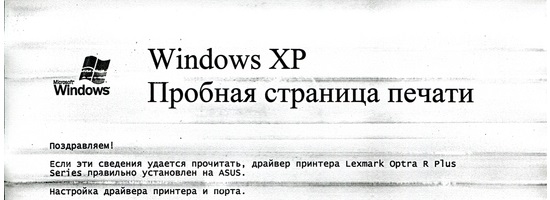
Белые полосы или пропуски
Источник: http://moscowtoner.ru/kak-ubrat-polosy-vo-vremya-pechati-lazernogo-printera/
Лазерный принтер печатает полосами
Возможные причины возникновения проблемы:
- Заканчивается тонер.
- Нарушена герметичность картриджа.
- Резервуар для отработанного тонера полон.
- Лезвие установлено неправильно.
- Неисправность магнитного вала или фотобарабана.
Способы устранения проблемы:
Для лазерных принтеров причину возникновения проблемы можно установить по характеру полос на отпечатках.
Полосы на отпечатках возникают в случайных, разных местах.
Вероятно, нарушена герметичность картриджа. Извлеките его из принтера и проверьте, не сыпется ли тонер. Убедитесь, что все уплотнительные резинки на месте. Негерметичный картридж следует заменить на новый.
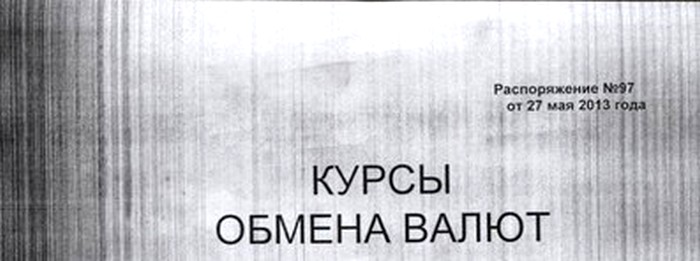
Случайно расположенные полосы при печати
Полосы состоят из маленьких точек.
Причин может быть несколько: картридж неправильно заправлен, забит резервуар отработанного тонера или почему-то неверно установлено дозирующее лезвие.
Помогут: перезаправка картриджа тонером, очистка резервуара и правильная установка лезвия, соответственно.

Полосы точками на ксерокопии паспорта
Полосы не пропечатываются постоянно в одной и той же части листа
Либо в картридже заканчивается тонер, либо на вал картриджа попал посторонний предмет. Проверьте уровень тонера и перезаправьте картридж, если потребуется. Если дело не в нём — проверьте вал и удалите посторонние предметы.
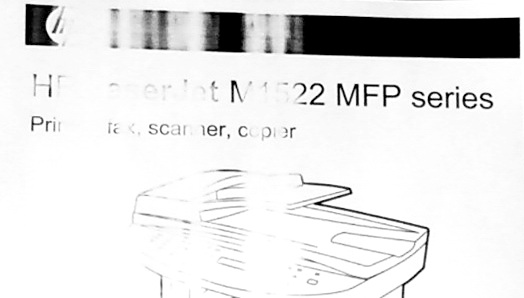
Белые полосы при печати
По краю отпечатка проходит волнистая тёмная полоса
Дело, скорее всего, в фотобарабане. Он износился, либо вовсе вышел из строя. В таком случае, надо заменить фотобарабан в картридже, либо картридж целиком.
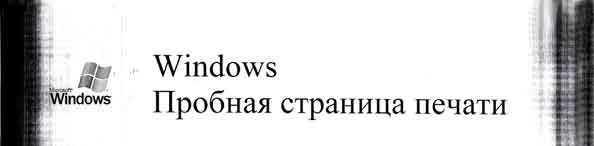
«Волны» по бокам страницы при проблемах с фотобарабаном
Тёмные полосы находятся на равном расстоянии друг от друга
Возможно, это лишь переполнение резервуара с тонером. Следует проверить его и правильность заправки картриджа в целом.
Если не помогло, то скорее всего нарушен контакт между магнитным валом и фотобарабаном. Случается это из-за износа деталей в картридже. Замените изношенные детали на новые, либо установите новый картридж.
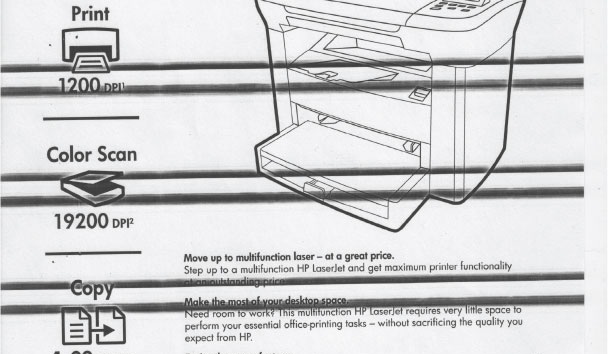
Горизонтальные чёрные полосы от неисправного зарядного вала
Источник: http://mnogochernil.ru/newsroom/printer-pechataet-polosami-sposoby-ustraneniya-nepoladok/
Переполнение памперса
Памперсом называется впитывающая подкладка, в которую после очередного цикла печати стекаются оставшиеся на поверхности печатающей головки чернила. В камере, где установлен памперс, также присутствует датчик, определяющий уровень заполненности впитывающей подкладки. Этот датчик также может быть отключен пользователем. Если это было сделано ранее, принтер продолжит свою работу, несмотря на переполнение памперса. По истечению некоторого времени чернила начнут выплескиваться из камеры наружу, что приведет к возникновению различных дефектов печати.
Единственный выход из этой ситуации — замена или, как минимум, очистка впитывающей подкладки. В любом случае принтер придется полностью разбирать, т.к. до памперса невозможно добраться иными способами. При наличии инструмента и некоторого опыта в ремонте оргтехники это можно сделать самостоятельно, но лучше обратиться к специалистам.

Источник: http://kachestvolife.club/elektronika/struinii-printer-pechataet-s-polosami-chto-delat
Иные причины, влияющие на сбои в функционировании принтера.
Чаще всего струйный принтер полосит из-за чернил или из-за печатающей головки. Но иногда принтер печатает полосами из-за механических повреждений, выхода из строя некоторых важных элементов, например:
- — не считывается энкодерная лента. Растровая лента натягивается внутри оборудования, и имеет полоску со штрихами. Благодаря данному элементу, устройство определяет положение картриджей и печатающей головки относительно листа по шкале Х (т.е. ширине). Иногда на ленту попадают чернила и грязь, поэтому оборудование не видит штрихов и пропускает часть изображения на бумаге. Устраняется неприятная проблема путем прочистки ленты от различных загрязнений. Прочищается компонент сначала влажной салфеткой, а затем сухой. Главное, не использовать никаких чистящих жидкостей. При неисправности энкодерной ленты принтер полосит по шкале Y (т.е. получаются вертикальные полосы);
- — не считывается энкодерный диск. Данный компонент представляет собой колесико, которое располагается в боковой части принтера. Энкодерный диск соединен зубчатой передачей с двигателем податчика бумаги. С помощью энкодерного диска принтер определяет положение печатающей головки относительно листа по шкале Y. При неисправности данного элемента принтер делает горизонтальные полосы на равном расстояние друг от друга.
Источник: http://magentashop.ru/printer-pechataet-polosami.html
Общие рекомендации
Предупредить проблему низкого остатка краски или тонера немного проблематично, так как он закончится, что вполне логично. Но есть неприятности с появлением полосок, которые можно избежать. Мы собрали некоторые рекомендации, что помогут при работе с принтером лазерного и струйного типа.
- При обнаружении каких-либо признаков появления полос постарайтесь как можно быстрее выявить причину и устранить ее.
- При очистке струйного устройства не используйте спирт. Идеальным решением будет применение специальных жидкостей. Их стоимость вполне демократична.
- Если в Вашем устройстве используются жидкие краски, то старайтесь напечатать хотя бы раз на несколько дней по одной цветной картинке. Это не позволит картриджам застаиваться и засыхать.
- Лазерные картриджи заправляйте только тонером, который по модели подходит Вашему принтеру.
- При самостоятельной заправке придерживайтесь технологии и безопасности. В первую очередь, защитите свои дыхательные пути от попадания порошка.
- При заправке очищайте сразу бункер отходов с отработкой, чтобы он не был переполнен.
Отлично!
В знак благодарности расскажите о статье своим друзьям и знакомыми в социальных сетях. Используйте кнопки слева или внизу страницы. Это не занимает более 15 секунд. Спасибо!
Источник: http://printeru.info/pechat/poloskami
Инуструкция: если принтер полосит
1 2 3 4 5 2 голоса
Средняя оценка: 5.0 из 5
Источник: http://lucky-print.biz/stati/printer-streaking-reasons-and-solutions.html
ТОП №5. Хаотичные полосы и артефакты? Устраните разгерметизацию картриджа!
Если герметичность картриджа нарушена – устраните неполадку, проверив целостность уплотнительных резинок, без которых, по всей видимости, сыпется тонер.
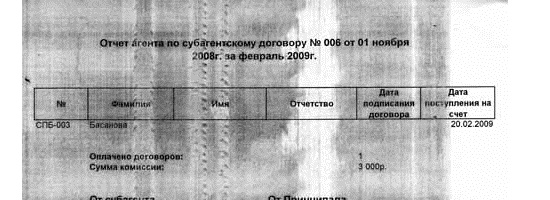
Хаотичные полосы и артефакты
Произвели все необходимые действия, а принтер по-прежнему печатает полосами? Обращайтесь за помощью в сервисный центр МосТонер – 24/7!
Источник: http://moscowtoner.ru/kak-ubrat-polosy-vo-vremya-pechati-lazernogo-printera/
Сопла
Есть и такая довольно распространенная проблема, в которой замешана еще одна небольшая деталь оборудования. Речь идет о соплах принтера. Дело все в том, что именно они довольно часто забиваются каким-нибудь мусором. И после этого у вас на распечатанном документе появляются полосы. Они могут оказаться в одном месте или же перемещаться по мере распечатки.
По правде говоря, если вы задумались, почему принтер печатает полосами, но все предыдущие варианты вам не подходят, то самое время отнести ваше оборудование в технический центр компьютерной диагностики. Там выскажите свои подозрения на забитые сопла. Специалисты помогут вам точно разобраться, верны ли ваши предположения.
Только вот если вы «пылинки сдуваете» со своей техники, то данный вариант вряд ли подойдет вам. Ведь есть и еще ряд довольно интересных проблем, которые только могут повстречаться пользователю. Почему струйный принтер печатает полосами (и не только струйный)? Сейчас мы с вами попытаемся разобраться, каковы еще могут быть причины подобного рода поведения. Сделать это не так уж и трудно, как может показаться на первый взгляд.
Источник: http://prooneplus.ru/printery/voznikli-polosy-pri-pechati-na-lazernom-printere-reshenie-problemy
