
Скачать OCR CuneiForm бесплатно последнюю версию на русском языке для windows 7, 8, 10, XP — бесплатное приложение, которое оптически распознает сфотографированный или сканированный текст, при этом сохраняя его структуру.
Скачать КьюниФорм бесплатно
- Windows
Скачать CuneiForm для Windows 10, 7, 8, XP
| Рекомендуем! InstallPack | Стандартный установщик |
|
|---|---|---|
| Официальный дистрибутив OCR CuneiForm | ||
| Тихая установка без диалоговых окон | ||
| Рекомендации по установке необходимых программ | ||
| Пакетная установка нескольких программ |
SoftOK рекомендует InstallPack, с его помощью вы сможете быстро установить программы на компьютер, подробнее на сайте.
С OCR CuneiForm также скачивают:
Лучший отечественный браузер
Мощный бесплатный антивирус
Современный быстрый браузер
Мощный инструмент для работы с архивами
Программа для разговоров во время игры
Программы для организации VPN-туннеля
Скачать другие программы для компьютера
Отзывы
-
Если нужно оцифровать архивные материалы, использую CuneiForm – бесплатное приложение, которое шустро обрабатывает информацию.

Султан
Журналист
-
Программа с точностью определяет заголовки и адаптирует форматирование под заранее заданный стиль.

Сергей
Системный администратор
-
Много работаю с библиотечными материалами. Чтобы не нести домой много книг, фотографирую нужные мне страницы, а дома трансформирую снимки в текстовый формат с помощью CuneiForm.

Кирилл
Преподаватель
-
Хотя последняя Windows-версия увидела мир в далеком 2009 году, этот релиз CuneiForm все еще актуален и радует стабильностью в работе даже на новых версиях ОС – я скачал его бесплатно с меню на русском языке для Виндовс 10.

Асхан
Менеджер
Задать вопрос о OCR CuneiForm
Источник: http://ocr-cuneiform.softok.info/
Ответы на часто задаваемые вопросы
Дополнительные ведения о приложении HP Scan and Capture см. в этих часто задаваемых вопросах.
Как загрузить и установить драйвер печати и соответствующее программное обеспечение принтера HP?
Чтобы использовать приложение HP Scan and Capture, установите драйверы печати и сканирования HP на вашем компьютере.
-
Включите принтер.
-
Если принтер подключен к компьютеру с помощью кабеля USB, отсоедините кабель от принтера. Во время установки программного обеспечения при необходимости появится запрос о подключении кабеля.
-
Если требуется, выберите номер своей модели, нажмите Начать, затем нажмите Загрузить.
-
Для завершения настройки подключения и установки драйвера следуйте инструкциям на экране.
-
Если HP Easy Start находит несколько принтеров, выберите принтер, который необходимо установить, затем выполните действия в соответствии с инструкциями на экране.
-
Если HP Easy Start не удается найти принтер, следуйте инструкциям на экране, чтобы подключить принтер к сети.
-
-
Перейдите на веб-страницу 123.hp.com в браузере для завершения регистрации и активации принтера.
Что делать, если сканирование завершается с ошибкой или принтер не доступен или отключен?
Если принтер не отображается в списке доступных устройств или отображается как отключенный, убедитесь, что принтер поддерживается и установлено программное обеспечение HP, затем при необходимости устраните проблемы с подключениями.
-
В строке поиска Windows введите название модели принтера и щелкните принтер в списке результатов.
-
Если открывается HP Printer Assistant, программное обеспечение принтера установлено.
-
Если HP Printer Assistant не открывается, программное обеспечение принтера не установлено. Необходимо установить его, прежде чем использовать приложение HP Scan and Capture.
-
Если вы уверены, что принтер поддерживается и программное обеспечение установлено, устраните возможные проблемы с подключением между принтером и компьютером.
Беспроводное подключение
Проверьте состояние беспроводной сети, к которой подключены принтер и компьютер.
-
Наведите указатель мыши на значок сети в области уведомлений на рабочем столе и убедитесь, что компьютер подключен через активное подключение к Интернету к той же сети, что и принтер.

-
Если отображаемая сеть отличается от сети принтера (например, если вы подключаетесь к сети соседа или гостевой сети), необходимо подключиться к той же сети, что и принтер ранее, используя приложение HP Scan and Capture.
-
Если мощность сигнала сети слабая, переместите компьютер и принтер ближе к маршрутизатору и расположите все устройства вдали от больших металлических предметов, например книжных стеллажей и полок, и радиоизлучающих устройств, в том числе микроволновых печей и радиотелефонов.
-
Если сетевое подключение отсутствует, убедитесь, что сеть работает исправно, а затем снова проверьте состояние подключения сети. Убедитесь, что рядом с именем сети отображается флажок.
-
-
Убедитесь, что функция беспроводной связи включена на принтере и что принтер подключен к той же беспроводной сети, что и компьютер.
Некоторые принтеры имеют значок беспроводной связи

и синий индикатор на передней панели принтера. Убедитесь, что этот индикатор горит, не мигая.
Подключение к проводной сети (Ethernet)
Убедитесь, что проводная сеть (Ethernet) работает исправно.
-
Проверьте надежность подсоединения кабеля Ethernet между компьютером и маршрутизатором или модемом.
-
Наведите указатель мыши на значок проводной сети (Ethernet) в области уведомлений на рабочем столе и убедитесь, что компьютер подключен к той же сети, что и принтер. Если отображаемая проводная сеть не ваша (например, если вы подключены к другой локальной сети), перед продолжением необходимо снова подключиться к вашей сети.

-
Проверьте кабель Ethernet принтера и индикаторы на порту Ethernet

принтера. Если кабель подключен, зеленый индикатор будет гореть, не мигая, а оранжевый индикатор активности будет мигать.
Как снять изображения или документы с помощью камеры на компьютере?
Снимайте, редактируйте и сохраняйте документы или фотографии с помощью камеры на вашем компьютере или планшете.
-
Выполните поиск и откройте HP Scan and Capture с помощью поля поиска на панели задач.
-
Щелкните значок меню

, затем выберите
Настройки
.
-
Щелкните Выбрать устройство, затем щелкните Камера.
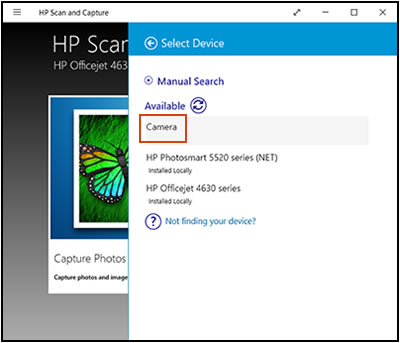
-
Выберите Параметры сканирования документов или Параметры сканирования фотографий, чтобы изменить требуемые настройки, после чего нажмите кнопку с обратной стрелкой.
-
Щелкните вне меню Настройки, затем щелкните Захват документов или Захват фотографий.
Камера активируется.
-
Щелкните значок камеры

для захвата изображения.
Приложение открывает изображение в окне редактирования.
-
Измените элемент, если необходимо, затем щелкните «Готово»

или «Отмена»
X
.
-
Нажмите значок Сохранить

.
Окно «Сохранить как» открывается с параметрами выбора типа файла и папки, где следует сохранять отсканированные изображения.
Источник: http://support.hp.com/ru-ru/product/hp-latex-360-printers/6838371/document/c04726395
Описание и возможности
Итак, какая же программа лучше всего подойдет для сканирования аналоговых документов в электронный формат? Эта утилита называется ScanLite и сейчас мы объясним, почему именно она является лучшей. Во-первых, это на 100% бесплатный инструмент, полностью переведенный на русский язык. Во-вторых, данная программа является максимально простой, отлично справляется со своей задачей и не содержит ничего лишнего. Ну и, в-третьих, тут присутствует достаточное количество инструментов, которые позволяют настроить изображение перед его экспортом в электронный формат.
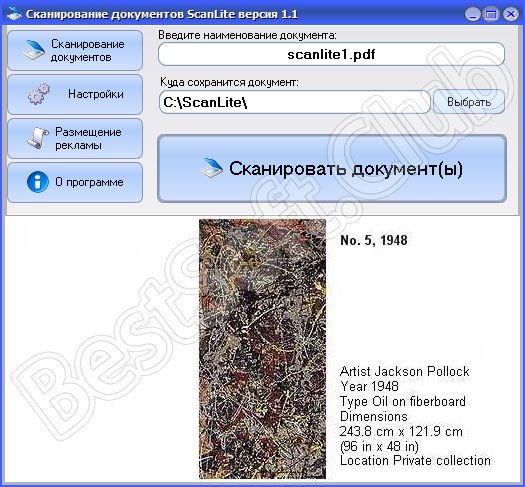
Обо всех моментах использования данного софта вы можете узнать из приведенной ниже пошаговой инструкции. Также дополнительная информация ждет пользователя в виде короткого обучающего ролика по теме.
Источник: http://bestsoft.club/ofis/scanning-software-for-hp.html
Как это делает OCR
Предоставленный самому себе, сканер преобразует бумажный документ в растровый формат. Человеческий глаз может прочитать текст на отсканированном изображении, но компьютер не может распознать текст. Программа OCR создает читаемый компьютером слой поверх изображения при сканировании. После этого компьютер может искать текст в читаемом слое для определенных слов или фраз. Если вы мало сканируете документы, распознавание текста может оказаться бесполезным для вас, но оно может оказаться неоценимым для любого, кто часто ищет информацию в отсканированных документах.
Источник: http://ru.computersm.com/22-what-is-iris-ocr-software-95687
Finereaderonline.com
Попробовать тут
Компания ABBYY идет в плане распознавания текстов и обработки цифровых документов впереди всех. В арсенале их софта даже цифровые подписи, которые почти невозможно отличить от настоящих. Finereaderonline поддерживает почти 200 языков, работает быстро и онлайн — ничего не надо устанавливать. Можно выбрать разные форматы для сохранения текста, обработка текста происходит очень быстро и достаточно точно. Единственный нюанс — лимит на загрузку файлов до 100 Мб. Но никто не запрещает вам загрузить несколько документов подряд. Сервис работает полностью онлайн, русифицирован и интуитивно понятен в управлении.
Источник: http://club.dns-shop.ru/blog/t-295-skaneryi/43881-servisyi-dlya-raspoznavaniya-teksta-podborka-luchshih/
Метод распознавания паттерна
В 1968 году компания American Type Founders, которая с конца 19 века занималась созданием печатных шрифтов, придумала шрифт OCR-A с буквами одинаковой ширины. В основном шрифт использовали в банковских чеках, а для его чтения компьютером было создано специальное программное обеспечение.
Поскольку шрифт был стандартизирован, его распознавание стало относительно простой задачей. Программы «знали» OCR-A и могли переводить информацию с чеков в машиночитаемую форму. Однако в случае ошибки живой человек мог вмешаться в процесс и также прочитать банковский чек. Следующим шагом стало обучение программ OCR распознавать символы еще в нескольких самых распространенных шрифтах.
Источник: http://update.megafon.ru/post/ocr
Мнение пользователей о FineReader 14
Они отзываются о FineReader положительно, выделяя среди достоинств способность продукта распознавать текст с плохих бумажных оригиналов, удобный и простой интерфейс и высокую скорость обработки изображений.
Среди проблем, возникающих при использовании этой OCR-программы, некоторые юзеры отмечают некорректно работающий менеджер изображений. Например: неадекватная работа регулировки яркости отсканированного изображения.
Источник: http://fb.ru/article/413918/programmyi-ocr-raspoznavanie-teksta-spiski-razrabotchiki-ves-programmyi-vyipolnyaemyie-funktsii-harakteristiki-osobennosti-rabotyi-i-otzyivyi-polzovateley
Достоинства и недостатки
А теперь, когда мы разобрались не только с обзором программы, но и с инструкцией по ее использованию, давайте рассмотрим положительные и отрицательные особенности ScanLite.
Плюсы:
- Наличие русского языка.
- Полная бесплатность.
- Высокая скорость сканирования.
- Мы можем выбрать формат конечного файла.
Минусы:
- Иногда появляется реклама.
Источник: http://bestsoft.club/ofis/scanning-software-for-hp.html
Как сканировать и распознать документ:
Если программа на русском все достаточно просто и понятно, версия скачанная с нашего сайта бесплатна.
На верхней панели достаточно большие значки основных функций, на скрине ниже 11 версия но и в других все примерно одинаково изменены лишь сами значки.
Для того чтоб распознать нужно сначала сканировать со сканера документ либо загрузить картинку например с текстом, после нажать на кнопочку Распознать.
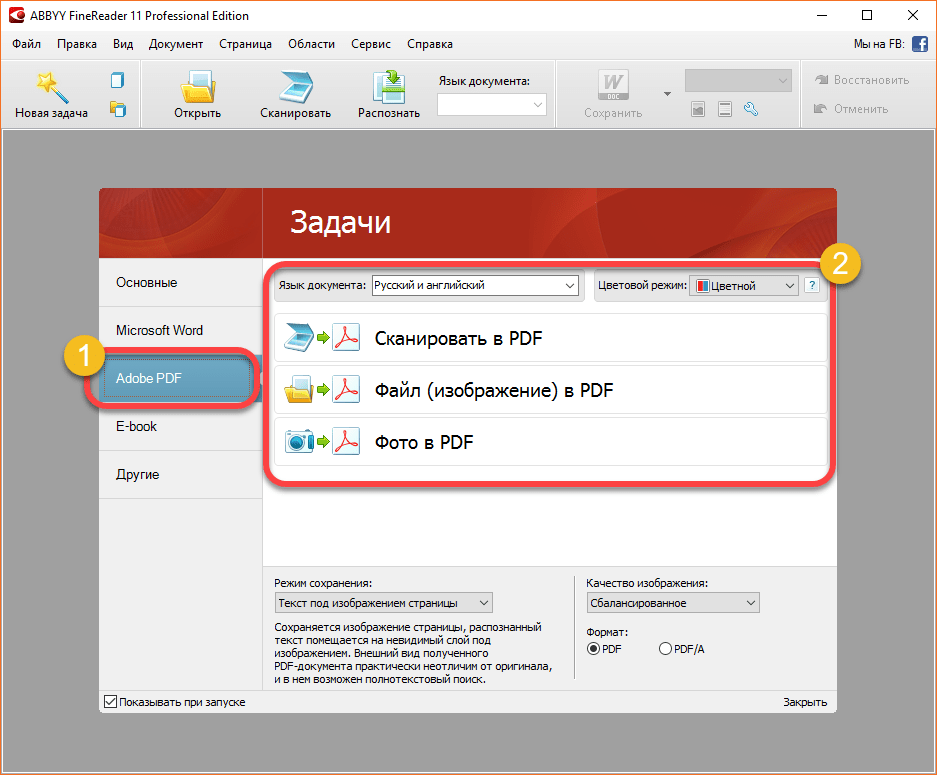
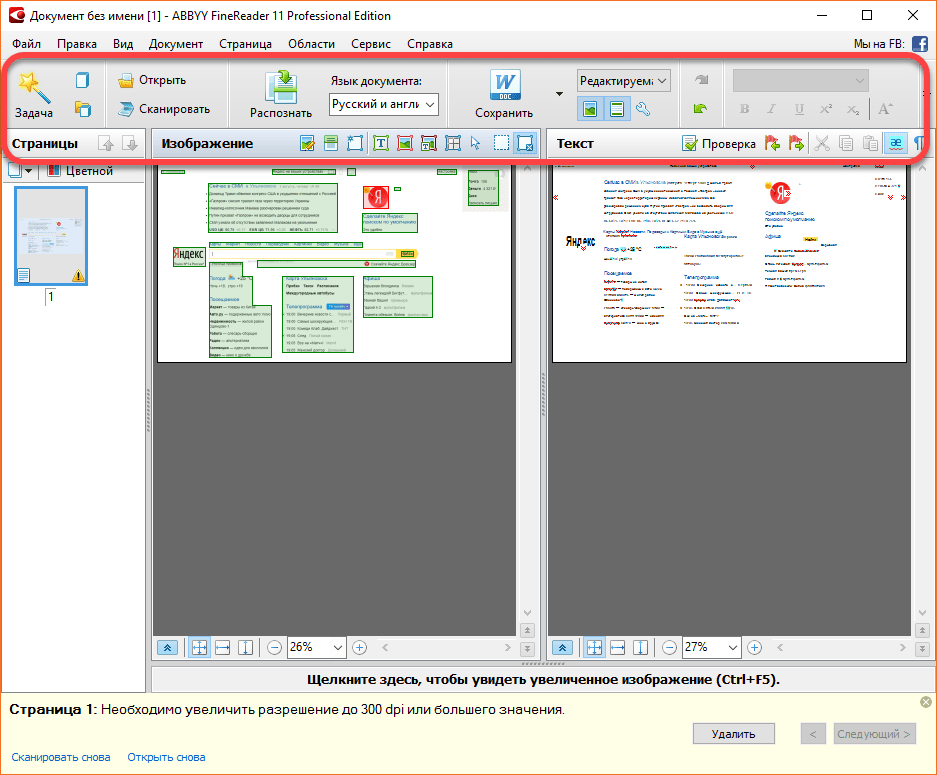
После распознания и корректировки можно сохранять документ в редактируемый а также желаемый формат например ПДФ (PDF).
Источник: http://abbyyfinereader.ru/
Похожие приложения
А теперь давайте поговорим о других приложениях, похожих на нашу программу:
- ABBY FineReader.
- NAPS2.
- VueScan.
- CuneiForm.
- ScanTool.
- Readiris Pro.
Источник: http://bestsoft.club/ofis/scanning-software-for-hp.html
Системные требования
Для корректной работы ПО понадобится машина, соответствующая как минимум таким параметрам:
- Центральный процессор: 1.2 ГГц.
- Оперативная память: от 512 Мб.
- Пространство на жестком диске: от 20 Мб.
- Платформа: Microsoft Windows.
Источник: http://bestsoft.club/ofis/scanning-software-for-hp.html
Недостатки OCR CuneiForm
Утилита может тормозить во время распознавания документов.
Источник: http://pcutilites.com/356-ocr-cuneiform.html
Использование облачного API или развертывание в локальной среде
Для большинства клиентов рекомендуется использовать облачные версии API чтения версии 3.x: их легко интегрировать и начать с ними работу. Azure и служба Компьютерное зрение обеспечивают масштабирование, производительность, безопасность данных и соответствие требованиям, а вы можете сосредоточиться на обслуживании своих клиентов.
Контейнер Docker для API чтения (предварительная версия) позволяет развертывать новые возможности OCR в собственной локальной среде. Контейнеры соответствуют конкретным требованиям к безопасности и управлению данными.
Источник: http://docs.microsoft.com/ru-ru/azure/cognitive-services/computer-vision/concept-recognizing-text
Вопросы и ответы
Теперь вы можете переходить к скачиванию программы, а мы надеемся, что вопросов в процессе не возникнет. Если же сложности появятся, максимально подробно опишите проблему, воспользовавшись прикрепленной ниже формой обратной связи. Мы обязательно поможем советом каждому, кому это понадобится.
( 16 оценок, среднее 2.06 из 5 )
Источник: http://bestsoft.club/ofis/scanning-software-for-hp.html
Онлайн-сервисы
Они являются альтернативой ресурсоемким стационарным программам для распознавания текста. Например, OCR программе FineReader. Свойства систем подобных проектов позволяют распознавать текст с изображений намного быстрее, чем на автономном ПК. Среди сервисов, занимающихся извлечением текста из фотографий, можно выделить 3 наиболее удобных: FineReaderOnline, FreeOCR, OnlineOCR.
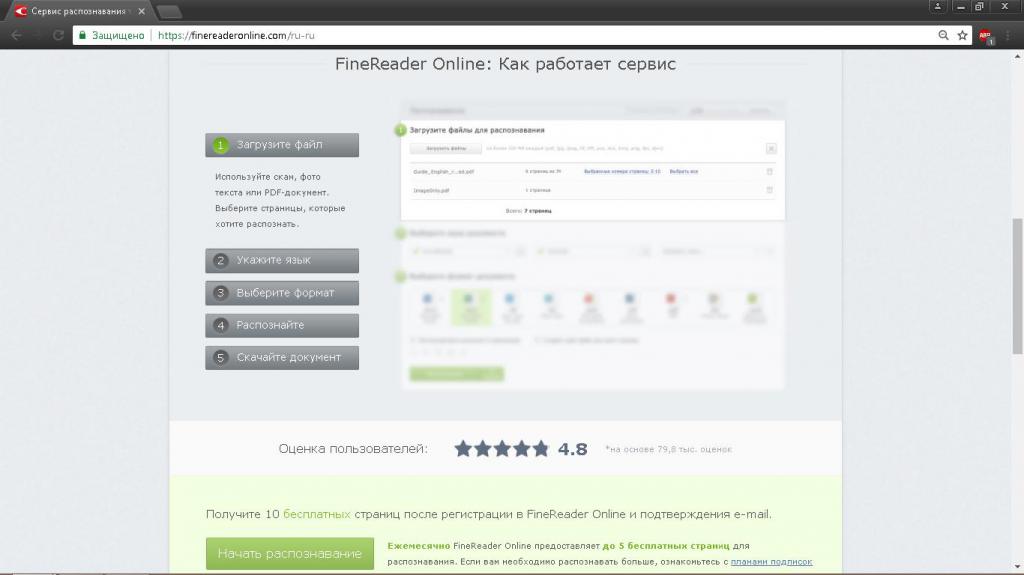
Первый является прямым развитием стационарной версии продукта. При регистрации новому пользователю дается 10 бесплатных страниц для обработки и 5 каждый месяц. Снять это ограничение можно, купив годовую подписку за 3200, 5500, 17800 рублей за 2000, 5000 и 10000 страниц соответственно. Если у пользователя есть лицензия для FineReader 14, то ему достаточно зарегистрироваться и активировать ее для использования в онлайн-версии. В этом случае он получит количество страниц, соответствующее типу приобретенной лицензии: «Стандарт» (2000), «Бизнес» (5000) или «Энтерпрайз» (10000).
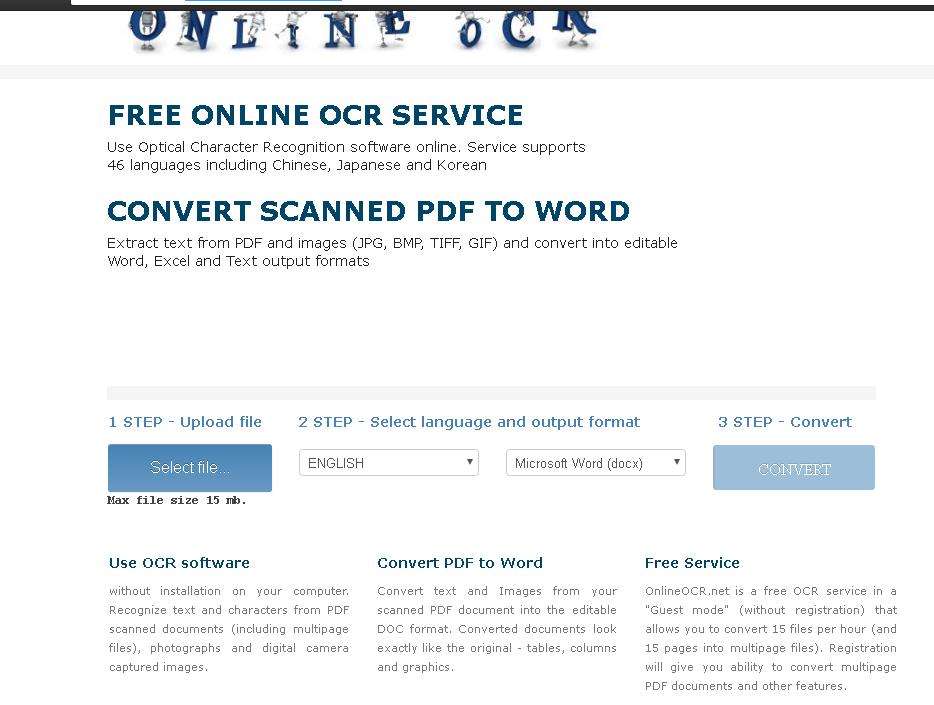
Сервис OnlineOCR.com позволяет преобразовывать 15 изображений/час (ограничение для незарегистрированных пользователей) в текст и сохранять их в виде файлов .docx, .xlsx или .txt. После регистрации становится доступным:
- Сохранение в .pdf, .doc, .xlx, .rtf.
- Преобразование многостраничных PDF-файлов.
- Количество страниц увеличивается до 50.
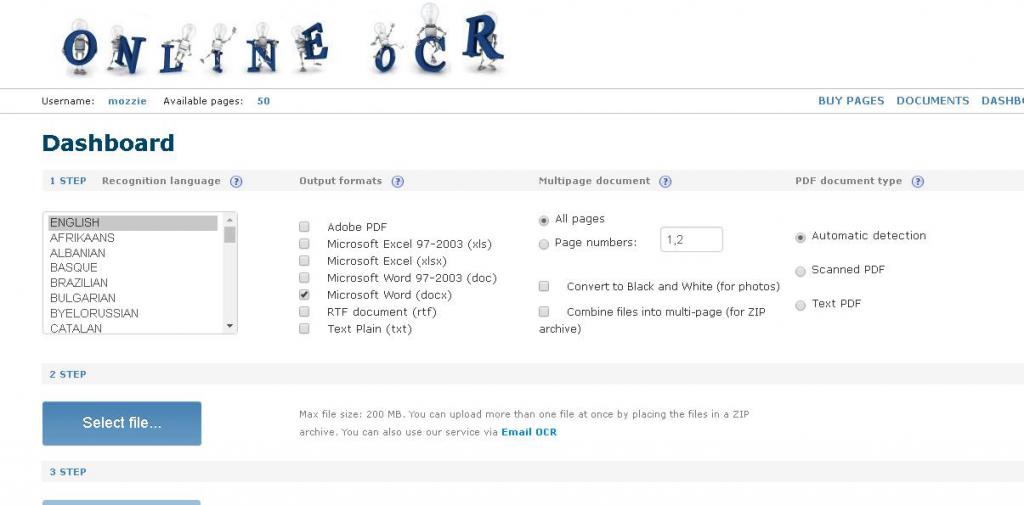
Если страниц недостаточно, то их можно приобрести в количестве 50-50 000 штук.
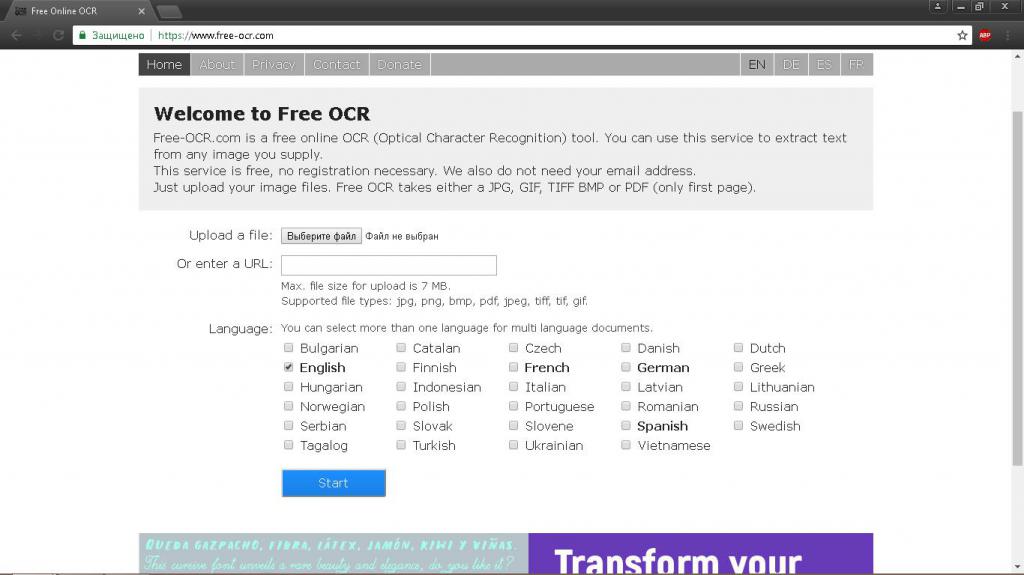
Проект FreeOCR.com отличается от предыдущего своей полной бесплатностью и отсутствием ограничений на количество обрабатываемых страниц. OCR-движок этого сайта поддерживает русский, украинский, турецкий, вьетнамский и все европейские языки – всего 29. Единственным недостатком этого портала является работа только с графическими изображениями, загружаемых последовательно, так как очередь обработки не предусмотрена создателями. Выводится распознанная информация без какого-либо форматирования в формате TXT.
Источник: http://fb.ru/article/413918/programmyi-ocr-raspoznavanie-teksta-spiski-razrabotchiki-ves-programmyi-vyipolnyaemyie-funktsii-harakteristiki-osobennosti-rabotyi-i-otzyivyi-polzovateley
