
В случае необходимости скачать драйвер для Pantum M6500 наш сайт рекомендует воспользоваться этой статьей, в которой расположено несколько ссылок на работоспособное и качественное программное обеспечение устройства.
Windows
Пакет файлов подходит к любой версии (XP, 7, 8, 8.1, 10) и не зависит от разрядности.
Windows Driver Version 1.13.4.
Источник: http://printeru.info/drivers/pantum-m6500
Ваш запрос не может быть обработан
Ваш запрос не может быть обработан
С данным запросом возникла проблема. Мы работаем чтобы устранить ее как можно скорее.
Источник: http://facebook.com/PantumRussia
Информация об МФУ
Настольный МФУ обладает лазерной технологией печати. В процессе использования поддерживается управление GDI. Печать осуществляется не только в черно-белом формате, но и поддерживается цветная печать. Подключить принтер к компьютеру можно при помощи кабеля USB. Вся информация о выполняемых задачах отображается на ЖК-дисплее. Скорость печати составляет 22 страницы в минуту. Дополнительная информация по принтеру:
- интерфейс USB 2.0;
- двухстрочный ЖК-дисплей;
- плотность бумаги для печати — 60-163 г/м2;
- максимально допустимое разрешение — 1200 на 1200 dpi.
Драйвер для принтера Pantum M6500 необходим для полноценной работы устройства. Процесс установки не занимает много времени. Сразу после инсталляции, пользователи могут приступать к работе по сканированию или распечатке информации в черно-белом или цветном варианте. Скачать драйвер для операционных систем Windows можно по ссылке ниже.
Источник: http://iodriver.net/pantum-m6500
MAC
Актуально для: 10.7, 10.8, 10.9, 10.10, 10.11, 10.12, 10.13.
Mac Driver 1.8.2.
Источник: http://printeru.info/drivers/pantum-m6500
Руководство пользователя
| Формат | |
| Версия | 1.5 |
| Размер, MB | 22.1 |
| Ссылка | Открыть |
Источник: http://iloveprinting.ru/pantum/m6200-m6500-m6550-m6600-ms6000-series.html
Linux (Ubuntu)
Применимо к версиям: 12.04, 14.04, 16.04, 18.04.
- Version 1.1.5
- Version 1.4.0
Источник: http://printeru.info/drivers/pantum-m6500
Android
Эти утилиты настраивают работу принтера в мобильной ОС «Андроид».
- Ver 1.3.140
- Ver 1.3.112
Источник: http://printeru.info/drivers/pantum-m6500
Видео
Понравилась статья? Поделись с друзьями!
Источник: http://iloveprinting.ru/pantum/m6200-m6500-m6550-m6600-ms6000-series.html
Установка принтера
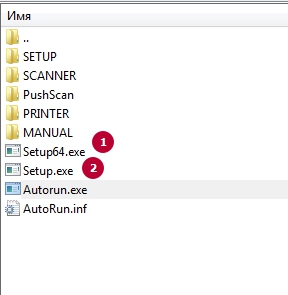
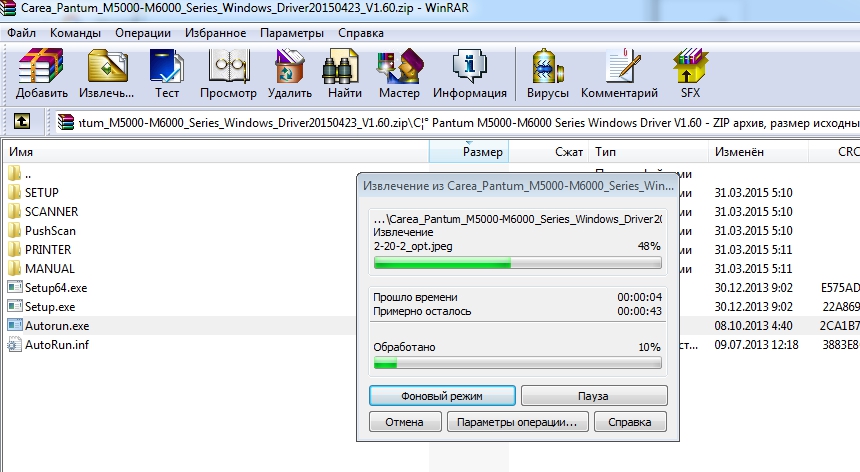
- Распакуйте скачанный архив или войдите в него и запустите установочный файл в зависимости от разрядности своей ОС (инструкция, как узнать эту информацию). Как еще один верный вариант — выберите запуск файла Autorun.exe. Система сама все определит и активирует запуск нужного компонента.
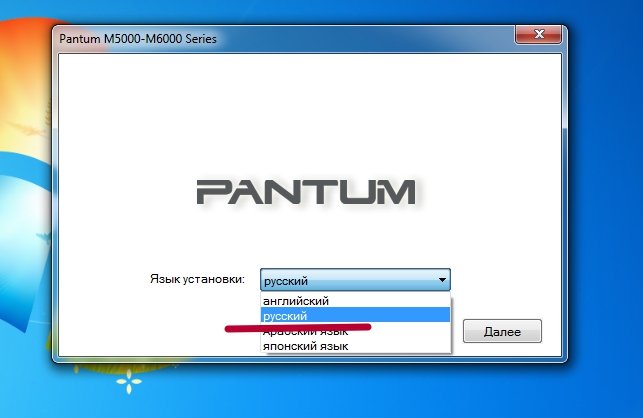
- В новом окне укажите язык интерфейса утилит принтера.
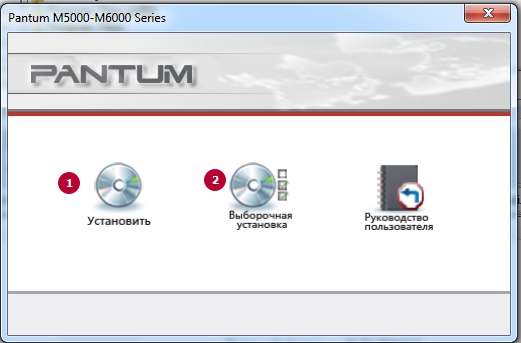
- На этом шаге нужно выбрать тип установки. Это может быть полная или выборочная форма. Во втором случае можно указать, какие именно драйвера следует устанавливать. К примеру, ПО сканера не всегда всем необходимо, но программа будет занимать место на диске.
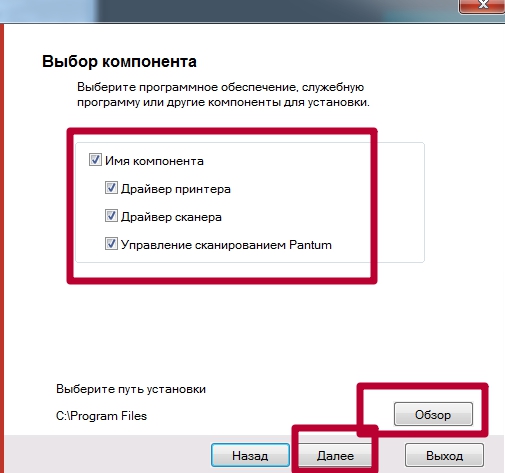
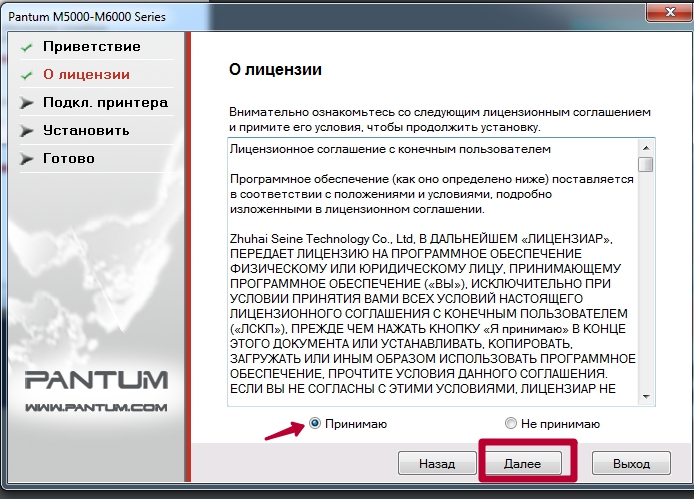
- Далее следует согласиться с лицензионным соглашением и начать сам процесс копирования.
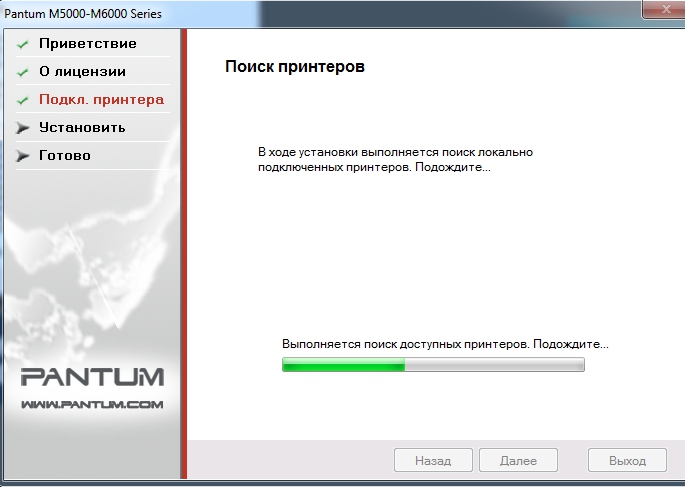
- Перед этим шагом нужно подключить устройство к компьютеру и включить в сеть принтер, соответствующей кнопкой на корпусе. Система будет пытаться проверить наличие соединения.
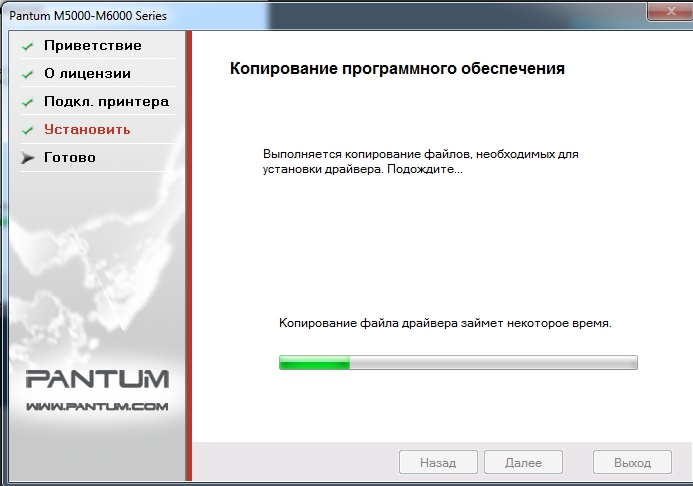
- Если все сделано правильно, то начнется сама установка файлов. Дождитесь ее окончания. Не выключайте ПК и не запускайте других программ.
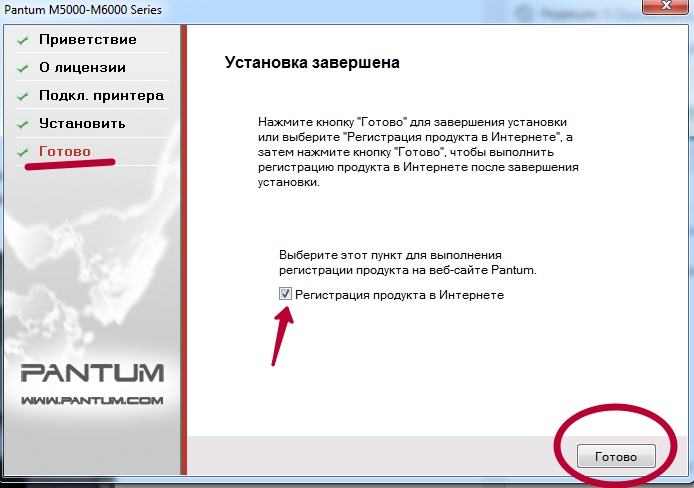
- При успешном завершении увидите такое окно.
Видео
Отлично!
В знак благодарности расскажите о статье своим друзьям и знакомыми в социальных сетях. Используйте кнопки слева или внизу страницы. Это не занимает более 15 секунд. Спасибо!

Автор статьи
Работаю системным администратором уже более чем 12 лет. Увлекаюсь программированием и ремонтом компьютерной техники.
Введите фразу для поиска в строку.
Источник: http://printeru.info/drivers/pantum-m6500
Как правильно сканировать?
Как отсканировать документ
- Откройте приложение «Google Диск» .
- Нажмите на значок «Добавить» в правом нижнем углу экрана.
- Выберите «Сканировать» .
- Сделайте фото документа. …
- Чтобы завершить сканирование и сохранить документ, нажмите на значок «Готово» .
Источник: http://my-class.ru/kak-nastroit-skaner-pantum-m6500/
Как обнулить принтер Pantum m6500?
Можно провести обнуление без привлечения программного обеспечения. Просто выключите принтер Pantum m6500, вытащите картридж и включите устройство. Далее в сервисном меню нажмите кнопку «Ок», и удерживайте в течение нескольких секунд.
Источник: http://my-class.ru/kak-nastroit-skaner-pantum-m6500/
Как правильно сканировать QR код?
- Откройте программу «Камера» на экране «Домой», в Пункте управления или на экране блокировки.
- Выберите основную камеру. Удерживайте устройство так, чтобы QR-код находился в видоискателе программы «Камера». …
- Коснитесь уведомления, чтобы открыть связанную с QR-кодом ссылку.
Источник: http://my-class.ru/kak-nastroit-skaner-pantum-m6500/
