
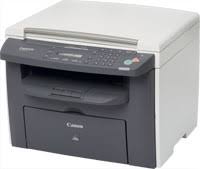
Драйвер для современного и популярного МФУ Canon i-SENSYS MF4120, позволяющий вашему компьютеру и операционной системе Windows определить устройство при первом подключении для последующего
Have Your Say
Please complete a 1 minute survey to help us improve our support website experience
Источник: http://canon-europe.com/support/consumer_products/products/fax__multifunctionals/laser/laserbase_mf_series/i-sensys_mf4120.html
Tool Box Версия 4.9.1.1.mf18
Программа для сканирования (работы сканера) — Tool Box
Скачать программу для работы сканера
Версия файла: 4911mf18
Размер файла: 10 MB
Имя файла: ToolBox4911mf18WinRU.exe
Данная программа необходима для работы сканера: сохранения отсканированных изображений на жесткий диск, использования отсканированных изображений в компьютерных приложениях, прикрепления этих изображений к сообщениям электронной почты и других операций.
Реклама
Дополнительная информация.
Если Вы не знаете, как подключить к компьютеру дополнительное устройство, и Вам нужна инструкция для его правильного подключения, можете использовать строку поиска на этом веб-сайте (находится в верхней правой части любой страницы) или
напишите нам
.
Для использования любого компьютерного устройства необходимо программное обеспечение (драйвер). Рекомендуется использовать оригинальное программное обеспечение, которое входит в комплект Вашего компьютерного устройства.
Если у Вас нет программного обеспечения, и Вы не можете его найти на веб-сайте производителя компьютерного устройства, то мы поможем Вам. Сообщите нам модель Вашего принтера, сканера, монитора или другого компьютерного устройства, а также версию операционной системы (например: Windows 10, Windows 8 и др.).
Поиск информации об операционной системе в Windows 10

Поиск информации об операционной системе в Windows 7, Windows 8, Windows 8.1. Читать далее.
Определение версии macOS, установленной на компьютере Mac (Версию операционной системы компьютера Mac и сведения о ее актуальности можно найти в разделе «Об этом Mac»).
В меню Apple в углу экрана выберите пункт «Об этом Mac». Вы увидите название macOS, например macOS Mojave, и номер версии. Если нужно также узнать номер сборки, для его отображения щелкните номер версии.
Драйвер
– компьютерное программное обеспечение, с помощью которого операционная система (Windows, Linux, Mac и др.) получает доступ к аппаратному обеспечению устройства (компьютера, принтера, сканера и
др…
).
Поиск
Подключение, ремонт и обслуживание компьютерных устройств
Рубрики сайта
Рубрики сайта
Подключение компьютерных устройств

Источник: http://drivermaster.ru/?p=17005
Canon i-SENSYS MF4120 Driver

Canon i-SENSYS MF4120 A4 Multifunction Printers
i-SENSYS MF4150/MF4140/MF4120 MF Drivers (UFR II / FAX / ScanGear)
Источник: http://canondriver.net/tag/canon-i-sensys-mf4120-driver-windows-10/
Доступные версии:
Canon i-SENSYS MF4120 Printer / Scanner / Fax Driver
Драйвер Canon i-SENSYS MF4120 для Windows 10 x64
Версия: 2.0
Дата публикации: 13.09.2016
Источник: http://scanner-drivers.ru/canon_i-sensys_mf4120_11846/os-94/
Драйвер для печати
Драйвера для печати на МФУ Canon i-SENSYS MF4120. Выберите подходящий вам и скачайте его бесплатно.
| Версия | Обновление | Операционная система | Описание | |
|---|---|---|---|---|
| 3.10 | 13.09.2016 | Linux 32-bit / 64-bit | Драйвер принтера UFRII/UFRII LT для Linux |
Скачать 102.05 Мб |
| 10.10.0 | 13.09.2016 | Mac OS X 10.6 / X 10.7 / X 10.8 / X 10.9 / X 10.10 / X 10.11 | Драйвер и утилиты принтера UFR II/UFRII LT для Macintosh [Intel] |
Скачать 77.16 Мб |
Источник: http://flydrivers.ru/all-in-one/canon/i-sensys_mf4120/11846.html
How to Install Drivers
Once you download your new driver, then you need to install it. To install a driver in Windows, you will need to use a built-in utility called Device Manager. It allows you to see all of the devices recognized by your system, and the drivers associated with them.
Open Device Manager
-
In Windows 10 & Windows 8.1, right-click the Start menu and select Device Manager
-
In Windows 8, swipe up from the bottom, or right-click anywhere on the desktop and choose «All Apps» -> swipe or scroll right and choose «Control Panel» (under Windows System section) -> Hardware and Sound -> Device Manager
-
In Windows 7, click Start -> Control Panel -> Hardware and Sound -> Device Manager
-
In Windows Vista, click Start -> Control Panel -> System and Maintenance -> Device Manager
-
In Windows XP, click Start -> Control Panel -> Performance and Maintenance -> System -> Hardware tab -> Device Manager button
Install Drivers With Device Manager
-
Locate the device and model that is having the issue and double-click on it to open the Properties dialog box.
-
Select the Driver tab.
-
Click the Update Driver button and follow the instructions.
In most cases, you will need to reboot your computer in order for the driver update to take effect.
Visit our Driver Support Page for helpful step-by-step videos
Install Drivers Automatically
If you are having trouble finding the right driver, stop searching and fix driver problems faster with the Automatic Driver Update Utility. Automatic updates could save you hours of time.
The Driver Update Utility automatically finds, downloads and installs the right driver for your hardware and operating system. It will Update all of your drivers in just a few clicks, and even backup your drivers before making any changes.
-
Once you download and run the utility, it will scan for out-of-date or missing drivers:
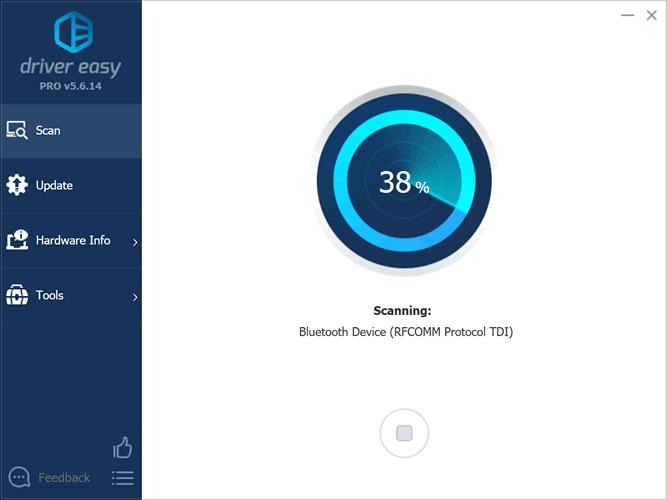
-
When the scan is complete, the driver update utility will display a results page showing which drivers are missing or out-of-date:

-
Next, update individual drivers or all of the necessary drivers with one click.
Benefits of Updated Drivers
Many computer problems are caused by missing or outdated device drivers, especially in Windows 10. If your deskttop or laptop is running slow, or keeps crashing or hanging, there is a good chance that updating your drivers will fix the problem.
-
Ensures your hardware runs at peak performance.
-
Fixes bugs so your system will have fewer crashes.
-
Unlocks new features and configuration options in your devices, especially with video cards and gaming devices.
Источник: http://driverguide.com/driver/download/Canon-i-SENSYS-MF4150
Details
File version: V2.00
Release date: 16 July 2015
Language: English
Operating Systems
Windows 10 (32-bit)
Windows 8.1 (32-bit)
Windows 8 (32-bit)
Windows 7 (32-bit)
Windows Vista (32-bit)
Windows XP (32-bit)
32-Bit Driver
File name: MF4100_MFDrivers_W32_uk_EN.exe
Download
File Size: 15.01 MB
64-Bit Driver
File name: MF4100_MFDrivers_W64_uk_EN.exe
Download
File Size: 15.99 MB
Источник: http://canondriver.net/tag/canon-i-sensys-mf4120-driver-windows-10/
