
Универсальный драйвер для принтера Samsung ML-1710, который необходим для каждого владельца данной модели. Благодаря драйверу вам компьютер и операционная система сможет произвести определение
Windows
Универсальный
Качайте здесь. Подходит для Windows 10 — XP / 2012- 2000.
Специальный
Windows 7/Vista
Разрядность: 32/64
Язык: многоязычное
Версия: 3.01
Дата: 20.10.2009
- ML-1710_Win7_GDI.exe — [9.6 MB].
Скачиваем драйвер, запускаем и следуем подсказкам на экране.
Windows XP
Разрядность: 32
Язык: многоязычное
Версия: 5.33
Дата: 28.06.2004
- 20040628110819968_ML1710GDI_1.04.exe — [6.96 MB].
Источник: http://printerprofi.ru/samsung/ml-1710-driver.html
Скачать и обновить нужные драйверы автоматически
Версия: 1.1.4.2315 для Windows 7, 8, 10
Бесплатное ПО
В комплекте идет опциональное ПО
- Yandex Browser
- Opera Browser
- Avast Free Antivirus
- World of Tanks
- World of Warships
Источник: http://ru.drvhub.net/devices/printers/samsung/ml-1710
Установка драйвера в Windows 7
При покупке нового принтера, к примеру, Samsung ML-1710 или любого другого, проблемы могут возникнуть там, где их меньше всего ждешь. Вот представьте, приносишь ты покупку домой, распаковываешь ее, подключаешь и вдруг… не происходит ничего. В чем причина? Оказывается, нужно всего только поставить подходящие драйвера.
Скачать драйвер для принтера Samsung ML-1710 вы можете на нашем сайте по ссылкам на данной странице. Что же касается установки, то о ней ниже:
Первым делом нужно будет распаковать скачанный файл. Для этого нажмите на него два раза, выберите в появившемся окне путь установки и смело нажимайте кнопку «Next».

После распаковки начнется установка скаченного драйвера, как только появится первое окно, нажмите «Далее» в окне приветствия.

Следуя инструкции на мониторе, подключите принтер к компьютеру и жмите кнопку «Далее».

Начнется установка компонентов. Дождитесь ее завершения, не выключая питание компьютера и не запуская сторонних программ.

После завершения установки кликните по кнопке «Готово» и смело начинайте работу с вашим принтером.

Источник: http://printerp.ru/samsung/ml-1710-driver.html
Выберите тип продукта
Search Model Code or Name
Результатов не найдено
Источник: http://samsung.com/ru/support/downloadcenter/
Находим и устанавливаем драйверы для монитора
Приведенные ниже способы универсальны и подойдут для всех продуктов, однако у каждого производителя имеется свой официальный сайт с разным интерфейсом и возможностями. Поэтому в первом способе некоторые шаги могут отличаться. В остальном же, все манипуляции идентичны.
Способ 1: Официальный ресурс производителя
Мы поставили этот вариант нахождения и загрузки ПО первым не случайно. На официальном сайте всегда находятся самые свежие драйверы, из-за чего данный метод считается наиболее эффективным. Осуществляется весь процесс следующим образом:
- Перейдите на главную страницу сайта с помощью ввода адреса в строку браузера или через удобный поисковик.
- В разделе «Сервис и поддержка» переместитесь к «Загрузки» либо «Драйверы».
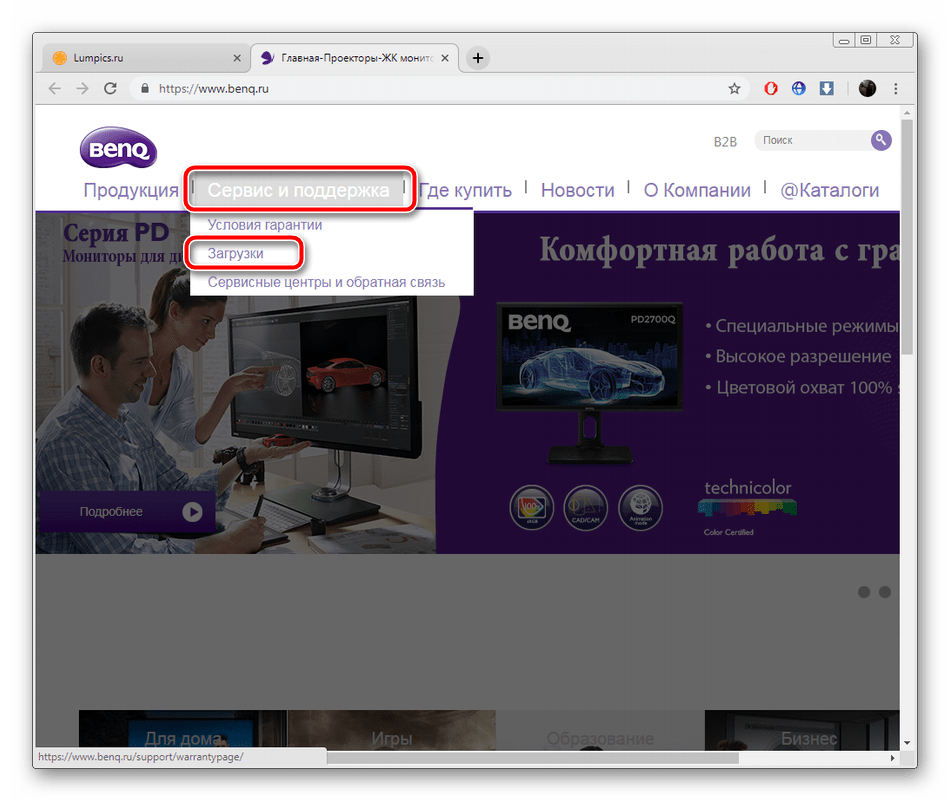
Почти на каждом ресурсе имеется строка поиска. Введите там название модели монитора, чтобы открыть его страницу.
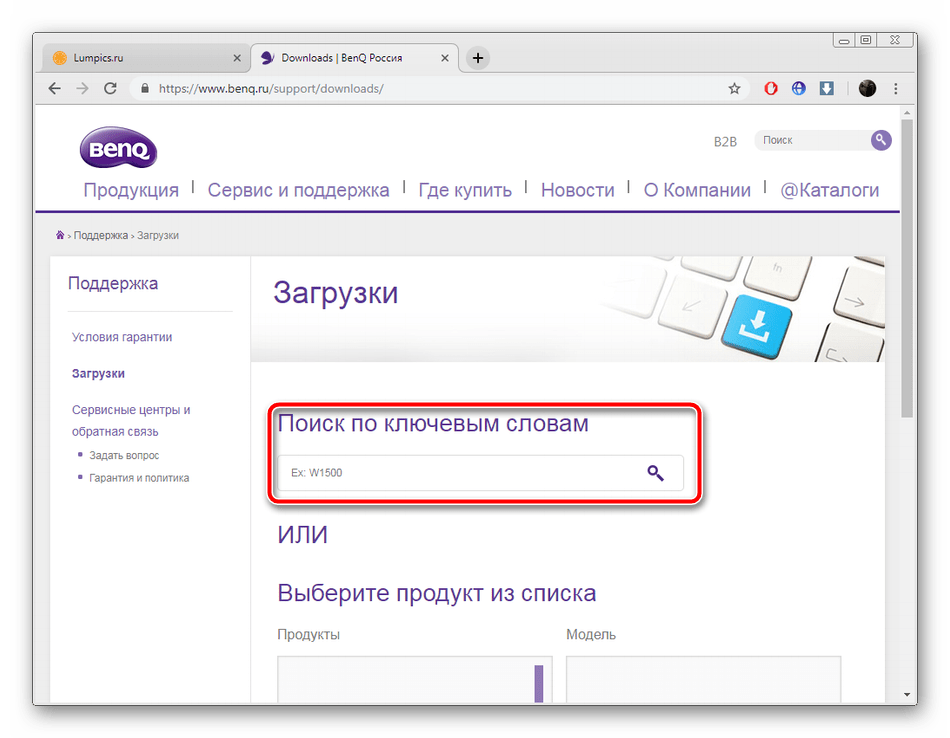
Кроме этого можно выбрать продукт из предоставленного списка. Следует только указать его тип, серию и модель.
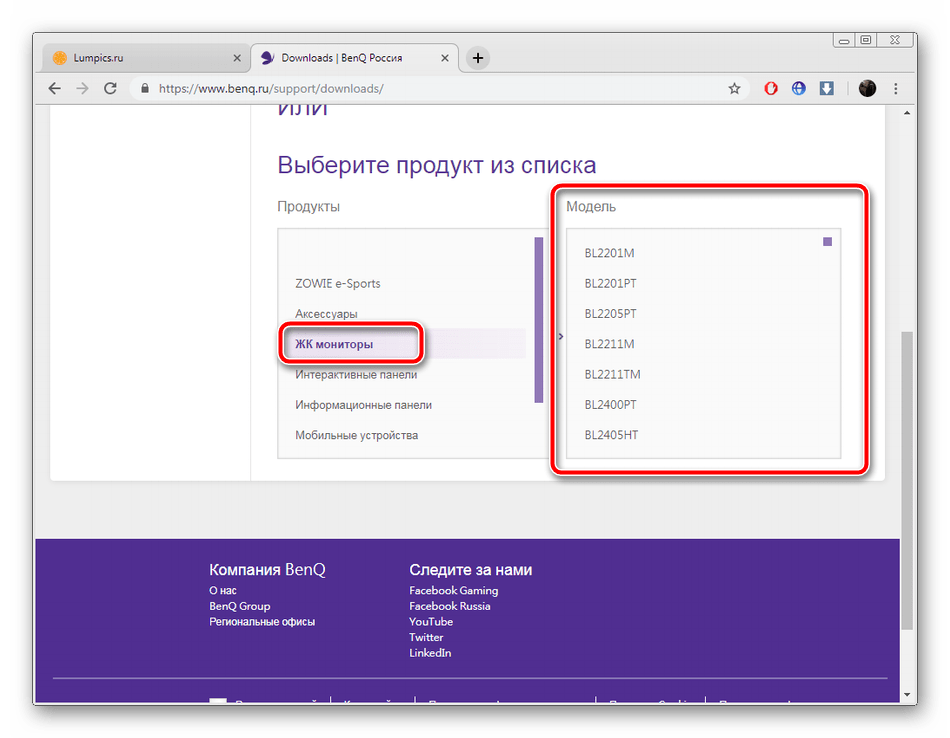
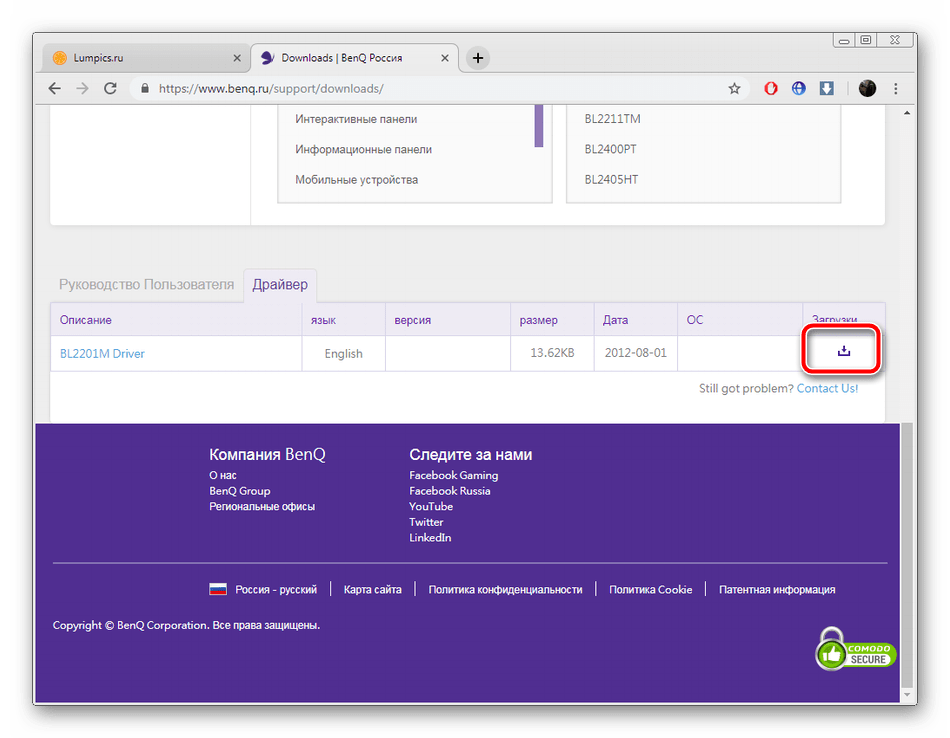
На странице устройства вас интересует категория «Драйверы».
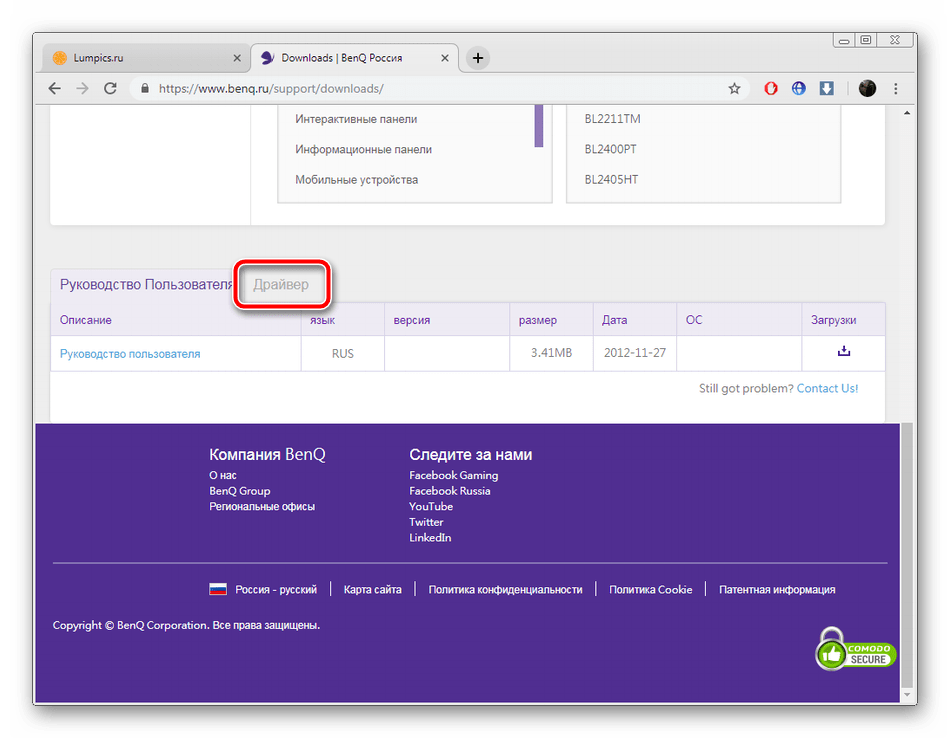
Найдите свежую версию программного обеспечения, которая будет подходить для вашей операционной системы, и загрузите ее.
Откройте скачанный архив с помощью любого удобного архиватора.
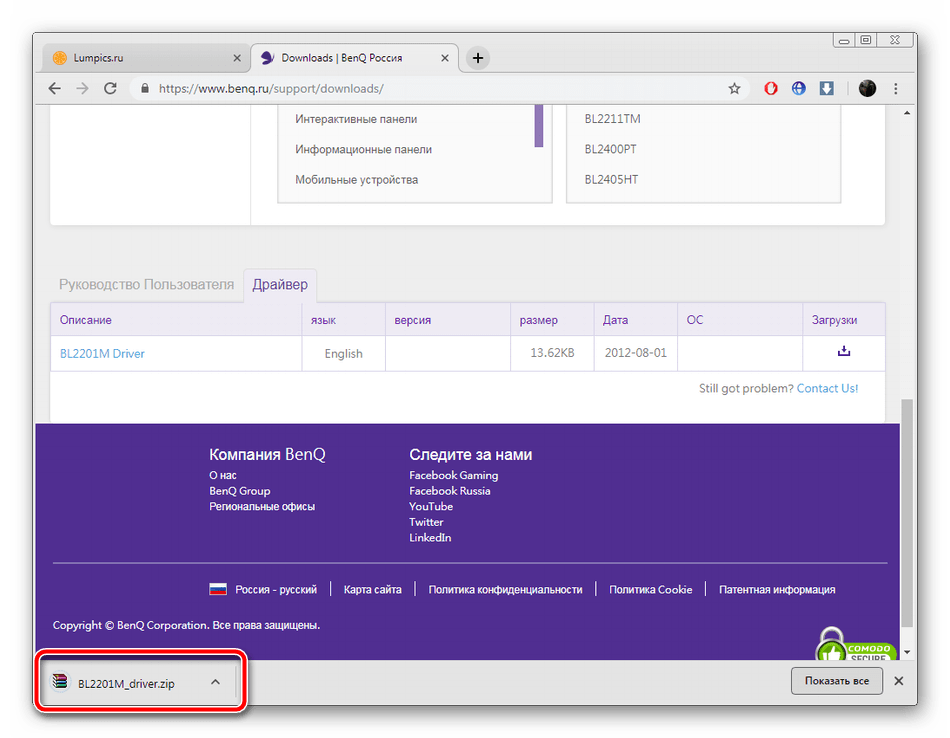
Читайте также: Архиваторы для Windows
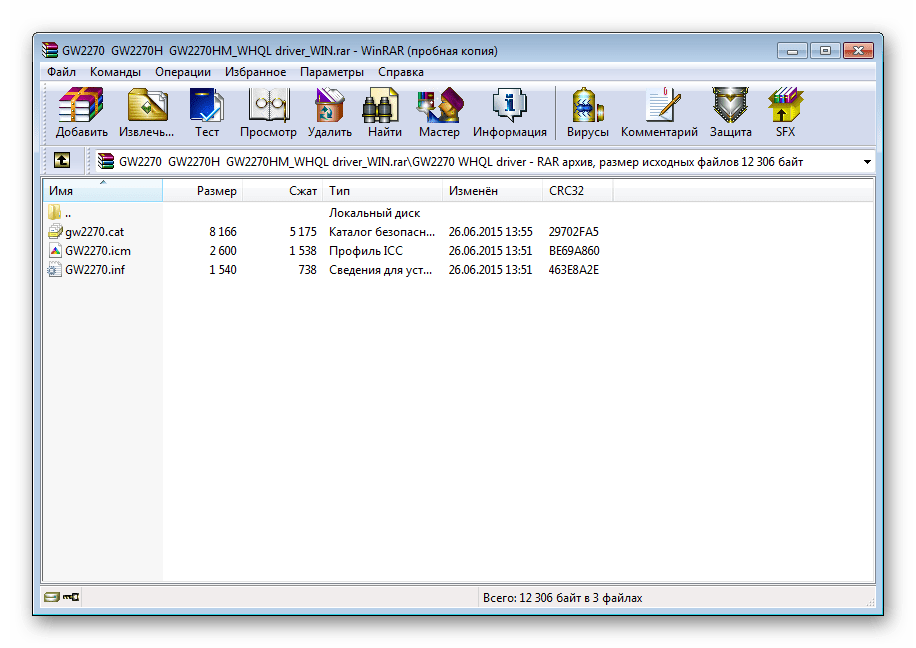
Создайте папку и распакуйте туда файлы из архива.
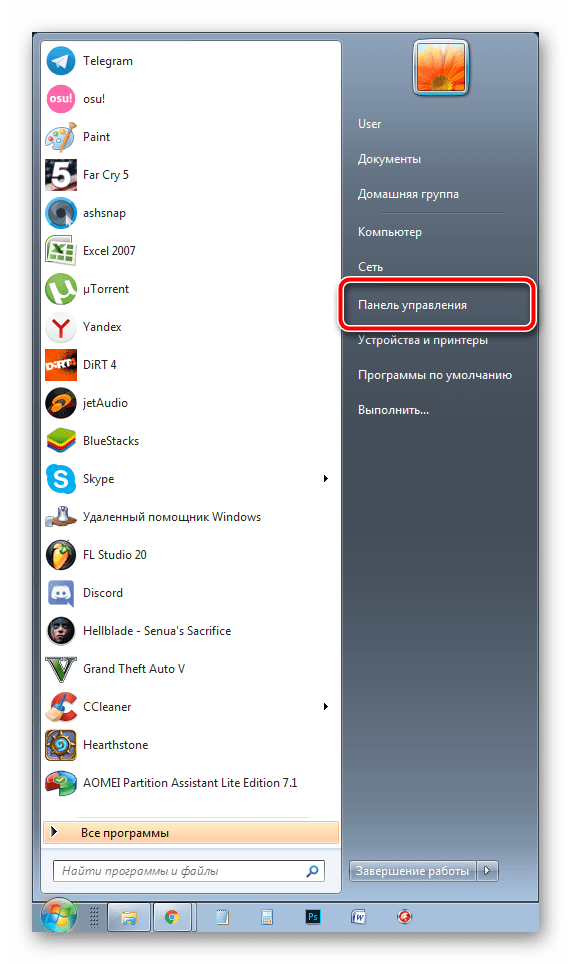
Поскольку автоматические инсталляторы встречаются крайне редко, пользователю придется выполнять часть действий вручную. Сначала через меню «Пуск» перейдите в «Панель управления».
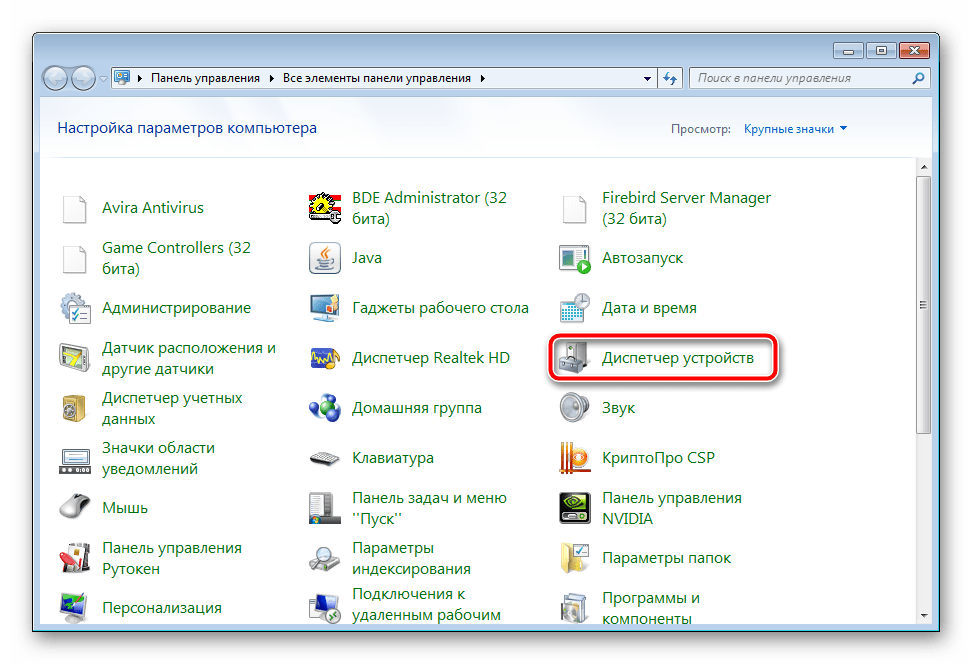
Здесь следует выбрать раздел «Диспетчер устройств». Пользователи Windows 8/10 могут запустить его правым кликом мыши по «Пуск».
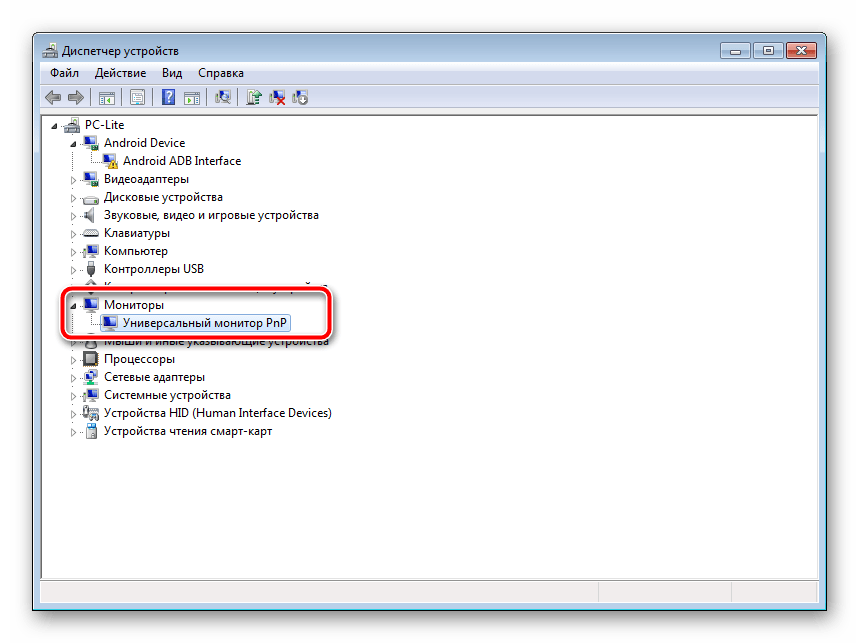
В разделе с мониторами кликните правой кнопкой мыши на необходимый и укажите «Обновить драйверы».
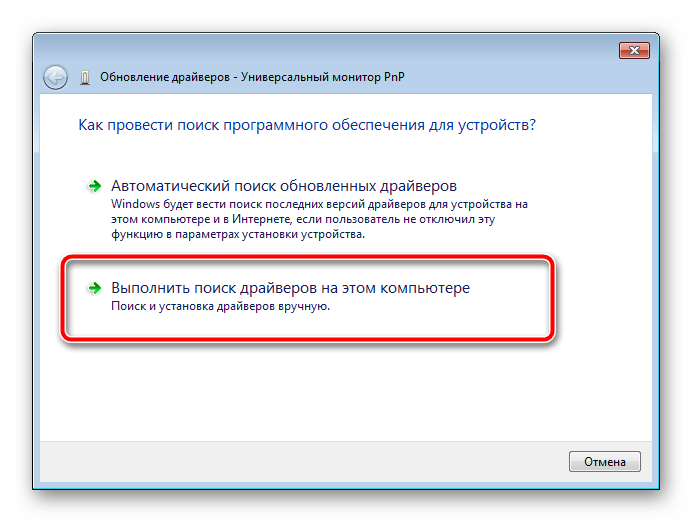
Тип поиска должен быть «Выполнить поиск драйверов на этом компьютере».
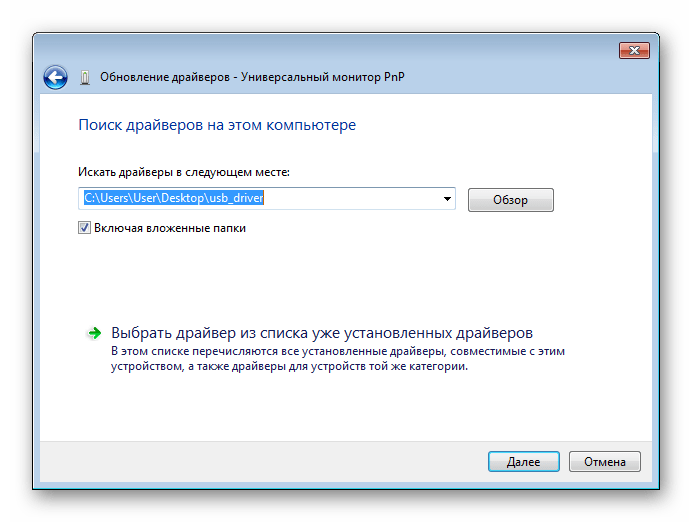
Выберите расположение папки, в которую вы распаковали загруженные файлы, и переходите к следующему шагу.
Дождитесь, пока установка завершится автоматически. После этого рекомендуется перезагрузить компьютер, чтобы изменения вступили в силу.
Способ 2: Дополнительное ПО
Сейчас на просторах интернета не составит труда отыскать софт под любые нужды. Присутствует большое количество представителей программ, проводящих автоматическое сканирование и загрузку драйверов не только ко встроенным комплектующим, но и к периферийному оборудованию. Сюда относятся и мониторы. Данный метод является чуть менее эффективным, нежели первый, однако требует от пользователя проведения значительно меньшего количества манипуляций.
Подробнее: Лучшие программы для установки драйверов
Выше мы предоставили ссылку на нашу статью, где присутствует список самого популярного ПО по поиску и инсталляции драйверов. Кроме этого мы можем порекомендовать DriverPack Solution и DriverMax. Детальные руководства по работе с ними вы найдете в других наших материалах ниже.

Подробнее:
Как обновить драйверы на компьютере с помощью DriverPack Solution
Поиск и инсталляция драйверов в программе DriverMax
Способ 3: Уникальный код монитора
Монитор является точно таким же периферийным оборудованием как, например, компьютерная мышь или принтер. Он отображается в «Диспетчере устройств» и имеет собственный идентификатор. Благодаря этому уникальному номеру и можно найти подходящие файлы. Осуществляется этот процесс с помощью специальных сервисов. Знакомьтесь с инструкциями на эту тему по следующей ссылке.

Подробнее: Поиск драйверов по ID оборудования
Способ 4: Встроенные инструменты Windows
Операционная система имеет собственные решения по нахождению и установке драйверов для устройств, однако это не всегда эффективно. В любом случае, если первые три способа вам не подошли, советуем проверить этот. Вам не потребуется следовать длинному руководству или пользоваться дополнительным софтом. Все осуществляется буквально в несколько кликов.
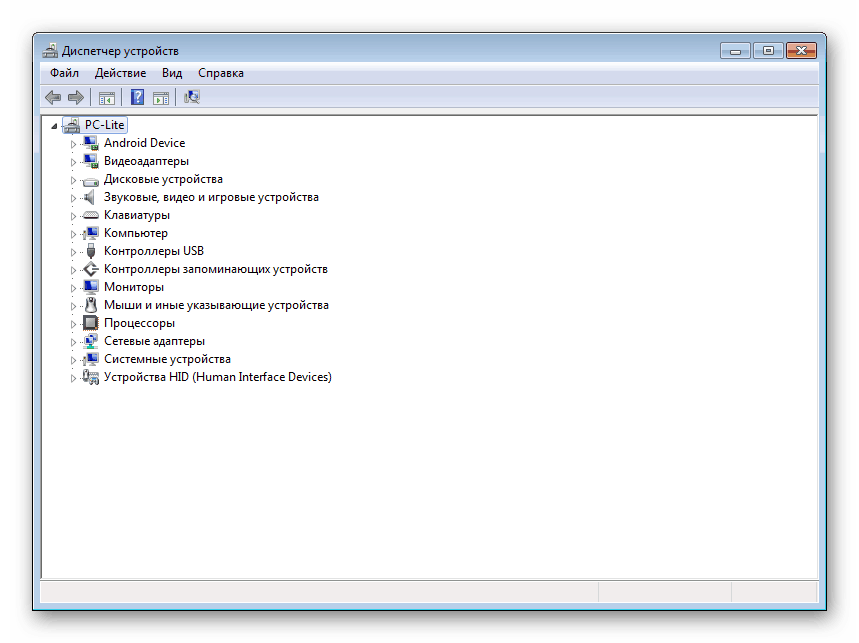
Подробнее: Установка драйверов стандартными средствами Windows
Сегодня вы могли ознакомиться со всеми доступными методами поиска и установки драйверов к компьютерному монитору. Выше уже было сказано, что все они универсальны, немного действия отличаются лишь в первом варианте. Поэтому даже для неопытного пользователя не составит труда ознакомиться с предоставленными инструкциями и без проблем найти программное обеспечение.
 Мы рады, что смогли помочь Вам в решении проблемы. Опишите, что у вас не получилось.
Наши специалисты постараются ответить максимально быстро.
Помогла ли вам эта статья?
ДА НЕТ
Источник: http://lumpics.ru/how-to-install-monitor-driver/
Как установить драйвер на монитор
 Иногда возникает необходимость установить или обновить драйвер на монитор. Однако параллельно с этим у пользователя возникает много вопросов, которые нужно выяснить еще до начала процесса.
Источник: http://fintaxi.ru/kak-ustanovit-drayver-na-monitor-samsung/
ВИДЕОКАРТЫ
- ATI / AMD
- nVidia
Источник: http://driverlib.ru/content/samsung-ml-1710-windows-7
Плюсы и минусы
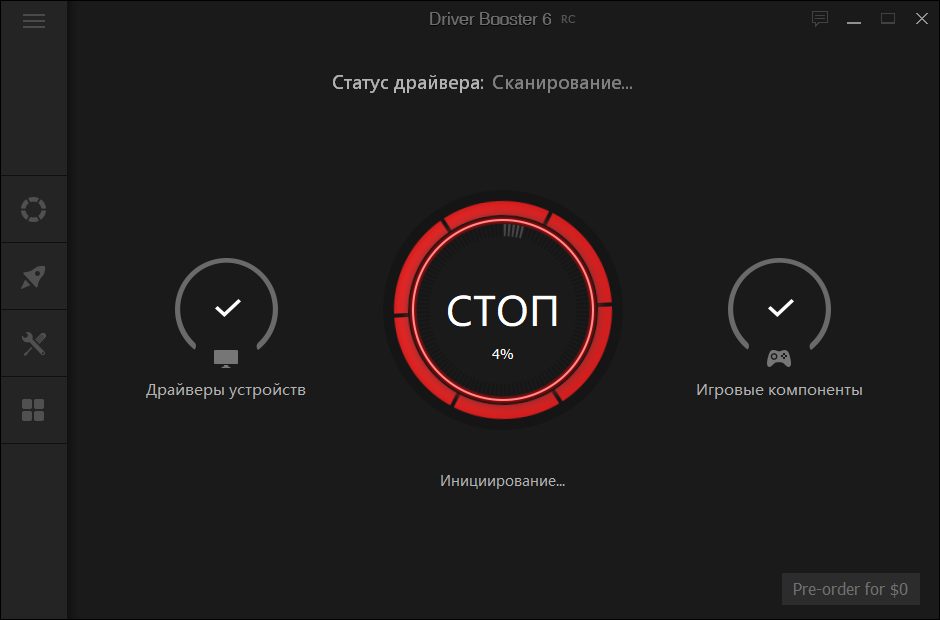
Далее поговорим о положительных и отрицательных особенностях Driver Booster.
Достоинства:
- Поддержка на любых операционных системах Microsoft.
- Практически стопроцентный успех в установке драйвера для любых, даже самых редких устройств.
- Программа работает в полностью автоматическом режиме.
- Присутствует инструментарий для оптимизации ОС.
- Приложение не требовательно к ресурсам компьютера.
- Каждая проделанная работа сопровождается отчетом.
- Пользовательский интерфейс полностью переведен на русский язык.
Недостатки:
- Данное приложение будет полностью бесполезным на компьютерах, которые не подключены к сети.
Источник: http://microsoft-windows8.ru/drajvery/drajver-dlya-monitora-samsung-syncmaster.html
Mac OS X
Mac OS X 10.3
Язык: многоязычное
Версия: 0.97
Дата: 04.12.2008
- WebLBP_SPL2.zip — 0.4 [MB].
Mac OS X 10.2 — 10.1
Язык: многоязычное
Версия: 2.5
Дата: 07.05.2004
- SPL_V2.5.sit — 1.1 [MB].
Источник: http://printerprofi.ru/samsung/ml-1710-driver.html
ЗВУКОВЫЕ КАРТЫ
- C-Media
- Creative
- Realtek
Источник: http://driverlib.ru/content/samsung-ml-1710-windows-7
Скачивание драйвера
 SAMSUNG ML-1710 Driver 2.50.02 скачать без регистрации
 Скриншоты драйвера
 Комментарии драйвера SAMSUNG ML-1710 Driver
 Сайт драйвера SAMSUNG ML-1710 Driver Соглашение об использовании материалов сайта

Рекомендованный софт
 |
LanAgent Standard 7.9
Программа для наблюдения за компьютерами в локальной сети: скриншоты, работа в программах, сайты, кейлоггер, почта. Выявит «крыс», повысит дисциплину. Скачать Скриншоты |
 Программы » Системные утилиты » Драйвера » SAMSUNG ML-1710 Driver 2.50.02
Полезные программы
Программа для наблюдения за компьютерами в локальной сети: скриншоты, работа в программах, сайты, кейлоггер, почта. Выявит «крыс», повысит дисциплину.
Скачать Скриншоты
Полезные программы

Источник: http://1001soft.com/soft/samsung_ml_1710_driver-28376.html
Утилиты
- Easy Printer Manager
- Printer Diagnostics
- Printer Installer
Источник: http://printerprofi.ru/samsung/ml-1710-driver.html
НОУТБУКИ
- Acer
- Asus
- Lenovo
- Samsung
Источник: http://driverlib.ru/content/samsung-ml-1710-windows-7
Видео
Для того чтобы более подробно понять, как пользоваться Driver Booster, просмотрите обучающий ролик по теме.
Источник: http://microsoft-windows8.ru/drajvery/drajver-dlya-monitora-samsung-syncmaster.html
Документация
Язык: русский
Формат: PDF
Дата: 14.07.2006
- инструкция по использованию — [5.7 MB]
Мне удобно открывать PDF файлы с помощью Google Chrome. Создавать — с помощью виртуального принтера.
Печатайте с удовольствием.
Источник: http://printerprofi.ru/samsung/ml-1710-driver.html
СЕТЕВЫЕ КАРТЫ
- Intel
- 3COM
- D-Link
- Realtek
Источник: http://driverlib.ru/content/samsung-ml-1710-windows-7
