
Samsung SCX-4200 новая модель МФУ, который обладает принтером и сканером
hp-software-driver-metadata-portlet
 Действия
Загрузка HP Support Solutions
Найдите файл в окне браузера и дважды щелкните, чтобы начать установку.
Подождите, пока установка закончится, а затем нажмите продолжить


Данное средство обнаружения продуктов устанавливает на устройство Microsoft Windows программное,которое позволяет HP обнаруживать продукты HP и Compaq и выполнять сбор данных о них для обеспечения быстрого доступа информации поддержке решениям Сбор тех. данных по поддерживаемым продуктам, которые используются для определения продуктов, предоставления соответствующих решений и автообновления этого средства, а также помогают повышать качество продуктов, решений, услуг и удобства пользования.
Примечание: Это средство поддерживается только на компьютерах под управлением ОС Microsoft Windows. С помощью этого средства можно обнаружить компьютеры и принтеры HP.
Полученные данные:
- Операционная система
- Версия браузера
- Поставщик компьютера
- Имя/номер продукта
- Серийный номер
- Порт подключения
- Описание драйвера/устройства
- Конфигурация компьютера и/или принтера
- Диагностика оборудования и ПО
- Чернила HP/отличные от HP и/или тонер HP/отличный от HP
- Число напечатанных страниц
Сведения об установленном ПО:
- HP Support Solutions Framework: служба Windows, веб-сервер localhost и ПО
Удаление установленного ПО:
- Удалите платформу решений службы поддержки HP с помощью программ установки/удаления на компьютере.
Требования:
- Операционная система: Windows 7, Windows 8, Windows 8.1, Windows 10
- Браузер: Google Chrome 10+, Internet Explorer (IE)10.0+ и Firefox 3.6.x, 12.0+
Обнаруженная операционная система: Выбранная операционная система: Выберите операционную систему и версию ,
Изменить
Данное средство обнаружения продуктов устанавливает на устройство Microsoft Windows программное,которое позволяет HP обнаруживать продукты HP и Compaq и выполнять сбор данных о них для обеспечения быстрого доступа информации поддержке решениям Сбор тех. данных по поддерживаемым продуктам, которые используются для определения продуктов, предоставления соответствующих решений и автообновления этого средства, а также помогают повышать качество продуктов, решений, услуг и удобства пользования.
Примечание: Это средство поддерживается только на компьютерах под управлением ОС Microsoft Windows. С помощью этого средства можно обнаружить компьютеры и принтеры HP.
Полученные данные:
- Операционная система
- Версия браузера
- Поставщик компьютера
- Имя/номер продукта
- Серийный номер
- Порт подключения
- Описание драйвера/устройства
- Конфигурация компьютера и/или принтера
- Диагностика оборудования и ПО
- Чернила HP/отличные от HP и/или тонер HP/отличный от HP
- Число напечатанных страниц
Сведения об установленном ПО:
- HP Support Solutions Framework: служба Windows, веб-сервер localhost и ПО
Удаление установленного ПО:
- Удалите платформу решений службы поддержки HP с помощью программ установки/удаления на компьютере.
Требования:
- Операционная система: Windows 7, Windows 8, Windows 8.1, Windows 10
- Браузер: Google Chrome 10+, Internet Explorer (IE)10.0+ и Firefox 3.6.x, 12.0+

Компания HP компилирует ваши результаты. Это может занять до 3 минут, в зависимости от вашего компьютера и скорости подключения. Благодарим за терпение.
Невозможно получить список драйверов для вашего продукта. Выберите требуемую операционную систему и язык и нажмите «Обновить», чтобы повторить попытку.
Мы не можем найти драйверы для вашего продукта.
Попробуйте выбрать операционную систему вручную. Если вашей операционной системы нет в списке, то HP может не предоставлять поддержку драйверов для вашего продукта с этой операционной системой.
Подробнее:Моей операционной системы нет в списке.
Не удалось найти драйверы для вашего продукта. Драйверы могут находиться в разработке, поэтому повторите попытку позже или посетите домашнюю страницу продукта. Here is the List
ПК, который вы используете в данный момент, не соответствует ПК, который вы выбрали. Чтобы обнаружить драйверы для выбранного вами ПК, запустите обнаружение с этого ПК или нажмите «Все драйверы» ниже и загрузите необходимые драйверы.
Обнаружение драйвера временно недоступно. Пожалуйста, попробуйте позже.
Время определения продукта истекло. Пожалуйста, попробуйте еще раз
HP обнаружен ваш продукт, но в настоящее время обновления драйверов недоступны.
Список всех доступных драйверов для вашего продукта представлен выше.
HP обнаружена ошибка при попытке поиска вашего продукта.
Убедитесь, что устройство включено и подключено к компьютеру, затем повторите попытку через несколько минут.
Также можно просмотреть все доступные драйверы для вашего продукта ниже.
Повторить
Список рекомендованных драйверов для вашего продукта не изменился с последнего посещения этой страницы.
Нажмите кнопку «Обновить», чтобы обновить список.
Обновить
| Продукт | Файл | Размер файла | Название файла | Изделие |
|---|
Выберите нужные файлы и выберите «Загрузить файлы», чтобы начать пакетную загрузку.
Выберите нужные файлы, и список ссылок будет отправлен по электронной почте.
Z7_M0I02JG0KGVO00AUBO4GT60081

Европа, Ближний Восток, Африка
Азиатско-Тихоокеанский регион и Океания
Z7_M0I02JG0K0RJC0AD29JNMP0866
Источник: http://support.hp.com/ru-ru/drivers/selfservice/samsung-scx-4200-laser-multifunction-printer-series/19135263
Скачайте Samsung SCX-4200 бесплатно
Обзор Драйвера Samsung
Samsung – один из старейших производителей разнообразной электроники. Среди продукции компании можно встретить телевизоры, смартфоны, холодильники, СВЧ-печи, мониторы, МФУ, принтеры, ноутбуки и много другое.
Читать Далее »
Источник: http://samsung-drivers.download-windows.org/samsung-scx-4200
Особенности программы
• Обеспечивает корректную работу МФУ Samsung SCX-4200.
• Позволяет настраивать параметры печати и сканирования.
• Интерфейс на русском языке.
• Подходит для Windows 7 и выше.
Скачать драйвер Самсунг SCX-4200 можно совершенно бесплатно.
Источник: http://besplatnye-programmy.com/drivers/1733-drayver-samsung-scx-4200.html
Возможности
После установки драйвера вы сможете легко настроить устройство из серии Samsung SCX-4200 Series и выполнять следующие операции:
- печатать черно-белые изображения высокого качества;
- сканировать физические документы разных размеров;
- сохранять цифровое изображение в разных форматах и разрешениях;
- настраивать параметры печати и сканирования;
- выбирать режимы работы (есть ручные настройки и заготовки);
- сбрасывать параметры принтера при необходимости.
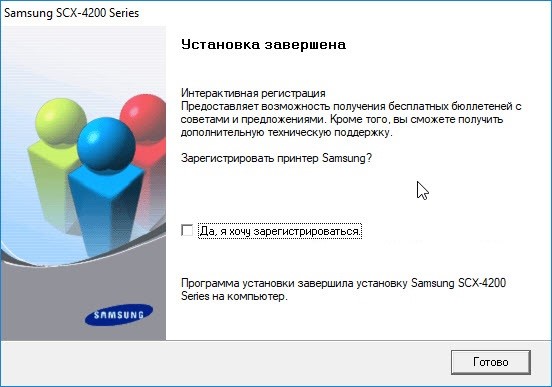
Для контроля за уровнем чернил, расходом бумаги, скоростью печати и прочими показателями нужно установить фирменную утилиту, которая приложена к драйверу.
Источник: http://microsoft-windows8.ru/drajvery/samsung-scx-4200-series-drajver-dlya-windows-7-10.html
Использование
Воспользуйтесь этой программой и сделайте настройку перед печатью на многофункциональных устройствах, которые не только распечатывают файлы, но и сканируют их. В Samsung SmarThru интегрированы инструменты, с помощью которых, вы распознаете текст и распечатаете текстовые документы.
Этот драйвер оснащён набором функций, но некоторые из них не доступны на определённых МФУ. Наибольшее количество функций доступно для печатных устройств SCX 4100, SCX 4200 и SCX 4500.
Источник: http://softdroids.com/380-samsung-smarthru.html
Правила техники безопасности и меры предосторожности Во изб…
Страница 7
- Изображение
- Текст
6
Правила техники безопасности и меры
предосторожности
Во избежание возникновения пожара, поражения электрическим током
или получения травмы при эксплуатации устройства соблюдайте меры
предосторожности.
1. Внимательно изучите все инструкции.
2. Следуйте общим правилам эксплуатации электрических устройств.
3. Обратите внимание на предупреждения и инструкции, содержащиеся
в надписях на самом устройстве и в прилагаемой к нему документации.
4. Если инструкция по эксплуатации противоречит требованиям
безопасности, следуйте правилам безопасности. Возможно, инструкция
по эксплуатации была неправильно понята. Если противоречие между
инструкциями разрешить не удается, обратитесь к продавцу устройства
или в службу технической поддержки.
5. Перед чисткой устройства вытащите из розеток шнур питания
и телефонный кабель. Не пользуйтесь чистящими жидкостями
и аэрозолями. Для чистки устройства можно применять только
влажную ткань.
6. Не размещайте устройство на неустойчивых тележках, подставках
или столах. Падение устройства может причинить серьезный ущерб.
7. Никогда не размещайте устройство на отопительных устройствах,
нагревателях, кондиционерах, вентиляционных каналах или
поблизости от них.
8. Не ставьте никакие предметы на шнур питания. Размещайте устройство
таким образом, чтобы нельзя было наступить на кабели устройства.
9. Электрическая нагрузка на розетки и шнуры питания не должна
превышать допустимой для этих устройств нормы. Иначе может
уменьшиться производительность и возникнет угроза пожара и
поражения электрическим током.
10. Следите, чтобы домашние животные не грызли шнуры питания,
телефона или сигнальные кабели.
11. Избегайте попадания в устройство посторонних предметов через
отверстия в корпусе устройства. Они могут вызвать замыкание
электрических цепей под высоким напряжением, что может привести
к пожару или поражению электрическим током. Избегайте попадания
жидкостей внутрь устройства или на него.
12. Устройство (обычно планшетного типа) может иметь тяжелую крышку
для создания оптимального давления на документ во время
сканирования или отправки факса. В этом случае после размещения
документа на стекле экспонирования закройте прижимную крышку.
Это следует делать медленно, придерживая крышку рукой, пока
она не опустится на место.
13. Не разбирайте устройство во избежание поражения электрическим
током. Если требуется ремонт, обратитесь в службу технической
поддержки. Эксплуатация устройства с открытыми или снятыми
крышками опасна, в том числе из-за угрозы поражения электрическим
током. Неправильная сборка устройства может вызвать поражение
электрическим током при последующей эксплуатации.
14. В перечисленных ниже ситуациях выдерните шнур питания из розетки,
отключите все телефонные и компьютерные сигнальные кабели
и обратитесь в службу технической поддержки.
• Поврежден шнур питания, разъемы или кабель для подключения
к компьютеру.
• В устройство попала жидкость.
• Устройство облили водой, или оно попало под дождь.
• Устройство работает неправильно, хотя инструкции соблюдались точно.
• Устройство уронили, или на его корпусе видны повреждения.
• Производительность устройства внезапно значительно изменилась.
15. Пользуйтесь только теми элементами управления устройством,
которые описаны в инструкциях по эксплуатации. Использование других
элементов управления устройством может привести к его повреждению,
устранение которого, а также восстановление работоспособности
устройства потребуют вмешательства технических специалистов.
16. Не пользуйтесь устройством во время грозы. Существует риск поражения
молнией. Желательно выдернуть шнур питания из розетки и отключить
телефонный кабель.
17. СОХРАНЯЙТЕ ЭТИ ИНСТРУКЦИИ.
18. Используйте телефонный кабель сечением AWG #26 или выше.
Техника безопасности при эксплуатации лазерных
устройств
Данное устройство сертифицировано в США и соответствует требованиям
параграфа J главы 1 сборника № 21 федеральных норм и правил
Министерства здравоохранения и социального обеспечения для лазерных
устройств класса I (1). В других странах данный принтер сертифицирован как
лазерное устройство класса I, соответствующее требованиям Международной
электротехнической комиссии (IEC 825).
Лазерные устройства класса I не считаются опасными. Блок лазера
и принтер сконструированы таким образом, что во время нормальной
работы или технического обслуживания облучение человека лазерным
излучением не превышает уровня, соответствующего классу I.

Источник: http://manualza.ru/samsung/scx-4200/rko1
Интерфейсы
Интерфейсы:USB 2.0
Источник: http://zoom.cnews.ru/goods_card/item/34975/samsung-scx4200
MAC OS X
- PrintDriver.zip — только для версии 10.7.
- PrinterDriver.zip и ScanDriver.zip для дистрибутивов 10.3-10.7.
- Инструкция по установке.
Источник: http://printeru.info/drivers/samsung-scx-4200
Дополнительная информация
Вес:10.4 кгГабариты (ШхВхГ):409x232x362 ммУровень шума при работе:53 дБОтображение информации:ЖК-панельПоддержка ОС:Windows, Linux, Mac OSПотребляемая мощность (при работе):350 ВтПотребляемая мощность (в режиме ожидания):70 ВтУровень шума в режиме ожидания:38 дБ
Источник: http://zoom.cnews.ru/goods_card/item/34975/samsung-scx4200
Утилиты
- Scan OCR
- Printer Diagnostics
- Easy
- Printer Manager
- Wireless Setup
- Network PC Fax
- SmarThruOffice
- Smart Panel (v1.23.28 | 11.12.2009 для Win 7 — XP) — SCX-4200Win7SP.exe — [42.22 MB].
Источник: http://printerprofi.ru/samsung/scx-4200-4210-4216-4220-driver.html
Полезные утилиты
- Scan OCR (29 МБ) — программа для распознавания текста сканированных документов
- Smart Panel — контроль и настройка печатающего устройства.
- Samsung Printer Diagnostics (18 МБ) — для диагностики и устранения проблем с техникой.
- Easy Printer Manager — настройка печати, управление сканированием, отправка факсов через сеть.
- Wireless Setup — утилита для подключения беспроводных аппаратов.
- Network PC Fax — для отправки факсов прямо с компьютера.
- SmarThru Office2 (44 МБ) — для проведения сканирования документов.
Источник: http://printeru.info/drivers/samsung-scx-4200
Копир
Максимальное разрешение копира (ч/б):600×600 dpiСкорость копирования:18 стр/мин (ч/б А4)Время выхода первой копии:11 сИзменение масштаба:50-200 %Максимальное количество копий за цикл:99
Источник: http://zoom.cnews.ru/goods_card/item/34975/samsung-scx4200
Лотки
Подача бумаги:250 лист. (стандартная)Вывод бумаги:50 лист. (стандартный)Емкость лотка ручной подачи:1 лист.
Источник: http://zoom.cnews.ru/goods_card/item/34975/samsung-scx4200
Видео
Отлично!
В знак благодарности расскажите о статье своим друзьям и знакомыми в социальных сетях. Используйте кнопки слева или внизу страницы. Это не занимает более 15 секунд. Спасибо!

Автор статьи
Работаю системным администратором уже более чем 12 лет. Увлекаюсь программированием и ремонтом компьютерной техники.
Введите фразу для поиска в строку.
Источник: http://printeru.info/drivers/samsung-scx-4200
Память/Процессор
Объем памяти:8 Мб
Источник: http://zoom.cnews.ru/goods_card/item/34975/samsung-scx4200
Шрифты и языки управления
Поддержка PostScript:нет
Источник: http://zoom.cnews.ru/goods_card/item/34975/samsung-scx4200
