
Статья Brother DCP-1512R – сброс счетчика поможет вами в решении возникшей проблеммы. В разделе «Статьи» вы можете найти; описания и методы применения оригинальных и совестимых расходных материалов. Советы, обзоры, тесты и инструкции.
Сброс счетчика тонера
Если у Вас есть опыт выполнения подобных процедур, то можете попробовать сделать сброс по короткой инструкции. В противном случае придется вникнуть в последовательность выполнения более детально.
Короткая инструкция
- Включите принтер.
- Извлеките драм-картридж, разделите его на тонер и фотобарабан.
- Последний верните обратно вовнутрь.
- Через лоток с бумагой рукой нажмите черный флажок.
- Закройте крышку. Снова отпустите и сразу нажмите.
- Отпустите окончательно, когда принтер перестанет издавать звуки.
- Все! Пробуйте печатать.
Если сбросить по алгоритму выше затрудняетесь, то выполняйте все по детальной инструкции. Благо для этого не нужно разбирать устройство или применять какие-либо специальные инструменты. Главное, чтобы до начала всех действий была произведена заправка картриджа тонером.
Подробная инструкция
- Включите МФУ в розетку, а потом нажмите кнопку питания на корпусе.
- Теперь откройте переднюю крышку, извлеките драм, положите его на ровную поверхность.
- Разделите картридж на две части (тонер-тубу и фото барабан). Для этого справа нажмите на рычаг голубого цвета.
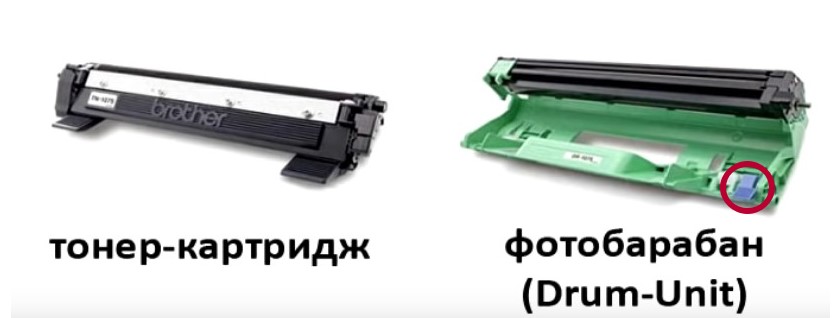
- Теперь фотобарабан верните на его место внутри принтера.
- С лотка уберите всю бумагу, которая там находится.
- Аккуратно протяните руку через лоток, чтобы нащупать картридж внутри аппарата.
- Слева найдите небольшой рычаг черного цвета. Нажмите и удерживайте нажатым.
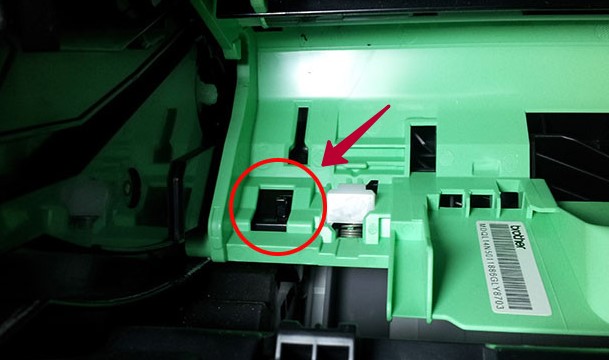
- Второй рукой закройте крышку МФУ.
- Как только принтер начнет издавать звуки, а точнее это будет шум от работы двигателя, отпустите рычажок и через 1–2 секунды снова нажмите.
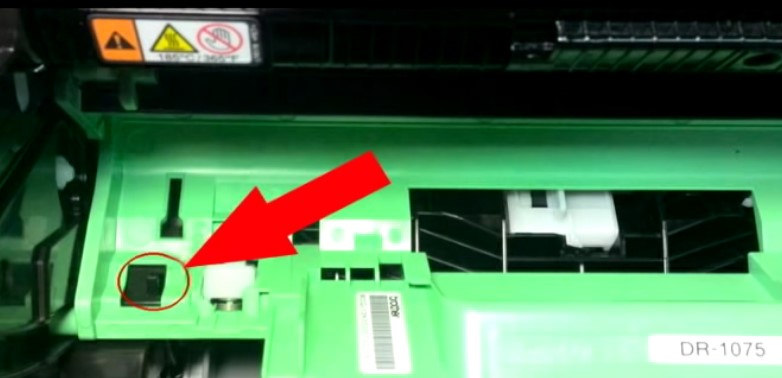
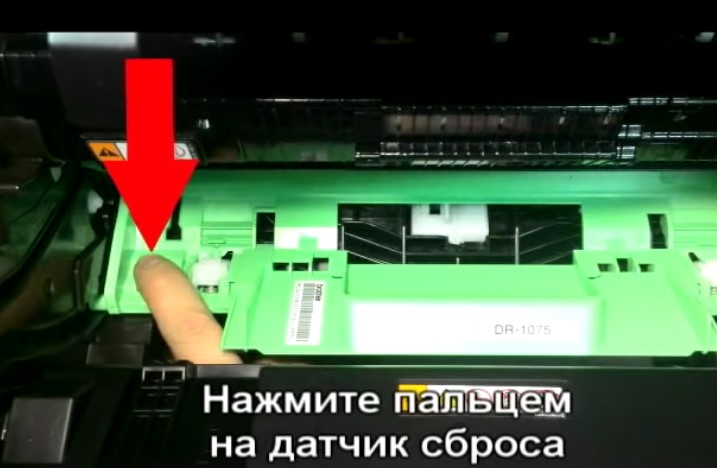
- Когда процесс тестирования устройства закончится и оно перестанет издавать какие-либо звуки, можете отпустить флажок.
- Вынимает часть картриджа с барабаном и соединяем с тубой с тонером. Вставляем в принтер.
- Сброс счетчика тонера Brother DCP 1512r закончен. Можете попробовать печатать.
Видеоинструкции
Источник: http://printeru.info/oshibki-i-problemy/sbros-brother-dcp-1512r-1510r-1110r-1112r
Алгоритм сброса
Вкл. аппарат > вытаскиваем тонер-картридж > зажимаем кнопку > закрываем крышку > при включении мотора отпускаем кнопку > ждем ~ 1 сек > нажимаем кнопку снова и держим
Источник: http://printeros.ru/brother/dcp-1512r-sbros-schjotchika-tonera.html
Сброс тонера Brother DCP-1512R
Алгоритм сброса очень прост. Для начала следует вытащить картридж и отсоединить от него фотобарабан и обратно вставить в принтер. Далее, просунув руку через отсек для подачи бумаги находим кнопочку чёрного цвета (расположена на катридже в нижнем левом углу) и заживаем её до момента пока устройство не начнёт издавать звук. После отпускаем на несколько секунд и снова нажимаем и держим, пока устройство будет гудеть. При выполнении этого алгоритма на экране не должно появиться никакое сообщение, в противном случае кнопку потребуется нажимать до тех пор, пока напоминания не исчезнут. По окончанию принтер необходимо вернуть в исходный вид (установить все части и подготовить к работе).
Сброс счётчика фотобарабана необходимо воспроизводить на экране при помощи кнопок. Для этого следует зайти в меню и выбрать пункт «Пользовательские установки» и функцию «Сброс фотобарабана» и нажать ОК.
Источник: http://printershop24.ru/articles/brother-dcp-1512r-sbros-schetchika/
Как сбросить счетчик тонера на Brother DCP-1512R?
В процессе заправки картриджа TN-1075, совместимого с принтером DCP-1512R, счетчик отпечатков нужно сбрасывать в обязательном порядке. Иначе печатающее устройство не запустится, информируя об ошибке «Замените тонер».
Наибольшие трудности возникают при работе со стартовыми картриджами, у которых отсутствует флажок сброса. Мы уже рассматривали данную проблему во всех подробностях, поэтому с пошаговой инструкцией для различных модификаций Brother TN-1075 вы можете ознакомиться [здесь].
Источник: http://moscowtoner.ru/brother-dcp-1512r-sbros-schetchika-tonera-i-fotobarabana-po-instrukcii/
Инструкция по сбросу счетчика на принтерах Brother
Чтобы проведенные манипуляции привели к успешному результату, строго следуйте нижеизложенной инструкции по сбросу счетчика на принтерах Brother DCP-1510R / DCP-1512R / HL-1110R / HL-1112R / MFC-1810R / MFC-1815R и прочих моделях печатающих устройств производителя.
Шаг №1. Разъедините картридж TN-1075 от фотобарабана (драм-юнита)
Достаньте картридж Brother TN-1075 из принтера, а затем отделите драм-юнит.

Шаг №2. Вставьте драм-юнит обратно в принтер
Откройте крышку принтера и поместите обратно драм-юнит.

Шаг №3. Найдите флажок сброса
С левой стороны установленного драм-юнита найдите флажок сброса счетчика.

Шаг №4. Удерживайте флажок сброса
Просунув руку через лоток подачи бумаги, зажмите и удерживайте флажок сброса, предварительно закрыв крышку принтера.

Когда принтер запустится, отпустите флажок сброса, а через 1-2 секунды зажмите его заново до тех пор, пока привод после разогрева не остановится.

Если лампочка на принтере загорится зеленым, значит, счетчик сброшен. Поэтому достаточно вставить картридж в драм-юнит и начать печатать.
 На заметку!При необходимости процедуру сброса счетчика потребуется повторить.
Возникли проблемы с оргтехникой Brother? Сервисный центр MiraxPrint – выезд мастера по указанному адресу 24/7!
Источник: http://miraxprint.ru/kak_sbrosit_schetchik_brother_dcp_1510r
Сброс счетчика фотобарабана
Жмем [Меню] > [4. Информация об устройстве] > [6. Сброс фотобарабана]
Зажимаем [OK] на 5 секунд.
Жмем стрелочку «Вверх» [∧] и ресурс фотобарабана для устройства снова 100%.
Источник: http://printerprofi.ru/brother/dcp-1512r-sbros-schetchika-tonera.html
Как сбросить барабан картриджа
Фотовал имеет свой отдельный ресурс, а потому его сбросить также нужно при достижении критического показателя счетчика. Как правило, это может потребоваться раньше чем для тонера. Такая процедура еще проще и выполняется через меню Brother DCP 1512r.
Что делать:
- Войдите в меню через экран на корпусе принтера.
- Там найдите раздел «Информация об устройстве», а в нем пункт «Сброс фотобарабана».
- Теперь нажмите кнопку «ОК» и удерживайте ее нажатой не менее пяти секунд.
- После чего кликните на клавишу «Вверх», чтобы выбрать пункт «Сброс», а ресурс барабана снова стал 100%.
- Дополнительно проверить результат можно распечаткой отчета. Нажимайте так: «Меню», «Информация об устройстве», «Пользовательские установки», «OK», «Старт».
- На листе найдите информацию о ресурсе барабана и тонера. Показатели должны быть 100%.
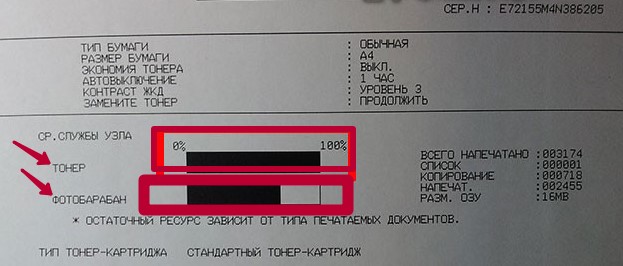
- После проделанных процедур ошибки «Замените» тонер или фотобарабан должны пропасть. В противной случае обратитесь в ближайший сервисный центр.
Инструкция для Brother HL 1110r
Для этой модели сброс фотобарабана производится иначе. У этого принтер на корпусе нет экрана, а потому суть процедуры другая. Если лампочка индикации ошибок начинает гореть оранжевым светом, то выполните такие шаги:
- Включите устройство и откройте верхнюю крышку.
- Нажмите на кнопку включения ровно 4 раза с интервалом в одну секунду.
- Закройте крышку.
- Проблема с барабаном должна исчезнуть.
- Попробуйте отправить любой документ на печать.
Отлично!
В знак благодарности расскажите о статье своим друзьям и знакомыми в социальных сетях. Используйте кнопки слева или внизу страницы. Это не занимает более 15 секунд. Спасибо!
Источник: http://printeru.info/oshibki-i-problemy/sbros-brother-dcp-1512r-1510r-1110r-1112r
Сброс счетчика фотобарабана Brother hl-1110r, 1112r, dcp-1510r, 1512r, mfc-1810r, 1815r
- Заходим в «Меню».
- Находим и переходим в пункт «Информация об устройстве».
- Далее находим «Сброс фотобарабана».
- Нажимаем и удерживаем 5 секунд кнопку «ОК».
- Нажимаем на стрелочку «Вверх».
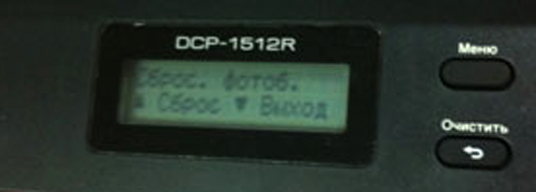
Счетчик фотобарабана сброшен.
Печать отчета Brother hl-1110r / 1112r, dcp-1510r / 1512r, mfc-1810r / 1815r
- Заходим в «Меню».
- Находим и переходим в пункт «Информация об устройстве».
- Далее находим «Пользовательские установки».
- Нажимаем на «ОК».
- Нажимаем на «Старт».
Всем удачи!
Источник: http://alexfine.ru/rubriki/orgtekhnika/53-sbros-schetchika-tonera-i-fotobarabana-na-brother-hl-1110r-1112r-dcp-1510r-1512r-mfc-1810r-1815r
Комментарии
Комментариев пока нет
Пожалуйста, авторизуйтесь, чтобы оставить комментарий.
Источник: http://copy-max35.ru/stati/article_post/apparaty-brother-sbros-oshibki-soobshcheniya-schetchika-tonera
