
Canon PIXMA MG3640 — компактный принтер с возможностями производить струйную цветную печать, сканировать и копировать документы. На мой взгляд это удачная модель для домашнего использования в
Установка драйвера в Windows 10
Давайте рассмотрим процедуру установки принтера Canon PIXMA MG3640. Для его работы надо провести инсталляцию драйвера. Эта программа проведет нужные настройки, после чего станет возможной печать. Сначала надо скачать драйвер Canon PIXMA MG3640. Нажмите на ссылку немного выше.
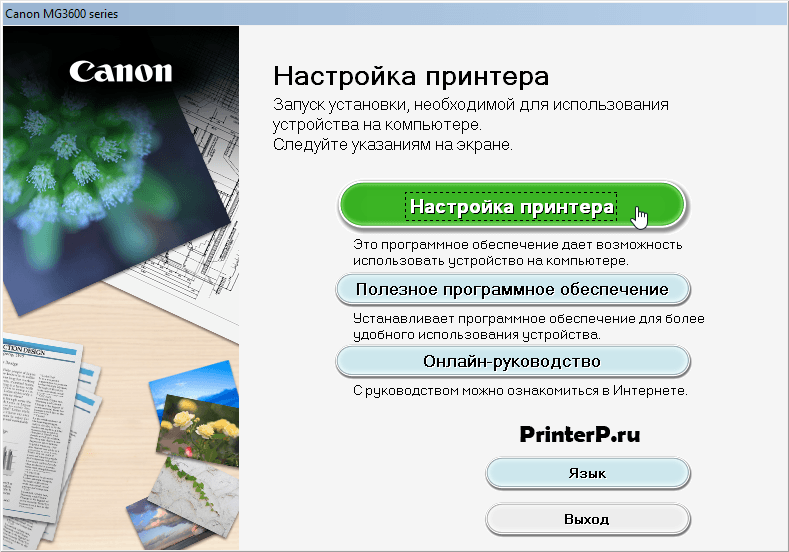
Запустите дистрибутив, который сохранился на вашем компьютере, и в первом окне нажмите на зеленый овал со словами «Настройка принтера».
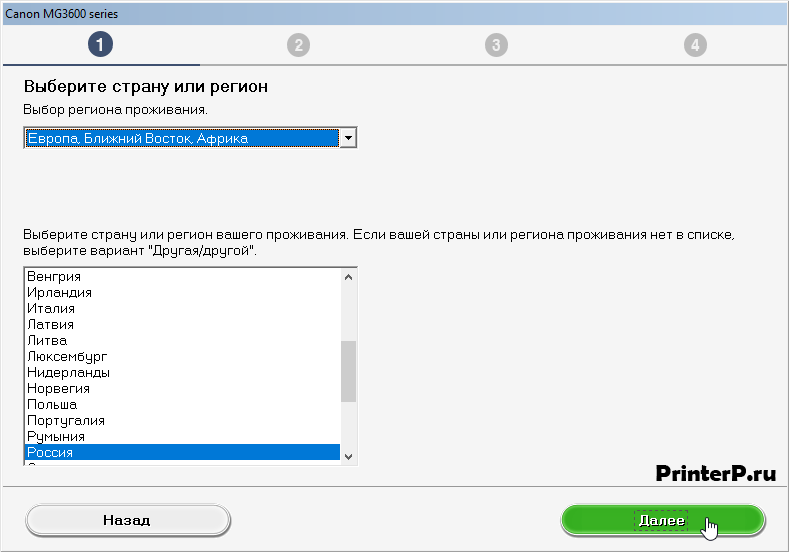
В верхнем выпадающем меню выберете регион «Европа», в нижнем страну «Россия» и нажмите «Далее».
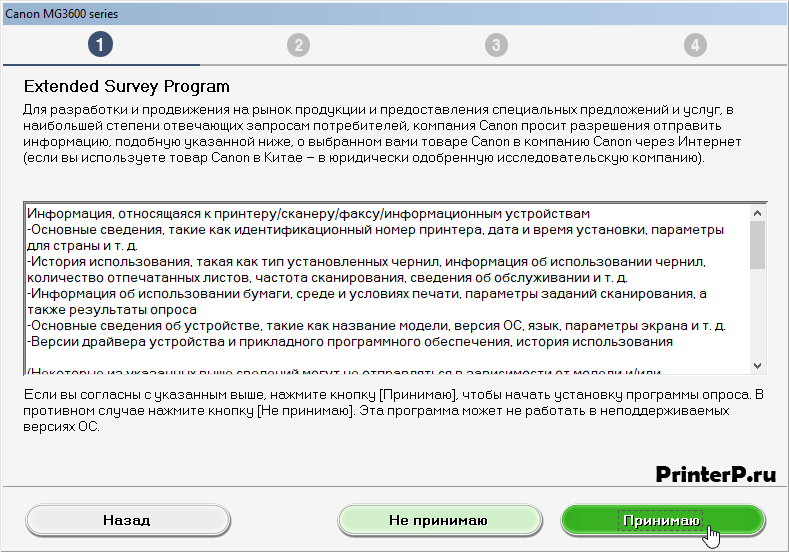
Жмите «Принимаю» в новом окне, так вы подтвердите, что будете соблюдать лицензионное соглашение.

Просмотрите информацию в новом окне и нажмите «Принимаю».
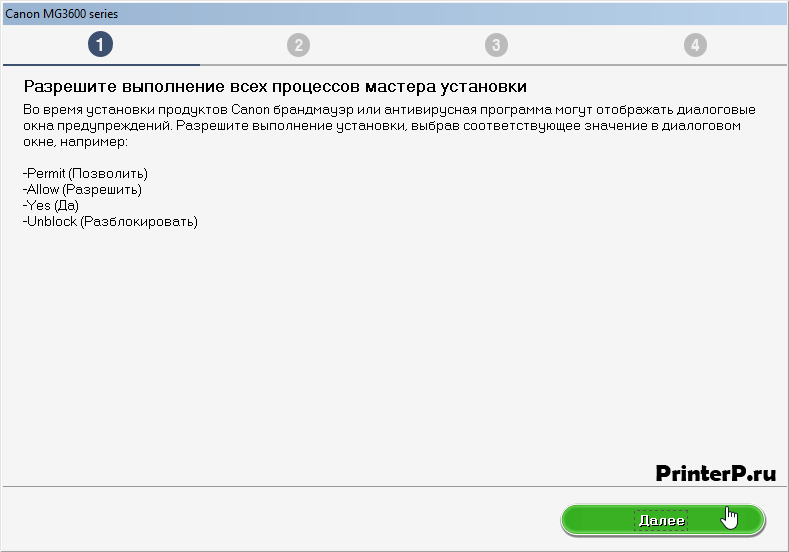
Жмем «Далее», в текст можете не вникать.
Кликните мышкой около слов «Подключение USB». В пустом кружочке должна появиться зеленая точка, потом жмите на «Далее».
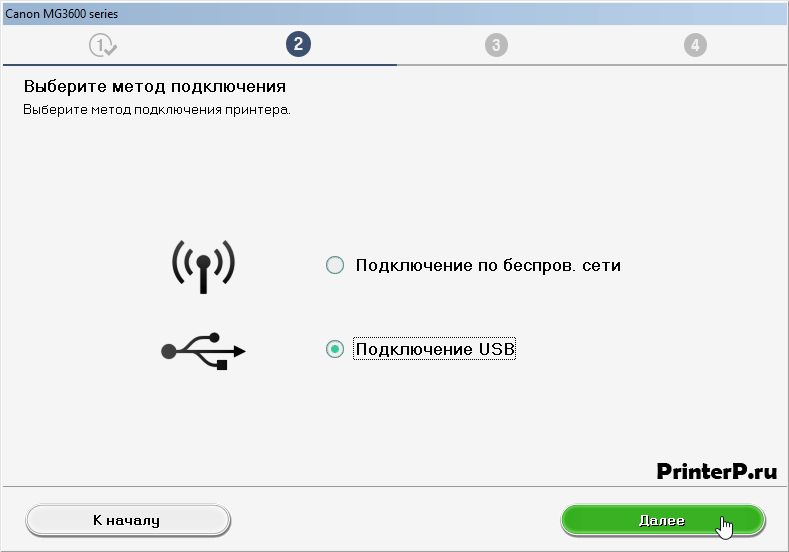
Теперь включите принтер. Ему надо дать питание с помощью провода с вилкой на одном конце. Второй провод используйте для соединения устройств. Нажмите на кнопку ВКЛ на самом корпусе.
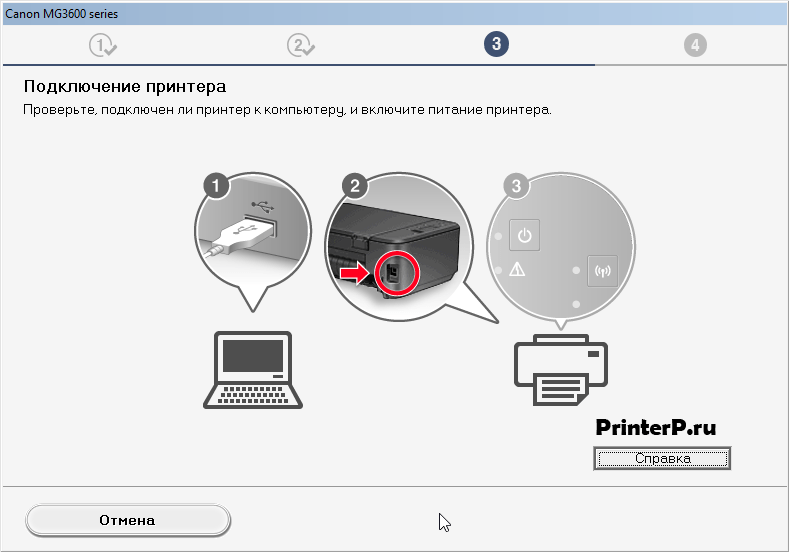
Если в данных процедурах появятся трудности, обратитесь к инструкции, она должна быть в комплекте. Остается немного подождать, пока система обнаружит устройство, и можно начинать печатать.
Источник: http://printerp.ru/canon/pixma-mg3640-driver.html
Скачать драйвер Canon PIXMA MG3640:
win-mg3600-1_0-mcd.exe
Пароль к архиву 123

Внимание! Прежде чем установить драйвер Canon PIXMA MG3640. Рекомендуем удалить старую версию драйвера. Как удалить драйвер можно прочесть в разделе FAQ.
Скриншоты с установкой Canon PIXMA MG3640:
Источник: http://windows-driver.com/drayvera-dlya-windows/drayvery-dlya-printerov/printera-canon/1620-canon-pixma-mg3640.html
Windows 10 — XP
Полный
Версия: 1.0
Дата: 22 июля 2015
- winmg3600-10mcd.exe — [48.2 MB].
MP (принтер + сканер)
Версия: 1.01
Дата: 21 мая 2019
- m68n-winmg3600-101-ea342.exe — [36.6 MB].
XPS
Версия: 5.90
Дата: 26 января 2016
- xp68-winmg3600-590-ea342.exe — [18.3 MB].
Это дополнительный драйвер (для улучшения качества печати).
Источник: http://printerprofi.ru/canon/pixma-mg3600-series-driver.html
Об МФУ
Canon PIXMA MG3640 открывает возможность мгновенной печати документов с облачного хранилища и внешних устройств. Принтер оснащается Wi-Fi модулем. Технология Pixma Cloud Link, в свою очередь, позволяет печатать текстовые документы и фото напрямую из соцсетей и онлайн-хранилищ данных.
Ещё одной отличительной чертой модели является поддержка картриджей Canon FINE, которые славятся глубокой цветопередачей. Детализация создаваемых фото обеспечивается высоким разрешением, составляющим до 4800 т/д. При этом упор на качество не повлиял на скорость печати. В монохромном режиме модель способна создавать до 10 отпечатков в минуту, а в цветном – до 6 отпечатков, что весьма неплохо для струйных устройств.
Другие преимущества:
- функция печати фотографий без полей;
- возможность установки картриджей XL, существенно снижающих себестоимость печати;
- создавайте оригинальные открытки с фирменным ПО Canon.
Источник: http://iodriver.net/canon-pixma-mg3640
Details
Download / Installation Procedures
1. Download the file. For the location where the file is saved, check the computer settings.
2. Double-click the downloaded .exe file. It will be decompressed and the Setup screen will be displayed. Follow the instructions to install the software and perform the necessary settings.
Driver-Software
Version: 1.0
File name: win-mg3600-1_0-mcd.exe
Relased: 07/22/2015
Operating Systems
Windows 10 (32-bit)
Windows 10 (64-bit)
Windows 8.1 (32-bit)
Windows 8.1 (64-bit)
Windows 8 (32-bit)
Windows 8 (64-bit)
Windows 7 (32-bit)
Windows 7 (64-bit)
Windows Vista (32-bit)
Windows Vista (64-bit)
Windows XP (32-bit)
Download
File Size: 48.01 MB

Источник: http://canondriver.net/canon-pixma-mg3640-driver-download/
Скачиваем драйверы для Canon PIXMA MG3640
На текущий момент времени известны различные методы осуществления поставленной задачи. Каждый из них подразумевает произведение ряда различных действий. Пользователю же рекомендуется ознакомиться с каждым доступным вариантом и выбрать тот, который будет наиболее оптимальным в сложившейся ситуации.
Способ 1: Официальный интернет-ресурс производителя
Canon уже на протяжении многих лет занимается разработкой самого разнообразного оборудования. Для многих моделей их продукции выпускается различного рода программное обеспечение, в том числе и драйверы. Официальный распространитель всех файлов — сайт компании, где и находятся подходящие хранилища с софтом и драйверами. В связи с этим в первую очередь мы советуем обратить внимание именно на этот способ.
Перейти на официальную страницу поддержки Canon
- Воспользуйтесь указанной выше ссылкой, чтобы перейти на официальный сайт Canon.
- Здесь разверните меню «Поддержка» > «Загрузки и помощь» > «Драйверы».
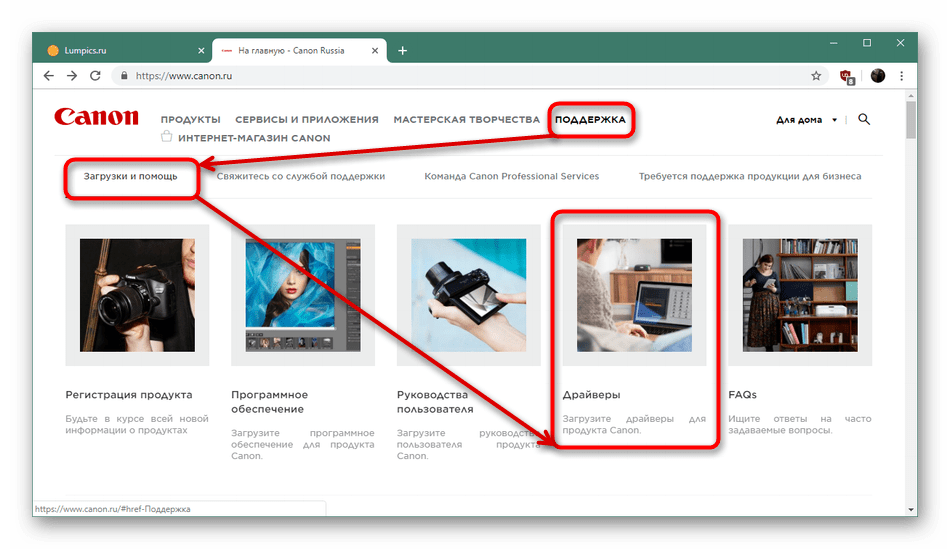
В поисковой строке по сайту введите название необходимой модели принтера и выберите соответствующий пункт из всплывающего меню.
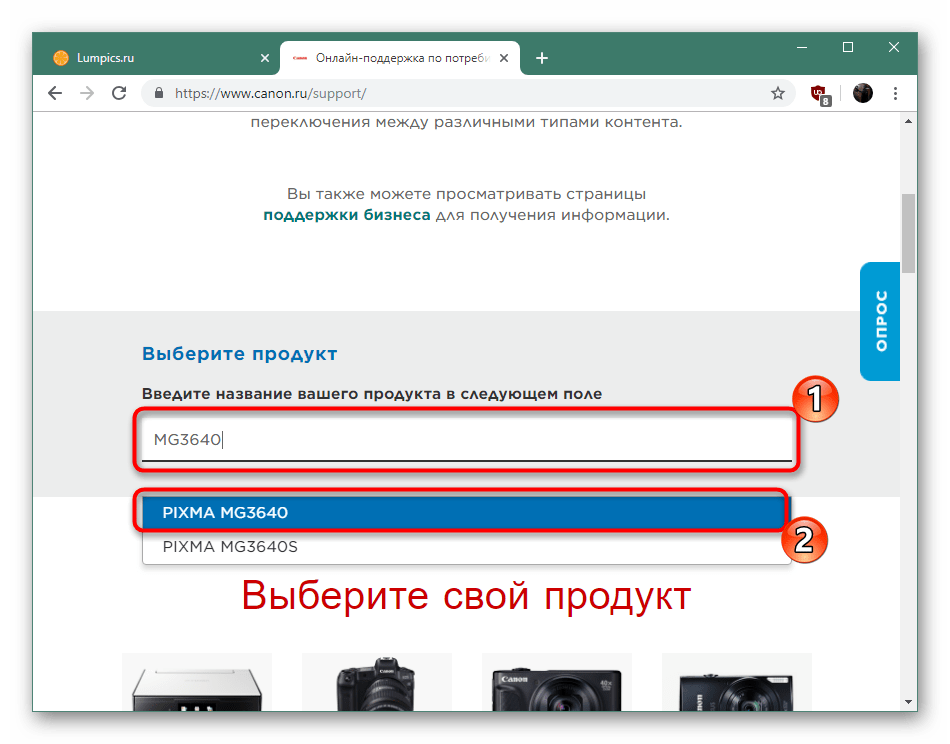
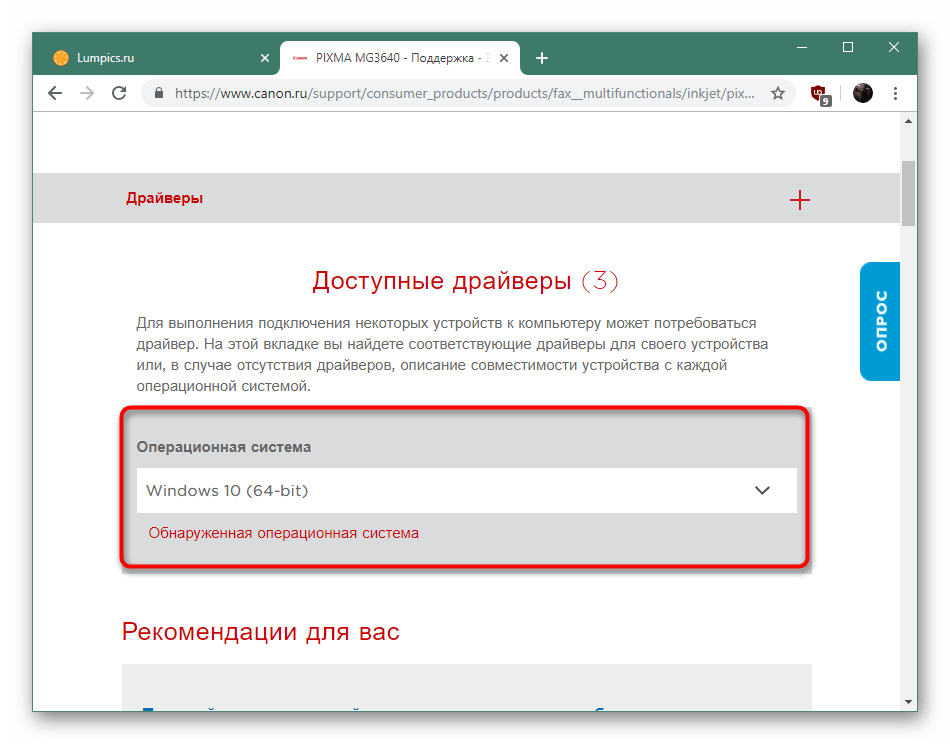
Отображение доступных драйверов полностью зависит от выбранной операционной системы. Поэтому во всплывающем меню кликните на подходящий вариант в том случае, если ресурс автоматически не определил используемую ОС.
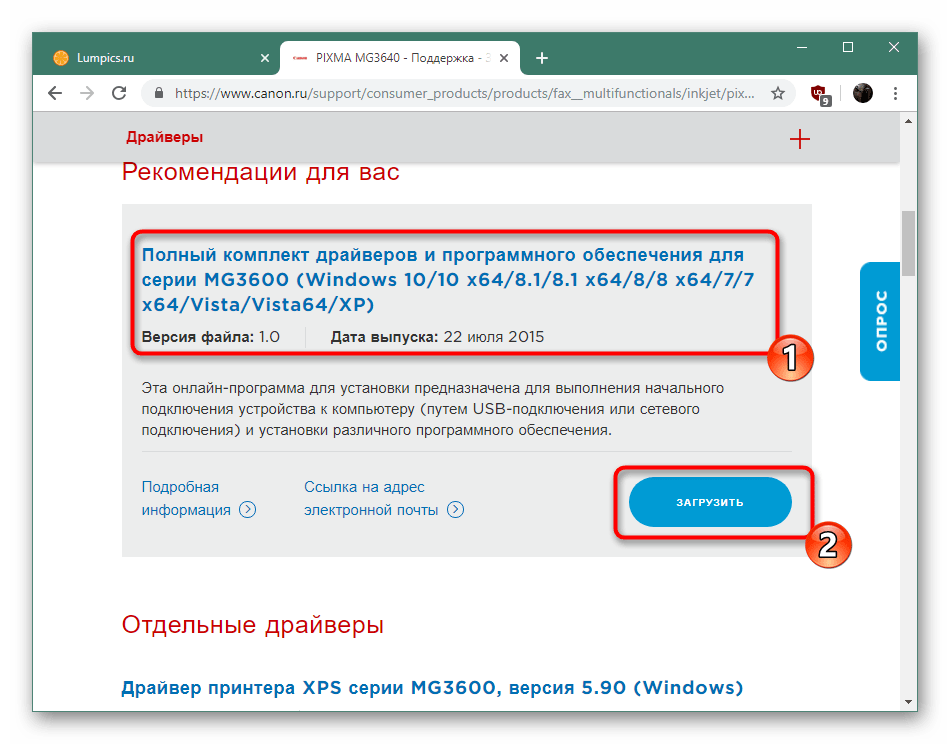
В списке найдите отдельный драйвер или пакет ПО, после чего жмите на кнопку «Загрузить».
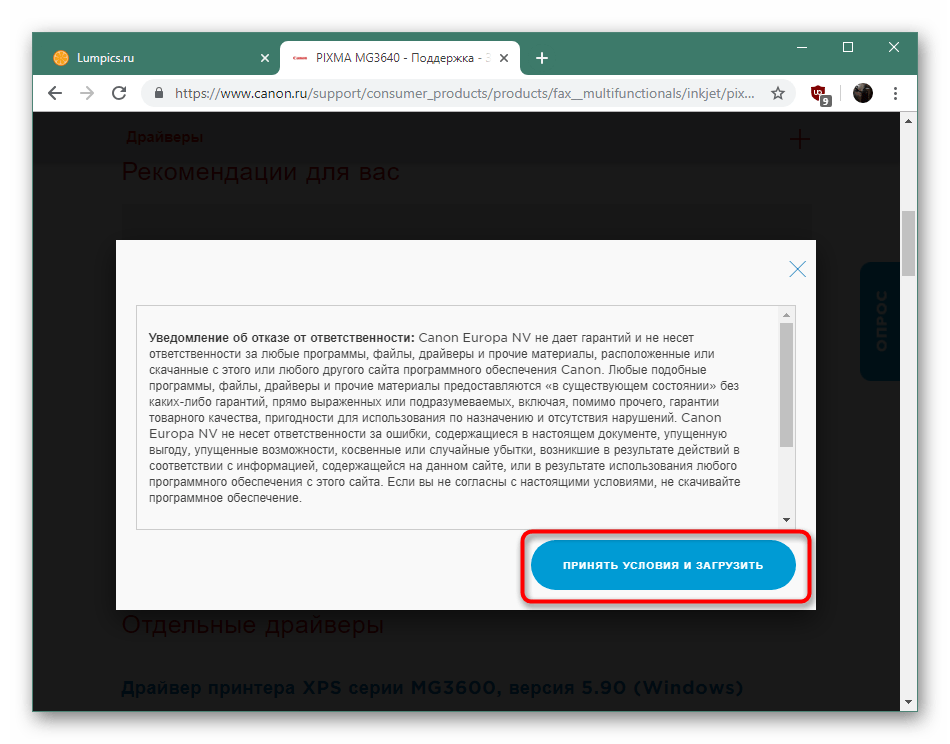
Всплывет окно с лицензионным соглашением. Подтвердите его кнопкой «Принять условия и загрузить» только после ознакомления с содержимым.
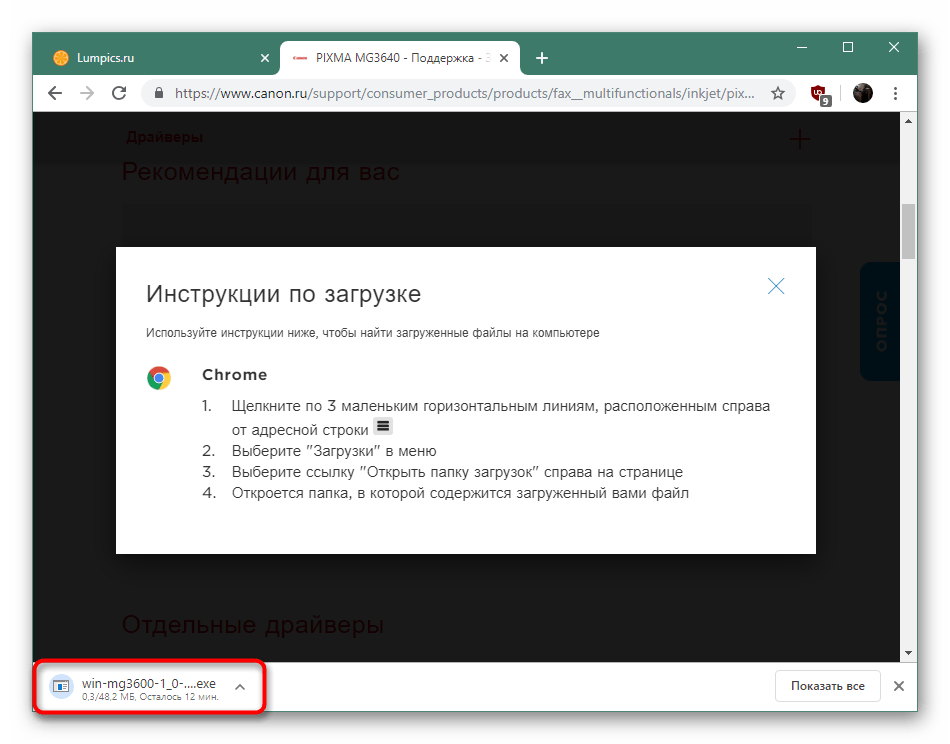
Ожидайте завершения скачивания и запустите исполняемый файл. Установка осуществляется с помощью Мастера инсталляции. В нем следуйте отображаемым инструкциям, после чего ожидайте окончания добавления новых файлов в систему.
Рассмотренный вариант — самый эффективный и правильный, однако не у всех юзеров есть возможность или желание ползать по сайту в поисках нужных файлов. Потому мы предлагаем к ознакомлению альтернативу в скачивании драйверов для принтера Canon PIXMA MG3640.
Способ 2: Специализированное ПО
Независимыми разработчиками уже много лет создаются решения для инсталляции драйверов. Они особо популярны среди пользователей, которые не желают самостоятельно производить поиск и установку, а готовы доверить выполнение всего процесса сторонней программе. Преимущество здесь заключается только в том, что подробное ПО позволяет инсталлировать либо все драйверы разом, либо выбрав только необходимые. Чаще всего подобные программы ориентированы и на периферийное оборудование, в том числе и принтеры. Ознакомиться с их списком вы можете в другой статье на нашем сайте, перейдя по указанной ниже ссылке.
Подробнее: Лучшие программы для установки драйверов
Что касается непосредственно процедуры работы в таких приложениях, принцип везде практически одинаков — программа запускает сканирование системы, находит подключенные комплектующие и устройства, ищет в базах новые версии драйверов, скачивает их и добавляет в ОС. Если вас заинтересовал этот вариант, возьмите на вооружение DriverPack Solution, а также изучите руководство по взаимодействию с этим софтом в нашем отдельном материале далее.

Подробнее: Как обновить драйверы на компьютере с помощью DriverPack Solution
Способ 3: Идентификатор Canon PIXMA MG3640
Canon, как и другие компании, производящие компьютерное оборудование, на стадии разработки присваивает своей продукции уникальный идентификационный номер. Такой код может быть использован как средство поиска подходящих драйверов. ИД рассматриваемого принтера имеет вид:
USBPRINTCanonMG3600_series60E8
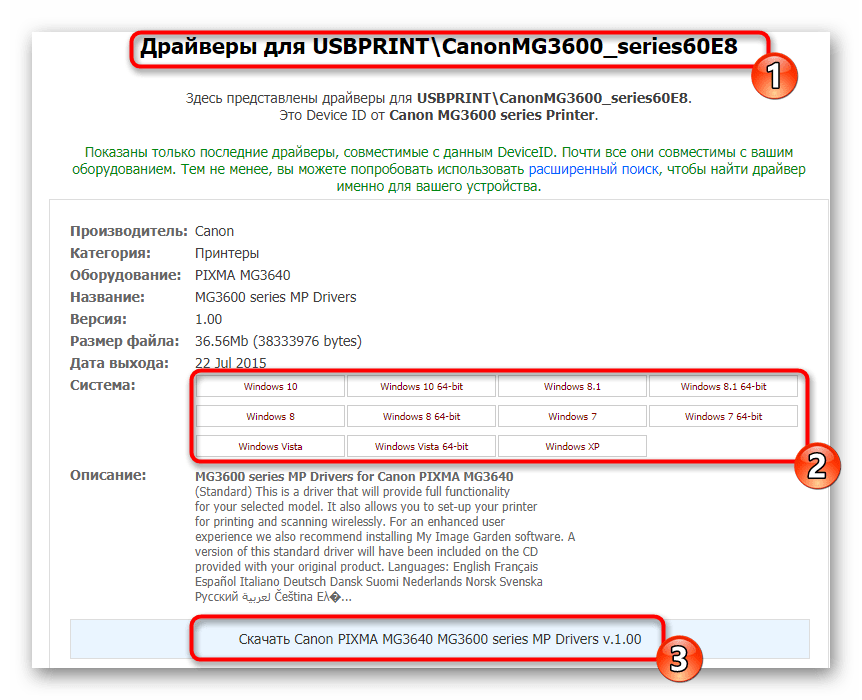
Другой наш автор максимально детально описал операцию поиска с использованием этого параметра в отдельном нашем руководстве. От вас требуется только выбрать удобный способ и следовать описанным инструкциям.
Подробнее: Поиск драйверов по ID оборудования
Способ 4: Встроенная утилита Windows
В операционных системах Виндовс присутствует множество самых разнообразных вспомогательных инструментов, которые призваны облегчить жизнь пользователю. Среди них есть утилита по добавлению новой периферии, одним из этапов которого является инсталляция драйверов. Такой метод будет особо полезен тем юзерам, кто не желает задействовать дополнительные средства для выполнения поставленной задачи.
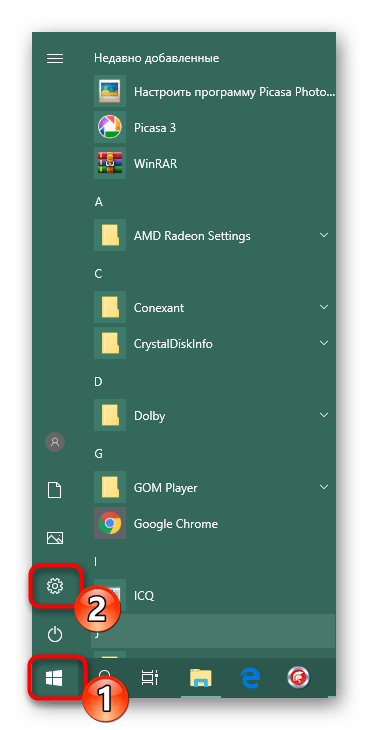
- Откройте «Пуск» и перейдите в «Параметры». Для пользователей Windows 7 и ниже нужно выбрать «Устройства и принтеры» и можно пропустить следующий шаг.
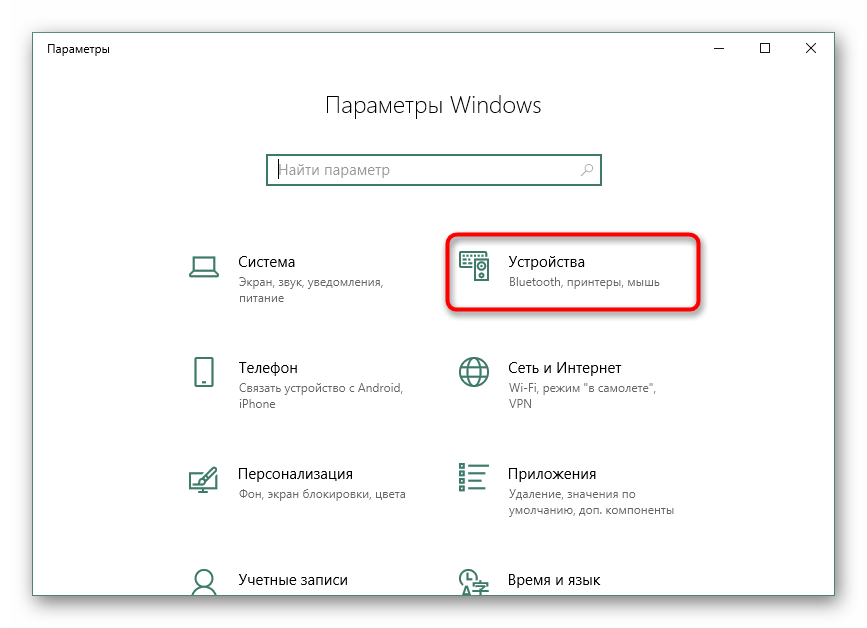
Перейдите в категорию «Устройства».
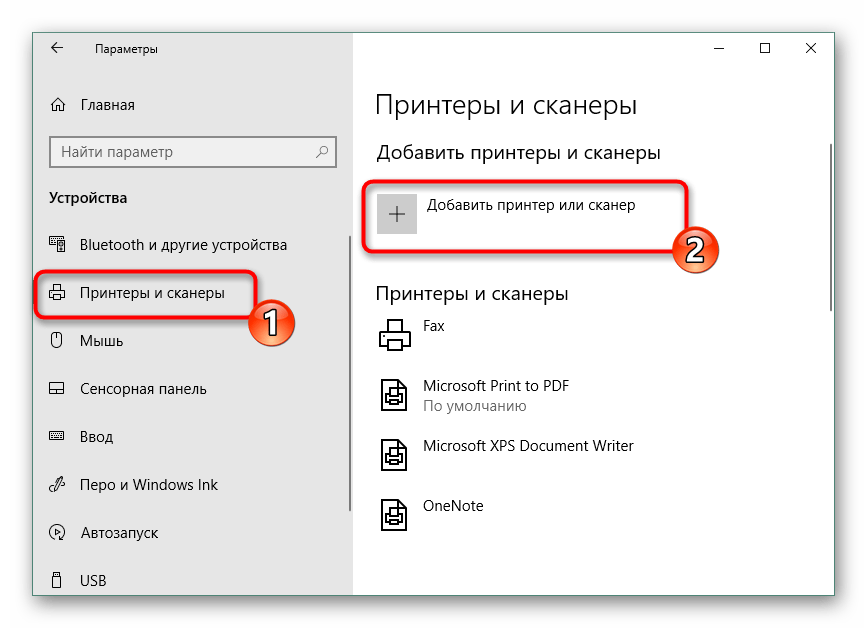
Через панель слева укажите «Принтеры и сканеры» и щелкните ЛКМ на кнопке «Добавить принтер или сканер».
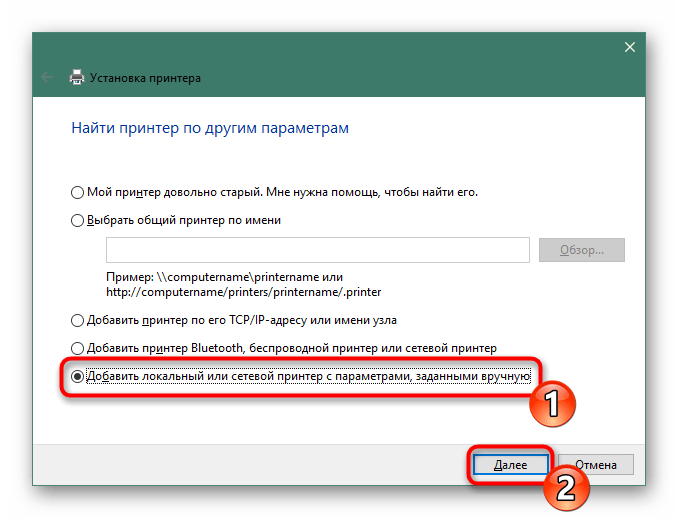
Отметьте маркером пункт «Добавить локальный или сетевой принтер с параметрами, заданными вручную», после чего переходите далее.
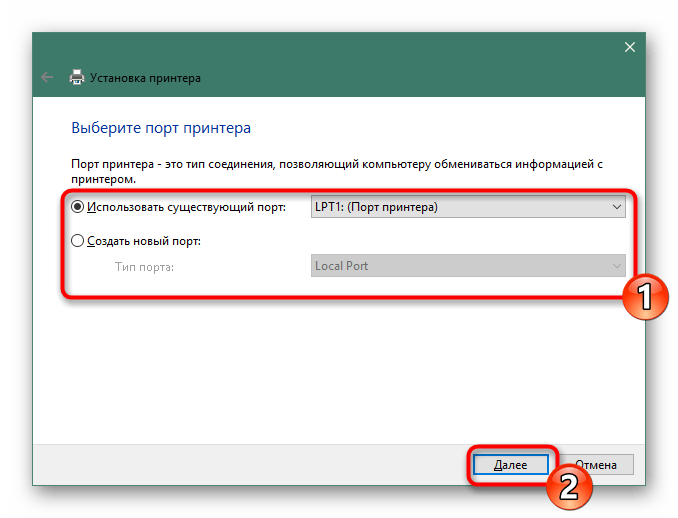
Используйте уже существующий стандартный порт для обмена информацией или создайте новый.
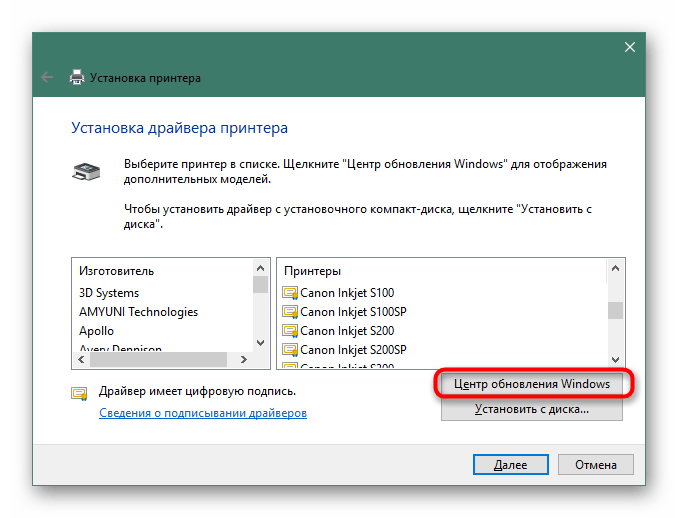
Запустите сканирование драйверов, кликнув на «Центр обновления Windows» — это обновит уже существующий список.
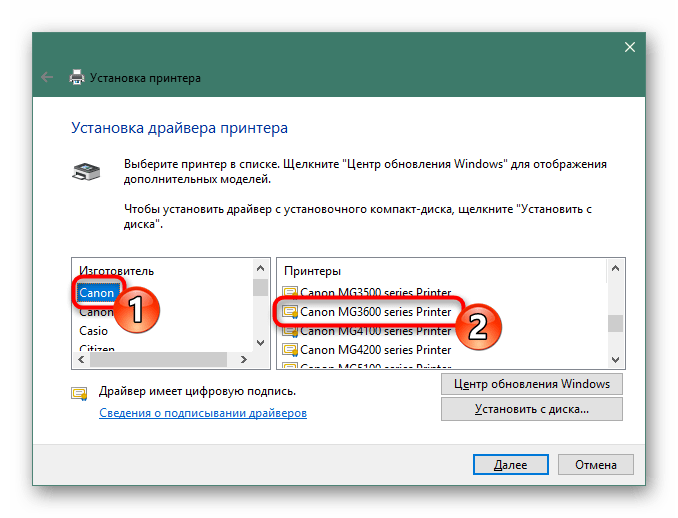
Слева укажите изготовителя, а справа найдите модель и следуйте далее.
Укажите название принтера, с которым он будет отображаться в системе и сети.
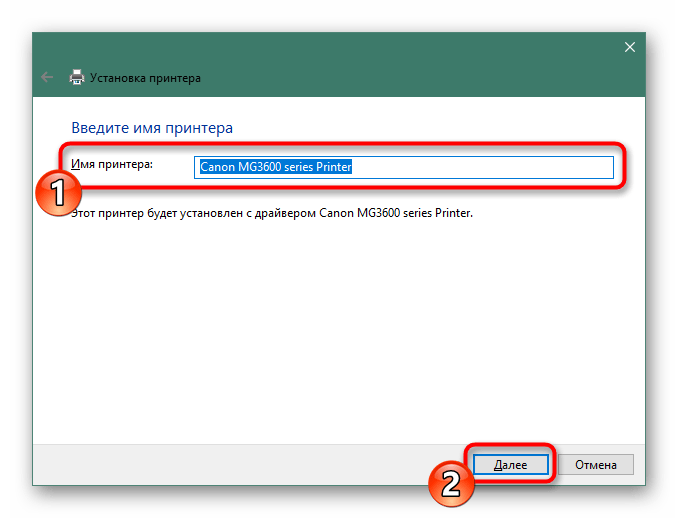
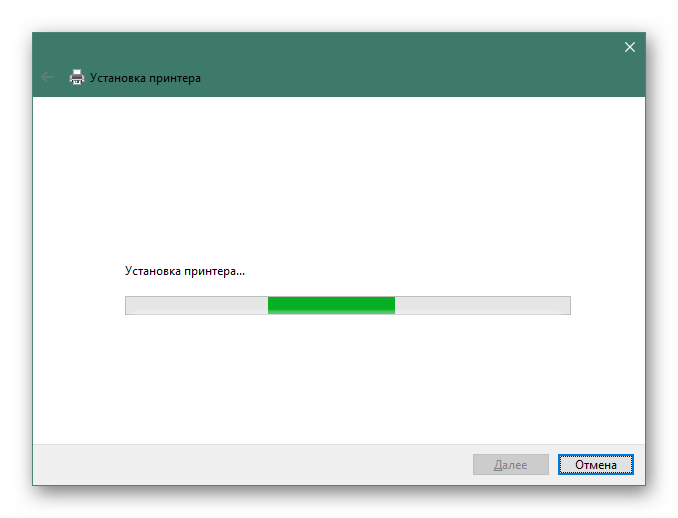
Ожидайте завершения установки.
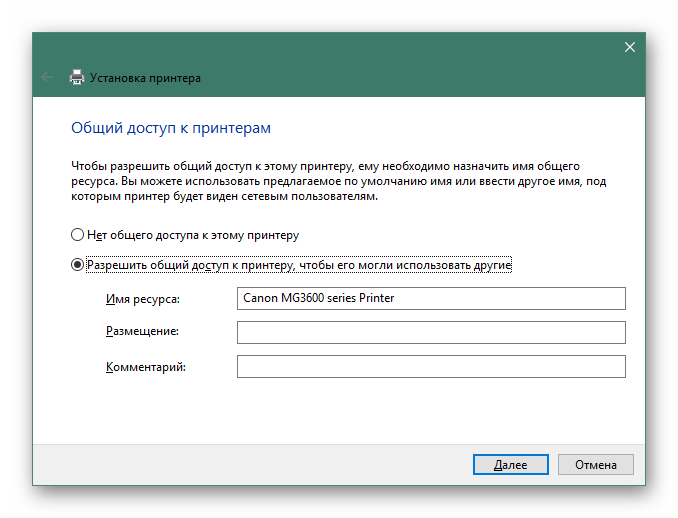
Пропустите шаг или предоставьте общий доступ к оборудованию.
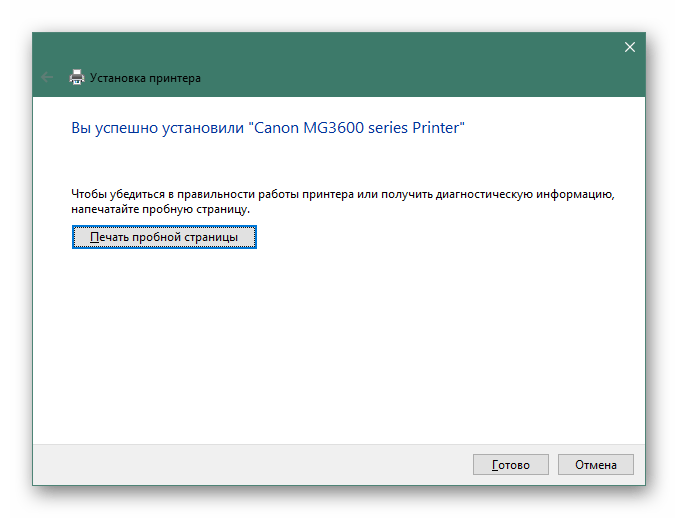
Попробуйте устройство в действии, распечатав пробную страницу.
Теперь вы знакомы со всеми доступными методами поиска и загрузки программного обеспечения для принтера Canon PIXMA MG3640. Как видите, все они осуществляются по определенному алгоритму и имеют разную сложность. К тому же, каждый из них оптимален и рекомендован именно в конкретной ситуации.
 Мы рады, что смогли помочь Вам в решении проблемы. Опишите, что у вас не получилось.
Наши специалисты постараются ответить максимально быстро.
Помогла ли вам эта статья?
ДА НЕТ
Источник: http://lumpics.ru/drivers-for-canon-mg3640/
Драйвер Canon PIXMA MG3640 (Printer Driver)
Описание драйвера Canon PIXMA MG3640
Драйвер принтера IJ Printer Driver версии 5.20 для Linux (rpm Packagearchive)
Скачать драйвер Canon PIXMA MG3640
|
Источник: http://driveron.ru/drivers/pixma-mg3640-32918.html Подключение принтера к компьютеруВ данной ситуации рассматривается тип кабеля, необходимый для подсоединения принтера. Различается два вида портов: порт старого вида, расположенный на задней панели системного блока – LPT, и порт USB, который может находиться, как на задней, так и на передней панели ПК, или по обеим сторонам ноутбука. В новых устройствах LPT-портов практически нет, поэтому производители оборудования переходят на выпуск принтеров с USB. Этот разъем позволяет использовать периферию не только со стационарным компьютером, но и с ноутбуком. Принтер желательно подключать, когда компьютер выключен. Источник: http://originalam.net/articles/ustanovka-printera-canon.html Для кого подойдёт МФУ Canon PIXMA MG3640Сама компания производитель позиционирует это МФУ как устройство для дома и офиса. Но эта модель скорее домашняя, нежели рабочая. Она напичкана множеством интересных функций, значительно увеличивающих удобство работы с печатью. Особенно актуальным МФУ будет для активных молодых людей, использующих новомодные новинки по полной. Ведь устройство может удалённо распечатывать фотографии из Инстаграм и обмениваться документами через облачные сервисы. Компактность позволит установить его в любом удобном месте дома. А три разных вида расцветки Canon PIXMA MG3640 — black (чёрный), red (красный) и white (белый) позволят интегрировать аппарат в уже имеющийся стиль или дизайн. Источник: http://gadgets-reviews.com/ru/obzory/4546-obzor-strujnogo-mfu-canon-pixma-mg3640.html Утилиты
Источник: http://printerprofi.ru/canon/pixma-mg3600-series-driver.html Инструкция
Печатайте с удовольствием.
Источник: http://printerprofi.ru/canon/pixma-mg3600-series-driver.html |
 Красный выглядит стильно