
Принтер Brother DCP-7032R не будет корректно функционировать с ОС без предварительно установленных драйверов. Добавить их можно четырьмя разными способами.
Выберите свою операционную систему
ШАГ 1. Выберите семейство операционной системы
ШАГ 2. Выберите версию операционной системы
- Windows 10 (32-bit)
- Windows 7 (32-bit)
- Windows 10 (64-bit)
- Windows 7 (64-bit)
- Windows 8.1 (32-bit)
- Windows Vista (32-bit)
- Windows 8.1 (64-bit)
- Windows Vista (64-bit)
- Windows 8 (32-bit)
- Windows XP (32-bit)
- Windows 8 (64-bit)
- Windows XP (64-bit)
- Windows RT
- Windows 2000
ШАГ 2. Выберите версию операционной системы
- macOS (10.15)
- OS X (10.8)
- macOS (10.14)
- Mac OS X (10.7)
- macOS (10.13)
- Mac OS X (10.6)
- macOS (10.12)
- Mac OS X (10.5)
- OS X (10.11)
- Mac OS X (10.4)
- OS X (10.10)
- Mac OS X (10.3)
- OS X (10.9)
- Mac OS X (10.2)
ШАГ 2. Выберите версию операционной системы

Источник: http://support.brother.com/g/b/downloadtop.aspx?c=ru&lang=ru&prod=dcp7030r_eu
Инструкция по установке драйвера в Windows 10
Скачать драйвер Brother DCP-7032R Вы можете по ссылкам, которые есть выше в этой статье. После скачивания драйвера устройства Brother DCP-7032R кликните по инсталлятору для запуска установочного процесса. Откроется окошко, где Вам нужно выбрать язык, на котором будет происходить дальнейшая установка программного обеспечения. Выбрав, нажмите кнопку «ОК».
Далее всплывает окно, содержащее лицензионное соглашение на использование продукта. Вы можете как внимательно ознакомиться с предложенным документом, так и пропустить данное формальное действие, кликнув по кнопке «Да» и продолжив тем самым процесс установки драйвера устройства.
Следующее диалоговое окно предложит Вам выбрать тип установки драйвера. Первый, стандартный, содержит базовые параметры и рекомендован для обычного пользователя. Второй, выборочный, позволяет самостоятельно настроить установочные опции, и рекомендован он для опытного пользователя. Поставьте маркер в графе установки «Стандартная» и нажмите кнопку «Далее».
Последним шагом перед завершением работы мастера установки является подключение устройства к компьютеру по USB кабелю. После подсоединения включите аппарат и дождитесь начала операции по установке драйвера. В течение этого процесса на экране будут появляться и исчезать различные окна.
Источник: http://printer-drivers.ru/brother/dcp-7032r-driver
Комплект
Windows 10 — 8
Язык: 
Ver: A1 от 11 марта 2013
- Серии DCP-7030 / 7032:
- DCP-7030-instwin8A1.EXE — [42.66 MB].
- Серия DCP-7040:
- DCP-7040-instwin8A1.EXE — [42.66 MB].
В комплекте можно выбрать компоненты для установки.
Windows 7
Язык:
Ver: A2
- Серии DCP-7030 / 7032 (24 ноября 2009):
- DCP-7030-instwin7A2.EXE — [41.3 MB].
- Серия DCP-7040 (14 декабря 2010):
- DCP-7040-instwin7A2.EXE — [41.3 MB].
Драйверы есть также в центре обновления. Подробнее об установке — здесь.
Источник: http://printerprofi.ru/brother/dcp-7030-7032-7040-series-driver.html
Прошивка
ОС: Win / MacOS
Версия: F
Дата: 22.04.2010
- Утилиту можно скачать здесь.
Источник: http://printerprofi.ru/brother/dcp-7030-7032-7040-series-driver.html
Центр обновления
Драйверы для этого устройства доступны в центре обновления Windows.
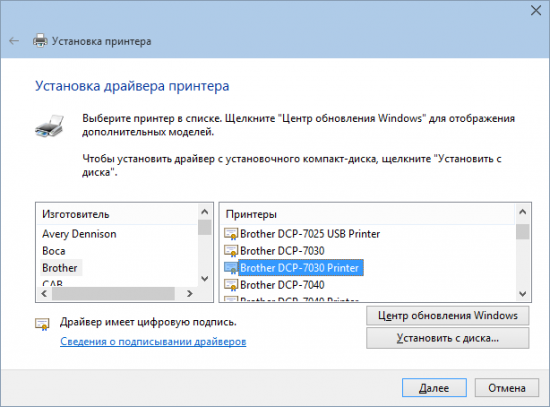
Не знаю есть ли там драйверы для сканера, но принтер печатать должен.
Чтобы драйвер из центра обновлений Windows установился нужно подключение к сети Internet и включенная функция автоматической загрузки ПО. По умолчанию она включена. Как включить ее — здесь.
Заправка картриджа Brother TN 2135, TN 2175
Спасибо, что дочитали материал до конца. Оцените его, пожалуйста.
Источник: http://zapravkacity.ru/drajvera/brother-dcp-7030r.html
Инструкции
Язык:
Версия: A
Дата: 16 июля 2009
- Руководство пользователя:
- dcp7030_rus_usr_a.pdf — 6.18 [MB].
Удаление драйвера.
Печатайте с удовольствием.
Источник: http://printerprofi.ru/brother/dcp-7030-7032-7040-series-driver.html
