
Драйверы для МФУ Kyocera ECOSYS M2030dn / M2035dn / M2530dn / M2535dn / M6026cdn / M6026cidn / M6526cdn / M6526cidn / TASKalfa 266ci под Windows 10-XP и Mac OS X + CD с ПО и инструкция на русском.
The new TASKalfa 3554ci series
Secure printers can make all the difference in your shared workspace.

-
Award-winning printers
Our award-winning printers and MFP products offer superior cost efficiency, intuitive controls, reliability and environmental benefits.
-
Solimar Systems and Kyocera partnership
Read more on how our partnership will provide customers with faster, more efficient digital inkjet production capabilities.
-
KYOCERA Smart Information Manager
Integrate diverse information sources into your business processes.
Cookies and your privacy
We use essential cookies to make interactions with our website easy and effective, statistical cookies for us to better understand how our website is used and marketing cookies to tailor advertising for you. You can select your cookie preferences using the ‘Preferences’ button below, or select ‘I agree’ to continue with all cookies.
Cookie preferences
We use cookies to make sure that our website is working properly or, occasionally, to provide a service on your request (such as managing your cookie preferences). These cookies are always active unless you set your browser to block them, which may prevent some parts of the website from working as expected.
These cookies allow us to measure and improve the performance of our website.
These cookies are only placed in case you give your consent. We use Marketing cookies to follow how you click and visit our websites in order to show you content based on your interests and to show you personalised advertisement. Currently you do not accept these cookies. Please check this box if you would like to.
Источник: http://kyoceradocumentsolutions.eu/en/support/downloads.name-L2V1L2VuL21mcC9FQ09TWVNNMjAzNURO.html
Установка драйвера в Windows 10
Функциональность любого принтера, в том числе Kyocera ECOSYS M2535dn сводится на нет без специальных драйверов. Исходя из чего, любому пользователю, который купил МФУ необходимо знать, как правильно загрузить программное обеспечение в систему, учитывая различные нюансы и тонкости. Данная статья подана в виде пошаговой инструкции со скриншотами, что дает возможность быстрее справиться с установкой.
Для того, чтобы инсталлировать драйвер, прежде всего его нужно скачать. Сделать это можно в шапке страницы, где доступны наиболее актуальные версии программного обеспечения.
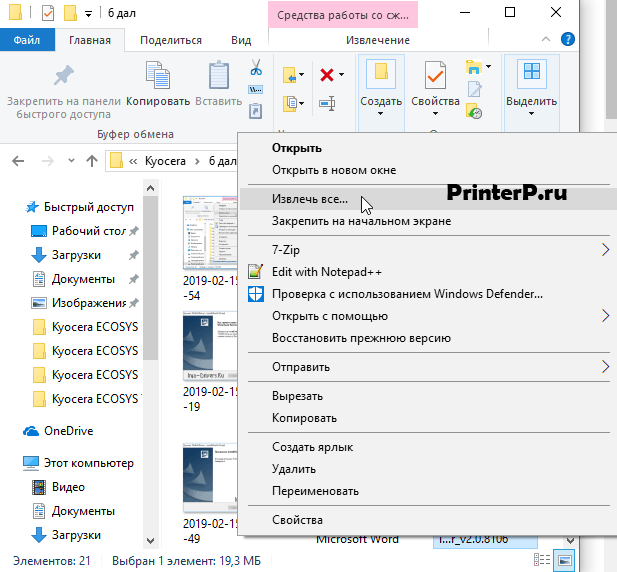
После загрузки, файл необходимо запустить, что лучше всего осуществить через папку загрузок. Для этого нужно перейти в стандартную директорию, нажав на скачанный драйвер правой кнопкой мыши. В выпадающем окне кликнуть «Извлечь все…» таким же образам, как показано на скриншоте:
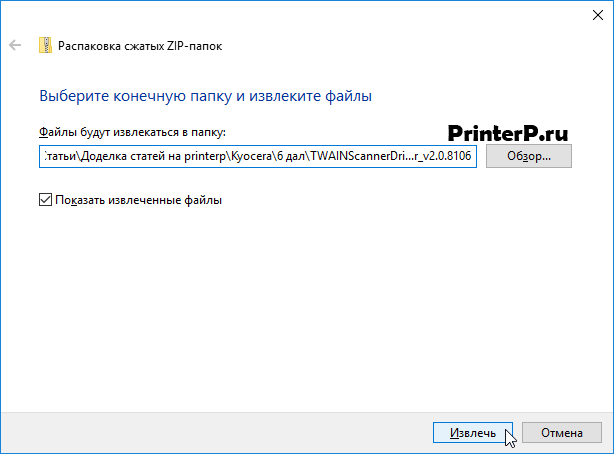
На данном этапе следует избрать наиболее удобную директорию для дальнейшей загрузки файлов. Сделать это можно нажав на кнопку «Обзор…». Затем — кликнуть «Извлечь».
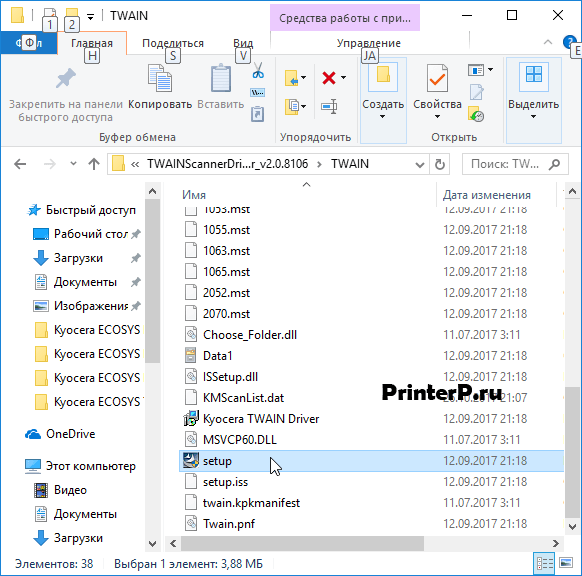
Дождавшись окончания процесса извлечения, следует перейти в ранее заданную директорию, где левой кнопкой мыши нажать два раза на файл setup. Более наглядно это показано на изображении:
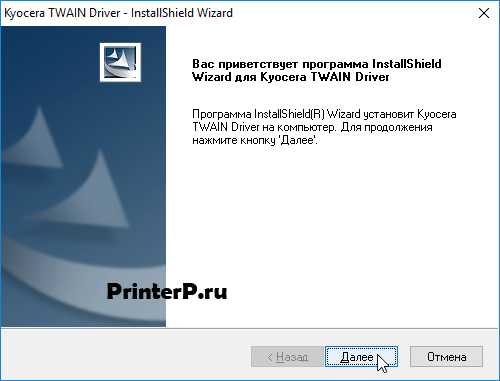
После открытия файла, процесс установки драйвера можно считать начатым. Аналогичным образом следует кликнуть на «Далее».
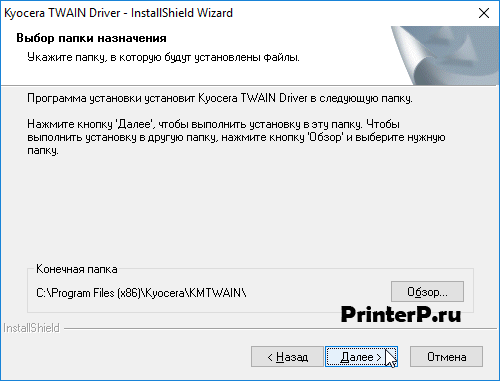
После чего потребуется определиться с окончательным путем инсталляции необходимых компонентов. Совет: для этого лучше использовать папку, расположенную на локальном диске C:. После чего кликнуть «Далее»:
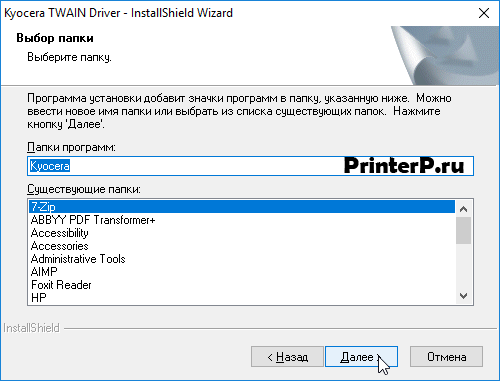
В последующем окне есть возможность поменять название директории, однако это не является обязательным или важным шагом, из-за чего следует просто нажать «Далее».
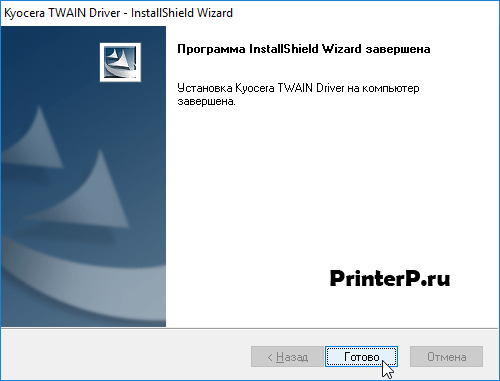
Последний шаг — дождаться загрузки всех файлов драйвера, что выявит следующее окно, закрыть которое можно при помощи нажатия на кнопку «Готово»:
Как видно из инструкции, инсталляция программного обеспечения является достаточно простой, с которой может справиться буквально любой. Если пользователь сталкивается с ошибками, лучшим решением станет проверка другой версии драйвера или определение того, подключен ли принтер к компьютеру.
Источник: http://printerp.ru/kyocera/ecosys-m2535dn-driver.html
Где купить?
Покупка у авторизованных партнеров — это гарантия качества продуктов и высокие стандарты обслуживания.

-
Теника, удостоенная наград.
Наши отмеченные наградами принтеры и МФУ обеспечивают превосходную экономичность, надежность и экологичность, а также просты в управлении.
-
Персонализированное ПО для вашего бизнеса.
Наше ПО повышает возможности ваших печатающих устройств, усиливают безопасность, упрощают рабочий процесс и дают конкурентное преимущество.
-
Долговечные расходные материалы.
Для обеспечения оптимальной производительности используйте оригинальный тонер Kyocera с керамическими частицами, это сохранит фотобарабан.
Cookies и ваша конфиденциальность
В основном мы используем файлы cookie, чтобы сделать ваше взаимодействие с нашим веб-сайтом легким и эффективным, статистические файлы cookie необходимы для нас, чтобы лучше понять, как вы пользуетесь нашим веб-сайтом, и маркетинговые файлы cookie, необходимы для адаптации рекламы под ваши интересы.Вы можете установить свои настройки файлов cookie с помощью кнопки «Настройки» ниже или выбрать «Я согласен», чтобы продолжить работу со всеми файлами cookie.
Настройки Cookie
Мы используем файлы cookie, чтобы убедиться, что наш веб-сайт работает должным образом, или, иногда, для предоставления услуги по вашему запросу (например, управление вашими предпочтениями куки). Эти куки-файлы всегда активны, если вы не настроите свой браузер на их блокировку, что может помешать работе некоторых частей сайта.
Эти файлы cookie позволяют нам измерять и улучшать производительность нашего веб-сайта.
Эти файлы cookie размещаются только в случае вашего согласия. Мы используем маркетинговые cookie-файлы, чтобы отслеживать, как посещаете наши веб-сайты, чтобы показывать вам контент в соответствии с вашими интересами, а так же показывать персонализированную рекламу. Вы ещё не приняли эти файлы cookies. Пожалуйста, отметьте это поле, если вы хотите.
Источник: http://kyoceradocumentsolutions.ru/ru/support/downloads.name-L3J1L3J1L21mcC9FQ09TWVNNMjAzNURO.html
Как установить драйвер в Windows 10
Чтобы начать использование популярных МФУ от японской компании KYOCERA потребуется проведение первоначальной настройки в системе. Это не очень сложный процесс, поскольку установка программ-драйверов от фирмы-производителя – это интуитивно понятный процесс. Важно соблюдать нюансы, которые описаны в этой статье.
Первое, что придется сделать – это перейти по гиперссылкам из верхней части данной статьи, чтобы скачать драйвера для принтера Kyocera ECOSYS M2535dn. Дистрибутив установщика скачается в формате архивного файла, после чего его придется распаковать при помощи бесплатной программы-архиватора 7ZIP. Распаковку можно проводить в любую удобную папку.
Внутри разархивированной папки с дистрибутивом установщика необходимо найти ярлык, который называется «SETUP», после чего необходимо запустить его с правами администратора системы.

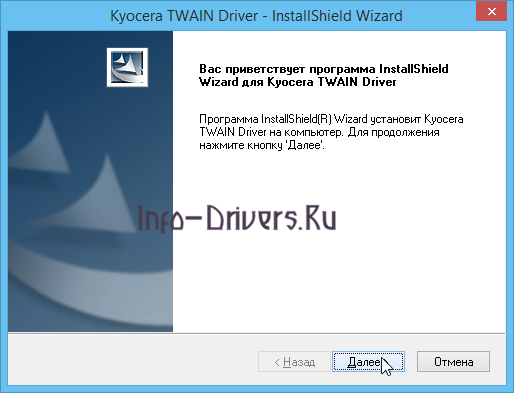
В главном (приветственном) окне не потребуется никаких дополнительных действий. Просто нажимаем кнопку «Далее».
На следующем этапе можно поменять директорию, куда будут скопированы файлы программы-драйвера. С этой целью щелкаем по кнопке «Обзор». После выбора желаемой папки щелкаем «Далее».

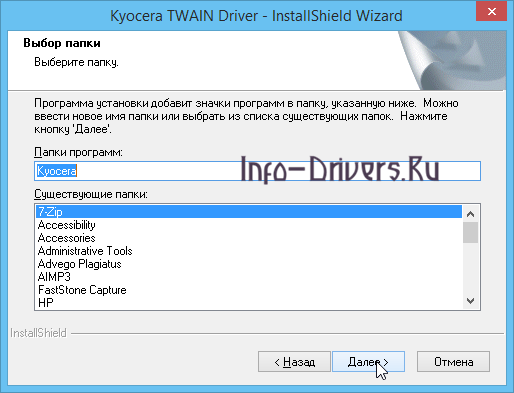
Название папки в меню «Пуск» желательно не менять, оставив предложенное имя. Просто жмем «Далее».
Остается дождаться, пока программа скопирует новые файлы в системную директорию.
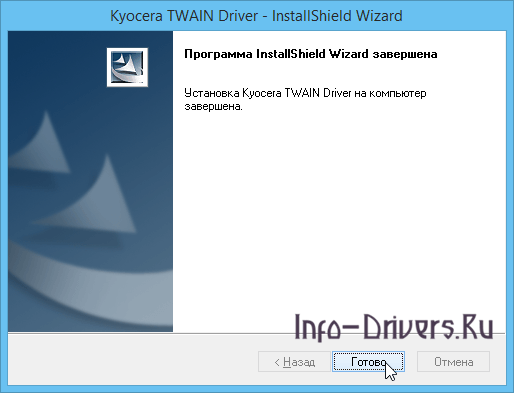
После возникновения сообщения об успешной установке жмем «Готово».

(
1
оценок, среднее:
5,00
из 5)

Загрузка…
Источник: http://info-drivers.ru/kyocera/ecosys-m2535dn-driver.html
Скачать и обновить нужные драйверы автоматически
Версия: 1.1.4.2315 для Windows 7, 8, 10
Бесплатное ПО
В комплекте идет опциональное ПО
- Yandex Browser
- Opera Browser
- Avast Free Antivirus
- World of Tanks
- World of Warships
Источник: http://ru.drvhub.net/devices/cameras-and-scanners/kyocera/ecosys-m2535dn
Windows 10 — XP / 2016 — 2003
Драйверы печати
KPDL и PCL5e не поддерживают Windows 10 / 2016. Для этих МФУ можно использовать так же Классические KX и Универсальные классические драйверы для печати на любых принтерах Kyocera.
После распаковки файла запустите Setup.exe и следуйте подсказкам мастера. Если файла Setup.exe (или подобного) нет, то установку принтера можно произвести вручную.
TWAIN
ОС: Windows 10 — 7 / 2016 — 2008
Разрядность: 32/64
Язык: русский
Версия: 2.0.8106
- TWAINScannerDriver_v2.0.8106.zip — [19.31 MB].
TWAIN / WIA
ОС: Windows 8.1 — XP / 2012 — 2003
Разрядность: 32/64
Язык: русский
Версия: 2.0.3404 / 2.0.3321
- ScannerDrv2.0TA266ci.zip — [21.06 MB].
Fax driver
ОС: Windows 8.1 — XP / 2012 / 2008
Разрядность: 32/64
Язык: русский
- NWFAX402705_Web…kage_Signed.zip — [18.0 MB];
- FaxDrv_3.9.2418…idn_TA266ci.zip — [30.9 MB].
Драйверы для факса предназначены для МФУ с функцией факса.
Источник: http://printerprofi.ru/kyocera/ecosys-m2030dn-m2035dn-m2530dn-m2535dn-m6026cdn-m6026cidn-m6526cdn-m6526cidn-taskalfa-266ci-driver.html
Скачать драйвер Kyocera ECOSYS M2535dn:
kxpsdrv_1_3_333_win8-10.zip twainscannerdri_r_v2_0-win8-10.zip kxdrv_6_3_0909__win7.zip twainscannerdri_r_v2_0_win7.zip
Пароль к архиву 123
Источник: http://windows-driver.net/drayvera-dlya-printerov-i-mfu/printery-i-mfu-kyocera/845-kyocera-ecosys-m2535dn.html
Скачать драйвер Kyocera Ecosys M2535dn:
TWAIN scanner driver: twainscannerdri.r_v2.0.8106.zip
KX driver: kxdrv_6.3.0909_.d_signed_eu.zip
FAX driver: nwfax402705_web.kage_signed.zip
Пароль к архиву 123

Внимание! Прежде чем установить драйвер Kyocera Ecosys M2535dn. Рекомендуем удалить старую версию драйвера. Как удалить драйвер можно прочесть в разделе FAQ.
Скриншоты с установкой Kyocera Ecosys M2535dn:
Источник: http://windows-driver.com/drayvera-dlya-windows/drayvery-dlya-printerov/kyocera/1585-kyocera-ecosys-m2535dn.html
Драйвер для факса
Драйвера для настройки функций факса на МФУ Kyocera ECOSYS M2535dn. Выберите подходящий вам и скачайте его бесплатно.
| Версия | Обновление | Операционная система | Описание | |
|---|---|---|---|---|
| 4.0.2705 | 24.10.2016 | Windows XP / 2003 / XP x64 / Vista / Vista x64 / 2003 x64 / 2008 / 2008 x64 / 7 / 7 x64 / 8 / 8 x64 / 8.1 / 8.1 x64 / 2012 |
Скачать 17.95 Мб |
Источник: http://flydrivers.ru/all-in-one/kyocera/ecosys-m2535dn/33400.html
Mac OS X
- OS X 10.8 или выше, v.4.0 от 09.2017 — MacPhase4.0_2017.10.18EU.zip — [24.9 MB];
- OS X 10.5 — 10.8, v.3.2 от 11.2014) — KyoceraOSX_3.2_11.2014.zip — [13.6 MB].
МФУ поддерживают также AirPrint и печатать с устройств под управлением Mac OS X или iOS можно без установки драйверов.
Источник: http://printerprofi.ru/kyocera/ecosys-m2030dn-m2035dn-m2530dn-m2535dn-m6026cdn-m6026cidn-m6526cdn-m6526cidn-taskalfa-266ci-driver.html
Мобильные приложения
- Mobile Print
- MyPanel
- Print Service Plugin
Источник: http://printerprofi.ru/kyocera/ecosys-m2030dn-m2035dn-m2530dn-m2535dn-m6026cdn-m6026cidn-m6526cdn-m6526cidn-taskalfa-266ci-driver.html
Официальные драйвера для похожих моделей МФУ Kyocera
4.

Рынок аудио-решений сегодня разросся настолько сильно, что простому обывателю, желающему получить качественный звук за приемлемые деньги приходится несладко.
18.04.2009
Пользователи, относящиеся к категории моддеров, то есть тех, кто с удовольствием модифицирует внешний вид своих ПК, используют массу непривычных материалов и комплектующих, для создания уникальных компьютеров.
18.04.2009
Компьютеры, Интернет, мобильная связь – эти понятия крепко вошли в нашу повседневную жизнь и сейчас уже невозможно представить, как мы раньше без них обходились.
18.04.2009
Источник: http://flydrivers.ru/all-in-one/kyocera/ecosys-m2535dn/33400.html
Руководство и диск с ПО
- CD, v.2.0 — M2030dn_M6526cidn_TASKalfa266ci_2.0EUR.zip — [1.8 GB];
- Инструкции:
- M2030dn / M2035dn / M2530dn / M2535dn — [14.96 MB];
- M6026cdn / M6526cdn — [9.75 MB];
- M6026cidn / M6526cidn — [15.4 MB].
Печатайте с удовольствием.
Источник: http://printerprofi.ru/kyocera/ecosys-m2030dn-m2035dn-m2530dn-m2535dn-m6026cdn-m6026cidn-m6526cdn-m6526cidn-taskalfa-266ci-driver.html
