
Драйверы на Xerox WorkCentre PE114
Для принтера
ОС: Windows 2000/2003/XP/Vista
Язык: русский + другие
Версия: 3.04.05.01
- x32 — PE114_16_2K_Vista_GDI_v3.04.05.01.zip — [1.9 MB];
- x64 — PE114_PE16_x64_GDI_v3.04.05.01.zip — [2.4 MB].
Подробно про установку драйвера — здесь.
Как узнать разрядность Windows 10 — 7 здесь. Аналогично можно посмотреть в Windows XP/Vista.
Источник: http://printerprofi.ru/xerox/workcentre-pe114e-pe16-driver.html
Скачать драйвер Xerox WorkCentre PE114E:
pe114_16_2k_win32_win7.zip
pe114_16_2k_win64_win7.zip
xerox_workcentre_pe114_series_scanner.zip
Пароль к архиву 123

Внимание! Прежде чем установить драйвер Xerox WorkCentre PE114E. Рекомендуем удалить старую версию драйвера. Как удалить драйвер можно прочесть в разделе FAQ.
Скриншоты с установкой Xerox WorkCentre PE114E:
Источник: http://windows-driver.com/drayvera-dlya-windows/drayvery-dlya-printerov/printera-xerox/1743-xerox-workcentre-pe114e.html
Установка драйвера для сканера
Первым делом отключите аппарат от компьютера. Левой кнопкой мышки дважды кликаем по скачанному файлу, чтобы начать установку драйвера. Установочный процесс происходит в три этапа.
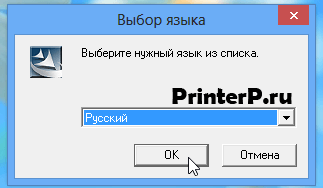
В первом окне кликаем по кнопке «ОК» если вас устраивает русский язык при работе с установщиком, либо выбираем тот язык, который вас интересует.
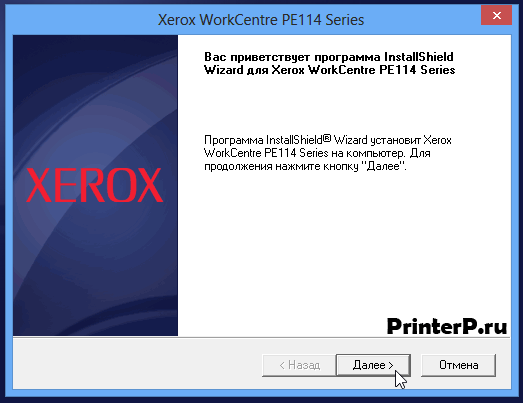
В следующем окне нажимаем на кнопку «Далее >». Тем самым вы запустите процесс установки драйвера для вашего МФУ.
Установщик автоматически произведет все необходимые действия, поэтому вам останется только откинуться в кресле и дождаться окончания этого процесса. Это займет буквально несколько минут, после чего драйвер для МФУ будет установлен на ваш компьютер.
По завершению вы увидите третье окно:

Кликните мышкой на кнопке «Готово» для того чтобы закончить работу установщика.
Внимание! Возможно, надо будет сделать перезагрузку вашей операционной системы, чтобы аппарат начала работать корректно. Если устройство неправильно определилось в системе, то сделайте перезагрузку.
Если вам надо установить драйвера для этого устройства на другой компьютер или ноутбук, то описанные шаги подойдут для любой версии ОС.
Источник: http://printerp.ru/xerox/workcentre-pe114e-driver.html
Об МФУ
Xerox WorkCentre PE114e – недорогое многофункциональное устройство, которое отлично подойдёт для персонального использования. Модель совмещает в себе компактность и приятный дизайн с весьма достойными характеристиками печати. При разрешении 600×600 dpi принтер способен создавать до 14 отпечатков формата A4 в течение одной минуты.
Помимо собственной небольшой стоимости, WorkCentre PE114e может похвастаться экономией на печати и копировании документов. Принтер экономично расходует тонер и позволяет самостоятельно наполнять картридж после использования его ресурса.
Другие особенности:
- материал печати: бумага, плёнки, конверты, карточки, этикетки;
- сканирование документов в чёрно-белом режиме с разрешением не более 600×600 dpi;
- 2 типа интерфейса подключения: USB 2.0 и LPT.
Источник: http://iodriver.net/xerox-workcentre-pe114e
Как пользоваться
Дальше в виде подробной пошаговой инструкции в 2 этапа разберемся, где бесплатно скачать программу, а также как ее правильно установить. Некоторое внимание будет уделено и настройке.
Загрузка и установка
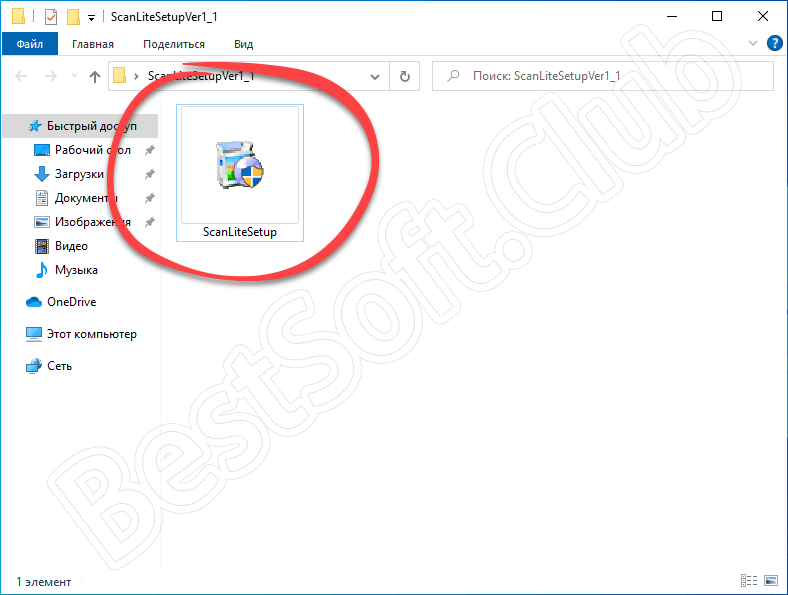
Сначала прокрутите страничку в конец этой статьи и найдите раздел с загрузкой. После этого скачайте архив с приложением и распакуйте его.
- Запускаем полученный исполняемый файл.
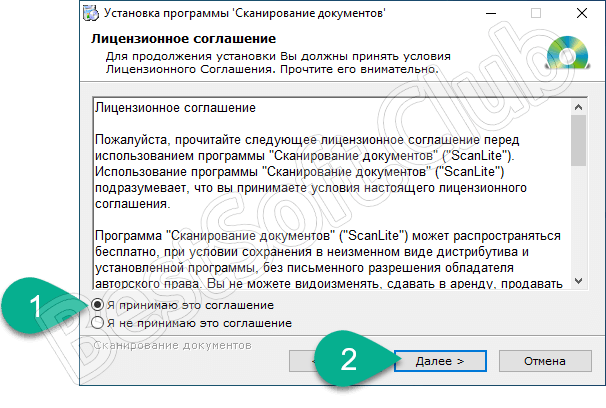
- Откроется окно, в котором нам нужно будет принять лицензионное соглашение. Устанавливаем кнопку в положение, отмеченное цифрой «1». Двигаемся дальше, нажав на «Далее».
- Начнется установка программы и пользователю останется немного подождать.
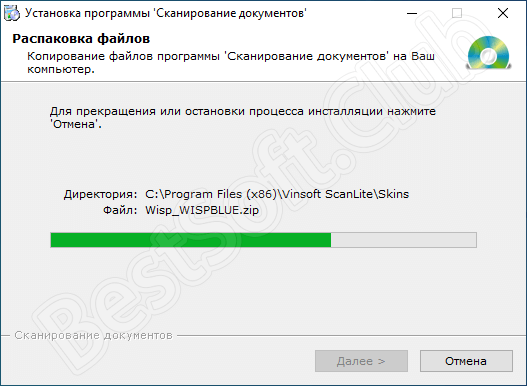
С установкой покончено и теперь мы переходим к работе с программой. В первую очередь необходимо ее правильно настроить.
Инструкция по работе
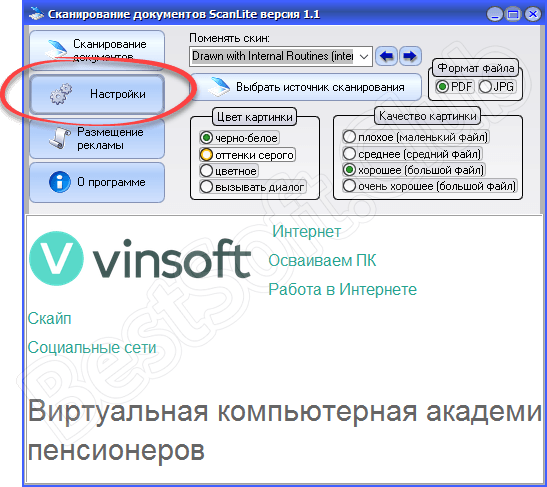
Чтобы перейти к настройкам приложения для сканирования документов при помощи оборудования Xerox необходимо нажать отмеченную на скриншоте ниже кнопку. После этого пользователю станет доступным целый ряд опций:
- Настройка внешнего вида приложения при помощи сменных скинов.
- Выбор цвета картинки. Тут можно включить черно-белый режим, выбрать оттенки серого, цветное изображение или каждый раз запрашивать действие со стороны пользователя.
- В качестве выходного формата можно выбрать PDF или JPEG.
- Тут же устанавливается и качество готового изображения.
Источник: http://bestsoft.club/ofis/document-scanning-program-for-xerox.html
Достоинства и недостатки
Любое приложение обладает характерными только ему сильными и слабыми сторонами. Точно так же дела обстоят и в случае с утилитой для сканирования документов.
Плюсы:
- Минимальные системные требования.
- Простота использования.
- Пользовательский интерфейс, переведенный на русский язык.
- Достаточное количество настроек.
Минусы:
- По сравнению с более продвинутыми инструментами для сканирования документов тут не так много возможностей.
Источник: http://bestsoft.club/ofis/document-scanning-program-for-xerox.html
Утилита
- Font Management
Источник: http://printerprofi.ru/xerox/workcentre-pe114e-pe16-driver.html
Похожие приложения
Рассмотрим еще несколько программ, способных сканировать документы при помощи оборудования от Xerox:
- ABBY FineReader.
- OCR CuneiForm.
- WinScan2PDF.
- Scanitto Pro.
- SimpleOCR.
- Readiris Pro.
- VueScan.
- PaperScan.
- RiDoc.
Источник: http://bestsoft.club/ofis/document-scanning-program-for-xerox.html
Видеообзор
Данное видео может оказаться весьма полезным.
Источник: http://bestsoft.club/ofis/document-scanning-program-for-xerox.html
Вопросы и ответы
Инструкция подошла к концу и теперь вы можете переходить к делу, а именно устанавливать приложение и приступать к сканированию. В случае возникновения вопросов напишите об этом нам, воспользовавшись имеющейся ниже формой комментирования.
Источник: http://bestsoft.club/ofis/document-scanning-program-for-xerox.html
