
При установке СНПЧ на принтеры и МФУ Canon Pixma iP7240, MG5440, MG5540, MG6440, MG5640, MG6640, MX924 и iX6840 СНПЧ на…
Инструкция по прокладке шлейфа снизу
1. Снимите левую крышку вашего принтера или МФУ. Она крепится на защелках: две снизу, три сверху и одна сзади. На них нужно нужно только правильно надавить (не бойтесь давить, защелки довольно крепкие, их трудно сломать).
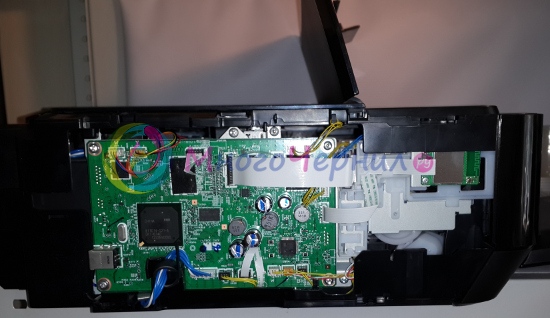
Сanon Pixma iP7240 со снятой левой крышкой
2. Отключите трубки шлейфа от емкостей СНПЧ или от картриджей и проденьте их между платами (например, как на фото ниже). Будьте внимательны: шлейф должен быть правильно повернут, не перекручен.
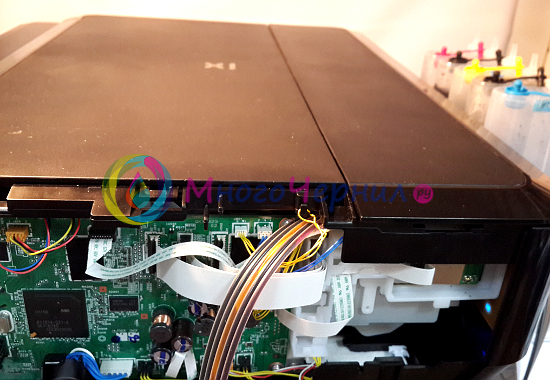
3. Внутри корпуса трубки должны быть уложены по низу, как можно ближе к передней стенке корпуса принтера, далее шлейф должен справа огибать каретку и подниматься наверх (смотрите фото). К дну корпуса шлейф приклейте на двухсторонний скотч в двух местах – посередине и как можно дальше слева. Обязательно подвигайте печатающую головку в обе стороны до упора – проверьте, что длины шлейфа достаточно.
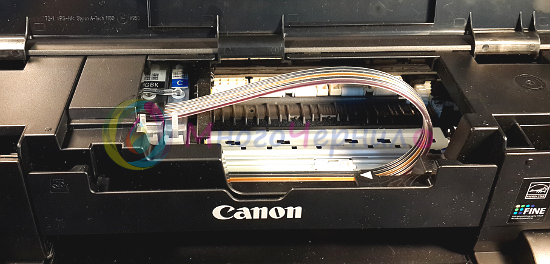
Длина шлейфа должна быть ровно такой, которой будет достаточно для движения каретки до упора вправо
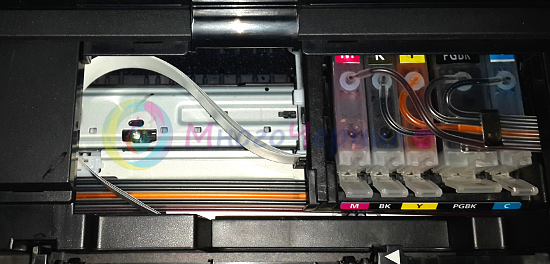
На дне корпуса трубки должны быть уложены как можно ближе к переднему краю
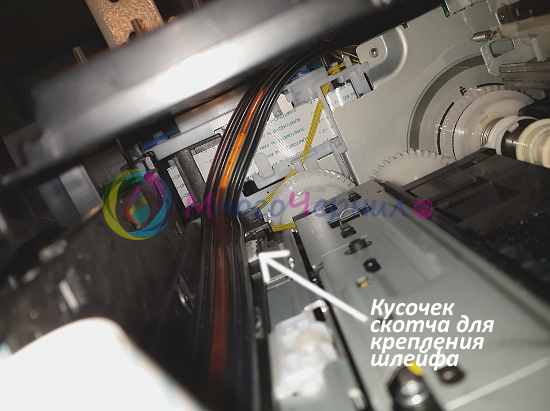
Шлейф внутри принтера (слева): не должно быть провисаний и болтающихся участков
4. Далее следует сверху ограничить пространство для движения шлейфа, иначе он будет слишком высоко подниматься вверх, а потом блокировать работу принтера. Внимание: при проверке картриджей (после их переустановки) и при печати на дисках принтер приподнимает печатающую головку и в этот момент может зацепиться за крышку (точнее за держатель, которым вы ограничиваете пространство движения шлейфа). Поэтому крышку нужно приподнимать (можно на все время, можно – только на время печати на дисках и после переустановки картриджей). Подробности на видео.
А вот так блокируется датчик открытой крышки.
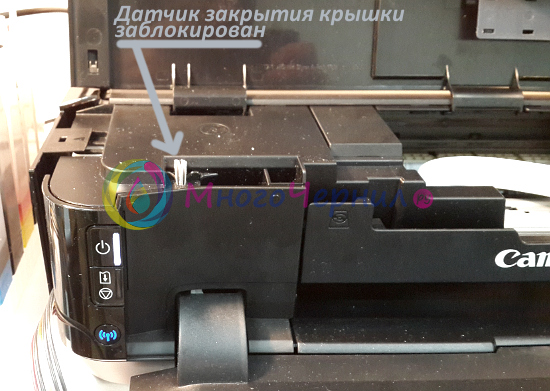
6. Установите левую крышку корпуса на задние защелки. Шлейф будет выходить через щель спереди. Можно вырезать часть крышки – тогда ее можно будет закрыть полностью.
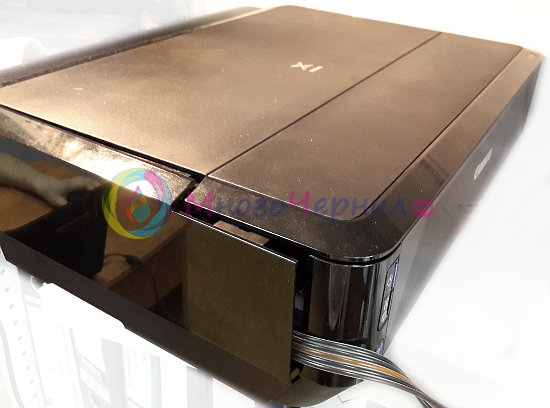
7. Перед запуском принтера еще раз проверьте, что шлейф нигде не мешает нормальному движению каретки (в том числе его длина достаточна для движения в крайнее правое положение).
Источник: http://mnogochernil.ru/newsroom/ciss-canon-pixma-ip7240-mg5440-mg5540-mg6440-mx924-ix6840/
КОМПЛЕКТАЦИЯ
СТАНДАРТ
ПРЕМИУМ
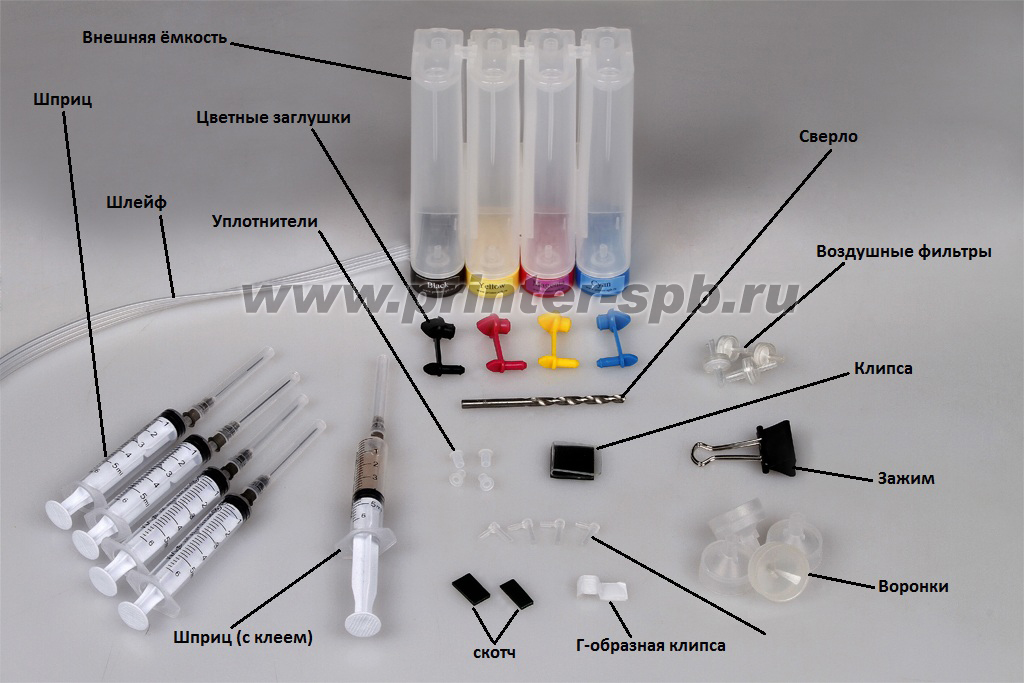
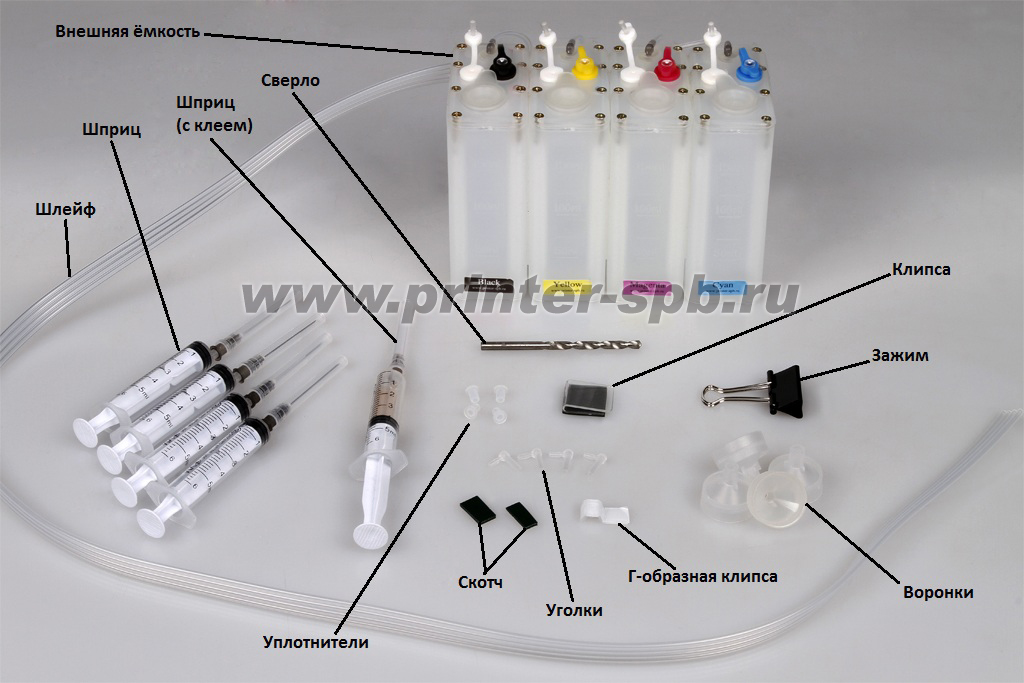
- Внешняя ёмкость – 4 шт.;
- Шлейф – 1 шт.;
- Держатель шлейфа:
- Клипса – 1 шт.;
- Г-образная клипса – 1 шт.;
- Скотч – 2 шт.;
- Сверло – 1 шт.;
- Шприц – 4 шт.;
- Шприц (с клеем) – 1 шт.;
- Воздушные фильтры – 4 шт.;
- Цветные заглушки – 4 шт.;
- Уплотнители – 4 шт.;
- Уголки – 4 шт.;
- Зажим – 1 шт.;
- Воронки – 4 шт.
- Внешняя ёмкость – 4 шт.;
- Шлейф – 1 шт.;
- Держатель шлейфа:
- Клипса – 1 шт.;
- Г-образная клипса – 1 шт.;
- Скотч – 2 шт.;
- Сверло – 1 шт.;
- Шприц – 4 шт.;
- Шприц (с клеем) – 1 шт.;
- Уплотнители – 4 шт.;
- Уголки – 4 шт.;
- Зажим – 1 шт.;
- Воронки – 4 шт.
Источник: http://printer-spb.ru/instructions/canon-2-cartridge
На базе нашего сервисного центра мы производим установку снпч на большинство струйных принтеров и МФУ всех фирм производителей.
Установка системы непрерывной подачи чернил производится квалифицированными инженерамии. После установки системы производится распечатка тестовых образцов фотографий, на которых можно убедится в работоспособности и цветопередаче Вашего печатающего устройства. Такой подход исключает любые риски!
Источник: http://ocp-shop.ru/ru/article-ustanovka-snpch.html
Описание к файлу:
Тип устройства: многофункциональное устройство (МФУ)
Фирма производитель: CANON
Модель: CANON Pixma MG 2440
Инструкция на русском языке
Формат файла: pdf, размер: 6,60 MB
Для ознакомления с инструкцией необходимо нажать на ссылку «ЗАГРУЗИТЬ», чтобы скачать pdf файл. Если есть кнопка «ПРОСМОТР», то можно просто посмотреть документ онлайн.
Для удобства, Вы можете сохранить данную страницу с файлом руководства по эксплуатации в свой список «избранное» прямо на сайте (доступно для зарегистрированных пользователей).
Смотрите инструкцию для похожих моделей:

Вы можете задать вопрос посетителям сайта по модели CANON Pixma MG 2440. Если Вы являетесь её пользователем, то пожалуйста оставьте, по возможности развёрнутый отзыв:
Источник: http://manualbase.ru/files/157356_canon-pixma-mg-2440.html
Настройка принтера
В этом видео показано, как настроить только что приобретенный принтер: как его распаковать, подключить и подготовить к использованию.
Источник: http://canon.ru/support/consumer_products/videos/pixma_mg2440/
Мфу Canon PIXMA MG2440 инструкция на русском языке, характеристики
Технические характеристики
| Устройство | принтер/сканер/копир |
| Тип | струйный |
| Тип печати | цветная |
| Размещение | настольный |
| Максимальный формат | A4 |
| Печать фото | есть |
| Количество цветов | 4 |
| Минимальный объем капли | 2 пл |
| Максимальное разрешение для черно-белой печати | 4800×600 dpi |
| Максимальное разрешение для цветной печати | 4800×600 dpi |
| Скорость печати | 8 изобр./мин (ч/б А4), 4 изобр./мин (цветн. А4) |
| Время печати 10×15 см (цветное) | 44 с |
| Тип сканера | планшетный |
| Тип датчика | контактный (CIS) |
| Максимальный формат оригинала | A4 |
| Максимальный размер сканирования | 216×297 мм |
| Глубина цвета | 48 бит |
| Разрешение сканера | 600×1200 dpi |
| Скорость сканирования (цветное) | 14 сек/стр |
| Скорость сканирования (черно-белое) | 14 сек/стр |
| Поддержка стандартов | TWAIN, WIA |
| Максимальное разрешение копира (черно-белое) | 600×1200 dpi |
| Максимальное разрешение копира (цветное) | 600×1200 dpi |
| Время печати первой копии | 20 с |
| Изменение масштаба | 25-400 % |
| Шаг масштабирования | 1 % |
| Подача бумаги | 60 лист. (стандартная), 60 лист. (максимальная) |
| Плотность используемой бумаги | 64-275 г/м2 |
| Возможность печати на | карточках, фотобумаге, глянцевой бумаге, конвертах, матовой бумаге |
| Ресурс цветного картриджа | 180 страниц |
| Ресурс черно-белого картриджа | 180 страниц |
| Количество картриджей | 2 |
| Тип картриджа | черный PG-445, цветной CL-446 (экономичные PG-445XL и CL-446XL) |
| Интерфейсы | USB 2.0 |
| Печать напрямую | есть |
| Поддержка Post Script | нет |
| Поддержка ОС | Windows, Mac OS |
| Потребляемая мощность (при работе) | 9 Вт |
| Потребляемая мощность (в режиме ожидания) | 1 Вт |
| Габариты (ШхВхГ) | 426x145x306 мм |
| Вес устройства | 3.5 кг |
Источник: http://manualsdb.ru/printery-canon/canon-pixma-mg2440
Установка СНПЧ с разборкой МФУ
Если вы пока не решаетесь на установку СНПЧ можно начать с простой заправки картриджей Canon PG-445/445XL и CL-446/446XL.
Печатайте с удовольствием.
Источник: http://printerprofi.ru/canon/ustanovka-snpch-colorway-na-canon-pixma-mg2440.html
Видеоинструкция по установке
Не забудьте, что для качественной печати нужно следить за тем, чтобы система постоянно находилась на одном уровне с принтером. Хорошей вам печати! Пользуйтесь преимуществами СНПЧ с удовольствием!
Источник: http://inksystem.ru/articles/kak-ustanovit-snpch.html
Прокладка шлейфа сбоку для СНПЧ для MG5640, MG5740
Чтобы сделать идеальную укладку шлейфа СНПЧ на MG5640, его нужно немного разобрать: открепить крышку с дисплеем и элементами управления.
- Снять облицовочную панель, отщёлкнув защёлки по периметру поднимающейся крышки.
- Открутить три серебристых болта.
- Отжав фиксаторы с правого и с левого края, откинуть черную панель (с дисплеем, кнопками, и платой).
- Открутить два белых болта.
- Отжав две защёлки, снять планку с надписью “CANON”.
- Вернуть плату и панель с кнопками на место, защёлкнуть и прикрутить три болта.
- Зафиксировать сначала переднюю грань облицовочной панели, а потом защёлкнуть боковые грани и дальнюю.
Кстати, на некоторых принтерах и МФУ серии, планка снимается вместе с рычагами, удерживающими в горизонтальном положении крышку. В данном случае, чтобы отсоединить рычаги в нижней части, надавите на фиксаторы, расположенные за рычагами, и толкните рычаги от себя.
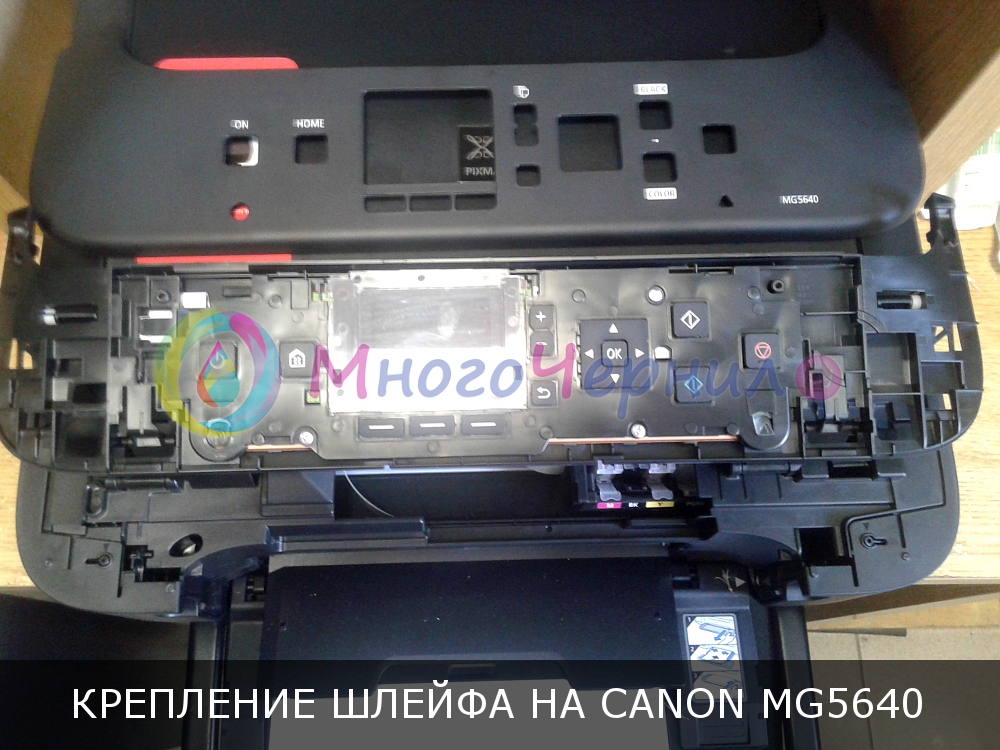
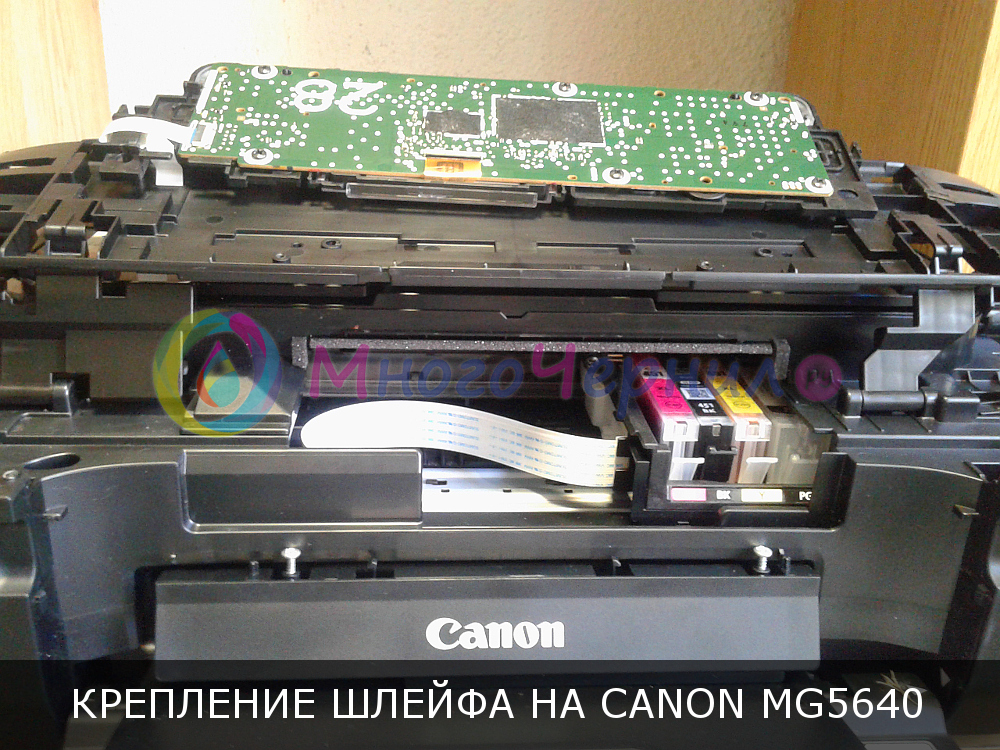
Шлейф на корпусе крепится, начиная с левого края принтера, на длинную планку-держатель.
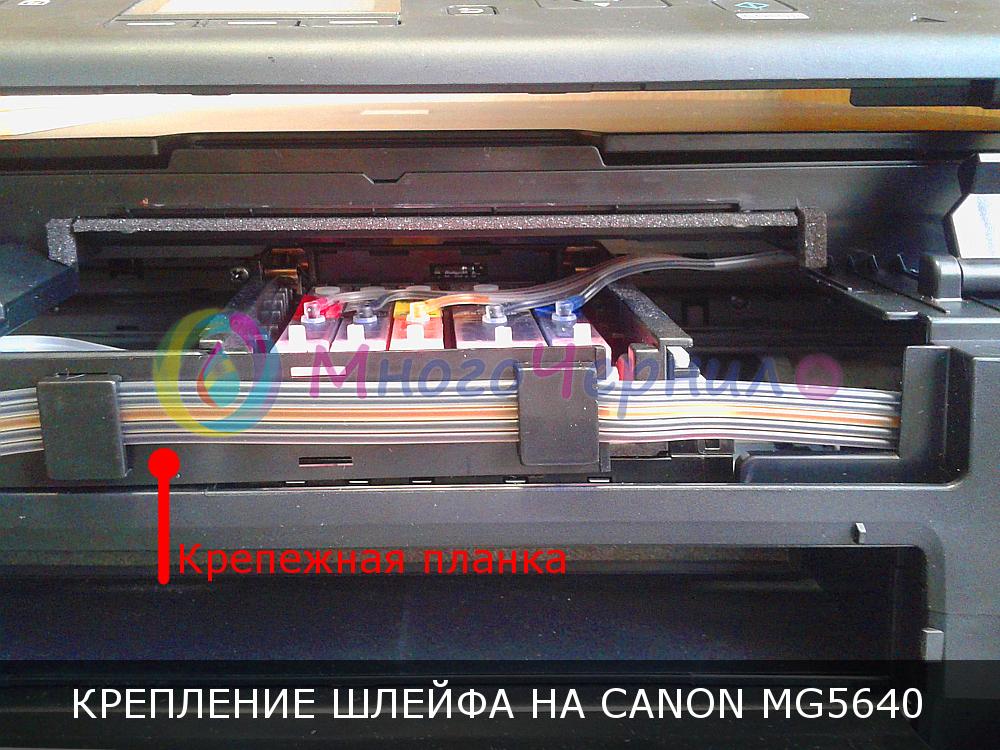
Вот так МФУ выглядит с закрытой крышкой и со стороны емкостей.
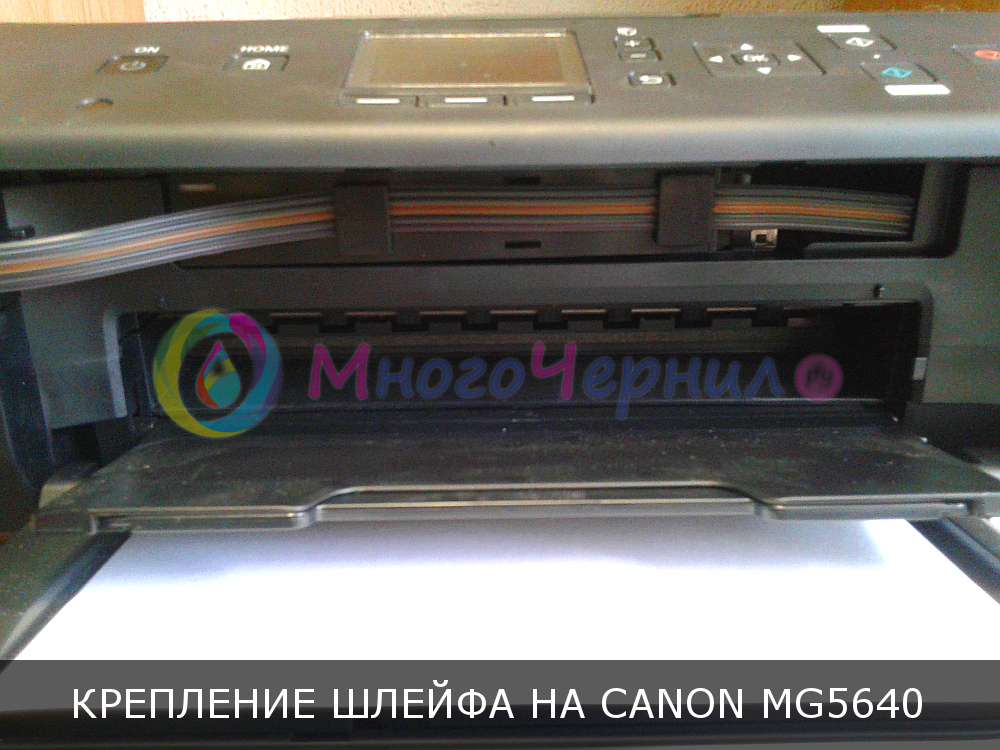
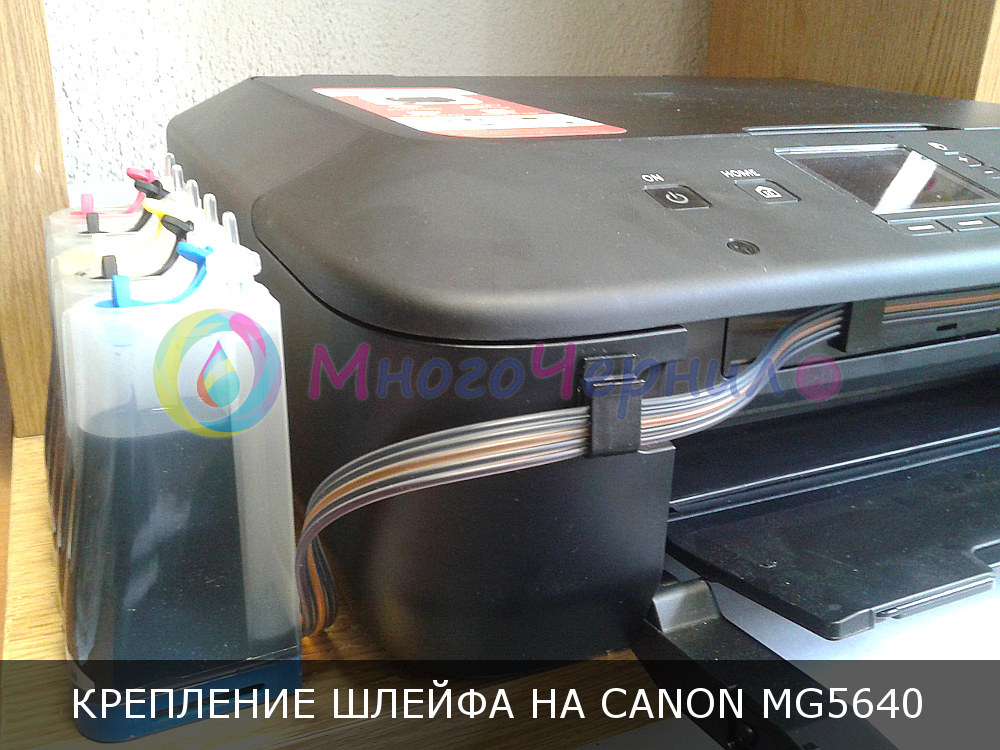
Напоминаем, к заправке системы лучше переходить только после укладки шлейфа.
Источник: http://mnogochernil.ru/newsroom/ciss-canon-pixma-ip7240-mg5440-mg5540-mg6440-mx924-ix6840/
Видео
Отлично!
В знак благодарности расскажите о статье своим друзьям и знакомыми в социальных сетях. Используйте кнопки слева или внизу страницы. Это не занимает более 15 секунд. Спасибо!
Источник: http://printeru.info/remont/kak-ustanovit-i-prokachat-snpch
Запуск СНПЧ и тест печати
И так, контрольный запуск и тест печати.
Включаем и ждем пока принтер перейдет в режим готовности. Сначала принтер чистит головку, сопла и прокачивает чернила. Зеленый светодиод перестает мигать после завершения самодиагностики.
Запускаем сервисный режим для проверки дюз печатающей головки, также их называют еще соплами. Нажимаем и удерживаем красную кнопку (Отмена) после первого мигания отпускаем. Принтер проводит самотестирование, прокачку, прочистку и печатает тест лист.
Распечатав тест дюз сразу видно — какие цвета идут на печать, какие сопла печатают с пробелами и в правильном-ли порядке чернила подаются в печатающую головку.
Теперь распечатываем тестовую картинку в цвете, за одно проверим сканер — клавиша на панели управления Color.
Наличие градиентной заливки на образце позволит нам предельно объективно оценить качество передачи оттенков на струйном принтере.
Источник: http://zen.yandex.ru/media/starusrecovery/kak-ustanovit-snpch-na-struinyi-printer-ili-mfu-canon-5d3834c4ecfb8000ac68ed18
Заправка и прокачка СНПЧ для Canon Pixma (типовая инструкция)
В большие отверстия на ёмкостях вставьте воронки для заливки чернил (если идут в комплекте), а в маленькие отверстия, которые находятся над тонким воздушным отсеком (иногда он выполнен в виде трубки) резиновые заглушки в соответствии с цветами.
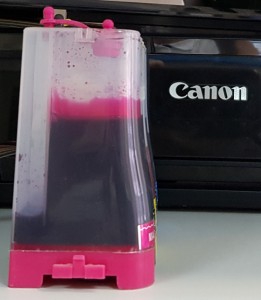
Заполните ёмкости чернилами на 80-90% от общего объема. В воздушных отсеках чернил быть не должно (либо совсем чуть-чуть на дне – не более 1 см.), иначе система может не будет печатать из-за проблем с балансировкой (подробнее об этом здесь).
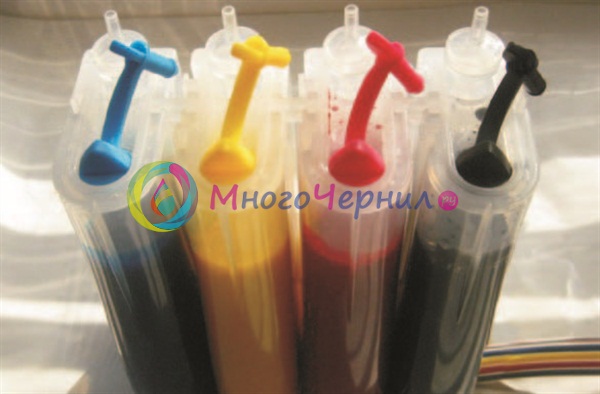
Заправленные донорные емкости СНПЧ
После заправки всех ёмкостей плотно закройте большие отверстия цветными пробками. Маленькие отверсти откройте и установите воздушные фильтры (для предотвращения попадания пыли в систему).
Прокачка системы и заправка картриджей
Способ 1 (если есть второе отверстие на картриджах)
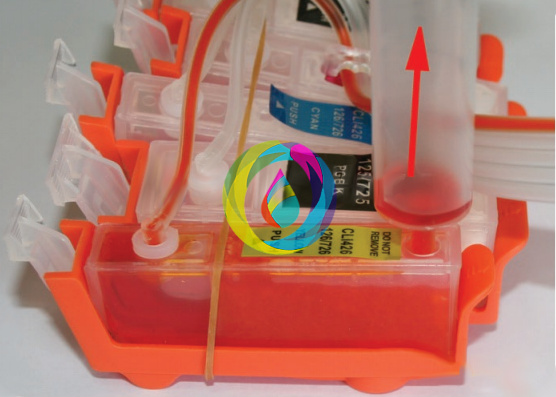
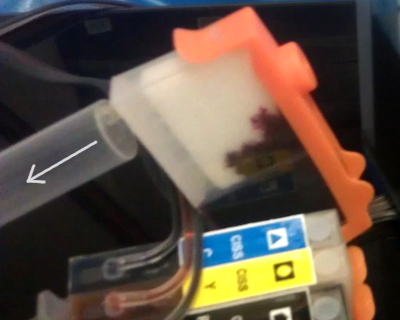
Воткните шприц без иглы в отверстие на картридже, обычно закрытое заглушкой. При этом оранжевые подставки снимать не нужно. Лучше перевернуть блок картриджей при этой процедуре, иначе краски не будут накапливаться в чернильном отсеке, а будут напрямую через наполнитель уходить в шприц и картридж не заправится! После этого потяните поршень шприца: чернила заполнят шлейф и начнут поступать в картридж. После того, как картридж заполнится и чернила полностью пропитают наполнитель – выньте шприц и закройте отверстие на картридже заглушкой.
Способ 2 (если есть на картриджах только одно отверстие)
- Возьмите один из картриджей системы – переверните его так, чтобы сопло картриджа было сверху, затем снимите защитную оранжевую заглушку с картриджа. В процессе прокачки сопло всегда должно находится вверху.
- Извлеките воздушный фильтр из малого отверстия емкости для чернил.
- Наберите в шприц воздух, вставьте его в малое отверстие емкости для чернил.
- Медленно подайте воздух в камеру (при этом большая пробка емкости должна быть закрыта). Вы увидите, как чернила начнут течь по эластичному шлейфу к картриджу. Когда чернила полностью заполнят картридж, и сопло картриджа примет соответствующий чернилам цвет, следует остановить подачу воздуха. При необходимости оттяните поршень шприца обратно на 1 см, чтобы убрать излишек чернил с сопла.
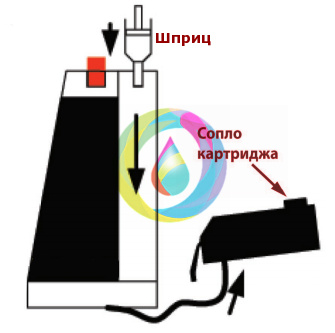
Заправка картриджей СНПЧ и прокачка системы
- Наденьте на картридж оранжевую подставку. Затем вновь воткните воздушный фильтр в малое отверстие донорной емкости.
- Возьмите чистый шприц и аналогичным способом прокачайте остальные картриджи системы. Если, опуская поршень шприца, происходит «разряжение» – поршень стремится вернуться обратно, либо нажимается с большим трудом – просмотрите внимательно весь ход движения чернил от емкости к блоку картриджей, не пережат ли, переломлен или засорен где-то шлейф.
Установка прокладок
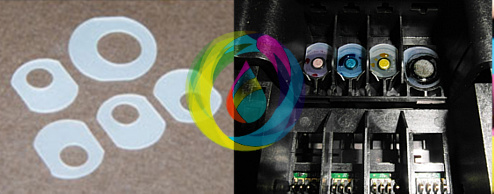
Если ваш принтер изношен или в процессе эксплуатации возникают проблемы с поступлением чернил, можно установить на штуцеры печатающей головки специальные кольцевые уплотнители (в некоторых модификациях СНПЧ кольца устанавливаются не сверху оригинальных, а вместо тех колец, которые уже есть в печатающей головке). Как правило, на новом принтеры прокладки не нужны (их также можно купить отдельно).
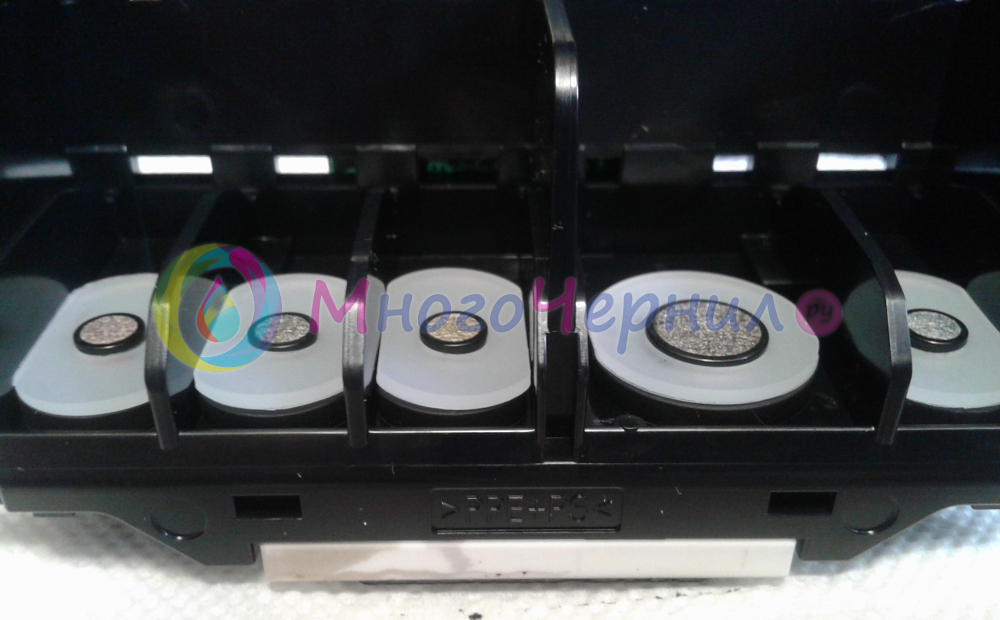
Регулирование уровня донорных емкостей
Установите донорные емкости СНПЧ на высоте от нуля до 3,5 сантиметров над столом, на котором стоит принтер. В некоторых случаях уровень может быть изменен, подробнее здесь). Если чернила будут капать на бумагу при печати – опустите емкости, если печать будет пропадать, приподнимите их.
Окончание установки
Теперь можно включать принтер. После включения дождитесь окончания прокачки чернил, после этого напечатайте отчет о качестве печати. Если он не идеален, вручную запустите прочистку печатающей головки (очистку сопел) через меню драйвера на компьютере (как запустить прочистку указано в том числе в инструкции к принтеру). Напечатайте большое цветное изображение и оцените результат. Если он не удовлетворительный, дайте системе отстояться 10-20 минут и повторите тест. Если печать по прежнему не качественная, попробуйте изменить высоту установки донорных емкостей.
Источник: http://mnogochernil.ru/newsroom/ciss-canon-pixma-ip7240-mg5440-mg5540-mg6440-mx924-ix6840/
Расположение емкости СНПЧ и уровни чернил в доноре
Напоследок хотел бы обратить ваше внимание на расположение емкости донора. Емкость ни в коем случае нельзя ставить выше той плоскости на которой находится само МФУ!
Если поставить емкости донора на принтер, то через некоторое время ваше печатающее устройство будет обильно залито чернилами.
И еще раз напомню про уровни чернил в доноре!
Как уже раньше упоминалось они должны быть разными. Если вытащить заправочную пробку уровни сравняются и принтер станет при печати плеваться.
Если все же это случилось, то надо извлечь воздушные фильтрики, закрыть все отверстия пробками и наклонить емкость, пока чернила не перельются с малых отделений в большие. После, открываем вентиляционные отверстия и возвращаем фильтра на свои места и можем печатать дальше.
Все, теперь можно запускать ваш принтер в полноценную работу, пусть трудится!
Надеемся, статья оказалась для вас полезной и помогла решить вопрос самостоятельной установки СНПЧ.
***
Источник: www.starusrecovery.ru
Источник: http://zen.yandex.ru/media/starusrecovery/kak-ustanovit-snpch-na-struinyi-printer-ili-mfu-canon-5d3834c4ecfb8000ac68ed18
Поделитесь с нами
Пройдите опрос (это займет 1 минуту), чтобы помочь нам улучшить работу нашего веб-сайта поддержки
Источник: http://canon.ru/support/consumer_products/videos/pixma_mg2440/
