
Если документ содержит цвет фона, его можно осветлить следующим способом: Откройте программу FineReader; Перейдите в…
Как осветлить фон документа?

- Изменен 24/04/2020 04:41
Если документ содержит цвет фона, его можно осветлить следующим способом:
- Откройте программу FineReader;
- Перейдите в Инструменты>Настройки>Обработка изображений;
- Включите опцию Осветлять фон и нажмите ОК.

- Закройте программу, откройте нужный файл и обработайте его.
Была ли эта статья полезной?
Пользователи, считающие этот материал полезным: 14 из 44
Еще есть вопросы? Отправить запрос
Комментарии
0 комментариев
Войдите в службу, чтобы оставить комментарий.
Недавно просмотренные статьи
Источник: http://support.abbyy.com/hc/ru/articles/360013381579-Как-осветлить-фон-документа-
Ответить
Заголовок:
Сообщать мне о получении ответа
Источник: http://pechatnick.com/forum/viewtopic.php?t=28876
Шаг 2
На панели слоёв (F7) нажмите иконку «Создать новый корректирующий слой или слой-заливку» (New Adjustment Layer) и выберите корректирующий слой «Яркость/Контрастность» (Brightness/Contrast).
Источник: http://zen.yandex.ru/media/phmaster/udaliaem-v-fotoshop-fon-s-otskanirovannyh-izobrajenii-5cbd8cca125f2f00b346c5cc
[править] Настройка уровней
Операцию можно произвести путем обрезания гистограммы в графических редакторах, таких как GIMP или Adobe Photoshop.
[править] Переход в режим градаций серого
В бесплатном редакторе GIMP для этого требуется активировать пункты меню Изображение-Режим-Градации серого (или RGB, если изображение цветное). То же самое следует сделать и в Фотошопе. В англоязычном варианте интерфейса этот режим называется Grayscale.

[править] Функция работы с уровнями
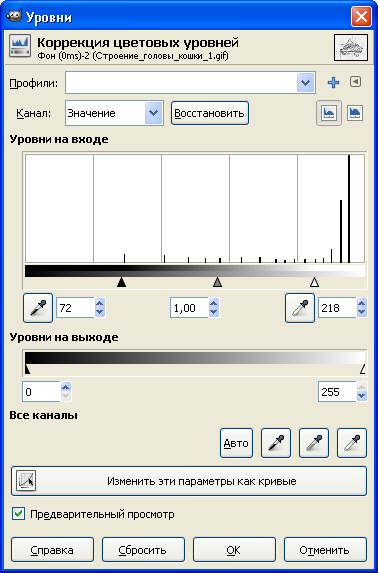
После этого следует выбрать пункт главного меню Цвет-Уровни (аналогичное действие в Photoshop — нажать Ctrl-L или выбрать пункт меню «Levels»).
Если эта функция не вызывается, проверьте перешли ли вы в режим градаций серого (см. пункт выше).

В открывшемся окне настроек уровней нужно сдвигать белый и черный треугольники под шкалой «Уровни на входе», чтобы исчезли ненужные градации в белой области (фон бумаги), а чернила стали чёрными:
Источник: http://cyclowiki.org/wiki/Устранение_фона_бумаги
Шаг 3
Должен появиться новый слой с именем «Яркость/Контрастность 1» (Brightness/Contrast 1). Дважды щёлкните по миниатюре слоя. Откроется новое окошко с двумя ползунками.
Источник: http://zen.yandex.ru/media/phmaster/udaliaem-v-fotoshop-fon-s-otskanirovannyh-izobrajenii-5cbd8cca125f2f00b346c5cc
Шаг 7
Отрегулируйте кривую так, как показано ниже. В правом верхнем углу настроим освещение, в то время как центр сделаем немного выпуклым, чтобы усилить цветность.
Источник: http://zen.yandex.ru/media/phmaster/udaliaem-v-fotoshop-fon-s-otskanirovannyh-izobrajenii-5cbd8cca125f2f00b346c5cc
Шаг 9
Щёлкните по значку глаза возле миниатюр слоёв, чтобы скрыть их. Они нам больше не нужны.
Источник: http://zen.yandex.ru/media/phmaster/udaliaem-v-fotoshop-fon-s-otskanirovannyh-izobrajenii-5cbd8cca125f2f00b346c5cc
Служба технической поддержки


Отправить запрос


Правила предоставления технической поддержки


Жизненный цикл продуктов ABBYY
Правила предоставления технической поддержки
Жизненный цикл продуктов ABBYY
Источник: http://support.abbyy.com/hc/ru/articles/360013381579-Как-осветлить-фон-документа-
Шаг 15
Нажмите сочетание CTRL+C, чтобы скопировать выделенное. Теперь нажмите Файл > Создать (File -> New…), затем нажмите ОК, чтобы создать новый документ нужного для нашего рисунка размера.
Далее вставьте скопированное выделение (CTRL+V).
Источник: http://zen.yandex.ru/media/phmaster/udaliaem-v-fotoshop-fon-s-otskanirovannyh-izobrajenii-5cbd8cca125f2f00b346c5cc
