
1) Прямая ссылка на Универсальный Драйвер Xerox 2) Как Выбрать между PCL5, PCL5 и PostScript 3) Какие Принтеры Поддерживает Универсальный Драйвер Xerox
Установка драйвера в Windows 10
Если вы приобрели себе принтер Xerox Phaser 3635MFP и не знаете, как же его правильно подключить к ПК и настроить, то информация ниже, поможет вам разобраться в данном вопросе.
Первым делом вам нужно будет скачать архив с драйвером с нашего сайта, после чего распаковать его (вы можете, как указать место распаковки, так и оставить текущую папку).

Теперь следует зайти в меню «Устройство и принтеры». Для этого запустите диалоговое окно «Выполнить» с помощью сочетания клавиш «Win» + «R» и введите в него команду control printers, а затем кликните «ОК».

Перед вами откроется окно «Устройства и принтеры», где будет показан список подключенных или подключаемых ранее устройств. Здесь вам следует найти нажать на «Добавление принтера».

Теперь необходимо будет нажать по фразе «Нужный принтер отсутствует в поиске».
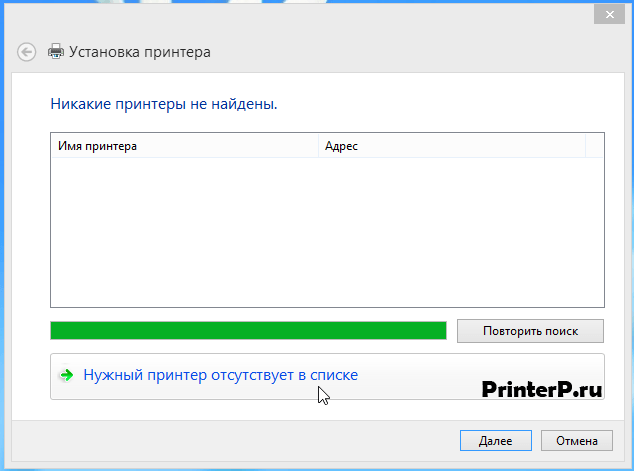
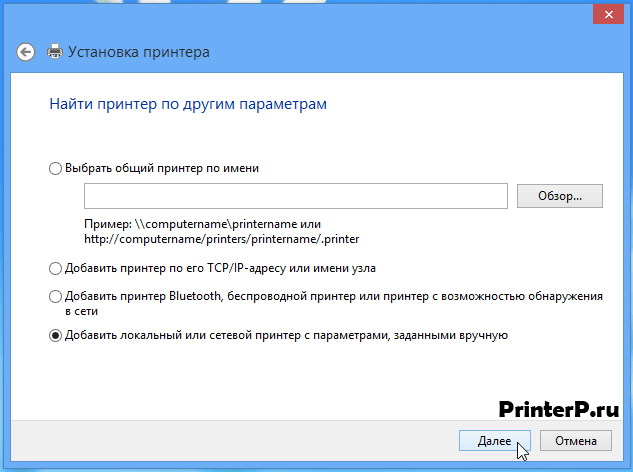
Появится окно с названием «Установка принтера». Здесь нужно поставить отметку возле пункта «Добавить локальный или сетевой принтер с параметрами, заданными вручную» и нажать «Далее».
Теперь вам предстоит выбрать порт принтера. Просто нажмите на кнопку «Далее», ничего меняя.

В очередном окне следует кликнуть по кнопке «Установить с диска».
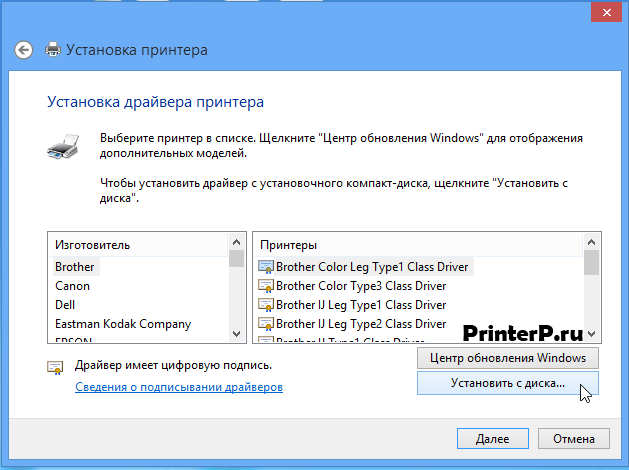
Далее при помощи кнопки «Обзор» следует найти расположение файла-драйвера (это файл появился у вас после распаковки архива в начале данной инструкции).

Называться необходимый вам файл будет x2WD35X. Нашли его? Нажмите на него, после чего нажмите по кнопке «Открыть».

Теперь следует проверить путь, который появился в соответствующей строке и нажать на кнопку «ОК».

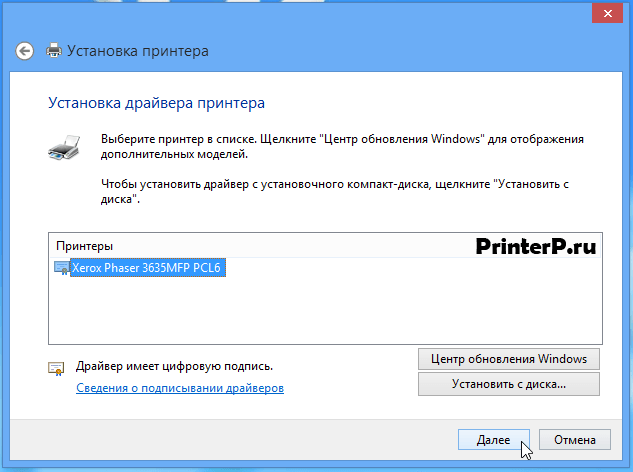
Перед вами появится уже виденное ранее окно «Установка принтера», однако теперь здесь надо выбрать принтер в левой части окна и нажать на «Далее».
Вам будет предложено придумать и ввести название своего принтера. Оставьте эту строку без изменений и просто нажмите на «Далее».

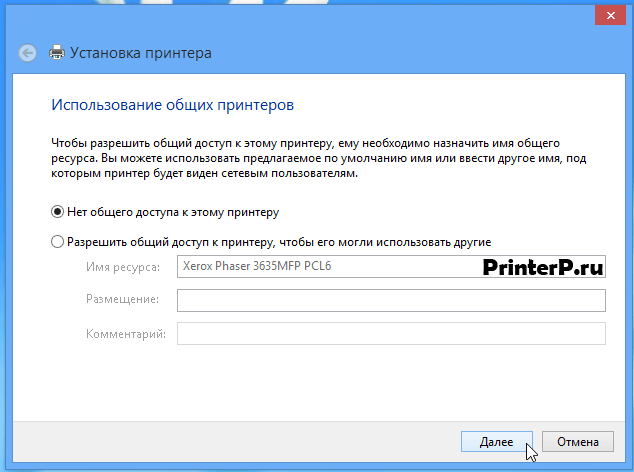
Теперь выберите «Нет общего доступа к этому принтеру» и «Далее». Конечно, если вы понимаете, о чем идет речь, и вам нужно по какой-то причине открыть доступ к устройству другим пользователям, то можете выбрать второй пункт.
Очередное окно сообщит вам, что принтер был успешно установлен. Чтобы завершить установку нажмите на «Готово».

Потом вам нужно только что установленный принтер удалить. Зачем? Чтобы устройство в дальнейшем нормально работало. Для этого надо снова зайти в «Устройства и принтеры» (через диалоговое окно «Выполнить», как описывалось выше), найти там изображение установленного принтера, нажать на него правой кнопкой мыши и в выпавшем меню выбрать «Удалить устройство».

Вас попросят подтвердить удаление. Сделайте это, нажав на кнопку «Да».

Дело за малым. Включите свой принтер, подсоедините его с помощью кабеля к ПК, и если все было сделано правильно, то необходимый драйвер будет установлен автоматически. Теперь вы можете спокойно печатать необходимые документы, а ваш Xerox Phaser 3635MFP будет работать корректно и без каких-либо проблем.
Небольшой обзор принтера:
Источник: http://printerp.ru/xerox/phaser-3635mfp-driver-download.html
PCL
ОС: Windows 2003/2008/XP/Vista/7/8/8.1/10
Версия: 5.79.3.0
Язык: русский
Дата: 09.05.2008
- х32 — Phaser3635MFP_PCL_5.79.3.0_Rus.zip — [8,1 MB];
- х64 — Phaser3635MFP_PCL_5.79.3.0_Rus64.zip — [9,9 MB].
- Xerox Global Print Driver
Как узнать разрядность Windows можно посмотреть в этой статье.
Распаковываем скачанный драйвер и производим установку вручную.
Источник: http://printerprofi.ru/xerox/phaser-3635mfp-driver.html
Выберите файл для скачивания:

Сейчас должно начаться скачивание
(Отмена)
Если не началось автоматически — попробуйте
нажать сюда
.
Возникли вопросы? Прочитайте
нашу инструкцию (с видео)
или задайте вопрос на
форуме программы
.
Попробуйте также:

Здесь представлены прямые ссылки на файлы.
|
Зеркало 1
Скачать
8.79 Мб
QR Код Подробнее ↓ Phaser3635_32-Bit_English_Scan_4.31.04.14.zip | download.support.xerox.com | Загрузок: 1479 |

* Зеркало — это просто местонахождение файла, разные сервера — разные зеркала.
Внимание! Мы стараемся тщательно проверять все программы, но не гарантируем абсолютную безопасность скачиваемых файлов. Администрация сайта не несет ответственности за содержание файлов, программ и возможный вред от их использования.
Источник: http://drivers.mydiv.net/files-Xerox-Phaser-3635-MFP-WIA-TWAIN-Scan-Driver.html
PCL 6
32-битная(x86) pcl6 Версия, есть русский язык
Нажми, чтобы скачать универсальный драйвер Xerox PCL6 Windows 32bit x86
64-битная(x64) pcl6 Версия, есть русский язык
Жми, чтобы скачать универсальный драйвер Xerox PCL6 Windows 64bit x64
Источник: http://ecoprint.spb.ru/driver/xerox-x-gpd-driver-download/
Printer Driver (PostScript)
| Версия | Обновление | Операционная система | Описание | |
|---|---|---|---|---|
| 5.79.3.0 | 12.09.2009 | Windows Vista x64 / 2003 x64, WinXP x64 | PS Driver — 64-Bit, Xerox User Interface — Microsoft Certified. Windows XP/Server 2003 64-bit PS driver. WHQL Certified. Vista supported. This driver is supported in Citrix and Terminal Server Environments. This driver is supported in NDPS environment. |
Скачать 9.62 Мб |
| 5.79.3.0 | 12.09.2009 | Windows 2000 / 2003 / Vista / 2008, WinXP | PS Driver, Xerox User Interface — Microsoft Certified. Windows XP/Server 2003 32-bit PS driver. WHQL Certified. Windows 2000 — Digitally Signed. Vista supported. Server 2008 supported. This driver is supported in Citrix and Terminal Server Environments. This driver is supported in NDPS environment. |
Скачать 7.83 Мб |
Источник: http://flydrivers.ru/all-in-one/xerox/phaser_3635mfp/12458.html
Описание МФУ Xerox Phaser 3635MFP/X
Xerox Phaser 3635MFP/X это черно-белое лазерное настольное МФУ формата A4, которое прекрасно зарекомендовало себя в решении любых задач. Оно легко справится с качественной печатью документов, с разрешением вплоть до 600 x 600 dpi со скоростью до 35 стр/мин (ч/б А4). Когда вам потребуется отсканировать документ или сделать копию, то МФУ Xerox Phaser 3635MFP/X без труда выполнит задание с высоким качеством 600 x 600 dpi. Подключение этого универсала возможно через RJ45, USB, прямую печать, веб-интерфейс, а потребляет он при этом не более 600 Вт.
Источник: http://kns.ru/product/mfu-xerox-phaser-3635mfp-x/
Цена в розницу и оптом
Звоните
8 (495) 540-50-26
Источник: http://ru-kartridg.ru/products/mnogofynkcionalnoe-lazernoe-ystroiystvo-xerox-phaser-phaser-3635-mfp-x-3635mfpv-xed-/
Технические характеристики
| Категория | МФУ XEROX |
| Артикул | 3635MFPV_XED |
| Технология печати | Лазерная |
Источник: http://ru-kartridg.ru/products/mnogofynkcionalnoe-lazernoe-ystroiystvo-xerox-phaser-phaser-3635-mfp-x-3635mfpv-xed-/
