
Просмотрите действия по загрузке обычной бумаги и бумаги размера Legal, а также конвертов, карточек и фотобумаги в принтера и МФУ HP DeskJet 4530, 4670, HP ENVY 4510, 4520 и HP OfficeJet 4650 All-in-One.
Загрузка обычной бумаги во входной лоток
Перед печатью загрузите обычную бумагу U.S. letter или A4, а также бумагу размера Legal во входной лоток.
-
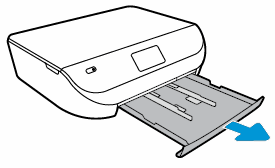
Откройте дверцу входного лотка, затем потяните на себя, чтобы выдвинуть входной лоток.
Рис. : Открытие входного лотка
-
Разведите направляющие ширины бумаги в крайнее положение.
Рис. : Отрегулируйте положение направляющих ширины бумаги

-
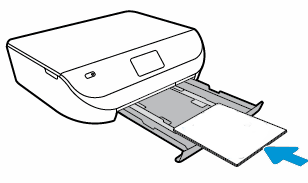
Вставьте стопку бумаги формата U. S. Letter, Legal или A4 во входной лоток короткой стороной вперед и стороной для печати вниз.
Рис. : Загрузка бумаги формата U.S. Letter, A4 или Legal
-
Протолкните стопку бумаги вперед до упора.
-
Придвиньте направляющие ширины вплотную к краям стопки бумаги.
Рис. : Вдвиньте направляющую ширины бумаги
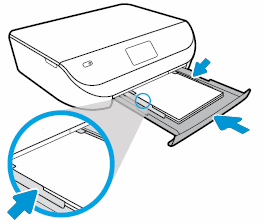
Не прижимайте их слишком сильно к краям бумажной стопки, чтобы не согнуть бумагу.
-
Задвиньте входной лоток в принтер.
-
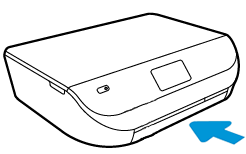
Для бумаги размера U.S. letter или A4: Полностью закройте дверцу входного лотка.
Рис. : Полное закрытие лотка
-
Для бумаги размера Legal: Оставьте дверцу лотка открытой. Часть бумаги размера Legal торчит из принтера.
Рис. : Оставьте дверцу лотка открытой

-
Источник: http://support.hp.com/ru-ru/document/c04791031
Рекомендации по работе с бумагой
Перед тем как класть бумагу того или иного вида, в первую очередь, следует убедиться, что она подходит к модели печатающего устройства. Для этого в характеристиках принтерах найдите перечень типов бумаги, с которыми его рекомендовано использовать. Листы, которые приготовлены, должны соответствовать указанным данным. Информацию о бумаге найдете на ее упаковке. Особое внимание стоит уделить при использовании фотобумаги для печати картинок на струйных аппаратах. Еще одним важным параметром является толщина.
Источник: http://printeru.info/poleznoe/kak-klast-bumagu
Соединение
Подключение принтера от HP — первый этап его использования. В этом нет ничего сложного: от юзера требуется только распаковать само устройство и подсоединить все идущие в комплекте кабели. Однако при этом следует учитывать и определенные особенности, касающиеся разных моделей устройств. Если подключать его вы будете впервые, советуем ознакомиться с универсальной инструкцией на нашем сайте, которая поможет узнать о правильной организации соединения.
Подробнее: Подключение принтера HP к компьютеру или ноутбуку
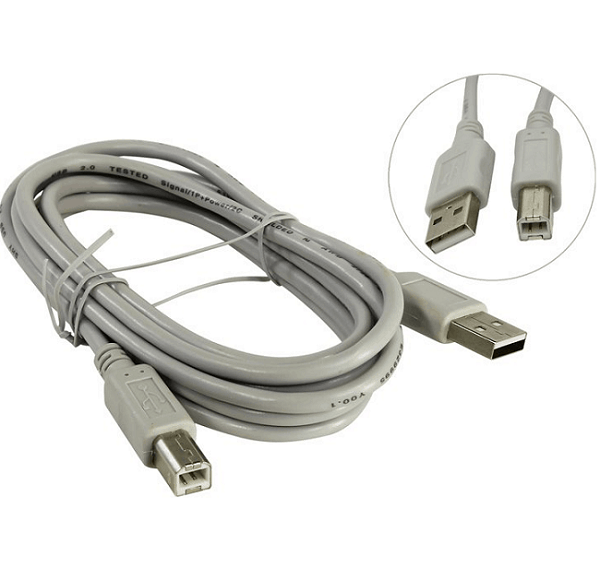
Источник: http://lumpics.ru/how-to-use-hp-printer/
Как правильно ставить бумагу для фотографий в принтер?
Вставив на лоток фотобумагу нужно подвинуть ее максимально вперед до упора; ВАЖНО! Следует учитывать, что вставлять фотобумагу в принтер нужно так, чтобы лицевой слой бумаги был обращен к печатающей головке, так как в другом случае не удастся получить желаемого качества изображений.
Источник: http://sdt-taganrog.ru/kak-zagruzit-bumagu-v-printer-hp/
Решение задачи со струйным принтером
- Если вы собрались загружать бумагу в девайс струйной модели, то первым делом поднимите подставку, чтобы выдвинуть ее удлинитель.
- Далее откройте переднюю крышку девайса и аккуратно выдвиньте лоток, предназначенный для приема бумаги.
- Перед заправкой бумаги передвиньте направляющую принтера в левую сторону.
- На следующем шаге вам нужно засунуть листы бумаги под выступы приемного лотка, причем обязательно той стороной, которая предназначена для печати.
- В конце придвиньте направляющую к стопке листов для их фиксации. После этого можете использовать загруженный девайс для дальнейшей работы.
Источник: http://printeros.ru/info/vstavit-bumagu.html
Как вставить бумагу в принтер ксерокс?
Чтобы заменить бумагу в верхнем подающем лотке МФУ Xerox WorkCentre C2424, нужно потянуть за его ручку. При этом лоток откроется. После этого следует откинуть дополнительную панель подающего лотка. Подготовив подающий лоток, следует уложить на него бумагу.
Источник: http://sdt-taganrog.ru/kak-zagruzit-bumagu-v-printer-hp/
Плотность
Не все принтеры способны справиться с плотной бумагой. Во-первых, сначала следует ознакомиться с инструкцией — там указывается плотность. Но даже если устройство всеядное, лучше использовать офисную бумагу или подходящую фотобумагу.
Источник: http://render.ru/pbooks/2020-02-27?id=5719
Видео инструкции
-
Выдвижной 57%, 4 голоса
4 голоса 57%
4 голоса — 57% из всех голосов
-
Откидной 43%, 3 голоса
3 голоса 43%
3 голоса — 43% из всех голосов
-
Несколько 0%, 0 голосов
0 голосов
0 голосов — 0% из всех голосов
Всего голосов: 7
19.04.2019
×
Вы или с вашего IP уже голосовали.
Полезно! Как остановить печать в принтере и отменить на компьютере? Узнайте, как правильно это делать, чтобы не навредить технике.

Автор статьи
Работаю системным администратором уже более чем 12 лет. Увлекаюсь программированием и ремонтом компьютерной техники.
Введите фразу для поиска в строку.
Источник: http://printeru.info/poleznoe/kak-klast-bumagu
Фотобумага
Печать собственных фотографий дома является нетрудной задачей, если есть принтер и фотобумага в формате, совместимом с ним. Возможность печати фотографий становится шире благодаря устройствам последнего поколения. Они все больше адаптируются к стандартам качества.
Источник: http://render.ru/pbooks/2020-02-27?id=5719
Как поместить фотобумагу
Чтобы начать печать, нужно удалить офисную бумагу, которая находится в лотке принтера. Фотобумагу загружают так же, как и офисную, но нужно следить, чтобы она была размещена правильной стороной. Потом с компьютера выбирается файл и через меню настраиваются соответствующие опции.
Можно распечатать фотографии из Photoshop, Paint, программы Windows Photo или любой другой программы для редактирования или просмотра изображений. В любом случае, придется открыть панель параметров печати, чтобы настроить ее.

Важно помнить, что нужно выбирать вертикальную или горизонтальную печать, какая бумага используется и размер. 20×30, 10×15, 13×18, 15×20 — распространенные размеры. Также можно выбрать печать фотографий без полей или оставить вокруг них белые поля. Если это черно-белый снимок, рекомендуется выбрать для него специальную опцию. Таким образом, будут использованы только черные чернила, и на фото не попадут цвета, которых там не должно быть. Фотобумага, как правило, отличается качеством и прочностью, но лучше не подвергать фотографии прямому воздействию солнечного света, чтобы не испортить цвета.
Эти действия помогут быстро распечатать нужный документ и избежать поломки оргтехники. Задать настройки и все проверить гораздо легче, чем пытаться разобраться с неработающим прибором.
Источник: http://render.ru/pbooks/2020-02-27?id=5719
Как правильно сделать копию удостоверения на принтере?
Копирование удостоверения личности
- Положите удостоверение личности в левый верхний угол стекла сканера лицевой стороной вниз. …
- Проведите пальцем влево или вправо либо нажимайте или , чтобы отобразить параметр [2 на 1 Копир Уд], а затем нажмите [2 на 1 Копир Уд].
- Введите количество копий.
- Нажмите [Старт].
Источник: http://sdt-taganrog.ru/kak-zagruzit-bumagu-v-printer-hp/
