
Подготовка к печати
Так что же нужно для печати одной фотографии на нескольких листах формата А4? Конечно сам образ. И он должен иметь очень приличное разрешение. Так как увеличение и последующая печать могут выявить серьезные искажения изображения.
Также стоит обратить внимание на принтер. Он должен уметь печатать без полей (сейчас это умеют делать многие). Так будет проще, не придется потом заниматься художественной вырезкой бумаги, избавляться от полей.
То же самое относится и к картриджам. Они должны быть полностью загружены. Иначе в самый неподходящий момент чернила закончатся, и вместо плаката мы получим незнакомую картинку с полосками.
Также необходимо подумать о программном обеспечении, с помощью которого будет осуществляться фактическая печать. Но об этом мы поговорим по ходу данного материала. Вы удивитесь, но для такой печати можно использовать самые тривиальные программы.
Не забудьте драйвера принтера. Они должны быть последней версии. В противном случае могут возникнуть конфликты, ошибки и другие неприятные вещи. Теперь давайте перейдем к собственно инструкциям.
Программы для «изготовления» плакатов, постеров или афиш на принтере
Печать таких изделий осуществляется на фотобумаге. Таблицу размеров изображений для печати вы можете посмотреть на нашем сайте.
Если вы хотите распечатать на нескольких листах в Ворде, чтобы в дальнейшем их вклеить, первое, что вам нужно сделать, это открыть само изображение в программе. Используйте параметры в меню «Вставка». Затем перейдите в раздел меню «Файл», а оттуда в «Печать». Предварительный просмотр будущего результата показан справа.
Заходим в свойства самого принтера.

Уже там активируем вкладку «Разметка страницы». Делаем на нем некоторые настройки. А именно: напротив «Размер вывода» выберите «Настройки формата страницы», в «Разметке страницы» — нужную разбивку из доступных вариантов. Результат изменений будет доступен слева.

При необходимости результат может быть адаптирован к вашим потребностям. После печати пригодятся ножницы (чтобы обрезать лишние поля) и клей, чтобы собрать несколько листов в один постер или постер.
Excel
Подобными функциями обладает еще один редактор из офисного пакета, Excel. Таблица позволяет более удобно разбить фотографию или изображение. Действуйте следующим образом:
Paint
Преимуществом этого варианта является наличие программы Paint во всех версиях ОС Windows по умолчанию. Это просто и работает быстро. В нашем случае он подойдет для задачи печати большого чертежа. Следуйте этим инструкциям:
Фотошоп
Программа просмотра изображений
Rasterbation
Простой и логичный веб-сервис, созданный специально для печати больших файлов. Результатом работы является файл в формате PDF, разбитый на листы формата А4 с частями изображения. Все, что вам нужно сделать, это отправить его на принтер, а затем вставить в один постер.
«Вещь» совершенно бесплатна, но только меню и надписи на английском языке могут вызвать затруднения. Но если все делать по нашей инструкции, проблем быть не должно.
Другие
А также каждый пользователь имеет право использовать другие подобные программы. Набор функций может быть повторяющимся или множественным. Но каждый способен делать ту работу, которая нам нужна. Возможно, один из них уже установлен на вашем ПК или ноутбуке. Почему бы не использовать готовое решение.
Как распечатать плакат на А4 через Paint?
Paint — стандартная программа для решения распространенных графических задач, входящая в состав операционной системы Windows. Это поможет вам создать простой рисунок и распечатать его. Программа также позволяет печатать другие изображения. И у нее это неплохо получается. Этот простой редактор может распечатать любое изображение на нескольких листах. Это можно сделать легко. В этом случае алгоритм действий следующий:
- Для начала вам нужно найти программу Paint. Запускаем приложение и открываем в нем изображение. Вы также можете открыть изображение с помощью этой программы.
- откройте меню «Файл» — «Печать — Параметры страницы».
- Задаем необходимые параметры страницы, определяем направление. В элементе «Масштаб» выберите «Установить 100% натуральный» или увеличьте масштаб.
- Заходим в Файл, Печать. Мы проверяем изображение и отправляем его в печать.
Осталось только распечатать изображение по обычному сценарию. Он будет размещен на нескольких листах формата А4.
MS Word
Другой способ печати от A до Z на принтере формата A4 — использование офисной программы Word. Позволяет работать как с текстом, так и с изображениями. Но перед печатью изображение нужно вставить в документ.
- Подготовьте документ Word. Вставьте в него изображение или текст.
- Зайдите в меню «Файл» — «Печать» и выберите нужное устройство печати.
- Зайдите в свойства принтера, выберите формат печати А3 и вместо стандартного пункта «1 страница на листе» установите разделение большого формата на несколько мелких — «2 страницы на листе».
Способ сработает не на всех принтерах, а только на тех, где можно выбрать или задать вручную формат печати А3. Но этот вариант дает возможность печатать не только изображения, но и тексты. Это может понадобиться, например, при изготовлении плаката с надписями.
Как изменить размер бумаги при печати на принтере?
Решение
- Нажмите кнопку «Пуск», выберите «Параметры», а затем «Принтеры.
- Щелкните правой кнопкой мыши нужный принтер и выберите «Свойства.
- Перейдите на вкладку «Бумага» и выберите нужный размер бумаги в поле «Размер бумаги .
- Нажмите кнопку «ОК», а затем закройте папку «Принтеры.
Как распечатать изображение на нескольких листах а4 Windows 10?
Алгоритм прост:
- откройте чертеж и нажмите «Печать» или Ctrl+P.
- Выберите «Свойства», а в открывшемся окне — вкладку «Страница».
- В разделе «Разметка страницы» выберите из списка «Печать плаката», нажмите «Установить».
- Выберите оптимальный вариант планировки: например, 3х3 или 4х4.
Как увеличить изображение при печати на принтере?
Чтобы изменить размер печати, вызовите команду Изображение → Разрешение печати. Эта команда открывает диалоговое окно «Изменить разрешение печати». Выберите известные вам единицы измерения, например, дюймы».
Программы для печати плакатов на листах А4 обычным принтером

печать большого рисунка на нескольких листах формата А4 не станет проблемой для пользователей компьютеров, знакомых с нюансами широкоформатной печати. В этой статье мы подробно расскажем, какие популярные и простые программы следует использовать для этой задачи.
Microsoft Excel/LibreOffice Calc
Еще один очень распространенный вариант и для него требуются офисные пакеты. Возьмем в качестве примера LibreOffice.
- Создайте документ LibreOffice Calc на рабочем столе (щелкните правой кнопкой мыши пустую область и выберите «Создать» > «Электронная таблица OpenDocument»).
- откройте созданный документ.
- Разверните меню «Вставка» и выберите «Изображение…» .
- откройте «Файл -> Предварительный просмотр…». Программа сама разделит рисунок на нужное количество листом А4. Надо проверить и распечатать.
Как разбить изображение на части для печати
Варианты
Рисунок на 4 листах А4
Это будет формат А2, который имеет точный размер 42*59,4 см.
Изображение на 2 листах А4
Размер А3 29,7 х 42 см.
А1 на нескольких А4
Вам понадобится 8 листов формата А4.
Как распечатать а2 на двух листах а3?
Распечатать чертеж А2 на форматах А3 (на двух листах)
- Идём Файл->Печать.
- Выбираем текущее изображение на экране (Выделение — ВКЛ.).
- Нажмите «ОК.
- Появится рамка выбора области печати и окно настройки масштаба печати.
- Выбирайте, настраивайте, печатайте.
Как сделать рекламный плакат в ворде?
Как сделать плакат в Word?
- В меню вверху слева выбираем вкладку «Формат» и переходим к пункту «Границы и штриховка…» Кликаем по нему, далее выбираем «Границы страницы» и тип «Рамка».
- Выберите стиль, цвет и толщину краев.
- Нажмите «ОК» и перейдите на вкладку «Вид» в правом верхнем углу.
Фото на всю страницу с помощью Microsoft Office
Иногда нам нужно распечатать изображение на всю страницу формата А4. Один из самых простых способов сделать это — использовать стандартную программу Microsoft Office Word.
Как видите, для печати большого изображения на нескольких листах формата А4 даже не нужно устанавливать специальные программы — достаточно стандартного программного обеспечения Windows. Но если вы хотите проявить творческий подход к своей фотографии, используйте приложение для печати фотографий Mimigram. С его помощью вы сможете создавать широкоформатные постеры и фотографии за несколько минут. Установите приложение на свой смартфон, выберите креативное решение и изображение, при необходимости отредактируйте и заполните форму заявки. Вуаля! Ваш заказ будет готов для вас в ближайшее время.
Настройка параметров принтера
Плоттеры не нужны, если вы делаете настройки в меню принтера. В этом случае необходимо соблюдать следующие рекомендации:
- открытое изображение;
- выберите функцию, связанную с печатью;
- перейдите на вкладку «Свойства», затем нажмите на строку под названием «Страница»;
- в элементе «Разметка страницы» выберите столбец «Печать плаката»;
- подтвердите свое действие, нажав на вкладку «Установить»;
- определить параметры деградации;
- отправить плакат в печать.
Результат показан на изображении.

Настройки задания для печати
В этом случае может быть сложно выбрать между линиями разреза и метками нахлеста. По мнению экспертов, последний вариант является более приемлемым. К сожалению, не все принтеры имеют эту функцию.
Печать с помощью Paint
Paint — стандартная программа для решения простых графических задач, входящая в состав операционной системы Windows. Она умеет сделать простой рисунок и распечатать его. Но программа также позволяет печатать и другие изображения.
И у нее это неплохо получается. Как ни странно, этот простой редактор умеет печатать одно изображение на нескольких листах. И это очень легко сделать. Алгоритм действий примерно такой же.
- откройте меню «Пуск», перейдите в каталог «Стандартные — Windows» и нажмите на пункт с надписью «Paint».

- В главном окне программы нажмите на кнопку «Файл» и выберите «Открыть».
- Теперь выберите нужное изображение и снова нажмите «Открыть».
- Затем снова нажмите на пункт «Файл», выберите подпункт «Печать» и в контекстном меню нажмите «Разметка страницы».

- В следующем окне выберите альбомную ориентацию, затем отметьте «Подогнать» и введите количество листов, на которые вы хотите поместить изображение. Затем нажмите «ОК».

Вот и все. Теперь осталось только распечатать изображение по стандартному сценарию. Он будет размещен на нескольких листах формата А4. В соответствии с настройками печати страницы. Очень просто, правда? Теперь рассмотрим другие программы для печати.
Как напечатать картинку на нескольких листах A4 при помощи Excel
Мы продолжаем использовать инструменты, которые есть практически на каждом компьютере. Плакат можно распечатать с помощью табличного движка Excel. Программа подходит для всех версий и вне зависимости от версии и разрядности самой Windows.
Запустите программу:
- в верхней части панели инструментов нажмите кнопку «Вставить» и выберите «Изображение из файла». В более поздних версиях необходимо сначала выбрать кнопку «Изображение», а затем «Изображение из файла»;

Выберите «Изображение» на панели инструментов - Затем нажмите кнопку «Просмотр» и выберите «Разметка страницы»;

Выберите «Разметка страницы» - Теперь вам предстоит растянуть рисунок на столько страниц формата А4, сколько вам нужно. Если мы удалим изображение на страницу, мы увидим количество страниц, из которых будет состоять наш рисунок при печати;

Части изображения для печати - Чтобы увидеть результат, мы должны повторить те же действия, что и в Paint — нажать кнопку «Файл» и выбрать «Печать». Затем нажмите «Предварительный просмотр»;

Выберите «Предварительный просмотр» - Затем нужно нажать на кнопку «Печать» в меню.
Распечатка через Photoshop в режиме онлайн
Возможна печать изображения в Photoshop на нескольких листах формата А4. Как распечатать изображение с помощью Photoshop? Можно ли пройти процедуру онлайн? Во-первых, убедитесь, что программа поддерживает формат изображения и находится в сети. Затем его нужно открыть и перейти в «Файл-Печать». Здесь нужно настроить программу Photoshop, выбрав и подтвердив:
- Принтер HP (Canon), который должен печатать «пазлы» для изображения через Photoshop.
- Количество листов формата А4.
- Метод пагинации.
- Цветовые предпочтения.
- Ориентация изображения (книжная или альбомная).
- Источник расходных материалов.
- Качество фотошопа.
Завершающим этапом является просмотр полученного изображения онлайн и его печать на листах формата А4 через Photoshop.

Печать через фотошоп
Как разбить и распечатать в Word
- Запустите программу, откройте нужный документ, где находится изображение.
- откройте окно настроек печати через меню «Файл» или нажав комбинацию клавиш «Ctrl+P». Основные настройки печати показаны справа. Следует сразу убедиться, что для печати назначен правильный принтер. Если нет, выберите другое устройство печати. Затем нажмите «Свойства принтера».

- Откроется новое окно с несколькими вкладками, в зависимости от марки и модели принтера. Перейдите непосредственно на вкладку «Разметка страницы».
- В пункте «Размер вывода» или «Размер вывода» установите «Настройка формата страницы» или «По размеру страницы» соответственно.
- Следующий шаг в разделе ниже под названием «Разметка страницы» устанавливает желаемое значение для разделения документа на отдельные части. Если вам нужно разделить на 4 части, выберите вариант «2 х 2». При делении на 9 частей установите параметр «3 х 3», для 16 фрагментов выберите вариант «4 х 4».

Используйте предварительный просмотр, чтобы убедиться, что слева выбран правильный метод ставок. Распечатайте, обрежьте ножницами лишние поля и склейте детали скотчем с обратной стороны. Таким образом, у вас получится полноценный постер из листов формата А4, который при аккуратном исполнении не будет отличаться от цельного ватмана.
Первый способ печати — один из самых простых и быстрых. Многие знакомы с пакетом MS Office и хорошо разбираются в Word, так что проблем быть не должно.
Кстати, рисунок будет разделен не вордом, а принтером. Все современные и даже значительная часть технически устаревших принтеров умеют резать документы.
Применение программы Microsoft Excel
Часто для печати изображения на нескольких листах формата А4 на принтере используют всем известный Microsoft Excel.

Распечатать плакат на листах в Microsoft Excel
Электронная таблица значительно облегчит процесс разбивки всей картинки на составные части. Для этого вам нужно:
- загрузить чертеж в офисную программу;
- перейти на вкладку под названием «Вид»;
- выбрать «Разметка страницы»;
- растягивать изображение по горизонтали и вертикали, оставляя границы далеко за границами курсора, уменьшая при этом масштаб;
- занять позицию, которая захватывает необходимое количество страниц;
- распечатайте изображение, не забудьте настройки (ориентация и размер), их проверка осуществляется через функцию типа «Предварительный просмотр».

Как разбить и распечатать картинку на нескольких листах формата А4
Ниже приведены методы работы различных программ, с помощью которых можно распечатать информацию на любом количестве листов формата А4. Например, вы можете распечатать флаг страны, плакат к какому-либо празднику (например, ко Дню Победы), человека или персонажа в полный рост.
Программы для печати плакатов на А4
Подготовительный этап
Следует понимать, что изображение, планируемое к печати, должно быть большим. В противном случае качество печати будет низким. Эта зависимость проста – чем больше листов формата А4 будет использовано, тем больше должен быть размер исходника.
Большинство принтеров популярных брендов (HP, Canon, Epson, Kyocera, Samsung и другие) гарантированно поддерживают печать на листах формата А4. Единственная проблема может быть с печатью без полей. Поэтому вы сначала узнаете характеристики своего оборудования. Найти их можно в инструкции к устройству или в описании на сайте производителя.
Adobe Reader PDF
Если документ или изображение сохранены с расширением PDF, небольшая инструкция поможет узнать, как распечатать формат AZ на обычном принтере:
- откройте документ в Adobe Reader и перейдите в меню печати.
- Выберите режим плаката и настройте режим так, чтобы изображение помещалось на нескольких листах.
- Установите портретную ориентацию.
Теперь достаточно нажать кнопку печати и дождаться, пока электронный документ будет распечатан на двух листах. Таким же образом печатаются большие изображения всех размеров.
Как распечатать документ а3 на двух листах а4?
Чтобы распечатать А3 на двух А4 в Ворде, нужно сделать следующее:
- откройте документ Word, перейдите в меню печати. Затем выберите размер бумаги A3.
- Выберите пункты: количество страниц на листе — 1, в зависимости от размера страницы.
- Нажмите на формат печати А4.
Можно ли на обычном принтере распечатать на а3?
Начнем с того, что иногда нужно просто распечатать формат А3 на обычном принтере формата А4, то есть перемасштабировать изображение и положить его на стандартный лист копирки. Затем нажать на опцию «Одна страница на лист» , выберите «По размеру страницы» и отметьте «А4».
Где взять красивые картинки для печати
Если перед вами стоит задача создать красивый постер из нескольких частей одной фотографии, а самой фотографии нет, вы можете скачать ее бесплатно с фотостока. Это веб-сайты, на которых фотографы и дизайнеры размещают изображения для общего пользования. Таких сайтов много.

Изображения на фотостоке
Преимущество фотографий и изображений с фотостоков в том, что можно найти варианты с большими размерами. Да еще и в хорошем качестве. Что важно при печати изображения на нескольких листах формата А4. Каждая его часть будет увеличена, а значит, изображение на ней будет размытым, если изначально оно было среднего или низкого качества. Поэтому старайтесь выбирать четкие и хорошо детализированные изображения.
Видео инструкция
Печать постера через Paint
Paint поставляется со всеми операционными системами Windows и не требует дополнительной установки. С помощью этой программы вы можете распечатать изображение на нескольких листах формата А4 без изменения свойств принтера.
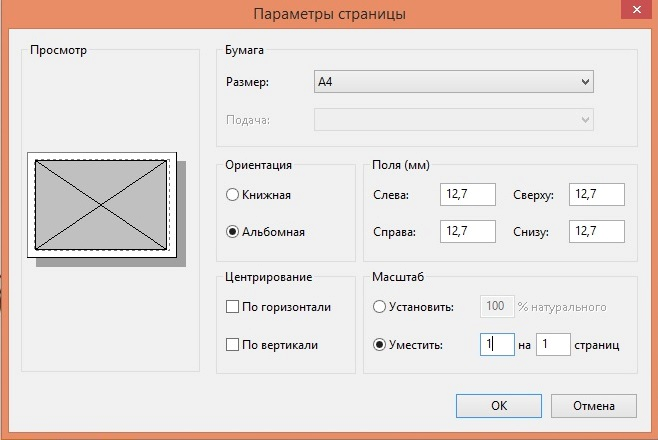
Чтобы убедиться, что программа правильно делит изображение на части для печати, воспользуйтесь предварительным просмотром. Если ошибок нет, можно приступать к созданию плаката.
С помощью Paint вы можете распечатать плакат на нескольких листах формата А4 всего за 5 минут. Это хорошее решение проблемы, если нет времени разбираться в настройках принтера.
Стандартное средство просмотра картинок
Вам не нужно устанавливать и настраивать какие-либо программы, когда вы можете печатать фотографии и другие графические файлы с помощью стандартного программного обеспечения для просмотра изображений. Вам даже не нужно запускать приложение. Вы можете распечатать постер сразу через контекстное меню графического документа.
Щелкните файл правой кнопкой мыши и нажмите «Печать».

Нажмите на ссылку «Настройки» внизу справа».

В появившемся окне нажмите на ссылку «Свойства принтера».

Дополнительные настройки аналогичны тем, что есть в Word. Необходимо настроить макет, разметить изображение на нескольких листах, сохранить все внесенные изменения и нажать «Печать».
Печатаем большую фотографию на нескольких А4 в Paint
Графический редактор от Microsoft — Paint, есть во всех ОС Windows. Поэтому этот способ подходит всем владельцам ПК с этой операционной системой. Запустить его можно с помощью кнопки «Старт».

Выберите «Стандарт» в меню
Нажмите на нее и выберите папку «Стандартная». В нем вы должны найти Paint.
Дальнейший порядок печати изображения на нескольких листах формата А4 одновременно:
- Вы должны открыть изображение в редакторе. Нажмите кнопку «Файл» и пункт «Открыть»;

Нажмите кнопку «Открыть - Выберите свое изображение в Проводнике. Если он в данный момент находится на вашем телефоне, перенесите его на компьютер и откройте в редакторе;
- Затем нужно снова нажать на кнопку «Файл» и выбрать пункт «Печать». И в выпадающем списке выбрать «Разметка страницы»;

Выберите «Разметка страницы» - В настройках можно изменить ориентацию изображения. Но самым важным параметром для нас является «Подгонка». Поставьте на нем галочку. Он содержит две строки для ввода чисел. Здесь вы должны установить соотношение сторон и части вашего рисунка. По умолчанию 1:1. Но если изменить этот параметр и указать 2:2, то изображение разрежется на 4 части и войдет в формат А4. Сохраните эти значения и перейдите в «Предварительный просмотр»;

Выберите необходимые параметры для будущего изображения - Установите желаемое соотношение и снова сохраните чертеж.
С помощью кнопок в верхней части панели можно прокручивать созданные детали.

Часть одного изображения
Затем нужно вернуться в меню программы и снова выбрать кнопку «Печать». Теперь вы можете распечатать изображение на нескольких листах формата А4.

Кнопки для прокрутки частей изображения
В настройках вы также можете изменить отступ между частями изображений. Если вам нужен другой размер бумаги, выберите его в меню и сохраните настройки.
Смотрите также: как создать брошюру в Word 2007 и 2010.
Использование специальных программ
Профессиональные мастера чаще всего используют программы, созданные специально для подобного оформления изображений для коллажей, постеров и постеров. Соответствующие инструменты и драйверы имеют более гибкие настройки, позволяющие предвидеть все возможные дефекты и обрывы, которые могут возникнуть на листах формата А4. К таким разработкам относятся «Ace Poster», «Corel», «ABViewer», «Растербатор» и многие другие.
AutoCAD
Если в распоряжении пользователя есть программа для рисования AutoCAD, он легко может распечатать листы практически любого формата. Эта функция была добавлена для печати рисунков, которые редко бывают формата A4. И подходит для всех принтеров, в том числе и для тех, которые рассчитаны только на небольшие листы. Процесс печати выглядит следующим образом:
- Изображение на листе А3 разделено на части портами просмотра (невидимыми рамками).
- Полученные рамки расширяются на 10 мм в каждую сторону и смещаются, чтобы страницы могли перекрываться при печати. Это позволит вам вставлять изображения на два или более листов без потери деталей по краям.
- Откроется раздел печати. Сначала в формат листа А4 укладывается первая часть рисунка, затем вторая (и остальные, если печатается изображение большего размера).
Перед отправкой изображения на принтер убедитесь, что для всех частей разделенного изображения выбран одинаковый масштаб. Это позволит избежать проблем при переходе на страницы. Регулировку весов также можно упростить, сделав рамки одинаковыми.
Как увеличить рисунок при необходимости
Среди основных вариантов:
Не изменяйте размер изображения или изображения в значительной степени. Это может только ухудшить качество печати.
Раскройка изображения для распечатки в Adobe Photoshop
Разделить изображение на несколько частей очень быстро и удобно с помощью популярного профессионального графического редактора Photoshop. Программа платная, но ее можно скачать с трекеров бесплатно (мы вам этого не говорили).
И как только он у вас появится, ваши дальнейшие действия будут такими:
- Нажмите кнопку «Файл» и «Открыть». Найдите изображение в проводнике. Или перетащите изображение на экран программы;

откройте изображение в фотошопе - В левой части панели щелкните правой кнопкой мыши инструмент «Рамка». Выберите в меню «Вложенность»;

Найдите режущий инструмент - Снова нажмите правую кнопку в центре изображения и выберите «Разделить фрагмент»;

Выберите пункт меню «Разделить фрагмент» - В новом окне необходимо указать количество частей по горизонтали и по вертикали. В дополнение к другим вариантам обмена фотографиями.

Установите параметры обрезки в Photoshop
На изображении появится сетка, которая подскажет, сколько деталей останется после вырезания. А также как это выглядит. Программа называет каждый из фрагментов своим именем. После этого их можно сохранить отдельно или сразу распечатать из окна программы Photoshop. Чтобы сохранить изображение частями, нажмите кнопку «Файл» и пункт «Экспорт». Выберите Сохранить для Интернета. Из этого окна вы получаете доступ к другим форматам для экспорта и печати на А4.
MS Excel
Редактор электронных таблиц Microsoft Excel вряд ли будет использоваться для печати большого изображения. Но с его помощью можно легко разделить документы на несколько частей. Более того, такая программа является не только самым простым, но и чуть ли не единственным способом распечатать таблицу на плакате формата А3 на принтере формата А4.
Процедура следующая:
- Перейдите на вкладку «Разметка страницы» и выберите размер A4.
- Убедитесь, что экран автоматически разделен на отдельные страницы. При необходимости можно подкорректировать края и изменить масштаб, уменьшить или растянуть все необходимое для печати. Лист будет соответствовать тому, что ограничено пунктирными линиями.
- Перейдите в раздел «Файл» — «Печать».
- Выбирайте одностороннюю печать и листы формата А4. Распечатать документ.
Возможность разбить электронную таблицу на части для печати на листах разного размера работает на всех принтерах. Количество листов и размер получаемого документа можно регулировать с помощью масштаба. Текст желательно сделать достаточно крупным, чтобы его можно было прочитать.
Сервис Rasterbator.net
Как получится разделить изображение на 4 части онлайн максимально быстро и без проблем. Это практичный бесплатный онлайн-сервис, по окончании которого вы получите многостраничный документ в формате PDF.
- Перейдите по ссылке https://rasterbator.net/.
- Нажмите «Создать свой постер».
- Затем загрузите изображение для будущего плаката. Нажмите «Выбрать файл» или «Обзор» и нажмите прямо под «Загрузить». В зависимости от размера изображения загрузка может занять некоторое время. После нужно заняться настройками бумаги и разметкой.

- Размер листа оставляет стандартный — А4. Определяем рядом ориентацию: Пейзаж — альбомная (широкая), Портретная — портретная (высокая).
- Параметр «Добавить поля» предназначен для указания полей.
- За разделение отвечает запись «Выходной размер». Установите значение и параллельно измените предыдущие настройки, чтобы получить удовлетворительный результат. Результат будет виден в правой части предварительного просмотра. Посмотрите внимательно на разделители и на строку «Расход бумаги». В примере показано, что изображение поместится на 4 листа.
- После завершения настроек нажмите «Продолжить».

- На следующем шаге выберите «Без эффектов» и снова нажмите «Продолжить».

- В шагах 4 и 5 ничего делать не надо, в конце просто нажимаете «Готово 4 страницы постера». Номер на кнопке будет отличаться от общего.

- После этого начнется создание файла, а через несколько секунд сервис предложит сохранить PDF-файл на компьютер.

- откройте документ и сразу распечатайте в режиме по умолчанию. Никаких дополнительных настроек не требуется.
- https://geek-nose.com/kak-raspechatat-kartinku-na-neskolko-listov-a4/
- https://doma35.ru/computers/kak-uvelichit-kartinku-na-kompyutere-i-raspechatat-na-printere-v-bolshom-razmere/
- https://mak.trade/ru/info/articles/2019/kak_raspechatat_kartinku_na_neskolkikh_listakh_a4/
- https://ichip.ru/sovety/ekspluataciya/kak-raspechatat-az-na-printere-a4-713332
- https://www.electromoto.net/sovety/kak-napechatat-bolshoe-izobrazhenie-na-neskolkih-stranitsah.html
- https://PrinterProfi.ru/raznoe/kak-raspechatat-kartinku-na-neskolko-listov-a4.html
- http://printergid.ru/expluataciya/raspechatat-kartinku-na-neskolkix-listax
- https://SdelaiComp.ru/programmy/kak-raspechatat-kartinku-na-neskolkix-a4.html
- [https://oprinterah.ru/kak-raspechatat-kartinku-na-neskolkih-listah-a4.html]
