
Тестовый лист без ПК
Проблем с печатью тестовых листов не возникнет, если принтер или МФУ не подключен к компьютеру или ноутбуку. Для выполнения такой задачи вам просто нужно знать, какие специальные комбинации клавиш следует нажимать. Они немного отличаются в зависимости от типа и производителя устройства.
Большинство обычных лазерных принтеров имеют отдельную специальную кнопку на передней крышке для быстрой печати листа пробных отпечатков. Процесс, как правило, начинается сразу после однократного нажатия на него. Обозначается это рисунком листа или чем-то подобным. Он преимущественно зеленый с выпуклыми треугольниками внутри. Но есть исключения, например, для принтеров Oki, где вам нужно нажимать несколько клавиш одну за другой, чтобы распечатать тестовую страницу.
Ситуация со струйными аппаратами кардинально иная. В этом случае вам необходимо использовать следующую процедуру.
- Отключите питание от корпуса устройства.
- Нажмите и удерживайте кнопку «Лист» напротив соответствующего рисунка на передней крышке принтера.
- Не отпуская «Лист», нажмите «Power» один раз».
- И подержать «Лист» еще 10-15 секунд, пока «зонд» не начнет печатать».
Это «руководство» применимо к большинству моделей струйных принтеров Epson, Brother, HP, Xerox и многих других. Для цветных струйных многофункциональных принтеров используйте кнопку «Отмена» или «Стоп» вместо кнопки «Лист». Но если таким способом добиться желаемого результата не удается, следует поискать в Интернете конкретные инструкции для своей модели.
Для струйных моделей Canon необходимо использовать несколько иной порядок действий и сочетаний клавиш.
- Нажмите и удерживайте кнопки «Возобновить» и «ВКЛ».
- Подождите, пока не загорится индикатор питания.
- Нажмите и удерживайте «ON», отпустите, а затем дважды нажмите «Resume» с интервалом 1-2 секунды.
- Убедитесь, что горит индикатор готовности.
- Отпустите все кнопки.
- Снова нажмите «Возобновить» и через одну секунду «ВКЛ».
Если вы используете МФУ, для моделей с экраном на корпусе вам стоит воспользоваться этой возможностью. Зайдите в меню или настройки, и там вы найдете раздел обслуживания, обслуживания или отчетов. Прокрутите список параметров и выберите «Тест», «Печать пробного листа» или «Отчет о качестве печати». Названия в зависимости от модели, производителя, версии установленного ПО могут отличаться, но суть не меняется.
С МФУ без монитора дело обстоит сложнее. Для этого нужны определенные знания и навыки. Например, для многих моделей МФУ Canon и HP необходимо 5 раз открыть и закрыть дверцу доступа к картриджам, чтобы получить лист пробных отпечатков. После этого начнется «пробная» печать».
Как распечатать пробную страницу?
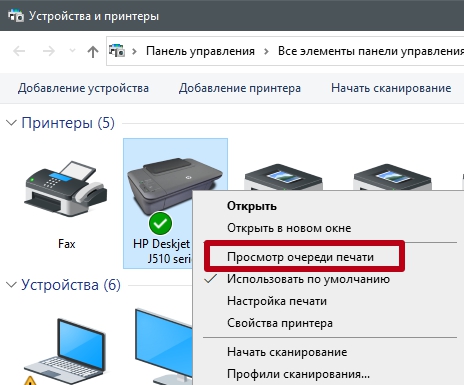
Но часто у пользователей оргтехники возникает вопрос: как распечатать тестовую страницу? Поэтому для выполнения такой процедуры, как тестовая печать, необходимо сначала выбрать службу из списка в меню «Панель управления». Также в разделе, где отображается весь список принтеров, найдите интересующую вас модель устройства.
Щелкните правой кнопкой мыши значок принтера, затем выберите команду «Свойства» во всплывающем меню. В открывшемся окне перейдите на вкладку «Общие», затем нажмите на команду, подразумевающую начало тестовой печати. Обратите внимание: если устройство запускается впервые или не использовалось долгое время, печать листа займет больше времени, чем обычно. Дело в том, что принтер в этом случае должен будет начать сбор всей необходимой информации о системе, а это может занять около минуты. Параметры тестовой страницы на любом принтере обычно устанавливаются по умолчанию. Поэтому при печати тестовой страницы он абсолютно проверяет весь список параметров.
Тогда вам может быть интересно, что делать дальше. Далее вам необходимо внимательно оценить тестовую страницу — она должна содержать образцы всех цветов, а также текст и графику. Если это было сделано на струйной машине, убедитесь, что на странице нет капель чернил. Если вы удовлетворены выполненным тестом, вы можете нажать на команду, которая предполагает сохранение параметров печати по умолчанию. В противном случае настройте их под свои нужды. Например, вы можете проверить тест форсунок только при необходимости. Это позволяет сразу узнать, какие цвета печатаются нормально, а какие — с различными проблемами. Кроме того, требуется проверка сопел, чтобы убедиться, что чернила поступают в печатающую головку в правильном порядке.
Возможные проблемы
Но иногда возникает следующая проблема: некорректная печать тестовой страницы. В связи с этим возникает вопрос, что делать в этом случае и как распечатать эту страницу заново?
Итак, если тестовая страница распечатывается неправильно, одна из возможных проблем — старые или «битые» драйверы. Чтобы это исправить, вам необходимо скачать и установить их обновленную версию. Но что, если это действие не помогает и проблема с принтером, который не печатает, по-прежнему актуальна? В этом случае предоставьте «Всем» все права на «C: WindowsSystem32spoolPRINTERS», затем удалите необходимое печатающее устройство в ветке реестра «HKEY_USERS.DEFAULTPrinters». Также дайте обычному пользователю права администратора и установите новый драйвер под его именем. Впоследствии вы можете отозвать ранее предоставленные им права. Также следует отключить UAC. Если проделанные шаги не помогли, нужно запустить утилиту Process Explorer и обратить внимание на то, какие права вам не хватает при печати.
Если до недавнего времени принтер, который нормально печатал, по-прежнему не печатал тестовую страницу должным образом, вы можете использовать служебную программу Sysinternals Procmon. Запустите его и настройте фильтр «отказано» в строке Результат — содержит. Затем запустите тестовую страницу для печати, после чего эта утилита покажет вам, к какой папке у вас не было полных прав. Например, это может быть папка «TEMP».
Также стоит добавить, что есть еще такая процедура, как стоп-тест, для которой она и используется. Чтобы использовать этот тип теста при печати страницы, необходимо выключить питание, а затем посмотреть на копию, которая еще не полностью вышла из устройства. Используя эту процедуру, вы можете определить причину плохой печати, которая может быть в картридже, переносе изображения на бумагу и термофиксаторе.
Кроме того, иногда принтер, отключенный от ПК, даже не печатает тестовую страницу. Эта проблема может быть вызвана отсутствием или замятием бумаги или неправильно установленным картриджем, либо подключением устройства к компьютеру и считыванием соответствующей расшифровки в драйвере. В целом практически любую поломку в работе принтера можно сделать самостоятельно, но если вы не знаете причину, лучше воспользоваться услугами сервисного центра.
Для принтеров: При выключенном принтере нажмите кнопку «Лист», не отпуская ее, нажмите кнопку «Вкл.», Отпустите ее, продолжая удерживать «Лист» в течение 10 секунд.
Для МФУ без мониторов: та же процедура, но вместо «листа» кнопка «Стоп» (треугольник в круге)
Для с монитором: во вкладке «Установка» — «Обслуживание» — «Проверить ДЮЗ» — «Пуск» — «Печать».
Печать тестовой страницы без ПК
У вас есть новый принтер? В любом случае вам нужно будет распечатать тестовые страницы, чтобы проверить качество печати. Ничего страшного, если принтер подключен к компьютеру, через который можно запустить этот процесс. Что делать, если такой возможности нет? Как распечатать тестовую страницу без компьютера? Давайте разберемся.
Следовательно, следующие советы пригодятся для многих современных устройств. Для начала загрузите во входной лоток обычную белую бумагу правильного формата.
Страница тестовой печати для струйных принтеров печатается следующим образом: выключите устройство кнопкой, нажмите кнопку «Лист», не отпуская ее, нажмите кнопку «ВКЛ», отпустите, продолжайте удерживать «Лист» около 10 секунд.
Для принтеров Canon: нажмите и удерживайте обе кнопки (в данном случае кнопку возобновления и кнопку включения), пока не загорится индикатор питания. Затем, удерживая кнопку ON, отпустите и дважды нажмите кнопку «Возобновить», затем отпустите обе кнопки. После этого загорится индикатор готовности, который сигнализирует о сервисном режиме. Чтобы напечатать тестовый лист, нажмите «Возобновить» один раз, подтвердите действие кнопкой «ВКЛ.
Печать тестового листа для МФУ без дисплея: аналогичный процесс, только вместо кнопки «Лист» — кнопка «Стоп» (треугольник в круге)
Тестовая страница для струйной печати с многофункциональным дисплеем: выберите вкладку «Установка», затем — «Обслуживание» — «Проверка ДЮЗ» — «Пуск» и «Печать».
Первый случай: сетевой принтер
Если ваше устройство подключено к общедоступной сети, но в то же время при попытке отправить определенные документы на печать на экране постоянно отображается ошибка, поэтому в первую очередь вам нужно посмотреть его текущий IP-адрес в настройки печатающего устройства. Вы можете узнать больше о том, как это сделать, в этой статье: Как узнать IP-адрес принтера.
На следующем этапе необходимо проверить доступность этого сетевого адреса на ПК, с которого не выполняется процесс печати. Для этого нажмите комбинацию клавиш Win + R, затем введите «CMD» в открывшемся окне под названием «Запустить программу». Нажмите клавишу Enter. В появившейся черной командной строке вам нужно ввести «ping», затем пробел, IP-адрес устройства, затем нажать «Enter». Если ваш пинг продолжается, продолжите настройку, переходя к следующим шагам, описанным ниже. Если нет, проверьте состояние патч-кабеля, с помощью которого устройство и ПК подключены к сети. Самое главное, чтобы печать снова заработала, создайте новый патч-корд.
Проверьте настройки оргтехники, подключенной к вашему ПК, если ваш пинг продолжает работать».
- Для этого откройте раздел с устройствами и принтерами.
- Найдите значок и имя вашего устройства и щелкните его правой кнопкой мыши, чтобы открыть его меню. В раскрывающемся списке нажмите «Свойства принтера» (в английской версии операционной системы: «Свойства принтера»).
- Щелкните вкладку портов и выберите «Добавить порт».
- Теперь перед вами должно открыться новое окно, в котором вам нужно нажать на «Стандартный порт TCP / IP», а затем нажать на кнопку, которая подразумевает добавление нового порта.
- Теперь вам нужно установить IP-адрес и тот, который вы установили или посмотрели на сетевом МФУ. Решив эту небольшую проблему, нажмите «Далее».
- После выполнения настроек печатающее устройство должно подключиться к ПК. Компьютер начнет его видеть, и вам просто нужно выполнить тестовую печать, чтобы убедиться, что проблема, когда компьютер не видит сетевой принтер, была успешно решена.
Status Monitor
Если во время печати происходит ошибка, в окне Status Monitor появляется сообщение об ошибке. Прежде чем приступать к заправке контейнера, нажмите кнопку How To (Как) в окне, затем выполните инструкции на экране.
Индикаторы ошибок
Вы можете определить многие типичные проблемы используя индикаторы устройства. Если устройство прекратило работу и индикаторы горят или мигают, используйте эту таблицу, чтобы определить проблему, и затем следуйте рекомендациям по устранению неполадок.
| Индикаторы | Проблема и решение |
| Нет бумаги | |
| Бумага не загружена. | Загрузите бумагу в податчик и нажмите на кнопку бумаги . Устройство продолжит печать и индикатор погаснет. |
| Ошибка лотка для CD/DVD-дисков | |
| При печати на CD/DVD-диске лоток для CD/DVD-дисков не вставлен. | Вставьте лоток для CD/DVD в принтер и нажмите на кнопку бумаги . |
| Ошибка подачи нескольких листов | |
| Принтер загрузил несколько листов одновременно. | Убедитесь, что передний лоток установлен в положение для печати на бумаге. Затем положите бумагу в податчик и нажмите на кнопку бумаги для возобновления печати. |
| Замятие бумаги | |
| В принтере замялась бумага. | |
| Застревание лотка для CD/DVD-дисков | |
| При печати на CD/DVD-диске лоток для CD/DVD-дисков не извлечен. | Аккуратно выньте лоток для CD/DVD-дисков и нажмите на кнопку бумаги . |
| Уровень чернил достиг нижней отметки | |
| Возможно, уровень чернил достиг нижней отметки. | Чтобы подтвердить фактический уровень оставшихся чернил, визуально оцените его, посмотрев на контейнеры принтера. Если уровень чернил достиг нижней отметки, заправьте соответствующий контейнер принтера. |
| Низкий уровень чернил | |
| Возможно, уровень чернил недостаточно высок. | Можно продолжать печать. Чтобы подтвердить фактический уровень оставшихся чернил, визуально оцените его, посмотрев на контейнеры принтера. Epson рекомендует продолжать использовать принтер, пока уровень чернил не достигнет нижней отметки, так, чтобы контейнер можно было долить, используя все содержимое бутылки чернил. |
| Открыта крышка | |
| Крышка принтера открыта. | Закройте крышку принтера. |
| Ошибка переднего лотка | |
| Передний лоток находится в неправильном положении. | Перед включением принтера, установите передний лоток в положение для печати на бумаге. Для печати на CD/DVD-дисках, установите передний лоток в положение для печати на CD/DVD-дисках. Перед печатью на листах, установите передний лоток в положение для печати на бумаге. |
| Мигают поочередно | Обслуживание |
| Срок службы впитывающей чернила прокладки заканчивается. | Для замены впитывающей чернила прокладки, обратитесь в сервисный центр Epson. |
| Неизвестная ошибка принтера | |
| Возникла неизвестная ошибка принтера. | Выключите принтер. Откройте крышку принтера и удалите вручную любую бумагу и прочие препятствия на пути каретки. Затем снова включите принтер. Если проблема не решена, обратитесь в сервисный центр. |
= горит, = не горит, = мигает, быстро мигает К началу
Перезапуск службы
Перезапуск Диспетчера печати после удаления отложенных задач в очереди принтера может вернуть функцию в рабочее состояние.
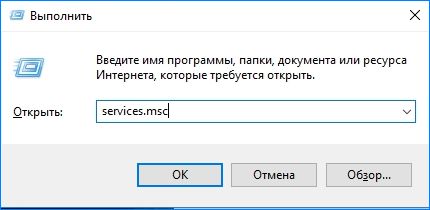
Перейдите в системные службы командой services.msc, запущенной из окна «Выполнить» (Win + R).
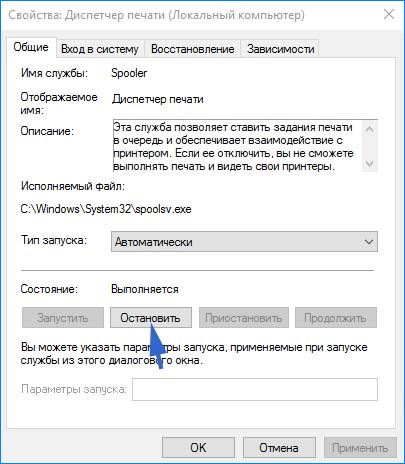
Щелкните правой кнопкой мыши на Диспетчере печати и выберите Свойства. Затем нажмите на «Остановить».
Оставив это окно открытым, откройте Проводник (Win + E) и перейдите по пути:
Выделите все содержимое в этой папке сочетанием Ctrl + A, щелкните правой кнопкой мыши по выделенному и выберите «Удалить».
Закройте окно Проводника и вернитесь в свойства Диспетчера печати. Теперь нажмите на кнопку «Запустить». После закройте службы и попробуйте что-либо распечатать.
Методика и параметры тестирования печатных устройств
Сам метод тестирования различных типов принтеров может различаться по некоторым факторам. Но в процессе проверки путем тестовой страницы специалисты стараются придерживаться общих стандартов. За несколько десятилетий в развитии рынка принтеров сформировались даже некие общие правила проведения анализа. Но все же для различных типов принтеров имеются свои правила. К примеру, процесс тестирования струйных и лазерных устройств немного отличается от того же теста матричных принтеров.
Наибольшее значение в процессе анализа работы путем печати тестового листа уделяется качеству печати и производительности принтеров. Само собой, этот показатель больше всех интересует потенциального покупателя. Наряду с этим показателем, пользователей также интересует стоимость устройства и его обслуживания. На сегодняшний день практически все новые модели соответствую соотношению качества работы и цене.
В независимости от того, какой тип принтера тестируется, внимание обращается на следующие параметры:
- Технология печати, сравнивают ее достоинства и недостатки;
- Аппаратные возможности устройства, а также технические характеристики;
- ПО для принтера, наличие эффективных и полезных программ для устройства;
- Комплектация при поставке;
- Качество исполнения внешних деталей принтера.
Пробная страница печати напечатана неправильно
Если при попытке печати появилась такая ошибка, сначала необходимо воспользоваться средством устранения неполадок через свойства принтера.
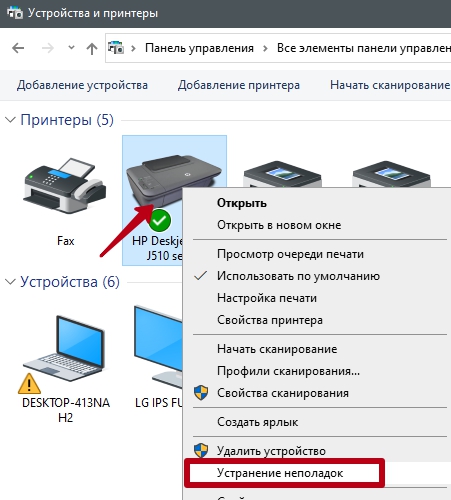
Проблема иногда решается назначением прав.
- Открыть папку TEMP, которая расположена в корневом хранилище диска C — C:/Temp.
- Зайти в свойства папки.
- Открыть раздел «Безопасность».
- Активировать в группе «Пользователи» полный доступ.
- Закрыть вкладку и проверить печать ещё раз.
Для устранения проблем с доступом могут устанавливаться программы Process Explorer и Procmon от Sysinternal.
Из возможных причин выделяют устаревание драйверов принтера или их повреждение. Можно полностью переустановить драйвера, скачанные с официального сайта. Для обновления уже существующих заходите в диспетчер устройств через панель управления Windows или ярлык «Мой компьютер». Находите нужный принтер среди всего оборудования и через контекстное меню выбираете соответствующий пункт.
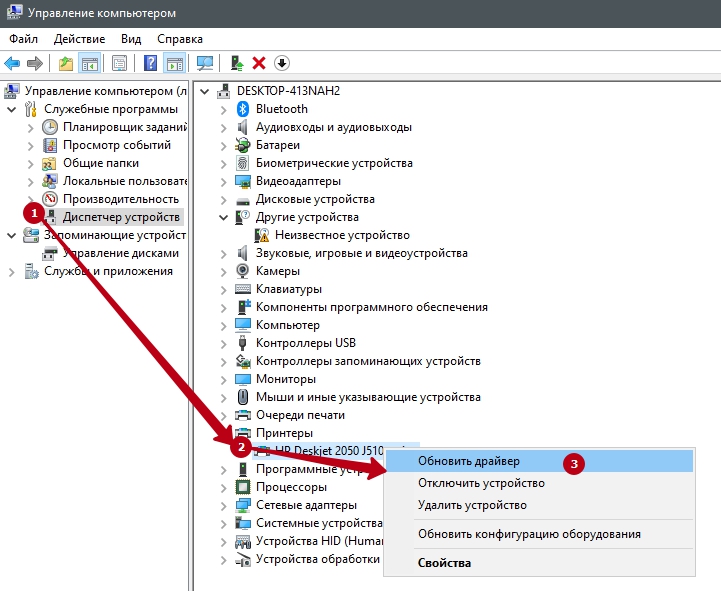
Пример для Windows 10.
Иногда документы накапливаются в очереди печати и зависают. Решение — очистить очередь и попробовать печать заново.

Что такое пробная печать и зачем нужна
Зонд представляет собой распечатанный лист формата A4, содержащий различную информацию о принтере, такую как имя, модель, порты, IP-адрес, информацию о драйвере и т.д.
вы также можете распечатать тестовую страницу, чтобы проверить качество печати текста. В случае неисправности владелец устройства может заменить или почистить отдельные детали для восстановления работоспособности.
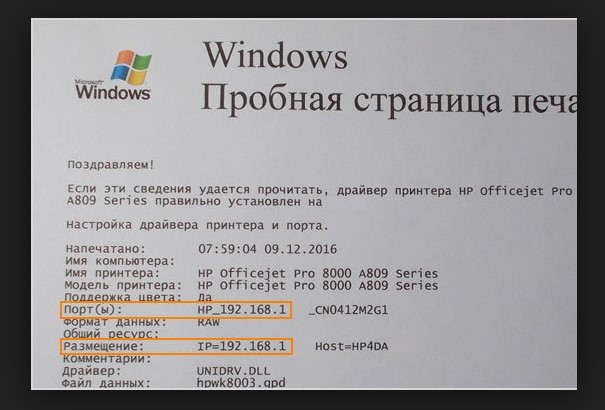
вы можете использовать несколько тестовых листов для проверки качества и обнаружения дефектов.
Тестовая страница и тестовая страница — это разные понятия. В первом случае это обычный файл, который печатается, как и другие, с компьютера. Тестовая страница — это системная страница любого устройства.
- TF1. Используется при диагностике цветного принтера. На странице представлены изображения в разных цветах, что позволяет оценить точность цветопередачи. Кроме того, лист содержит градиентную заливку с интенсивностью от 0 до 100%, так что пользователь может объективно проверить печать градиентов.

- TF2. Предназначен для проверки допустимого разрешения техники. Документ содержит повторяющиеся символы и подходит как для черно-белых, так и для цветных принтеров.
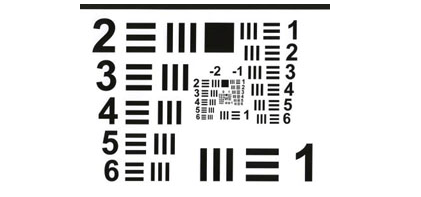
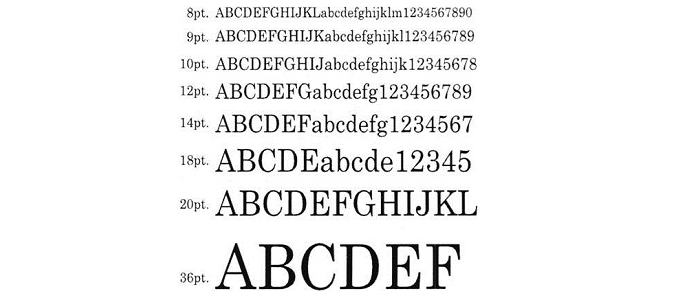
- TF3. Черно-белый файл для оценки разборчивости символов и глубины черных оттенков.
После печати вы можете определить конкретную ошибку.
- Симметричные точки — указывают на повреждение светочувствительного покрытия барабана.
- Вертикальные полосы — обрыв магнитного ролика. Деталь восстановить невозможно, производится полная замена.
- Прерывистые полосы по краям — частый признак износа барабана. В зависимости от устройства тестовый лист будет содержать темные пятна, а не полосы.
- Пробелы по всему листу — они появляются при нехватке чернил, поэтому для решения проблемы достаточно просто заправить картридж.
- Полосы на светлых участках бумаги: указывает на неправильное использование картриджей. Если они хранились во влажной среде, тонер может быть влажным.
- Асимметричные пятна: они возникают в случае неисправности ракеля.
Windows 10 пробная страница печати напечатана неправильно общий принтер
Общие обсуждения
Локальная сеть с доменами и контроллерами доменов. В моем сегменте подсети (который обслуживаю) нет серверов все в головном офисе. Клиентские машины примущественно Windows 7 Корпоротивная.
На одной из машин (Windows 7 Корпоротивная) не печатает ни один сетевой принтер, а локальный установить нет возможности. Сетевой принтер устанавливаеться как локальный, через порт TCP/IP. У принтеров и клиентских машин статические айпи адреса.
Устанавливаю принтер Kyocera FS-2020D (пробовал и от пользователя и от администратора), кстанавливается безо всяких проблем, при пробной печати выдает «Пробная страница печати напечатана неправильно. Открыть средство устранение неполодак печати? Не удалось создать задание печати.» или «Пробная страница печати напечатана неправильно. Открыть средство устранение неполодак печати? Невозможно завершить операцию (ошибка 0x00000006).» взависемости от того какая версия драйвера установлена. Средство устранение неполодак проблем не находит.
Проблемы начались с конца августа, сначала помогала простая перезагрузка компьютера, затем требовалось перезагрузить компьютер после каждого выполнего задания печати. После этого я в безопасном режиме очистил папку system32spool и на их месте переписал файлы с работающего компьютера. После этого месяц компьютер печатал без проблем. Сейчас такие манипуляции не помогают. Не помогает и чистка реестра: удаление лишних мониторов печати и драйверов.
Уже не знаю что делать, можно ли как то оживить печать без переустановки системы?
ps: На других станциях принтер печатает без каких либо проблем. С проблемного компьютера принтер пингуется, без проблем заходит в веб интерфейс принтера. Утилита от производителя принтера, если с помощью неё установливать, без проблем находит этот принтер в сети.
Windows 10 проверка требований сети не удается подключиться к этой сети Windows 10 проблема постоянная загрузка диска на 100
Причины ошибки при печати
В процессе печати участвуют несколько компонентов. В первую очередь, должны быть запущены Диспетчер печати и служба буферизации. При обращении к принтеру задача вызывает Диспетчер печати, который добавляет документ в очередь печатающего устройства. Затем выбранный принтер загружает задание и выводит его на бумагу. Данные могут передаваться через USB, Wi-Fi, локальную сеть или другие кабели.
Ошибка может произойти в любом промежутке этого процесса и ее возникновению может предшествовать ряд причин.
Очередь принтера не смогла обработать поврежденные данные и в результате была остановлена или ей не удалось полностью запустится.
Второй наиболее вероятной причиной ошибки печати является соединение между компьютером и принтером. Если уверены, что кабель передачи данных работает правильно (протестирован на другом компьютере), то проблема может быть в драйверах. Это могут быть драйверы принтера или порта USB. Таким образом, связь между компьютером и печатающим устройством прерывается. Эта проблема возникает после перехода на Windows 10 из предыдущей версии из-за несовместимости драйверов.
Тестовая печать на струйных принтерах Canon
Тестовая печать на струйных принтерах Canon
Цвет:
У струйных принтеров и МФУ Canon сервисный режим, в зависимости от модели аппарата, возможен двумя способами:
С помощью сервисной программы GeneralTool — принтеры: i250 — i355, iP1000, iP1100 — iP1800, iP2500, iP2600 (на конец 2008 года, в дальнейшем могут быть выпущены и другие модели принтеров, не имеющие встроенного сервиса) Причём, для каждой группы моделей — своя версия программы GeneralTool
С помощью нажатия комбинации кнопок — все остальные модели.
Для всех этих принтеров (Canon i250 — i355 и Pixma iP1000, iP1100 — iP1800, iP2500) прежде чем запустить сервисную программу, необходимо предварительно сделать «кнопочный вход» (без этого сервисная программа может не работать. Естественно, принтер в это время должен быть подключенным к компьютеру): — Выключить принтер (и отключить сетевой шнур) — Нажать и удерживать кнопку включения и подключить сетевой шнур (кнопку ВКЛ — не отпускать) — Когда загорится индикатор включения — продолжая удерживать нажатой кнопку ВКЛ, два раза нажать кнопку Resume (иногда эту кнопку называют «Продолжить» — не важно, как её называть — эта кнопка обозначена треугольником в круге) — при каждом нажатии кнопки Resume — индикатор переключается с зелёного на желтый (при втором нажатии — с желтого на зелёный), после чего отпустить обе кнопки. — Индикатор готовности некоторое время поморгает и загорится постоянно — принтер готов работать с сервисной программой.
Чтобы для вас не оказалось неожиданностью — в режиме работы с сервисной программой, принтер определяется как новое устройство. Обычно он автоматически устанавливается как «Копия 1» , но если для установки попросит вставить установочный диск с драйвером, или указать путь, откуда его установить — отказывайтесь, если в системе уже установлен драйвер для этого принтера ( в обычном режиме ), то сервисная программа без проблем работает.
Дальше запускаем General Tool для вашей модели принтера. В открывшемся окне программы, в правом верхнем углу — устанавливаем порт принтера — справа от окна «USB PORT», нажимаем стрелочку и выбираем из предложенных портов в выпавшем списке (если принтер на компьютере установлен только один, то и порт будет предложен только один). Если в выпадающем окне нет активных портов (пустое поле) — придётся его прописАть вручную (в этом случае драйвер принтера придётся установить) — открыть папку «принтеры и факсы», правой кнопкой мыши кликнуть на нужный принтер, выбрать «свойства» и в окне свойств открыв закладку «порты», посмотреть на какой порт принтер установился, этот номер набрать в окне «USB PORT».
Рассмотрим основные функции на примере GeneralTool для i350. В остальных сервисных программах расположение и количество функциональных кнопок практически совпадает — различие незначительно. Многими функциями я никогда не пользовался — не было необходимости.
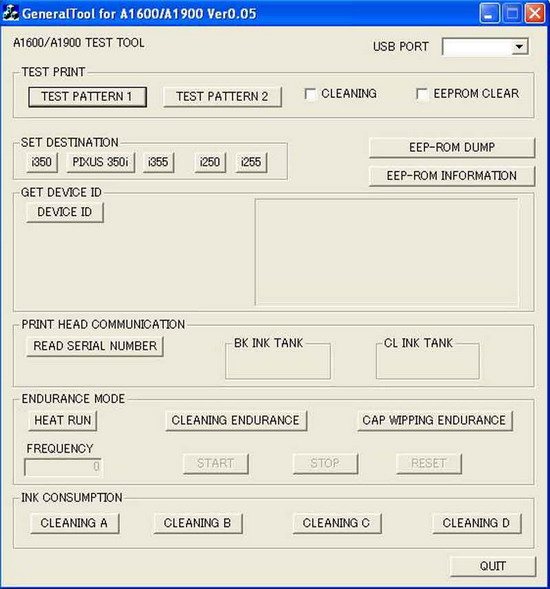
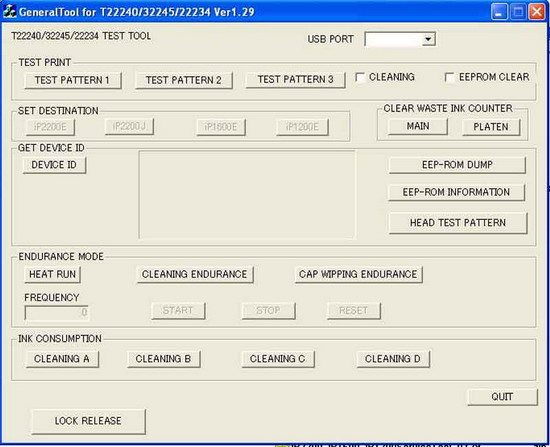
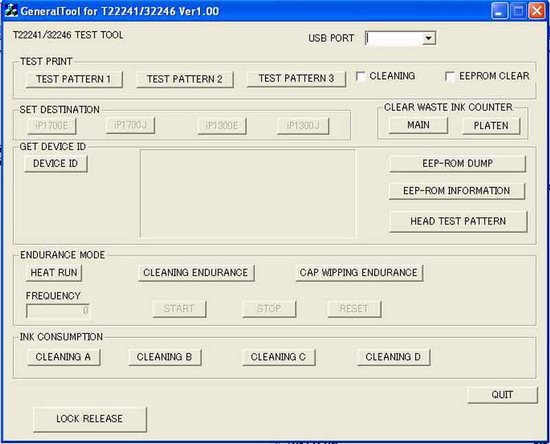
Сверху вниз, слева направо: USB PORT — установка порта принтера, с которым будет работать программа TEST PRINT — варианты тестовой печати, TEST PATTERN 1, 2… , справа два окошка CLEANING и EEPROM CLEAR — если на них кликнуть мышкой и поставить «галочку», эти операции будут выполняться одновременно с распечаткой тестовой страницы (EEPROM CLEAR используется для сброса данных EEPROM — обнуление количества распечатанных страниц, сброс «памперса»…) SET DESTINATION — установка (изменение) модели и региона принтера ( эти кнопки лучше не трогать! ) EEP-ROM DAMP — сохранение на диск EEPROM принтера EEP-ROM INFORMATION — показывает в открывающемся окне основные данные EEPROM принтера. GET DEVICE ID — определение подключенного устройства, при клике на DEVICE ID, в окне справа появляется информация об активном принтере. PRINT HEAD COMMUNICATION — никогда не пользовался ENDURANCE MODE — никогда не пользовался INK CONSUMPTION — разная степень прочистки печатающей головки, от лёгкой до глубокой, различаются объёмом чернил, прокаченных через головку.
После установки порта, желательно проверить, есть ли обмен информацией между принтером и программой — кликнуть DEVICE ID и посмотреть, тот ли принтер видит программа (особенно актуально, если в системе установлено несколько принтеров). После этого кликнуть на TEST PATTERN, для распечатки теста (я обычно кликаю правый из доступных, в зависимости от версии программы — 2 или 3, при распечатке этих тестов используется меньше чернил) Для принтеров i250 — i355 я использую именно эту программу, несмотря на то, что для i320 есть своя программа (но она работает очень нестабильно, поэтому я ею не пользуюсь) для сравнения привожу скрины других доступных мне версий GeneralTool
i320:
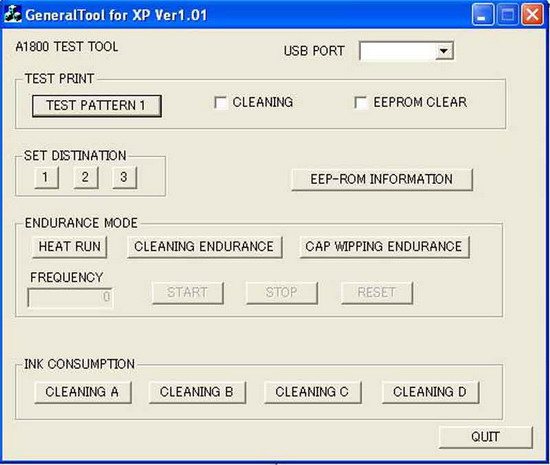
iP1000:
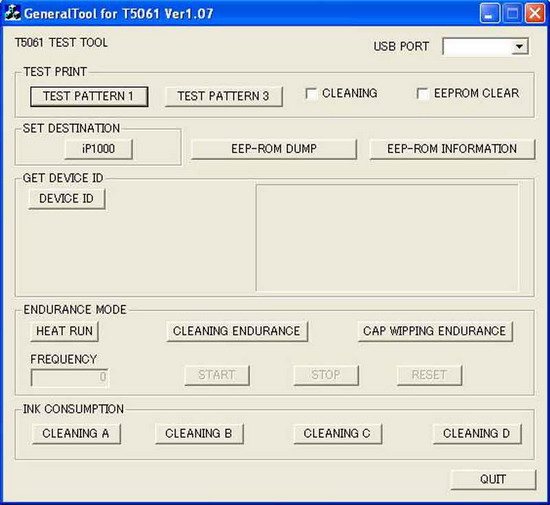
iP1500:
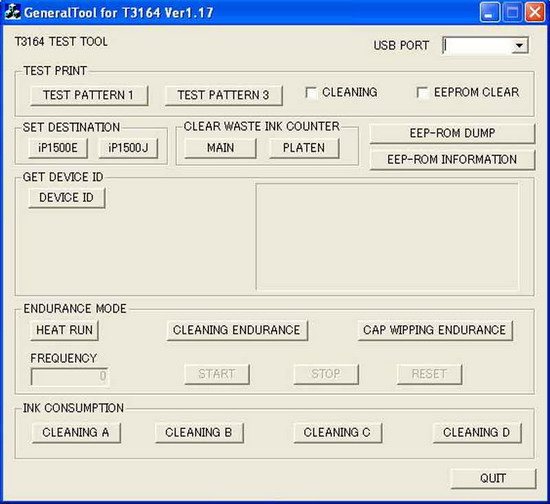
iP1200-iP1600-iP2200:
iP1300-iP1700:
iP1100-iP1800-iP2500:
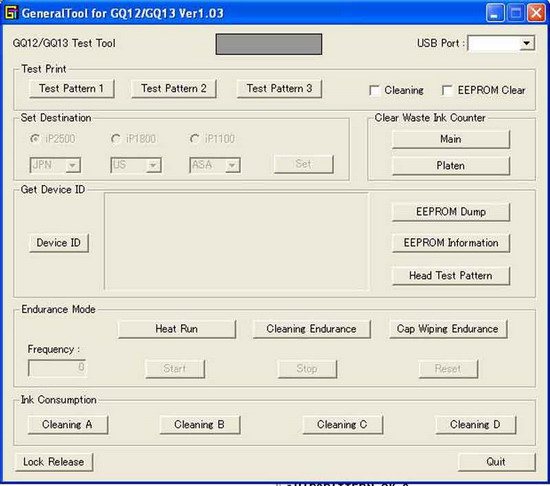
(…на всякий случай — в программы для моделей iP1100, 1200, 1300, 1500, 1600, 1700, 1800, 2200 и 2500 для сброса счётчика абсорбера введены отдельные кнопки — CLEAR WAST INK COUNTER, чтобы не сбрасывать всю информацию EEPROM в ноль…) У кого-то может возникнуть вопрос, а к чему такие сложности, если у аппаратов i250 — i355 тест сопел из вкладки «обслуживание» и так решеткой, а не плашками, как у старших моделей, и на простом тесте всё отлично видно… Приведу пример (достаточно часто встречается) — тест сопел из обычного пользовательского режима принтера i320
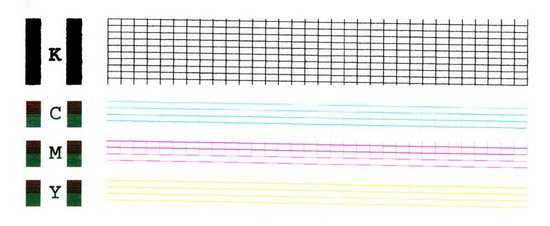
…вроде как очень похоже на обычный засор, все сопла печатают, только часть сопел красного — печатает более тонкие линии… и промывать такую головку можно до бесконечности, только никакого улучшения от промывки не будет.
А вот тест этого же принтера из сервисного режима. Тут уже хорошо видно, что неисправен дешифратор сопел красного цвета — это не лечится, и тратить время на промывку нет смысла.
Кнопочный вход в сервисный режим для распечатки тестовой страницы, для принтеров серии «S» (начиная с S300 и выше), «i» (от i450 и выше), «iP» (кроме рассмотренных выше), «IX», «pro» и бОльшей части МФУ серии «MP» — одинаков: 1. Выключить принтер (кнопкой, сетевой шнур не отключать, а вот от компьютера лучше отключить — в сервисном режиме аппараты работают автономно) 2. Нажать и удерживать нажатой кнопку Resume (обозначена треугольником в круге), не отпуская Resume, нажать кнопку ВКЛ (обе кнопки держать нажатыми) 3. Когда загорится индикатор включения — продолжая удерживать нажатой кнопку ВКЛ, отпустить и два раза нажать кнопку Resume — при каждом нажатии кнопки Resume — индикатор переключается с зелёного на желтый (при втором нажатии — с желтого на зелёный), после чего отпустить обе кнопки. 4. Индикатор готовности некоторое время поморгает и загорится постоянно — принтер вошёл в сервисный режим
— Для распечатки тестового листа (с цветом) — один раз нажать Resume и для подтверждения выбранного режима, нажать кнопку ВКЛ — Для распечатки данных EEPROM — два раза нажать Resume и для подтверждения выбранного режима, нажать кнопку ВКЛ (текстовый режим, используется только чёрный картридж, или чернильница с пигментом — зависит от модели аппарата, — цвет не используется) — три нажатия Resume — сброс данных EEPROM (инициализация) — четыре нажатия Resume — сброс счётчика абсорбера. — пять нажатий Resume — установка (изменение) модели и региона — шесть нажатий Resume — глубокая прочистка печатающей головки
Для выхода из сервисного режима и выключения аппарата — просто нажать ВКЛ, не нажимая предварительно на Resume (то же и после выполнения любой из вышеперечисленных операций — после выполнения любой операции в сервисном режиме аппарат возвращается в сервисный режим и ждёт от оператора команды на выполнение следующей (или повторения предыдущей) операции, или выключения).
Три и особенно пять раз — без крайней необходимости, лучше не нажимать. Если вы ошиблись в количестве нажатий (или не посчитали, сколько раз нажали) — лучше отключить сетевой шнур (кнопка ВКЛ активирует выбранный режим) и начать с начала.
Устранение неполадок принтера
Если не уверены в том, что вызывает ошибку, выполните поочередно следующие шаги:
Прежде всего запустите средство устранения неполадок. Этот инструмент позволит перезагрузить принтер и драйверы и проверить наличие ошибок. Прежде чем продолжить включите принтер.
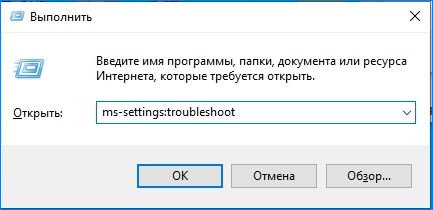
Откройте раздел устранения неполадок, командой помощью команды ms-settings:troubleshoot, запущенной из окна «Выполнить» (Win + R).
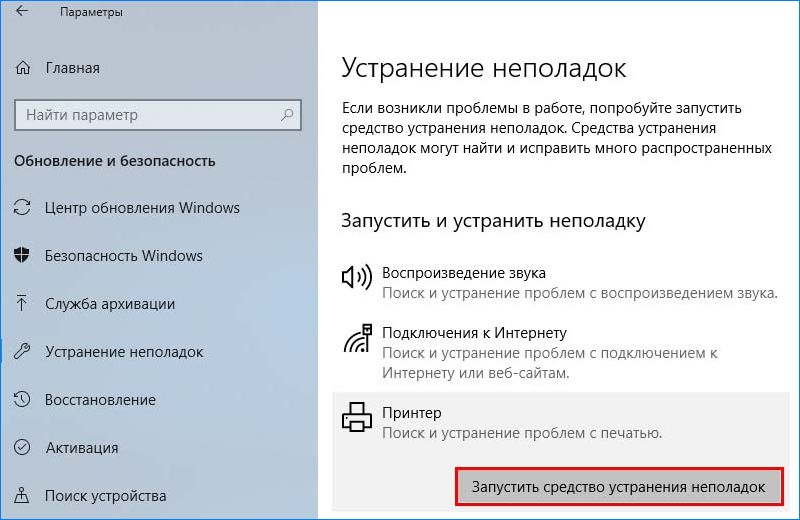
В правой части кликните на вкладку Принтер и запустите средство устранения неисправностей. Если в результате начального сканирования была обнаружена ошибка, кликните на «Применить это исправление».
После завершения перезагрузите службу и очистите очередь печати как указано в предыдущем способе.
Затем перезапустите принтер. Иногда этого решения достаточно, чтобы устранить проблему. Если есть какие-либо задания в очереди, которые не могут быть удалены, перезапуск должен очистить их. Выключите питание принтера, отсоедините его от компьютера, затем снова подключите и включите. Теперь попробуйте распечатать документ. Чаще всего это должно решить ошибку печати.
Проверьте наличие бумаги. Часто возникают проблемы с захватом бумаги во входном лотке. Особенно, когда используете МФУ, другая функция могла «зафиксировать» лист для своей операции.
Используем компьютер
Пробная страница
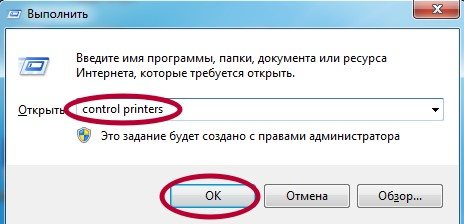
- Откройте раздел панели управления «Устройства и принтеры» через кнопку «Пуск» или командой «control printers» в окне быстрого запуска (Windows+R).
- В списке всех устройств найдите свою модель печатающего аппарата, войдите в его свойства.
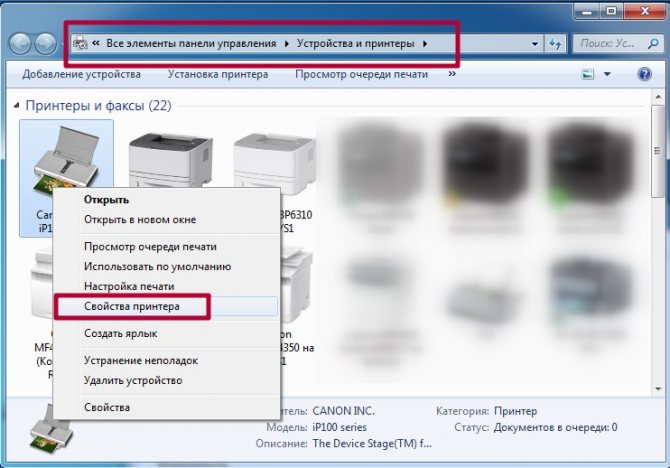
- Внизу на вкладке «Общие», открывшегося окна, найдите и нажмите кнопку «Пробная печать». Дождитесь завершения выполнения задания.
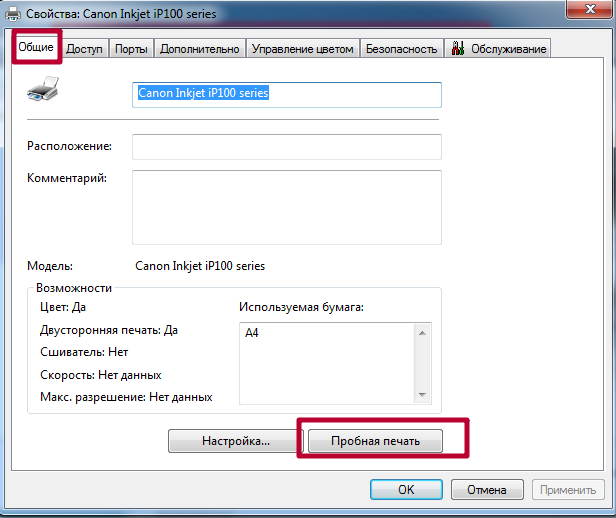
Через несколько секунд Вы получите страницу с информацией о своем печатающем устройстве, а именно: данные о драйверах, порте подключения, точную модель и название, визуально сможете оценить качество отображения текста, картинок, фотографий.
Тест качества
- По инструкции выше доходим до свойств принтера.
- Выбираем закладку «Обслуживание».
- Выбираем пункт «Печать образца».
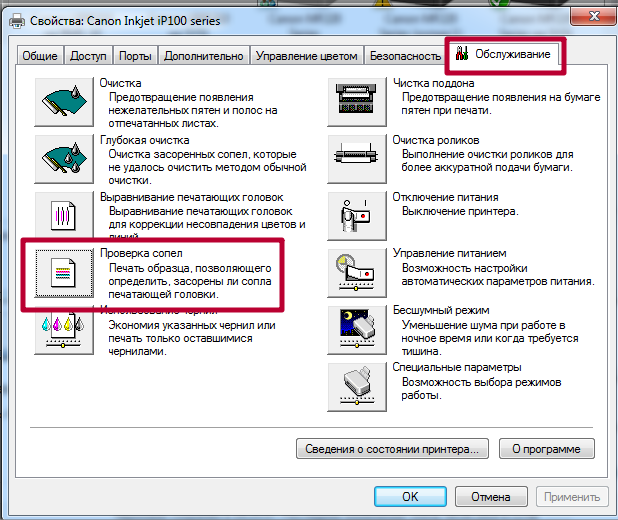
В зависимости от версии программного обеспечения принтера, названия закладки с возможными вариантами печати образцов тестовых страниц могут отличаться от приведенных в примере.
- https://qna.habr.com/q/626730
- https://www.dvenashka.ru/2021/12/pechat-testovoj-straniczy-bez-pk.html
- https://devicetip.ru/kak-raspechatat-probnuyu-stranitsu-na-printere-hp-canon-epson-i-drugih/
- https://a174.ru/windows-10-probnaya-stranitsa-pechati-napechatana-nepravilno-obschiy-printer/
- https://DriverUnpaid.ru/kompyutery/test-printera-4-cveta.html
- https://PoPrinteram.ru/pechat-probnoj-stranitsy.html
