
Полезное руководство как установить драйвер на печатающее устройство Эпсон.
Настройка порта принтера
Использование EpsonNet Print (для Windows)
Используя EpsonNet Print, вы можете локализовать принтер, расположенный в том же сегменте сети или за маршрутизатором. EpsonNet Print автоматически использует IP-адрес принтера, если он был изменен с помощью функции DHCP сервера или маршрутизатора. EpsonNet Print устанавливается вместе с другим программным обеспечением для работы в сети.
Чтобы добавить порт при помощи Add Printer Wizard (Мастер установки принтеров), сделайте следующее.

Примечание:
|
Приложения Epson Network Utilities должны быть установлены заранее. Вставьте диск с ПО в привод CD/DVD и затем выберите и установите Epson Network Utilities. Если порт принтера назначен с использованием EpsonNet Print в среде DHCP, вы можете установить настройки IP-адреса для динамического назначения адресов, поскольку компьютер может идентифицировать принтер. Убедитесь, что компьютер подключен к сети и протокол TCP/IP настроен правильно. Для сетевого интерфейса необходимо назначить допустимый IP-адрес. EpsonNet Print не работает в среде IPv6. |
 |
В Windows 7 Щелкните Start (Пуск), затем Devices and Printers (Устройства и принтеры). Щелкните Add a printer (Добавить принтер) для запуска Add Printer Wizard (Мастер добавления принтеров). |
В Windows Vista: Щелкните кнопку Start (Пуск), выберите Control Panel (Панель управления) и затем в разделе Hardware and Sound (Оборудование и звуки) выберите Printer (Принтер). Выберите принтер и затем щелкните Add a printer (Установить принтер), чтобы запустить мастер установки принтера.
В Windows XP: Щелкните кнопку Start (Пуск), затем Printers and Faxes (Принтеры и факсы). В меню Printer Tasks (Задачи для принтеров) нажмите Add a printer (Добавить принтер), чтобы запустить Add Printer Wizard (Мастер установки принтеров). Нажмите кнопку Next (Далее).
 |
В Windows 7/Vista: Щелкните Add a local printer (Добавить локальный принтер). Выберите переключатель Create a new port (Создать новый порт) и в списке выберите EpsonNet Print Port. Нажмите кнопку Next (Далее). |
В Windows XP: Выберите Local printer attached to this computer (Локальный принтер данного компьютера), снимите флажок Automatically detect and install my Plug and Play printer (Автоматическое определение и установка принтера «Plug and Play») и нажмите Next (Далее). Выберите переключатель Create a new port (Создать новый порт) и в списке выберите EpsonNet Print Port. Нажмите кнопку Next (Далее).
Примечание:
|
Если появится окно предупреждения брендмауэера, нажмите кнопку Unblock (Разблокировать), а затем кнопку Search Again (Повторный поиск), чтобы запустить поиск устройств. |
 |
Выберите Printer Model (Принтер) и нажмите Next (Далее). |
Примечание:
|
Если нужное устройство отсутствует в списке, нажмите кнопку Search Again (Повторный поиск), чтобы найти устройства, используя новые параметры. Каждый столбец можно упорядочить в восходящем или нисходящем порядке, щелкнув кнопкой мыши по его заголовку. Тем не менее, Manual Setting (Ручная настройка) всегда отображается вверху списка, независимо от выбранного порядка. Для поиска устройств в других сегментах сети нажмите кнопку N/W Settings (Настройки сети). Установите флажок Specific Network Segments (Выбрать сегмент сети) и введите сетевой адрес и маску подсети нужного сегмента. Затем нажмите кнопку Add (Добавить). Можно также установить Time Before Declaring Communication Error (Время до сообщения об ошибке связи). |
 |
Подтвердите информацию о настройках порта устройства и нажмите кнопку Finish (Готово). |
Использование Bonjour (для Macintosh)
Чтобы добавить порт при помощи Add Printer Wizard (Мастер установки принтеров), сделайте следующее.
|
В меню Apple выберите System Preferences. |
|
Щелкните значок Print & Fax. |
|
Щелкните + под списком Printers. |
|
Выберите имя принтера, который хотите подключить. |
 |
Когда в области Name отобразится имя принтера, щелкните кнопку Add. |
 |
Убедитесь, что принтер был добавлен в список Printers. |
Источник: http://epson.ru/es/upload/ManualTypes/102525/html/setpc_2.htm
Первое включение принтера
Практически любая модель принтера Epson серии «Л» оборудована специальным радиомодулем беспроводной связи. Именно тот позволяет соединить аппарат с локальной сетью в одну связку. А это уже дает возможность производить печать документов или фотографий с других устройств в той же сети. Это могут быть компьютеры, ноутбуки, смартфоны и даже планшет.
Если принтер только куплен и это будет его первое включение, то стоит правильно подготовиться. Первым делом нужно наполнить банки системы непрерывной подачи чернил красками нужного оттенка. СНПЧ находится слева, а красители часто идут в комплекте с техникой. Но приобрести их можно отдельно в любой компьютерном магазине.
После каждой заправки рекомендовано проводить программную очистку сопел и дюз печатающей головки. Для автоматического запуска процедуры зажмите на несколько секунд кнопку треугольник в круге красного цвета. Она самая крайняя справа на панели.
Источник: http://printeru.info/podklyuchenie/podklyuchit-epson-k-wifi
Выбор
Специалисты предлагают для дома покупать струйные принтеры «Эпсон». Их минимальное разрешение равно 1230 на 780 пикселей. Необходимо учитывать расход краски. Картриджи для устройств подходят из серии РР. В офис можно выбирать лазерные принтеры «Эпсон». Их разрешение равно 1250 на 860 пикселей.
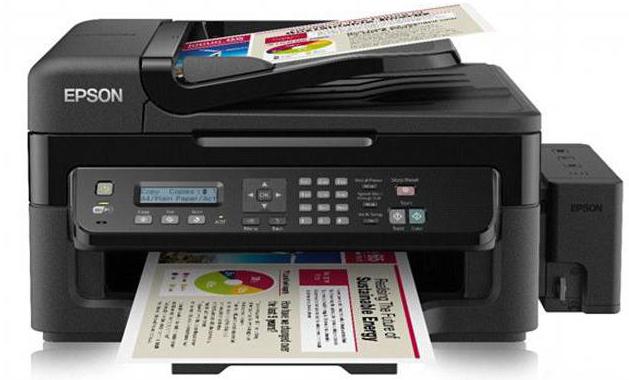
Сейчас есть много вариантов с дисплеями, где отображается необходимая для пользователя информация. Также следует учитывать параметры техники. Она должна работать с форматом А4. Рекомендуется смотреть на плотность носителя. Минимум этот показатель должен быть 60 г на кв. метр. Средняя цена качественного принтера находится в пределах 12 тыс. рублей.
Источник: http://syl.ru/article/301817/printeryi-epson-instruktsiya-ustanovka-zapravka
Понравился этот домен?
Домен сейчас занят, но скоро освободится. Оставьте заявку на регистрацию: если текущий администратор не продлит домен, вы сможете его купить. Стоимость регистрации домена —
Источник: http://alminur.ru/fotografiya/cvetnoj-strujnyj-printer-epson-sekrety-kachestvennoj-pechati
1. Скачиваем драйвер
-
Заходим на сайт [
http://download.ebz.epson.net/dsc/search/01/search/?OSC=LX
], в поле поиска вводим модель сканера. Надо иметь ввиду, что Epson плохо обновляет тэги поиска, но драйверы обновляет. Поэтому иногда модели принтеров, сканеров и МФУ не находтся (например XP-207 на момент написания этого текста найти нельзя было). Поэтому если такое происходит введите номер серии вместо номера модели (XP-200 вместо XP-207). Далее можно увидеть, что модель именно 207 поддерживается. Так что поиск иногда работает криво.:
pips-номер_версия_пакета.deb
-
Если не оказалось .deb пакетов, ничего страшного, cкачиваем .rpm пакеты:
pips-номер_версия_пакета.rpm
-
Конвертирование пакета RPM в DEB
-
Открываем терминал и в нем:
cd /папка/в/которую/скачали пакет/ sudo alien —scripts pips-номер_версия_пакета.rpm
-
Если нет ни .deb, ни .rpm пакетов, ничего страшного, скачиваем архив .tgz:
pips-номер_версия_пакета-CG.tgz
-
Затем распаковываем архив (в нем должен быть файл pips-номер_версия_пакета-CG.install)
-
Открываем терминал и в нем:
cd /папка/в_которую/распаковали/архивsudo ./pips-номер_версия_пакета-CG.install
Источник: http://help.ubuntu.ru/wiki/периферийные_устройства/установка_принтеров_epson
Определение поддержки роутером функции автоматической настройки Wi-Fi
Практически все модели принтеров и многофункциональных устройств Epson со встроенным Wi-Fi-адаптером поддерживают технологию автоматического подключения/настройки к беспроводным сетям. Однако с Wi-Fi-роутерами иная картина. Потому, прежде чем приступить к дальнейшим шагам, нужно проверить, поддерживает ли имеющийся Wi-Fi-маршрутизатор функцию автонастройки.
Она может именоваться по-разному — в зависимости от производителя роутера и использованной им технологии. В большинстве случаев функция называется «WPS». О ее поддержке беспроводным роутером свидетельствует кнопка, либо подписанная как «WPS», либо помеченная значком с изображением, похожим на знак вторичной переработки:

Также нередко встречаются Wi-Fi-роутеры с функцией автоматической настройки, выполненной по технологии «SES» (SecureEasySetup). Рядом с соответствующей кнопкой на корпусе роутера будет размещен следующий значок:

Еще одна распространенная технология автонастройки беспроводного соединения — AOSS — имеет следующий логотип:

А в случае с некоторыми моделями роутеров производства TP-Link данная функция именуется как «QSS»:

В довольно редких случаях у беспроводных роутеров, поддерживающих одну из технологий автоматического подключения по Wi-Fi, заветная кнопка может вовсе отсутствовать. Для запуска этой функции обычно требуется заходить в веб-интерфейс маршрутизатора. Как именно туда попасть и в каком конкретно разделе находится функция, следует искать в руководстве пользователя к имеющейся модели Wi-Fi-роутера.
Источник: http://ru.nodevice.com/articles/printers/connect-printer-epson-to-wifi
Настройка размера отпечатка
При печати вы можете увеличивать или уменьшать размер ваших документов.
Для автоматического размещения размера страницы в заданный размер листа
 |
Откройте вкладку Layout (Макет). |
 |
Установите флажок Zoom Options (Параметры масштабирования). Выберите требуемый размер бумаги из открывающегося списка Output Paper (Размер бумаги). Страница будет печататься в размер листа выбранной вами бумаги. |

 |
Включите опцию Upper Left (Вверху слева) (чтобы печатать изображение уменьшенной страницы в верхнем левом углу страницы) или опцию Center (Центр) (чтобы печатать изображение уменьшенной страницы по центру) в разделе Location (Расположение). |
 |
Нажмите кнопку OK для сохранения изменений. |
Для изменения размера страницы в процентном отношении
|
Откройте вкладку Layout (Макет). |
|
Установите флажок Zoom Options (Параметры масштабирования). |
|
Установите флажок Zoom To (Масштабировать до). Введите процент масштабирования в соответствующем текстовом поле. |

|
Нажмите кнопку OK для сохранения сделанных изменений. |
При необходимости выберите размер бумаги для печати из открывающегося списка Output Paper (Размер бумаги).

[К началу]
Источник: http://epson.uz/es/upload/ManualTypes/100170/ref_g/pdw_2.htm
Управление техникой
Прежде чем использовать принтер «Эпсон», инструкция предлагает его установить. Прибор подключается к компьютеру благодаря специальному интерфейсу. На тот момент устройство должно быть подсоединено к сети через блок питания.
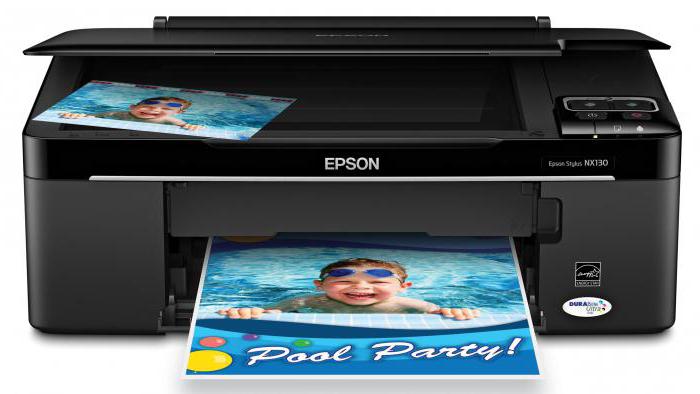
Управление выполняется с помощью кнопок. На устройстве есть 4 главные кнопки. Одна применяется для включения и выключения принтера, а остальные считаются многофункциональными. Благодаря им запускается и приостанавливается печать, выполняется проверка состояния дюз, осуществляется изъятие замявшейся бумаги. На некоторых устройствах есть индикаторы, которые загораются при захвате бумаги, а также при окончании чернил.
Источник: http://syl.ru/article/301817/printeryi-epson-instruktsiya-ustanovka-zapravka
Разместите свой сайт в Timeweb
Timeweb — компания, которая размещает проекты клиентов в Интернете, регистрирует адреса сайтов и предоставляет аренду виртуальных и физических серверов. Разместите свой сайт в Сети — расскажите миру о себе!
Источник: http://alminur.ru/fotografiya/cvetnoj-strujnyj-printer-epson-sekrety-kachestvennoj-pechati
Настройка разъема сетевой карты или устройства хранения USB
В этом разделе описано, как воспользоваться слотами принтера для карт памяти или устройств USB хранения данных с компьютера в сети.
Примечание:
|
Эта функция доступна не для всех принтеров, она также может быть заблокирована. |
Выбор разрешения доступа к записи
Вы можете изменить условия доступа к записи путем настройки совместного использования файлов с карт памяти или устройств хранения USB на панели управления принтера.
Если выбран доступ по сети (Wi-Fi), компьютеры, подключенные с помощью USB-кабеля, не будут иметь доступа к карте памяти или устройству хранения USB. Если выбран доступ через USB-соединение, не будут иметь доступа компьютеры, подключенные по сети. Вне зависимости от настройки компьютер (подключенный к сети или через USB) может считывать эти данные.
Подробнее меню совместного использования файлов — в документации к вашему принтеру.
Настройка сетевого диска (для пользователей Windows)
Подключите разъем карты памяти либо устройство хранения USB как сетевой диск.
|
В Windows 7/Vista: Нажмите кнопку Start (Пуск), All Programs (Все программы), Accessories (Стандартные) и далее Run (Командная строка). |
Windows XP: Нажмите кнопку Start (Пуск), затем — Run (Командная строка).
|
Введите имя узла принтера в поле Open (Открыть) и нажмите OK. |
Формат ввода: \(имя узла принтера)
|
В отобразившемся окне щелкните правой кнопкой мыши значок MEMORYCARD (Карта памяти) или USBSTORAGE (Устройство USB) и выберите Map Network Drive (Подключить сетевой диск). |
Примечание:
|
MEMORYCARD (Карта памяти) является заводской настройкой по умолчанию для имени общего ресурса. |
|
Выберите имя диска в списке Drive (Диск). |
Примечание:
|
Чтобы использовать сетевое устройство хранения данных при каждом запуске компьютера, установите флажок Reconnect at logon (Восстанавливать при входе в систему). |
|
Щелкните Finish (Готово). |
Подключенный сетевой диск появится к окне Computer (Компьютер) или My Computer (Мой компьютер).
Настройка сетевого диска (для пользователей Macintosh)
For В Mac OS X 10.5 или в более поздней версии
|
Откройте Finder. |
|
Щелкните по имени вашего принтера под SHARED в боковом меню. |
|
Дважды щелкните значок MEMORYCARD или USBSTORAGE (Устройство USB). |
|
На рабочем столе появится иконка MEMORYCARD или USBSTORAGE (Устройство USB). |
Вы также можете подсоединить слот сетевой карты сделав следующее.
|
В меню Go выберите Connect to Server. |
|
Введите следующую информацию в поле Server Address. |
|
Щелкните Connect (Соединение). |
Примечание:
|
Если требуется ввести имя пользователя и пароль, введите имя пользователя и пароль, установленные для комьютера. |
|
Появится имя принтера, и папка MEMORYCARD или USBSTORAGE будет отображаться под SHARED в боковом меню. |
Примечание:
|
Место отображения MEMORYCARD или USBSTORAGE варьируется в зависимости от настроек Finder. MEMORYCARD или USBSTORAGE появится в области, отведенной для раздела Connected servers, устанавливаемой в Finder —> Preferences. |

Источник: http://epson.ru/es/upload/ManualTypes/102525/html/setpc_2.htm
Способ 3
Ну и наконец третий способ — самый простой — если у Вас в комплектации и меется установочный диск — просто вставьте его в дисковод и запутсите утилиту setup и далее следуйте ее указаниям.
После того как драйвер был установлен не забудте выбрать его принтером по умолчанию.
Источник: http://inksystem.kz/instruction/drivers-installing-instruction-for-epson.html
Дополнительные материалы
Инструкция, как подключить принтер по WiFi и настроить печать, используя сетевой роутер.
-
Не, ничего не выходит. 67%, 6 голосов
6 голосов 67%
6 голосов — 67% из всех голосов
-
Да, все отлично! 33%, 3 голоса
3 голоса 33%
3 голоса — 33% из всех голосов
Всего голосов: 9
21.01.2020
×
Вы или с вашего IP уже голосовали.
Источник: http://printeru.info/podklyuchenie/podklyuchit-epson-k-wifi
AirPrint
Печатайте изображения напрямую с iPhone, iPad и iPod Touch на принтерах Epson.
Более подробная информацию вы можете узнать здесь —
www.support.apple.com
Источник: http://ink-market.ru/blogs/blog/besprovodnaya-pechat-s-servisom-epson-connect
Epson F3
Принтер оснащен широким барабаном. Устройство идеально для печати без полей. Отдельно следует выделить качество переносного механизма. Из-за него шум равен около 45 дБ. Принтер считается многофункциональным, его настройки расширенные. Поэтому регулировка качества выполняется легко. Цена составляет 9100 рублей.
Источник: http://syl.ru/article/301817/printeryi-epson-instruktsiya-ustanovka-zapravka
