
Для того чтобы начать печать на принтере, необходимо установить на компьютер специальное программное обеспечение. В этой статье мы подробно рассмотрим этапы установки драйверов для
Подключение Canon LBP2900 к компьютеру
Простой в использовании принтер – это вовсе не гарантия того, что пользователю не придется постараться над его установкой. Именно поэтому мы и рекомендуем вам прочитать эту статью, чтобы понять, как правильно произвести процедуру подключения и установки драйвера.
Самые обычные принтеры не обладают возможностью подключения к сети Wi-Fi, поэтому присоединить их к компьютеру можно только через специальный USB-кабель. Но это не просто, ведь нужно соблюдать четкую последовательность действий.
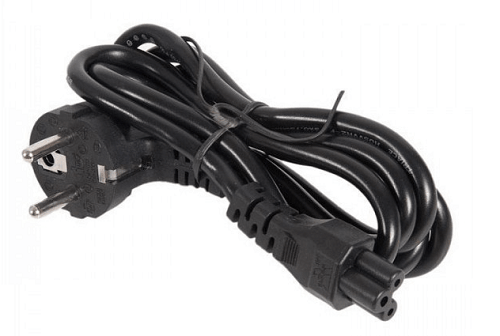
- В самом начала необходимо подключить внешнее устройство вывода информации к электрической розетке. Воспользоваться нужно специальным шнуром, который находится в комплекте. Опознать его достаточно просто, ведь с одной стороны у него вилка, которая и подключается к розетке.
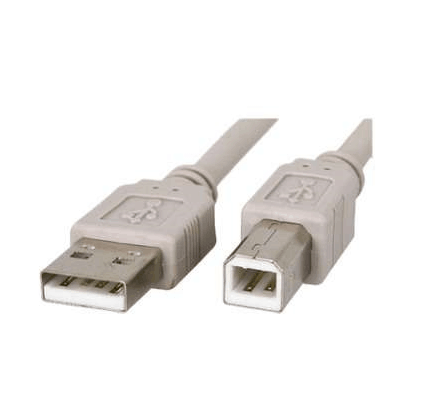
Сразу же после этого нужно присоединить принтер к компьютеру с помощью USB-провода. Он тоже достаточно просто узнается пользователями, ведь с одной стороны у него квадратный разъем, который вставляется в само устройство, а с другой стандартный USB-коннектор. Он, в свою очередь, подключается к задней панели компьютера или ноутбука.
Довольно часто после этого начинается поиск драйверов на компьютере. Там их практически никогда нет, и у пользователя появляется выбор: установить стандартные с помощью операционной системы Windows или же воспользоваться диском, который был в комплекте. Приоритетнее второй вариант, поэтому вставляем носитель в привод и выполняем все указания Мастера.
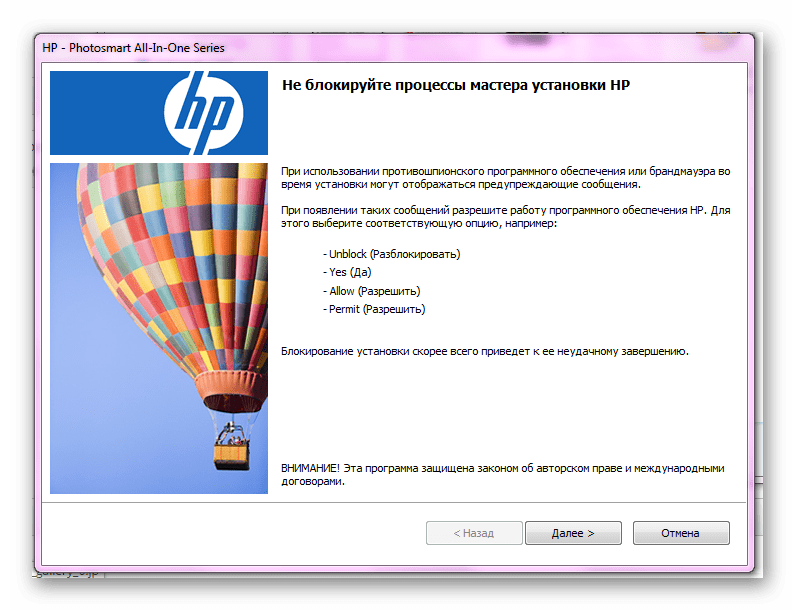
Однако установка принтера Canon LBP2900 может производиться не сразу после покупки, а через некоторое время. В таком случае высока вероятность потери носителя и, как следствие, утраты доступа к драйверу. В таком случае пользователь может воспользоваться теми же стандартными вариантами поиска ПО или же скачать его с официального сайта производителя. Как это сделать – рассматривается в статье на нашем сайте.
Подробнее: Установка драйвера для принтера Canon LBP2900
Остается только зайти в «Пуск», где находится раздел «Устройства и принтеры», произвести клик правой кнопкой мыши на ярлык с подключенным устройством и установить его как «Устройство по умолчанию». Нужно это для того, чтобы любой текстовый или графический редактор направлял документ на печать именно туда, куда требуется вам.
На данном этапе разбор установки принтера окончен. Как видно, в этом нет ничего сложного, практически любой пользователь сможет справиться с подобной работой самостоятельно даже при отсутствии диска с драйвером.
 Мы рады, что смогли помочь Вам в решении проблемы. Опишите, что у вас не получилось.
Наши специалисты постараются ответить максимально быстро.
Помогла ли вам эта статья?
ДА НЕТ
Поделиться статьей в социальных сетях:
Еще статьи по данной теме:
Источник: http://lumpics.ru/how-to-connect-canon-lbp2900-to-a-computer/
Windows XP, 7, 8, 10
drivers_lbp2900_x32.exe — драйвер для 32-разрядных систем.
drivers_lbp2900_x64.exe — пакет файлов для установки на ОС 64 bit.
Узнать «разрядность» своей операционной системы можно по этой инструкции.
Источник: http://printeru.info/drivers/canon-lbp-2900
Скачать драйвера для Canon LBP2900 бесплатно
Загрузить ПО с официального сайта
Источник: http://freeprograms.me/490-canon-lbp2900.html
Включение и выключение принтера -15, Включение питания принтера -15, Включение и выключение принтера
Включение питания принтера
- Изображение
- Текст
Включение и выключение принтера
1-15
Пе
ре
д нач
ало
м
испо
льзов
ани
я данн
ог
о
п
рин
тер
а
1
Включение и выключение принтера
Включение и выключение принтера осуществляется при помощи
выключателя питания, расположенного на левой стороне корпуса принтера.
Во избежание нежелательных проблем выполняйте процедуру включения/
выключения надлежащим образом.
Включение питания принтера
Для начала использования принтера нажмите на сторону выключателя
питания, обозначенную символом » «, чтобы включить принтер. После
выполнения теста самодиагностики принтер будет готов к печати.
ВАЖНО
•
Не включайте принтер сразу же после его выключения. Если Вы хотите включить
принтер после его выключения, то перед включением необходимо выдержать
паузу не менее 10 секунд.
•
Если принтер работает неправильно, или появляется сообщение об ошибке в окне
состояния принтера, см. раздел «Устранение неполадок» на стр. 6-1.
•
При первом включении после установки принтер может выдать один белый лист
бумаги. Это не является сбоем в работе принтера.
1
Чтобы включить принтер, нажмите сторону выключателя
питания, отмеченную символом » «.

Включение и выключение принтера
1-16
Пе
ре
д нач
ало
м
испо
льзов
ани
я данн
ог
о
п
рин
тер
а
1
Индикатор Power принтера загорится, и принтер запустит тест
самодиагностики. Если в процессе выполнения теста не было выявлено
ошибок, то принтер готов к печати.
Выключение принтера
Для выключения принтера выполните следующие действия.
ВАЖНО
•
Если принтер используется в сети, то перед выключением питания убедитесь, что
он не распечатывает данные с другого компьютера.
•
При выключении питания принтера все данные, находящиеся в памяти принтера,
стираются. Если Вы хотите завершить печать данных, дождитесь, пока принтер
завершит печать, и только потом выключайте принтер.
•
Не выключайте принтер в следующих случаях:
— В процессе печати
— При прохождении теста самодиагностики, запускающегося сразу после
включения принтера
1
Чтобы включить принтер, нажмите сторону выключателя
питания, обозначенную символом «
«.
Горит

Включение и выключение принтера
1-17
Пе
ре
д нач
ало
м
испо
льзов
ани
я данн
ог
о
п
рин
тер
а
1
ВАЖНО
Потребляемая мощность принтера составляет 0 Вт, когда нажата сторона
выключателя питания, обозначенная символом «
«.

Включение и выключение принтера
1-18
Пе
ре
д нач
ало
м
испо
льзов
ани
я данн
ог
о
п
рин
тер
а
1


Источник: http://manualza.ru/canon/i-sensys-lbp2900b/bid41
Определите разрядность системы
Первым делом определите разрядность системы, если вам известен данный параметр – пропустите этот пункт. Что бы определить разрядность нажмите правой кнопкой по значку “Мой компьютер”, далее на “Свойства”, в поле “Тип системы” будет написана версия 64 разрядная либо 32 разрядная. Ниже представим официальные источники для закачки и установки драйвера.
Источник: http://itpen.ru/printer-canon-lbp-2900-gde-skachat-drajver-dlya-windows/
Mac OS
К сожалению, на официальном сайте нет драйверов для скачивания. Эта популярная модель уже не поддерживается в этой ОС.
Источник: http://printeru.info/drivers/canon-lbp-2900
Полезные утилиты
NetSpot Device Installer — специальная программа для настройки сетевых параметров принтера, что позволит пользоваться им по сети, при наличии ее в доме или офисе.
Источник: http://printeru.info/drivers/canon-lbp-2900
Вопросы и ответы по программе
Задайте свой вопрос! Смотреть все!
Источник: http://drivers.mydiv.net/files-Canon-i-SENSYS-LBP2900-Driver.html
Как исправить com.google.android.apps.gsa.tasks.m: exclusive background task UPDATE_HOTWORD_MODELS crashed. at
После недавнего обновления пользователи столкнулись с такой ошибкой “com.google.android.apps.gsa.tasks.m: exclusive background task…
Далее  06.07.2021
Источник: http://itpen.ru/printer-canon-lbp-2900-gde-skachat-drajver-dlya-windows/
Пользовательское руководство
lbp2900_manual.pdf — подскажет, как правильно распаковать технику, подключить кабеля и провода от принтера к компьютеру или розетке, выполнить первоначальные настройки.
Источник: http://printeru.info/drivers/canon-lbp-2900
Как набирать добавочный номер с мобильного и городского телефона
Каждый из нас хотя бы раз в жизни осуществлял дозвон до определенного подразделения большой организации. Этот…
Далее  06.07.2021
Источник: http://itpen.ru/printer-canon-lbp-2900-gde-skachat-drajver-dlya-windows/
Видео
Отлично!
В знак благодарности расскажите о статье своим друзьям и знакомыми в социальных сетях. Используйте кнопки слева или внизу страницы. Это не занимает более 15 секунд. Спасибо!

Автор статьи
Работаю системным администратором уже более чем 12 лет. Увлекаюсь программированием и ремонтом компьютерной техники.
Введите фразу для поиска в строку.
Источник: http://printeru.info/drivers/canon-lbp-2900
