
Подробная инструкция действий для пользователей техники с разным опытом, если принтер HP Deskjet 2130 не печатает черным, хотя чернила есть в достаточном количестве. Причины, почему устройство отказывается выполнять свою работу после заправки картриджа. Способы быстрого обнуления чипа.
Принтер не печатает черной краской
Такая неприятность может случиться по разным причинам:
- отсутствие краски
- засыхание краски в соплах
- засорение контактной группы
- выход из строя печатающей головки
Об отсутствии краски, в оригинальном картридже, компьютер сообщит прежде чем она закончится. Принтеры HP, обычно, не блокируют работу с картриджами заправленными неоригинальной краской, но будут постоянно сигнализировать об отсутствии чернил. Если это раздражает, необходимо войти в свойства принтера и во вкладке «Порты» отключить функцию «Разрешить двухсторонний обмен данными».
Если принтер используется редко, остатки чернил в соплах головки могут засохнуть. Такая головка не сможет печатать. Штатная чистка головок, скорее всего не поможет. Но прочистить ее другими способами возможно.
Приготовьте небольшую емкость с дистиллированной водой, извлеките черный картридж, и опустите его в жидкость так, чтобы в воде оказалась только печатающая головка. Оставьте картридж в таком положении на сутки.
Совет! Ускорить процесс можно, используя вместо воды жидкость для очистки стекла. Головка очищается за 20 минут, но неизвестно, как детали картриджа отреагируют на влияние агрессивной среды.
Если компьютер не видит картриджа, а вы уверены, что вставили его правильно, то, скорее всего, загрязнена контактная группа. Достаточно качественно ее почистить салфеткой и картридж заработает.
Ничего не помогло? Значит, вышла из строя головка или чип управления. Поможет только замена всего картриджа.
Источник: http://helperlife.ru/ne-pechataet-printer-hp-iz-za-chego-i-pochemu-diagnostika-problemy.html
Шаг 1. Переустановите драйвер принтера (только для Windows)
Если не удается выполнить цветную печать с компьютера под управлением Windows, удалите и снова установите программное обеспечение принтера. Пропустите этот шаг, если принтер печатает цвета.
-
Удалите принтер из списка устройств.
Попробуйте выполнить печать. Если эти действия привели к устранению проблемы, дальнейшие действия не требуются.
Источник: http://support.hp.com/ru-ru/document/c04795472
Возможные причины
Если чернила в картриджах присутствуют, но принтер не печатает, это может быть по 3 причинам:
- Закрыто воздушное отверстие на картридже.
- Чернила не проходят через каналы ПГ (засор или воздушная пробка).
- Чернила из картриджа не поступают в ПГ (забился наполнитель или закрыто воздушное отверстие).
- Подсос воздуха в месте соединения сопел картриджа и ПГ (возможно сместились или помялись уплотнители).
Источник: http://mnogochernil.ru/newsroom/printer-ne-pechataet-hotya-v-kartridzhah-est-chernila-chto-delat/
Первая помощь: принтер HP больше не печатает
Как правило, ошибка, связанная с принтером HP, может быть устранена с помощью пары простых действий.
- Во многих случаях помогает простая перезагрузка. Полностью выключите и снова включите принтер и компьютер. Это устраняет ошибки в кэше.
- Теперь убедитесь, что принтер правильно подключен к ПК. В противном случае он не сможет общаться с компьютером и не будет получать данные для печати.
- Если вы используете для подключения кабель, то отсоедините его и подключите снова . Также попробуйте подключить кабель к другому USB-порту компьютера.
- Замена картриджей также может помочь. Многие принтеры отказываются от дальнейших заданий после того, как тонер или чернила закончятся.
Источник: http://ichip.ru/sovety/remont/chto-delat-esli-printer-hp-ne-pechataet-711592
Программные неисправности принтеров HP
Внезапный отказ любой техники, подключаемой к компьютеру, зачастую связан с программными неисправностями. Неправильные настройки или сбои операционной системы (ОС), повреждение системных файлов и/или драйверов принтера, действия вредоносных программ — все эти неполадки могут быть легко устранены пользователем самостоятельно. Рассмотрим данный вопрос.

Отсутствие вредоносных программ
Вирусы не способны причинить вред самой печатающей машине. Они лишь могут нарушать или полностью блокировать передачу данных с компьютера на принтер, из-за чего последний попросту не будет получать никаких команд от пользователя на распечатку. Даже на компьютере установлен антивирус, не будет лишним проверить работоспособность принтера в отключенном от ПК состоянии. Для этого:
- Отсоедините USB-кабель (или другой интерфейсный кабель) от компьютера.
- Далее предстоит дать команду принтеру на распечатку пробной страницы.
- В зависимости от модели принтера, это делается из панели управления (LCD-экран) либо путем нажатия и удержания определенной клавиши.
- Для принтеров с LCD-экраном нужно проделать следующее: зайдите из главного меню в раздел «Настройка», выберите пункт «Отчеты», затем — «Отчет о качестве печати».
- Для принтеров без LCD-экрана — нажмите и удерживайте кнопку, на которой изображен крестик «Х» (кнопка может отличаться, зависит от модели устройства).
Если принтер распечатает тестовую страницу, значит, проблема заключается в компьютере. Первым делом следует обновить базы антивируса и удалить с ее помощью все вирусы. После перезагрузки компьютера и принтера нужно повторить попытку печати, если не выходит — вариант с наличием вредоносных программ можно исключить. Идем дальше.
Устранение неполадок в автоматическом режиме
Производитель принтеров HP разработал специальную утилиту, помогающую обнаруживать и устранять программные неисправности в автоматическом режиме. Программа называется «HP Print and Scan Doctor», ее можно скачать с официального сайта HP.
После запуска утилиты пользователю достаточно просто следовать инструкциям, выбирая предложенные программой варианты.
Зависание очереди печати
Когда пользователь отправляет документ на печать, создается специальный системный файл со списком заданий для принтера. Какие-либо изменения в файле или его повреждение может привести к тому, что печатающая машина “не поймет”, какой именно документ следует распечатать прежде всего, возникнет зависание. Для устранения этой проблемы достаточно удалить этот файл. Делается это в следующей последовательности (для ОС Windows):
- Откройте на компьютере системное приложение «Службы». Для этого нажмите комбинацию клавиш «Win+R», скопируйте в открывшееся окошко «services.msc» и нажмите «ОК».
- Откроется окно с большим списком. В разделе «Имя» нужно найти службу «Диспетчер очереди печати» (или «Print Spooler»).
- Кликните правой кнопкой мыши по названию службы и выберите в контекстном меню «Остановить».
- Далее зайдите в системную папку «PRINTERS», что расположена по адресу «C:WindowsSystem32Spool». Удалите все содержимое папки.
Теперь осталось перезагрузить компьютер и сам принтер, а затем попробовать выполнить печать.

Перезапуск службы «Диспетчер печати»
При отключенной либо зависшей службе «Диспетчер печати» работа с принтером будет невозможна в принципе. Для ее включения/перезапуска нужно также войти в системное приложение «Службы» и найти в списке соответствующий пункт. Правым кликом мыши вызываем контекстное меню. Если служба отключена, пункт «Запустить» будет активным — кликните по нему. При необходимости перезапустить службу сначала отключите ее («Остановить»), а затем вновь запустите.
Устройства печати по умолчанию
Если на одном и том же компьютере в разное время использовалось несколько принтеров, вполне вероятно, что операционная система пытается дать команду на печать отключенному в данный момент устройству от ПК. Чтобы это исправить, проделываем следующее:
- Найдите в меню «Пуск» и откройте «Панель управления»;
- Зайдите в раздел «Устройства и принтеры»;
- Найдите среди прочих значков “проблемный” принтер (по названию модели);
- Кликните по значку правой кнопкой мыши и выбираем пункт «Использовать по умолчанию».
Переустановка драйвера
Даже если принтер отображается в разделе «Панели управления» — «Устройства и принтеры», он все равно может не работать из-за неполадок в функционировании драйвера. Сначала потребуется удалить устройство (драйвер) из системы, для чего достаточно кликнуть правой кнопкой мыши по значку принтера и выбрать «Удалить устройство».
После этого перезагрузите компьютер и установите драйвер с диска либо с файла, который можно скачать на официальном сайте HP (просто впишите в поиск на сайте модель принтера, например — «LaserJet 1018»).

Источник: http://ru.nodevice.com/articles/printers/hp-printer-does-not-print
Принтер не печатает цветными чернилами

Все что относится к картриджам с черными чернилами, также справедливо и для цветных. Но если перестали печататься одновременно все цвета, то вероятнее всего, что вышла из строя головка.
Совет! Проверьте, что в свойствах принтера, не включен ли режим «Печать в оттенках серого». В этом случае принудительно работает только черный картридж.
Иногда проблему решает переустановка драйверов принтера. Это признанная ошибка HP, происходящая при обновлении операционной системы. МФУ в цвете печатает сканы, но изображения от компьютера распечатывает только в серых оттенках. Если установлен драйвер PCL6 или 5, замените его на PostScript (скачайте на официальном сайте). Переустановка обычно решает проблему.
Не исключены и проблемы с железом или электроникой самого принтера. В этом случае необходимо обратиться в сервисный центр.
Источник: http://helperlife.ru/ne-pechataet-printer-hp-iz-za-chego-i-pochemu-diagnostika-problemy.html
Шаг 4. Проверка соответствия типа бумаги выполняемому заданию печати
Использование бумаги, которая не подходит для выполнения задания печати, может привести к скручиванию бумаги, появлению линий или полос. Следуйте приведенным ниже рекомендациям, чтобы проверить правильность выбора типа бумаги. Если бумага не соответствует типу задания печати, загрузите в устройство бумагу соответствующего типа.
-
Загрузите бумагу в лоток подачи стороной для печати вниз. У многих типов бумаги, таких как фотобумага и прочие специальные носители, для печати предназначена только одна сторона. Обычно для печати предназначена более гладкая сторона, а на обратную сторону иногда наносится логотип изготовителя.
-
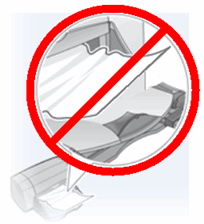
Не используйте смятую или деформированную бумагу. Загружайте в принтер только чистую бумагу без складок.
-
Используйте надлежащий тип бумаги для печати задания.
-
Для повседневной печати текстовых документов подойдет обычная бумага, изготовленная с применением технологии ColorLok. Бумага, изготовленная с применением технологии ColorLok, соответствует требованиям отраслевых стандартов и отлично подходит для использования в устройствах HP для струйной печати.

-
Для обеспечения наилучших результатов при печати контрастных изображений или фотографий используйте фотобумагу HP с улучшенными характеристиками.
-
Одни носители могут хуже впитывать чернила, чем другие. Если чернила на отпечатках легко смазываются, убедитесь в том, что используется бумага рекомендованного типа.
-
-
Храните фотобумагу в оригинальной упаковке внутри герметичного пластикового пакета. Храните бумагу на ровной поверхности в сухом прохладном месте. Загрузите 10-15 листов фотобумаги в устройство только по готовности начать печать, а неиспользованную бумагу уберите обратно в упаковку.
-
Попробуйте использовать бумагу другого типа. Это позволит определить, связана ли возникшая проблема с типом бумаги.
Попробуйте выполнить печать. Если эти действия привели к устранению проблемы, дальнейшие действия не требуются.
Источник: http://support.hp.com/ru-ru/document/c04795472
Подготовка принтера к первому использованию
После распаковки МФУ необходимо снять все упаковочные ленты и защитные плёнки с корпуса. Затем, опустив выходной лоток, открыть крышку для доступа к картриджам и удалить все стикеры внутри.

На этом этапе можно подключить принтер к электросети. Нажатие на кнопку питания активирует его включение. Теперь нужно снова открыть крышку для доступа к внутренней части. Каретка должна подъехать к центру для удобного монтажа картриджа в HP DeskJet 2130. При его установке стоит помнить о том, что касаться можно только чёрного пластикового корпуса. Непосредственно перед самой установкой нужно снять защитную плёнку.
Для трёхцветного картриджа предназначено левое гнездо, а для чёрного — правое. Монтаж производится простым движением до характерного щелчка. Затем можно закрыть блок с картриджами.
Перед первой печатью нужно провести выравнивание картриджей для установки наиболее высокого качества печати. Для этого понадобится специальный лист калибровки, который будет автоматически распечатан после первой загрузки бумаги. Этот шаблон нужно поместить в сканер углом к нанесённой на корпусе отметке. После этого необходимо нажать на кнопку «Начать черно-белое копирование». Начнётся процесс калибровки.

Осталось только установить программное обеспечение, идущее в комплекте. Стоит отметить, что подключать USB-кабель не нужно до тех пор, пока устанавливаемая программа напрямую не попросит этого сделать.
Источник: http://pixme.ru/printer-hp-deskjet-2130-ne-pecataet-cernym-hota-cernila-est-cto-delat
Ошибка в работе принтера
Новые модели принтеров HP часто выдают разные ошибки при печати документов сразу после заправки картриджей. Устройство показывает низкий уровень чернил из-за чего не начинает работу или вовсе не видит установленный картридж.
Чтобы решить эту проблему, нужно выполнить следующие действия:
- Выньте картридж из принтера.
- Откройте меню «Reset» — для этого необходимо нажать кнопку «Отмена» на принтере HP и подождать 2-3 секунды.
- Нажмите на кнопку питания — она отвечает за включение и отключение устройства.
- Укажите пароль для входа нажимая клавиши вверх, вниз.
- Откроется меню, где нужно выбрать функцию «Partial сброс» и нажать кнопку «ОК». После этого принтер отключится.
- Выньте устройство из розетки и немного подождите: 5-10 минут будет достаточно.
- Снова включите устройство и следуйте указаниям, которые отображаются на дисплее.
- Откройте меню и выберите функцию «Semi Full Reset». Нажмите «ОК». Принтер снова отключится.
- Теперь заново включите принтер и вставьте картридж обратно. Можно пробовать запускать печать документов.
Источник: http://pixme.ru/printer-hp-deskjet-2130-ne-pecataet-cernym-hota-cernila-est-cto-delat
Принтер не печатает, хотя краски есть

Не исключена любая из причин описанных выше.
Исправный, заправленный принтер должен выдать напоминание:
- закончились чернила
- нет бумаги
- неопознанный картридж
- отсутствует связь с компьютером
Эти сообщения могут навести на направление действий, но что делать, если принтер не печатает и не реагирует?
Для начала, перегрузите принтер. Этим удаляются случайные ошибки и временные файлы, которые могли блокировать работу печатающего устройства.
Если не помогло, необходимо проверить настройки, воспользовавшись следующим алгоритмом:
- Пуск > Параметры > Устройства > Принтеры и сканеры > Модель принтера.
- Двойной клик по значку принтера.
- Активируйте «Использовать по умолчанию».
- Деактивируйте «Приостановить печать» и «Работать автономно».
- В свойствах кликайте правой кнопкой по значку принтера.
- В выпадающем свитке указывайте основной принтер по умолчанию.
Если не помогло, действуем дальше
- Пуск > Панель управления > Просмотр локальных служб.
- В окне поиска указывайте «служб».
- Выбирайте «Просмотр локальных служб».
- В открывшемся окне дважды кликайте на «Диспечер печати».
- В окне находим вкладку «Общие». Из выпадающего свитка в «Тип запуска» выбираем «Автоматически».
- Жмем «Запуск» и «Ок».
Если не помогло, пробуем переустановить драйвер. Если снова не помогло, несем мастеру.
Источник: http://helperlife.ru/ne-pechataet-printer-hp-iz-za-chego-i-pochemu-diagnostika-problemy.html
Обнуление картриджа
- Отключаете принтеры от питания, воспользовавшись кнопкой на корпусе.
- Чтобы получить доступ к чернильным картриджам, нужно открыть крышку на корпусе устройства.
- Достаньте картридж.
- Положите чернильницу на стол так, чтобы иметь доступ к контактам.
- Возьмите отрезок скотча и заклейте первый контакт во второй линии по вертикали.
- Вставьте чернильницу на место и распечатайте тестовую страницу.
- Снова достаньте картридж, заклейте верхний контакт в предпоследнем столбике, напечатайте тест.
- Заклейте верхний контакт в последнем и предпоследнем столбце, снова пустите на печать тестовую страницу.
- Начинайте отклеивать скотч в такой же очередности, как его наклеивали, и каждый раз делайте тест.
- Отклеив весь скотч, протрите поверхность картриджа спиртом, подождите, пока она высохнет, и поставьте картридж на место.

Источник: http://poprinteram.ru/ne-pechataet-hp-deskjet-2130.html
Принтер печатает пустые листы

Такой симптом характерен для неисправностей картриджей, чернильниц, печатных головок. Выше они подробно описаны. Также белые листы могут попадаться при интенсивной печати. Это говорит о перегреве печатающей головки. Дайте принтеру отдохнуть пару часов, и он начнет исправно работать.
Если проблема постоянная, попробуйте распечатать пробную страницу. Распечатанная страница говорит об исправности принтера. Проблема в компьютере
Проверьте:
- правильно ли создан документ, иногда он может содержать пропущенные страницы
- не сбились ли на минимум регуляторы насыщенности, контрастности, яркости в настройках
- не слетел ли драйвер, лучше его переустановить
Не помешает также проделать все 12 операций из предыдущей главы.
Источник: http://helperlife.ru/ne-pechataet-printer-hp-iz-za-chego-i-pochemu-diagnostika-problemy.html
Принтер не видит картриджи
Данные советы актуальны для случаев, когда принтер видит (определяет) картриджи, но не печатает, как полагается. Если же принтер выдаёт сообщение об ошибке (не видит картридж), следует искать решение в следующих статьях:
- Что делать, если принтер Epson не видит картридж
- Что делать, если принтер Canon не видит картридж
- Что делать, если принтер HP не видит картридж
- Что делать, если принтер Brother не видит картридж
Источник: http://mnogochernil.ru/newsroom/printer-ne-pechataet-hotya-v-kartridzhah-est-chernila-chto-delat/
Значения сигналов индикаторов
Светодиоды МФУ HP DeskJet 2130 будут моргать в соответствии с возникающими ситуациями. Также могут быть применены их комбинации. Далее будет представлена расшифровка их значений:
- Мигают индикатор возобновления печати и два светодиода уровня чернил. Данная ошибка возникает, когда по тем или иным причинам застряла каретка.
- Мигает индикатор возобновления задачи. Либо закончилась, либо замялась бумага в принтере.
- Индикатор питания быстро мигает. Это может означать, что открыт блок корпуса с картриджами.
- Индикаторы уровня чернил мигают или горят. Здесь может быть несколько причин. Картриджи могут быть неправильно вставлены, отсутствовать или не походить к принтеру. Также уровень чернил может не соответствовать минимальному уровню.
Источник: http://pixme.ru/printer-hp-deskjet-2130-ne-pecataet-cernym-hota-cernila-est-cto-delat
Неполадки принтера
Поломка печатающего устройства не всегда проявляется полным отказом, когда аппарат не включается или совершенно не выполняет свои функции. В ряде случаев она выглядит так:
- Принтер не печатает одним из цветов, например, чёрным. Картридж при этом исправен, совместим, краска есть. Замена картриджа и тонера не помогает.
- Печатается только часть документа.
- Тонер не закрепляется на бумаге.
- Нет захвата бумаги из лотка.
- Принтер не печатает или некорректно переносит на бумагу текст любых документов, не воспроизводит типовые частоиспользуемые шрифты.
- Оттиск неправильно позиционируется на листе.
- Вместо одного документа печатается несколько и наоборот.
В домашних условиях без специальной подготовки основную массу таких проблем не решить. Самостоятельно пользователь может посмотреть, не зажевал ли аппарат бумагу; если да — попытаться ее извлечь; проверить, правильно ли установлен картридж; удалить посторонние предметы, попавшие в устройство, если они легко доступны; очистить видимые загрязнения. В остальных случаях остается обратиться в сервис или купить новый аппарат, если он из серии одноразовых, которые стоят очень дешево.
Источник: http://compconfig.ru/remont/printer-ne-pechatataet-3-prichiny.html
Застывание чернил в соплах картриджа
В некоторых случаях возникновение ошибок с картриджами может возникать по причине высыхания чернил в соплах. Это довольно мелкие каналы, которые легко засоряются даже мельчайшим твердым предметом, каковым становятся чернила при высыхании. Основная задача состоит в том, чтобы извлечь застывшую краску. Наиболее простой (но далеко не единственный) способ сделать это:
- Наливаем в небольшую емкость чистой воды (можно немного добавить спирта) либо специальную жидкость для чистки картриджей. Толща воды не должна превышать 1 см.
- Устанавливаем чернильницу в воду соплами вниз.
- Ожидаем пару часов, затем протираем сопла ватным тампоном или салфеткой, пробуем печатать.
- Данную процедуру нужно повторить, если после первой попытки ошибка так и не была устранена. Можно также увеличить время отмачивания вплоть до пары суток.
Источник: http://pixme.ru/printer-hp-deskjet-2130-ne-pecataet-cernym-hota-cernila-est-cto-delat
Шаг 14. Сервисное обслуживание принтера
Проведите сервисное обслуживание или замените устройство HP, если выполнение всех вышеуказанных действий не помогло устранить проблему.
Перейдите на веб-страницу
Обращение в службу поддержки клиентов HP
, чтобы запланировать ремонт или замену устройства. Если вы находитесь в стране Азиатско-Тихоокеанского региона, вы будете направлены в местный сервисный центр в вашей стране/регионе.
Для проверки состояния гарантии перейдите на веб-страницу
Проверка гарантии на устройства HP
. За ремонт устройств после окончания гарантийного срока может взиматься оплата.
Примечание.
Сохраните образец распечатки, на которой видны признаки проявления неполадки. Если замена картриджей, печатающей головки или принтера осуществляется по гарантии, то этот образец распечатки необходимо предоставить представителю по технической поддержке. Если принтер возвращается в HP, то образец распечатки необходимо вложить в упаковочную коробку вместе с возвращаемым принтером. При упаковке принтера для отправки в HP поместите образец распечатки в выходной лоток.
Источник: http://support.hp.com/ru-ru/document/c04795472
Конкретизация поиска
В случае с HP Deskjet существуют два основных канала передачи данных от управляющего устройства к периферии.

Принтер в работе
Поколения струйных принтеров данной фирмы-производителя и характерные проблемы в их работе делятся на:
- Принтеры HP Deskjet, традиционно соединяемые с ПК через USB-порт, чаще всего выдающие ошибки, связанные с некорректной работой картриджа, а также несоответствия программного обеспечения типу установленной операционной системы. Это, в том числе, относится к моделям с индексами: 15 10, 3525 и 2050.
- Более современные представители семейства HP Deskjet, сетевые принтеры, в том числе INK Advantage 6525, часто имеющие проблемы с доступом при работе через Wi-Fi-роутер. Иногда возникает конфликт драйверов с настройками Mac OS.
Источник: http://pixme.ru/printer-hp-deskjet-2130-ne-pecataet-cernym-hota-cernila-est-cto-delat
Ошибка подключения сканера по USB
Возникает проблема при попытке произвести сканирование документа. Проявляется появившейся ошибкой на экране монитора и прерыванием текущего процесса.
Первое, что стоит сделать — перезагрузить и компьютер, и принтер. Затем нужно осмотреть кабельное соединение USB. Если оно нарушено — исправить или заменить.

Если предыдущие шаги не принесли успеха, то у HP имеется отличное программное решение для такого рода проблем — утилита HP Print and Scan Doctor. Скачав, установив и запустив программу, нужно указать свой принтер. Приложение проведёт ряд тестов, в результате чего предложит возможные варианты решения найденных проблем.
Источник: http://pixme.ru/printer-hp-deskjet-2130-ne-pecataet-cernym-hota-cernila-est-cto-delat
