
Заправка картриджей PG-445 (черный) и CL-446 (цветной) для Canon Pixma MG2540S, MG2440, MG3040, TS3140, MG2545S, MG2540,…
Описание к файлу:
Тип устройства: струйное многофункциональное устройство (МФУ)
Фирма производитель: CANON
Модель: CANON PIXMA MG3040
Инструкция на русском языке
Формат файла: pdf, размер: 3,81 MB
Для ознакомления с инструкцией необходимо нажать на ссылку «ЗАГРУЗИТЬ», чтобы скачать pdf файл. Если есть кнопка «ПРОСМОТР», то можно просто посмотреть документ онлайн.
Для удобства, Вы можете сохранить данную страницу с файлом руководства по эксплуатации в свой список «избранное» прямо на сайте (доступно для зарегистрированных пользователей).
Смотрите инструкцию для похожих моделей:

Вы можете задать вопрос посетителям сайта по модели CANON PIXMA MG3040. Если Вы являетесь её пользователем, то пожалуйста оставьте, по возможности развёрнутый отзыв:
Источник: http://manualbase.ru/files/163520_canon-pixma-mg3040.html
Стандартное подключение для Mac
1. Дважды щелкните по загруженному файлу «.dmg», чтобы открыть следующий экран.
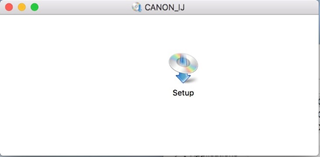
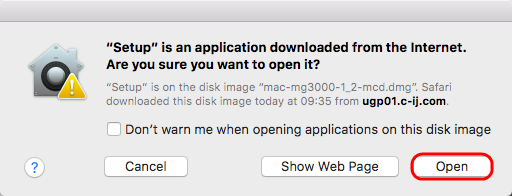
Дважды щелкните значок [Setup/Настройка], чтобы запустить процесс настройки. Если появится следующий экран, нажмите [Open/Открыть].
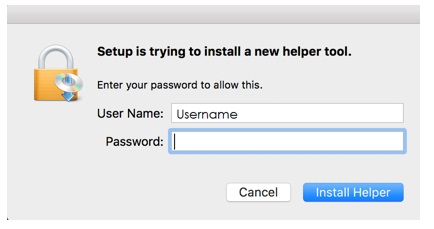
2. При отображении следующего экрана введите свой пароль, чтобы разрешить установку вспомогательного инструмента, затем нажмите
[Install Helper/Помощник установки]
.
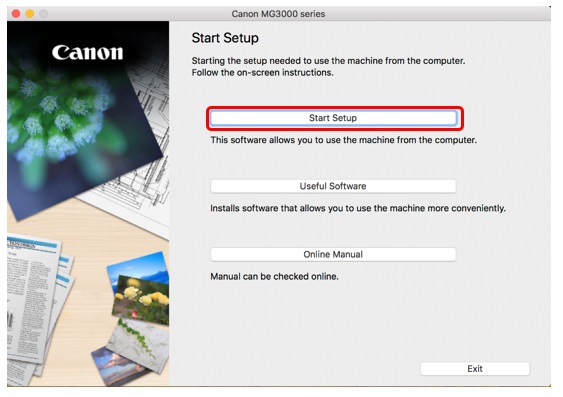
3. Нажмите [Start setup/Начать настройку].
4. Программное обеспечение проверит наличие обновлений для драйвера и программного обеспечения и при необходимости выполнит их загрузку.
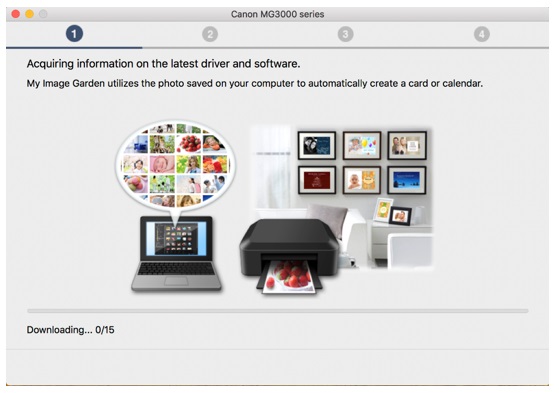
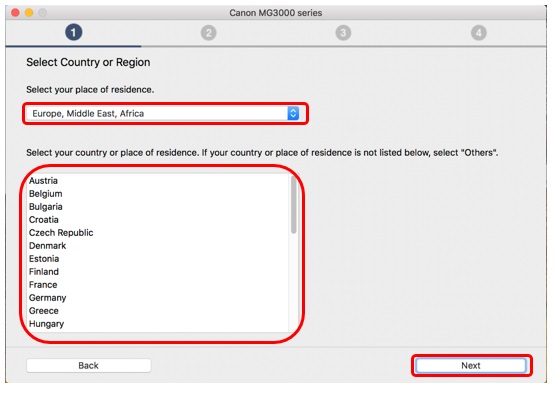
5. Выберите регион и страну и нажмите кнопку [Next/Далее].
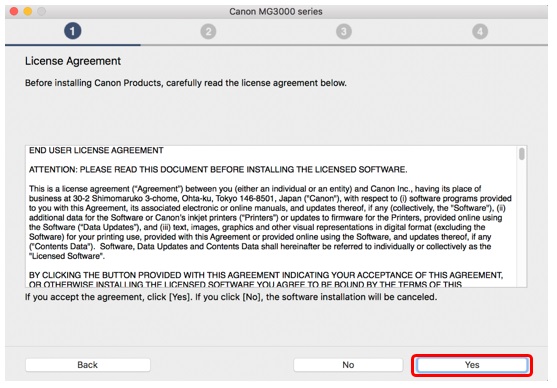
6. Если вы принимаете условия лицензионного соглашения, нажмите [Yes/Да].
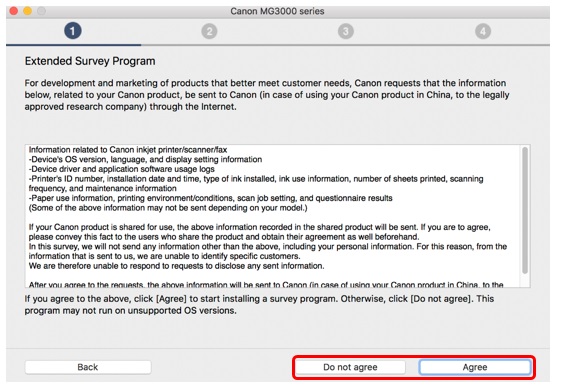
7. Если вы хотите принять участие в программе Extended Survey Program, нажмите [Agree/Согласен], в противном случае нажмите [Do not agree/Не согласен].
8. На некоторое время отобразится следующий экран.
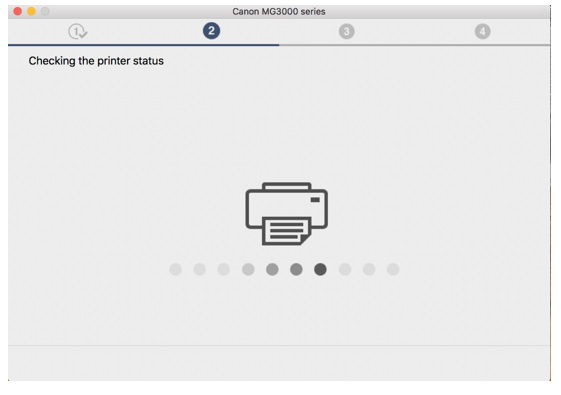
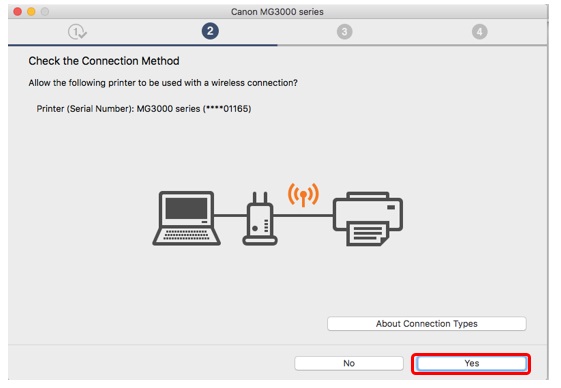
9. Если принтер уже был подключен к беспроводной сети, появится следующий экран. Нажмите [Yes/Да], чтобы продолжить установку, и перейдите к шагу 17. Если принтер еще не был подключен, перейдите к шагу 10.
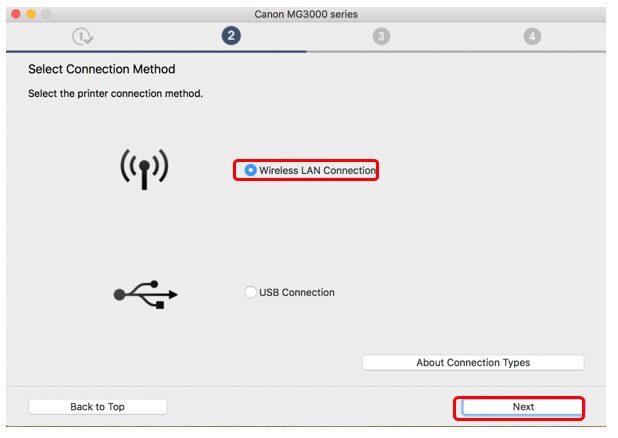
10. Если принтер еще не был подключен к беспроводной сети, появится следующий экран. Выберите Wireless LAN Connection (Подключение к беспроводной ЛВС), затем нажмите [Next/Далее].
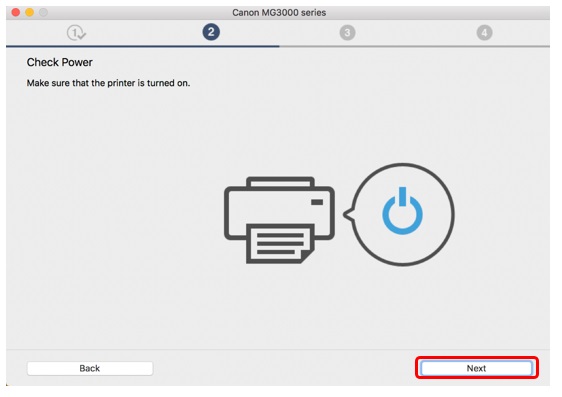
11. Убедитесь, что принтер включен, и нажмите [Next/Далее].
12. Программное обеспечение выполнит поиск принтеров, которые уже были настроены для работы в вашей сети.
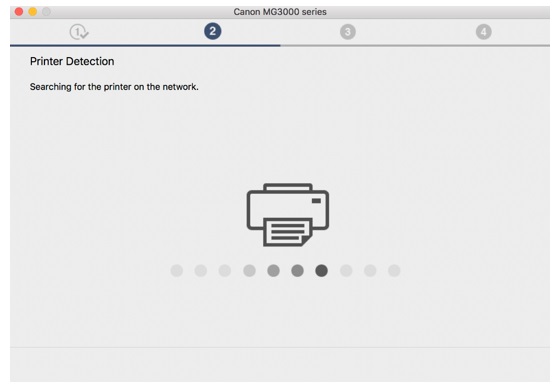
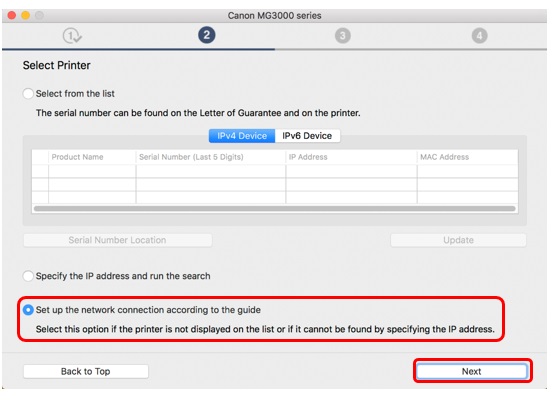
13. Если принтер настраивается впервые, он не будет отображаться в списке.
Убедитесь, что выбран пункт
[Set up the network connection according to the guide/Настройка сетевого соединения в соответствии с руководством]
и нажмите
[Next/Далее]
.
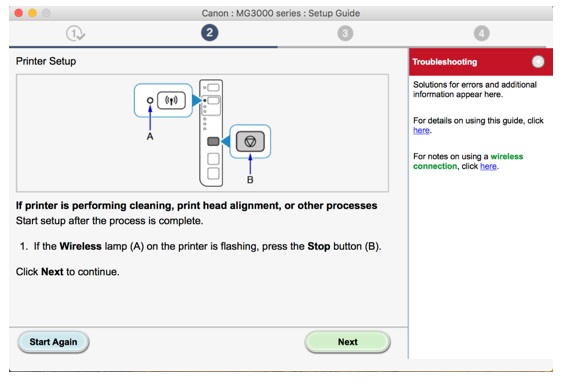
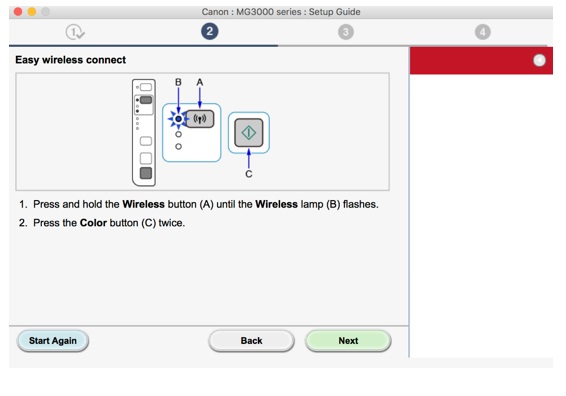
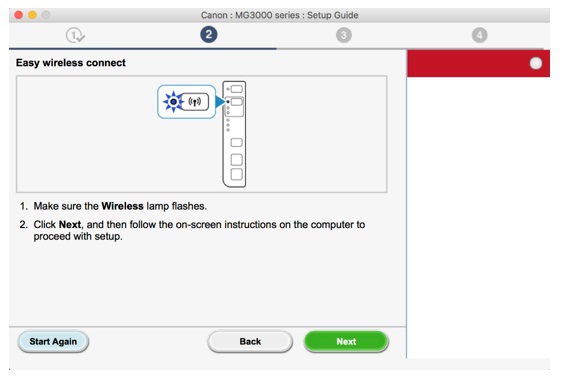
14. Откроется руководство по настройке, в котором содержатся инструкции по подключению принтера к сети с помощью процедуры простого беспроводного подключения.
Внимательно следуйте инструкциям на экране, чтобы подготовить принтер к подключению.
Нажмите Next (Далее), только если принтер соответствуют примеру, изображенному на схемах ниже.
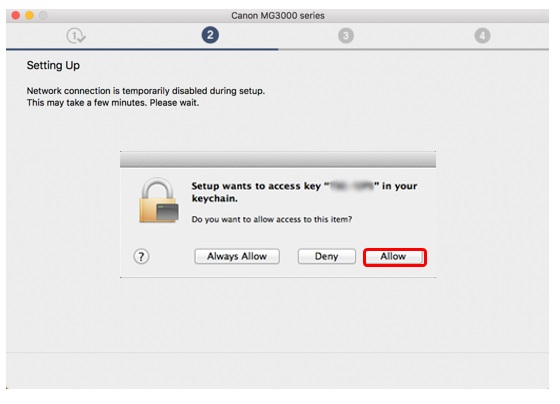
15. Программное обеспечение временно отключит компьютер от беспроводной сети и подключится непосредственно к принтеру для настройки сетевых параметров.
После завершения этого процесса компьютер автоматически подключится обратно к беспроводной сети.
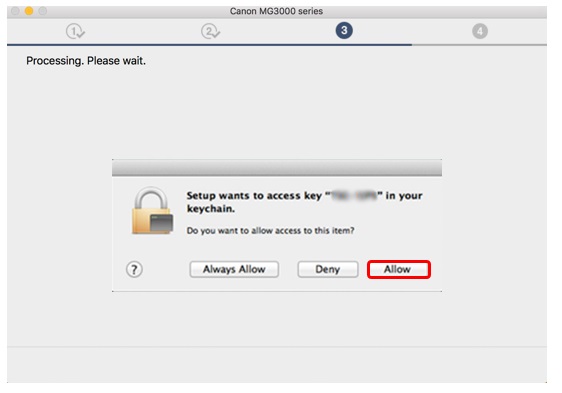
При появлении следующего сообщения щелкните [Allow/Разрешить].
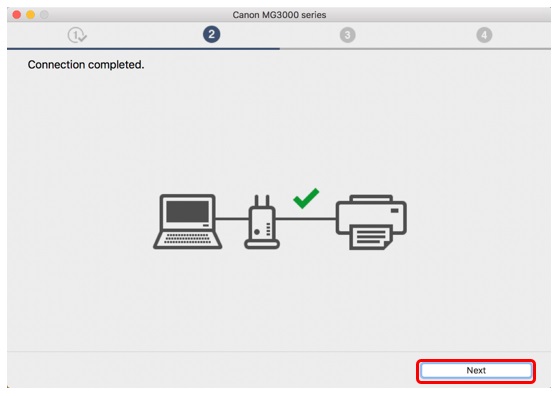
16. После того как установка подключения будет успешно завершена, нажмите [Next/Далее].
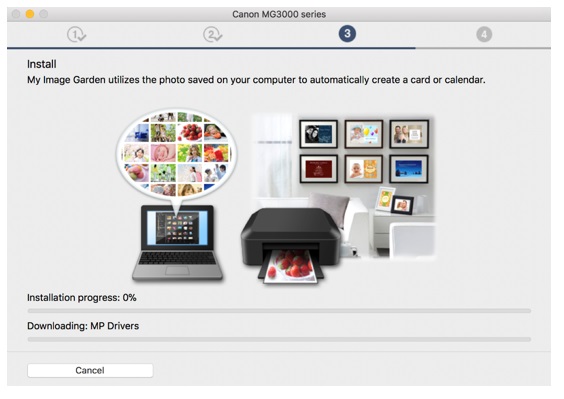
17. Теперь будет выполнена установка программного драйвера принтера на компьютер.
Для завершения процесса может потребоваться несколько минут.
18. Программное обеспечение временно отключит компьютер от беспроводной сети и подключится непосредственно к принтеру для настройки сетевых параметров.
После завершения этого процесса компьютер автоматически подключится обратно к беспроводной сети.
При появлении следующего сообщения щелкните
[Allow/Разрешить]
.
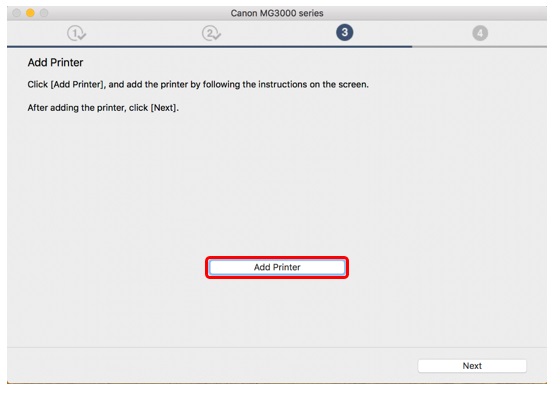
19. Щелкните [Add Printer/Добавить принтер].
20. Выберите из списка Canon MG3000 series (Серия Canon MG3000), Bonjour Multifunction и щелкните [Add/Добавить].
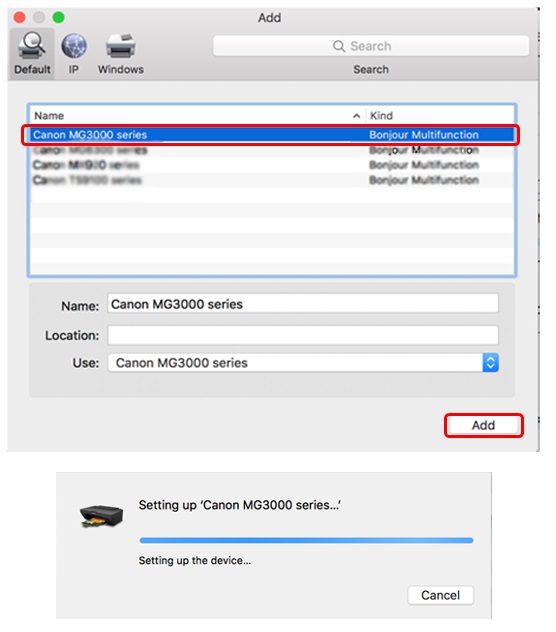
21. После добавления принтера экран настройки может оказаться скрытым за веб-браузером. В этом случае щелкните значок настройки  на панели, чтобы повторно отобразить экран.
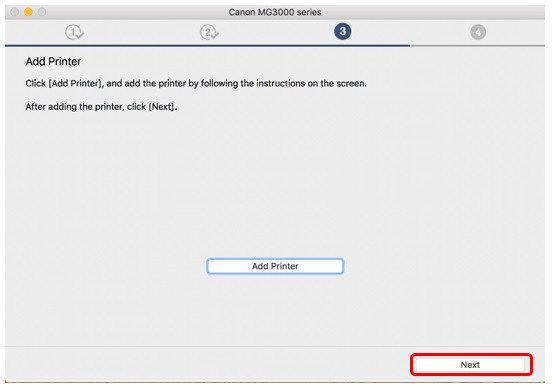
После добавления принтера нажмите [Next/Далее], чтобы продолжить.
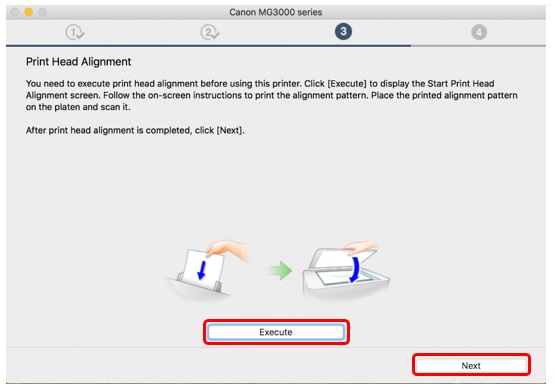
22. Если принтер настраивается впервые, рекомендуется выполнить выравнивание печатающих головок. Нажмите [Execute/Выполнить], чтобы запустить процесс, и следуйте инструкциям на экране.
Если вы уже выполнили выравнивание печатающей головки, нажмите
[Next/Далее]
.
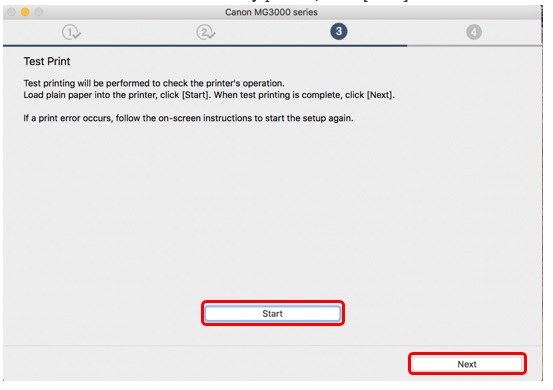
23. Нажмите [Start/Пуск], чтобы выполнить пробную печать, затем нажмите [Print/Печать].
После успешного выполнения печати щелкните [Next/Далее].
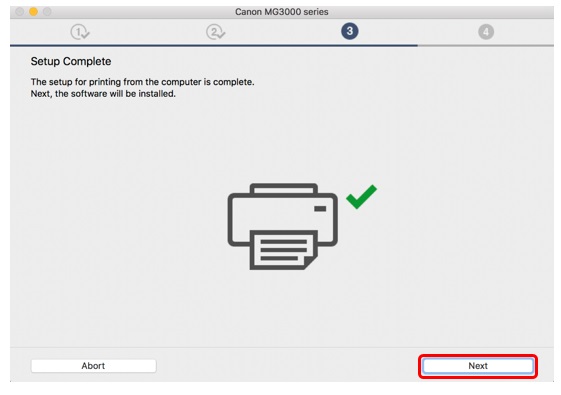
24. Теперь настройка принтера завершена.
Нажмите [Next/Далее], чтобы просмотреть список дополнительного программного обеспечения, которое также можно установить.
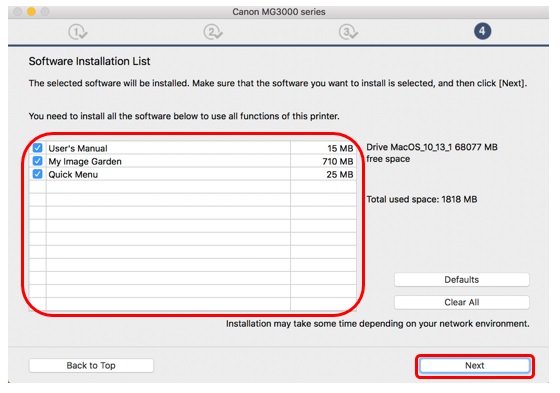
25. Выберите из списка дополнительное программное обеспечение, которое необходимо установить, и нажмите [Next/Далее].
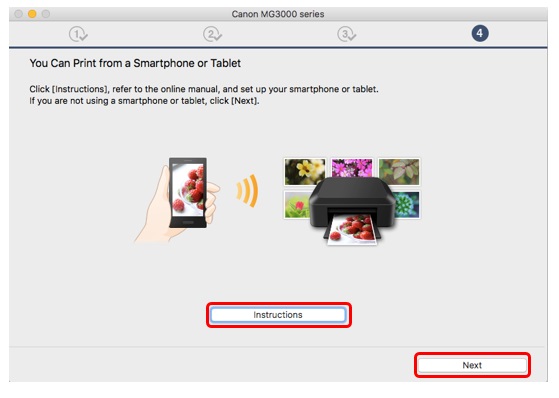
26. После установки дополнительного программного обеспечения появится сообщение о настройке смартфона или планшета. Нажмите [Instructions/Инструкции] для получения дополнительной информации о настройке устройства или щелкните [Next/Далее], чтобы продолжить.
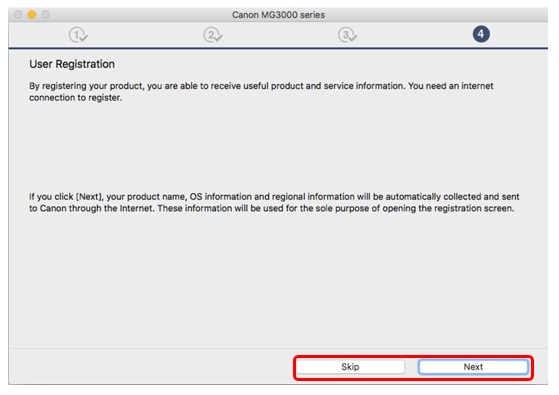
27. Чтобы зарегистрировать принтер, нажмите [Next/Далее] (после этого откроется веб-браузер). Или нажмите [Skip/Пропустить].
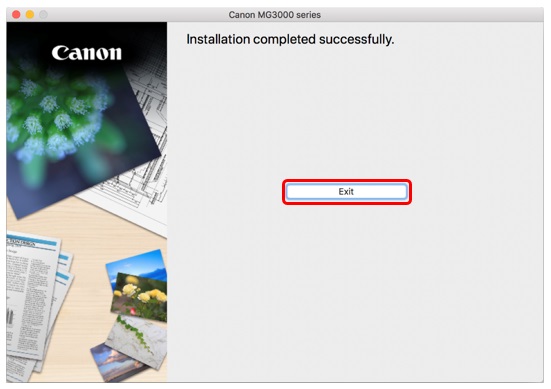
28. После того как дополнительное программное обеспечение будет установлено, нажмите [Exit/Выход] для завершения установки.
Источник: http://canon.ru/support/consumer_products/pixma_printer_wireless_connection_setup/mg3040_printer_wireless_connection_setup/
Ограничения
При подключении другого устройства, когда одно устройство, такое как смартфон, уже подключено к принтеру, выполняйте подключение, используя тот же метод, что и при подключении первого устройства.
При подключении с использованием другого метода подключение к используемому устройству будет отключено.
Соединение с помощью проводной сети невозможно, если принтеры не поддерживают проводное соединение.
Подключение через маршрутизатор беспроводной сети
- Данный принтер невозможно использовать одновременно с подключением по Wi-Fi и проводной сети (кабелю Ethernet).
- Убедитесь, что устройство подключено к маршрутизатору беспроводной сети. Порядок проверки параметров см. в руководстве, входящем в комплект поставки маршрутизатора беспроводной сети, или уточните у производителя.
Если устройство уже подключено к принтеру без использования маршрутизатора беспроводной сети, снова подключите его с помощью маршрутизатора беспроводной сети. - Конфигурация, функции маршрутизатора, процедуры настройки и параметры защиты сетевых устройств зависят от системного окружения. Для получения сведений см. руководство по сетевому устройству или обратитесь к его производителю.
- Проверьте, поддерживает ли устройство стандарт IEEE802.11n (2,4 ГГц/5 ГГц), IEEE802.11g, IEEE802.11b или IEEE802.11a (5 ГГц).
- Если устройство настроено на режим «Только IEEE802.11n», использование протоколов защиты WEP и TKIP невозможно. Измените протокол защиты устройства на какой-либо другой протокол, отличный от WEP и TKIP, или измените настройку на какую-либо другую, отличную от «Только IEEE802.11n».
Соединение между устройством и беспроводным маршрутизатором может быть временно выключено при изменении настройки. Не переходите к следующему экрану этого руководства до завершения настройки. - Для использования устройства в офисе обратитесь к администратору сети.
- Обратите внимание, что при подключении к сети без защиты существует риск раскрытия личной информации сторонним лицам.
Прямое подключение (режим точки доступа)
 Внимание!
- При подсоединении устройства, подключенного к Интернету через маршрутизатор беспроводной сети, к принтеру, который находится в режиме прямого подключения, существующее соединение между устройством и маршрутизатором будет отключено. В этом случае соединение устройства может быть автоматически переключено на соединение передачи мобильных данных (в зависимости от устройства). К передаче мобильных данных по сети Интернет могут применяться платежи (в зависимости от тарифного плана).
- При подключении устройства и принтера в режиме прямого подключения информация о соединении сохраняется в параметрах Wi-Fi. Устройство может подключиться к принтеру автоматически, даже после отключения или подключения к другому маршрутизатору беспроводной сети.
- Нельзя одновременно подключаться к маршрутизатору беспроводной сети и принтеру, который находится в режиме прямого подключения. При наличии маршрутизатора беспроводной сети рекомендуется использовать его для подключения к принтеру.
- Чтобы предотвратить автоматическое подключение к принтеру, который находится в режиме прямого подключения, измените режим соединения после использования принтера или отмените автоматическое подключение в параметрах Wi-Fi устройства.
Информацию об изменении параметров устройства см. в руководстве, входящем в комплект поставки устройства, или свяжитесь с производителем.
- При установке соединения между устройством и принтером в режиме прямого подключения интернет-соединение может быть недоступно в зависимости от используемой среды. В этом случае веб-службы для принтера использовать нельзя.
- В режиме прямого подключения можно подключить до пяти устройств одновременно. При попытке подключения шестого устройства, когда пять устройств уже подключены, отображается ошибка.
При отображении ошибки отключите устройство, которое не использует принтер, затем снова настройте параметры. - Устройства, подключенные к принтеру в режиме прямого подключения, не могут взаимодействовать друг с другом.
- При использовании режима прямого подключения нельзя обновить микропрограмму принтера.
- Если устройство подключено к принтеру без использования маршрутизатора беспроводной сети и вы хотите настроить его снова, сначала отключите устройство. Отключите соединение между устройством и принтером на экране параметров Wi-Fi.
Подключение с помощью проводной сети
- Данный принтер невозможно использовать одновременно с подключением по Wi-Fi и проводной сети (кабелю Ethernet).
- При использовании маршрутизатора подключите принтер и устройство к одному сегменту локальной сети.
Источник: http://ij.manual.canon/ij/webmanual/WebPortal/PTL/ptl-restriction.html?area=me&lng=ru&mdl=MG3040&type=app2
Have Your Say
Please complete a 1 minute survey to help us improve our support website experience
Источник: http://canon.co.uk/support/consumer_products/products/fax__multifunctionals/inkjet/pixma_mg_series/pixma_mg3040.html
Характеристики, спецификации
Технология печати:
термическая струйная
Минимальный объем капли, в пиколитрах:
2
Максимальное разрешение ч/б печати, точек на дюйм:
4800×600
Максимальное разрешение цветной печати, точек на дюйм:
4800×600
Скорость ч/б печати (A4), страниц в минуту:
8
Скорость цветной печати (A4), страниц в минуту:
4
Максимальный формат оригинала:
A4
Максимальный размер сканирования по X, в миллиметрах:
203
Максимальный размер сканирования по Y, в миллиметрах:
277
Глубина цвета, в битах:
48
Разрешение сканера, точек на дюйм:
1200×600
Максимальное разрешение копира по X (ч/б), точек на дюйм:
600
Максимальное разрешение копира по Y (ч/б), точек на дюйм:
1200
Максимальное разрешение копира по X (цветной), точек на дюйм:
600
Максимальное разрешение копира по Y (цветной), точек на дюйм:
1200
Скорость ч/б копирования (A4), в страницах за минуту:
14
Скорость цветного копирования (A4), в страницах за минуту:
14
Цвет картриджа в комплекте:
цветной, черный
Подача бумаги (стандартная), в листах:
60
Минимальная плотность бумаги, в граммах на метр кубический:
64
Максимальная плотность бумаги, в граммах на метр кубический:
275
Печать на глянцевой бумаге:
Да
Печать на матовой бумаге:
Да
Ресурс цветного картриджа/тонера, в страницах:
180
Ресурс ч/б картриджа/тонера, в страницах:
180
Тип картриджа / тонера:
pg-445, cl-446
Стандарт «Wi-Fi»:
ieee 802.11 b/g/n
Поддержка технологии AirPrint:
Да
Поддержка Google Cloud Print:
Да
Потребляемая мощность (при работе), в ваттах:
10
Потребляемая мощность (в режиме ожидания), в ваттах:
1.6
Уровень шума при работе, в децибеллах:
46
Материал изготовления корпуса:
пластик
Ширина, в сантиметрах:
42.6
Высота, в сантиметрах:
14.5
Глубина, в сантиметрах:
30.6
Черно-белый картридж:
в комплекте
Цветной картридж:
в комплекте
Дополнительная комплектация:
руководство по эксплуатации, сетевой кабель
Програмное обеспечение:
Да
Наименование модели:
mG3040
Страна-производитель:
Япония
Источник: http://emanuals.org/Canon-MG3040-instrukciya
Скачать драйвер Canon PIXMA MG3040:
win-mg3000-1_0-n_mcd.exe
Пароль к архиву 123

Внимание! Прежде чем установить драйвер Canon PIXMA MG3040. Рекомендуем удалить старую версию драйвера. Как удалить драйвер можно прочесть в разделе FAQ.
Скриншоты с установкой Canon PIXMA MG3040:
Источник: http://windows-driver.com/drayvera-dlya-windows/drayvery-dlya-printerov/printera-canon/1627-canon-pixma-mg3040.html
Kerro mielipiteesi
Vastaa minuutin mittaiseen kyselyyn ja auta meitä kehittämään verkkosivustoamme.
Источник: http://canon.fi/support/consumer_products/products/fax__multifunctionals/inkjet/pixma_mg_series/pixma_mg3040.html
Potrebbero anche interessarti…
Contattaci
Contattaci per ricevere assistenza tramite telefono o e-mail

ID Canon
Registra il tuo prodotto e gestisci l’account del tuo ID Canon

Ripara
Individua un centro di riparazione e trova altre informazioni utili sul processo di riparazione
Utilizziamo i cookie per fornirti la migliore esperienza possibile quando interagisci con Canon e sul nostro sito Web. Scopri ulteriori informazioni sul nostro utilizzo dei cookie e modifica le tue impostazioni qui. Continuando a utilizzare il nostro sito Web o facendo clic su Accetto acconsenti all’utilizzo dei cookie sul tuo dispositivo.
o

 Canon
CanonИсточник: http://canon.it/support/consumer_products/products/fax__multifunctionals/inkjet/pixma_mg_series/pixma_mg3040.html
Драйвер Canon PIXMA MG3040 (Printer Driver)
Описание драйвера Canon PIXMA MG3040
Драйвер принтера IJ Printer Driver версии 5.40 для Linux (rpm Packagearchive). Настоящее ПО является драйвером принтера для печати на принтере Canon IJ.
Скачать драйвер Canon PIXMA MG3040
|
Источник: http://driveron.ru/drivers/pixma-mg3040-33529.html Отзывы о драйвере Canon PIXMA MG3040 Scanner Driver 3.40Отзвывов об этом драйвере пока нет. Оставьте свое мнение об опыте установки или использования данного драйвера, будьте первым! Источник: http://flydrivers.ru/all-in-one/canon/pixma-mg3040/33529-d206688.html |
