
Bat файл
Если проблема с очисткой очереди принтера носит системный характер, вышеперечисленные способы могут помочь только на время, и проблемы вернутся. В таких случаях попробуйте переустановить драйверы для вашей модели принтера. В некоторых случаях потребуется переустановить всю операционную систему.
В качестве временной альтернативы можно использовать специальный bat-файл. Для этого создайте текстовый файл с расширением .bat. Вставьте текст в сам файл.
И сохранить. Создайте ярлык для этого файла на панели быстрого запуска для удобства использования. Запуск такого файла автоматически выполнит команды, описанные в разделе «Командная строка» этой статьи.
Способ первый
Поэтому удаление очереди печати обычно осуществляется через окно «Устройства и принтеры». Чтобы туда попасть, нужно зайти в Панель управления, затем в «Оборудование и звук», а затем в «Устройства и принтеры».
Вам нужно щелкнуть правой кнопкой мыши на проблемном принтере и выбрать «Показать очереди печати». В открывшемся окне кликаем по меню «Принтер» и в выпадающем меню выбираем «Очистить очередь печати». Все очереди отказов, а также завершенные очереди должны быть очищены.
Иногда документы не удаляются из очереди печати. Это означает, что они, скорее всего, заблокированы либо системой, либо драйвером принтера. Такие документы можно удалить только перезагрузив компьютер и принтер. Если вы не можете этого сделать, вы можете принудительно удалить их из очереди.
| Важно! Если вы используете принудительную терминацию, это очистит все очереди на всех принтерах, помните об этом, особенно если это делается в какой-то компании. |
Я бы сказал, что при отправке документа на печать в определенном месте системы создаются два файла: один с расширением файла .SHD — это настройки печати, а другой файл с расширением файла .SPL — который содержит данные для печати. Эти данные находятся на системном диске по пути System32spoolprinters.
Теперь нам нужно удалить все содержимое папки PRINTERS, что также удалит очереди печати. Мы рассмотрим это в следующем методе.
Принтер не является главным
Обращать внимание на этот момент нужно только в том случае, если к одному компьютеру подключено несколько принтеров.
В этом случае основной принтер может не нуждаться в печати документов. А основной вообще может быть в отключенном состоянии. Тогда документы (один или несколько) начнут накапливаться в очереди, а распечатанные страницы не будут выходить из принтера.
В общем, Windows 10 может сама управлять переключением принтеров, делая тот, который в данный момент активен и может печатать, наиболее важным.
Тем не менее рекомендуется убедиться, что нужный принтер установлен по умолчанию.
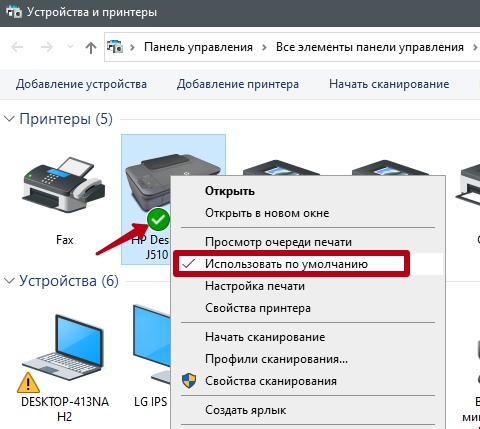
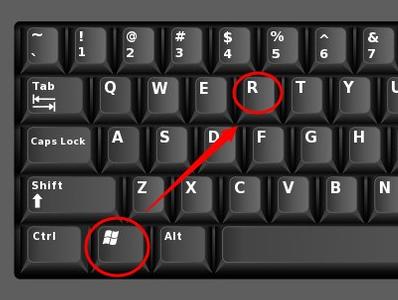
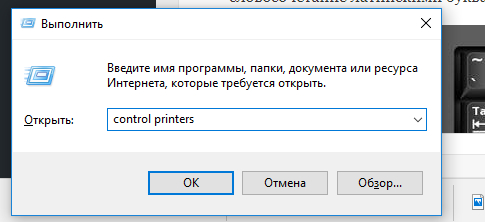
В окне «Устройства и принтеры» («Win+R» и команда «управление принтерами») ищем круглую зеленую галочку в углу основного значка принтера.
Если его там нет, щелкните правой кнопкой мыши и выберите «Установить по умолчанию».
Принтер не выбран по умолчанию
Если принтер не печатает документ с компьютера, а ставит его в очередь, проверьте, не помечен ли принтер как используемый по умолчанию.
- Выберите устройство и откройте контекстное меню, нажав ПКМ.
- Если рядом с «Использовать по умолчанию» нет галочки, поставьте галочку.
Список всех устройств на основном принтере также будет отмечен галочкой.
Не печатает из-за зависания очереди
Когда много документов печатаются одновременно, очередь может зависать через равные промежутки времени. Принтер прекращает печать и выдает сообщение об ошибке, когда он физически или программно не может выполнить указанный объем работы. Удалите очередь, чтобы исправить ошибку.
- Перейдите в «Устройства и принтеры».
- Нажмите на название устройства правой кнопкой мыши.
- Выберите «Показать очередь…».
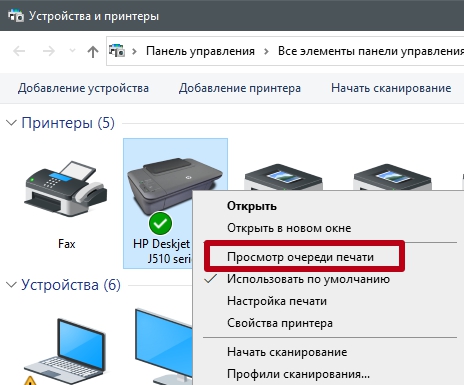
- В меню «Принтер» выберите «Удалить очередь…».

- Если в очереди еще остались какие-то документы, щелкните правой кнопкой мыши каждый из них по очереди и выберите функцию «Отмена».
- Перезагрузите компьютер.
Опытные пользователи могут восстановить нормальную работу принтера с помощью командной строки Windows. Rad необходимо запускать с правами администратора. Пишется команда «sc config spooler depend = RPCSS». RPCSS должен предваряться пробелом. После ввода команды нажмите Enter и дождитесь выполнения. После выполнения команды перезагрузите компьютер.
Не очищается очередь печати в windows 7, 8.1,10. Что делать?
Эта проблема известна многим, кто постоянно работает с принтером. По какой-то причине документ, отправленный на печать, «застревает в очереди», из-за чего печать других документов становится невозможной. В этом случае необходимо очистить очередь печати и повторно отправить файл на печать. Просто не всегда сама очередь печати стандартно очищается. Чаще всего статус документа переводится на «Удалить — Печать», но очистки нет.
Способ второй. Очистка очереди печати через командную строку
Для выполнения этой задачи нам нужно запустить командную строку от имени администратора, а затем по порядку выполнить следующие команды:
- катушки отключения сети
- общий доступ %systemroot%system32spoolprinters*.shd /F /S /Q
- дел %systemroot%system32spoolprinters*.spl/F/S/Q
- онлайн-пулы стартапов
этот набор команд сначала останавливает службу печати, затем удаляет все файлы .spl и .shd и папки PRINTERS, а затем перезапускает службу печати.
Если вам не удалось ввести эти команды, попробуйте загрузить этот файл и запустить его от имени администратора. Это тот же набор команд, только в bat-файле.
Важно! Бывает, что скрипт может не сработать, в таком случае нужно проверить, действительно ли в настройках принтера находится каталог C:windowssystem32spoolPrinters. Для этого заходим в «Устройства и принтеры», затем нажимаем на принтер и вверху окна выбираем «Свойства сервера печати», в открывшемся окне переходим в «Дополнительные параметры» и там видим путь.
Этот метод, который мы рассмотрели, работает во всех версиях Windows. Начинается с семи и заканчивается десятью.
Иногда по неизвестной причине принтер отказывается печатать документы. Вернее, документ отправляется в печать, но почему-то пропадает из очереди. В чем проблема и как решить проблему?
Включение компонентов печати
Определенные компоненты отвечают за взаимодействие с внешними устройствами и за определенные функции Windows. Для работы Windows с технологией печати и сканирования необходимо включить компоненты, отвечающие за печать.
Если у вас Windows 7 или другая версия системы, вы можете использовать команду «appwiz.cpl». Для Win 7 откройте панель управления через меню «Пуск», далее нужен раздел «Программы», после чего слева будет ссылка для перехода в окно компонентов.
Вариант 1: через свойства принтера
В этом случае мы будем использовать встроенный в Windows инструмент «Устройства и принтеры». Есть все необходимые инструменты для создания очередей на обработку отправлений. Их удаление осуществляется по следующей инструкции:
- Найдите значок принтера на панели задач и щелкните его. Иногда это можно скрыть. В этом случае сначала нажмите на значок со стрелкой, чтобы увидеть больше значков.
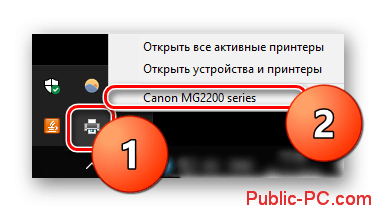
В открывшемся окне настроек принтера вы увидите список всех документов, которые необходимо отправить на печать. Выберите тот, который вы хотите удалить из очереди. Щелкните по нему правой кнопкой мыши и выберите «Отмена» в контекстном меню. Чтобы полностью очистить очередь печати, нажмите на пункт «Принтер», который находится в верхнем меню окна. В выпадающем списке выберите опцию «Очистить очередь печати».
Значок принтера может не всегда отображаться на панели задач или в скрытом разделе. В этом случае вы можете получить доступ к вышеописанному окну с параметрами через «Параметры» операционной системы:
- откройте «Настройки» самостоятельно. Это можно сделать с помощью сочетания клавиш Win I или щелкнув значок «Пуск», а затем значок шестеренки.
- Перейдите в раздел «Устройства» в списке настроек Windows».
- Обратите внимание на левое меню в открывшемся окне. Там нужно перейти в раздел «Принтеры и сканеры».
- В меню «Принтеры и сканеры» нажмите на блок с вашим рабочим принтером.
- Теперь нажмите на кнопку «Открыть очередь».
Неправильные настройки
Помимо физических проблем, нельзя исключать и системные проблемы, возникающие при случайном или ошибочном изменении пользователем предыдущих настроек. Все они одинаково негативно влияют на работу принтера, что приводит к ситуациям, когда он ставит документ в очередь, но не печатает его дальше. Рассмотрим их подробно и способы их устранения.
В лотке нет бумаги
Проблемы с бумагой также могут отрицательно сказаться на производительности принтера. Есть несколько основных моментов, с которыми чаще всего приходится сталкиваться при работе с чернильными и лазерными устройствами.
Печать приостановлена
Еще одна настройка, из-за которой задание может упасть и долго оставаться в очереди, но печать не начнется.
Вы должны видеть, остановлена ли печать в том же месте, в окне задачи (см предыдущий раздел). Откройте меню «Принтер» и при необходимости отключите пункт «Приостановить печать».
Эта функция может быть включена сама по себе, если она предусмотрена программным обеспечением принтера. Например, когда в картридже заканчиваются чернила, программа сама останавливает печать, чтобы не опустошить контейнер полностью.
При необходимости пользователь может сам воспользоваться этой функцией. Это может понадобиться, когда вам срочно нужно остановить уже начавшуюся печать.
Проблема в программном обеспечении
Программный драйвер отвечает за работу практически всех внешних устройств, подключаемых к ПК. Во избежание конфликтов с обновлениями операционной системы компьютера драйвер также необходимо обновить.
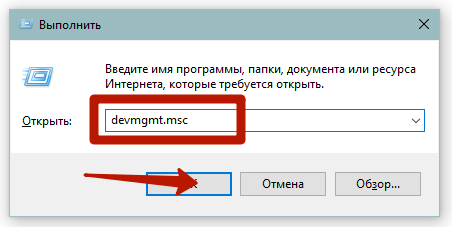
Вы можете обновить драйвер автоматически через диспетчер устройств. Вы можете открыть модуль оснастки через команду «devmgmt.msc».
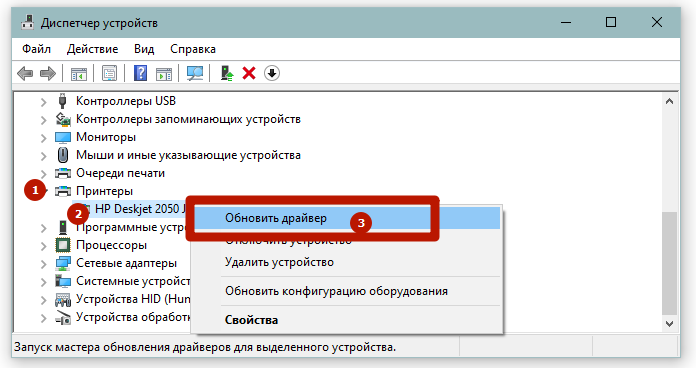
Разверните строку «Принтеры», найдите необходимое устройство. Щелкните правой кнопкой мыши и выберите «Обновить драйвер».
Сначала воспользуйтесь режимом «Автоматический поиск обновленных драйверов».
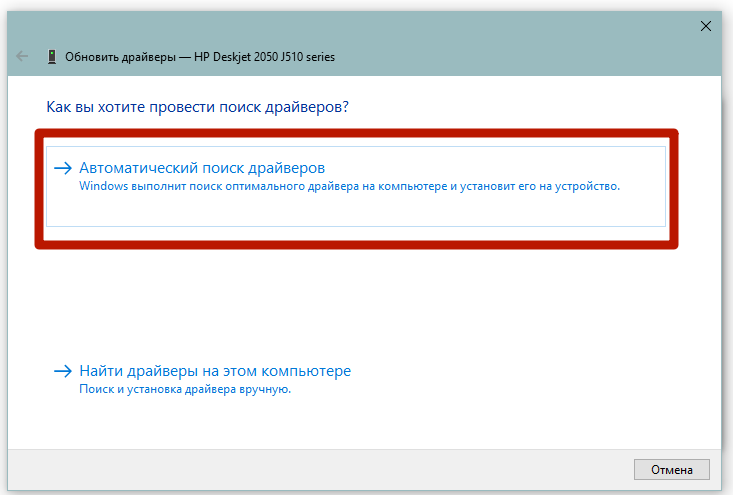
Если результата от автоматического обновления нет, необходимо скачать последнюю версию драйвера с официального сайта производителя и установить вручную.
Перед установкой вручную рекомендуется сначала избавиться от старых драйверов. Рекомендуется полностью переустановить принтер, то есть удалить не только драйвер, но и само устройство из списка оборудования.
Что делать, если принтер не печатает с компьютера, а ставит в очередь и пишет «Ошибка»
Когда вы пытаетесь распечатать что-либо со своего компьютера, документ появится в очереди. А оттуда начинает считываться печатающим блоком, после чего на выходе получаются отпечатанные листы бумаги.
В обычной ситуации после отправки задания на печать принтер в течение нескольких секунд запускает механизмы и начинает передавать информацию на бумагу. Но иногда по какой-то причине принтер стоит в очереди, но не печатает. Задание зависает, печать не начинается, возникает ошибка очереди документов.
Отсутствие печати при постановке документа в очередь может быть по разным причинам. Проблема актуальна для всех принтеров: HP, Canon, Epson, Brother, Kyocera и других. Встречается на всех операционных системах: Windows 7, 8, 10 и даже старой версии XP.
Причины, почему документ стоит в очереди, но принтер не печатает, и их устранение
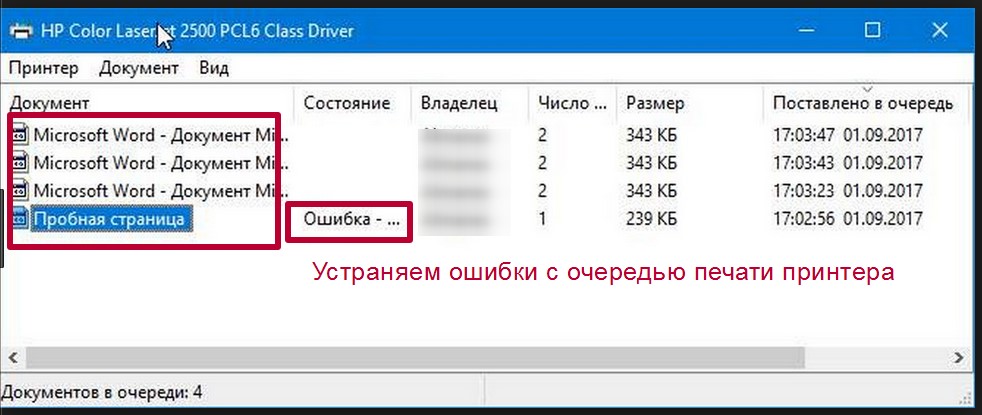
Стоит отметить, что данная проблема может сопровождаться ошибками или предупреждениями «В очереди есть задание, не позволяющее печатать», «Подготовка задания» и другие подобные. Никаких дополнительных мероприятий не требуется. Просто следуйте инструкциям ниже.
Ставит в очередь из-за автономной работы
Если установлен автономный режим, принтер выдает сообщение об ошибке при попытке напечатать текст или изображение, а файл остается в очереди на печать.
Чаще всего устройство работает автономно при потере связи.
Как отменить работу в автономном режиме:
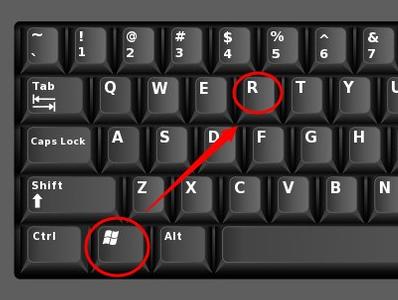
- Через «Пуск» перейдите в «Панель управления» — «Оборудование и звук» — «Устройства и принтеры». Вы также можете ввести команду «управление принтерами» в окне быстрого запуска Windows (одновременно нажмите Win+R).
- В открывшемся списке найдите свою модель и щелкните правой кнопкой мыши по названию.
- В выпадающем меню выберите «Просмотр очереди печати».
- откройте меню «Принтер» в новом окне».
- Установите флажок рядом со строкой «Работа в автономном режиме». Если да, то сними.
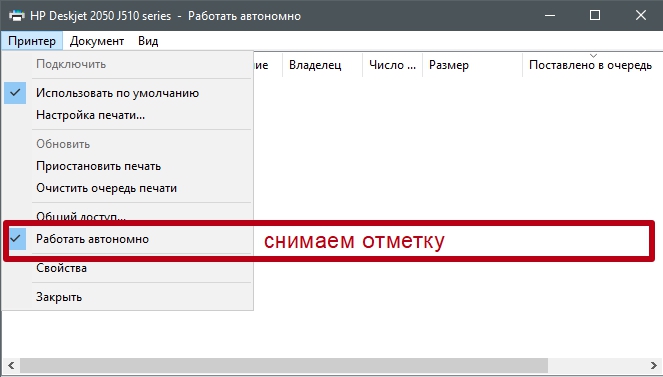
Окно «Очередь печати»
Для некоторых принтеров настройка «Сохранять документы после печати» работает иначе, только оставляя записи в «Очереди печати». Иногда история сохраняется сама по себе, например, когда устройство управляется одновременно с нескольких компьютеров. Но ничто не помешает вам открыть окно и посмотреть, записано ли оно.
- В том же меню управления принтером выберите «Настройки печати».
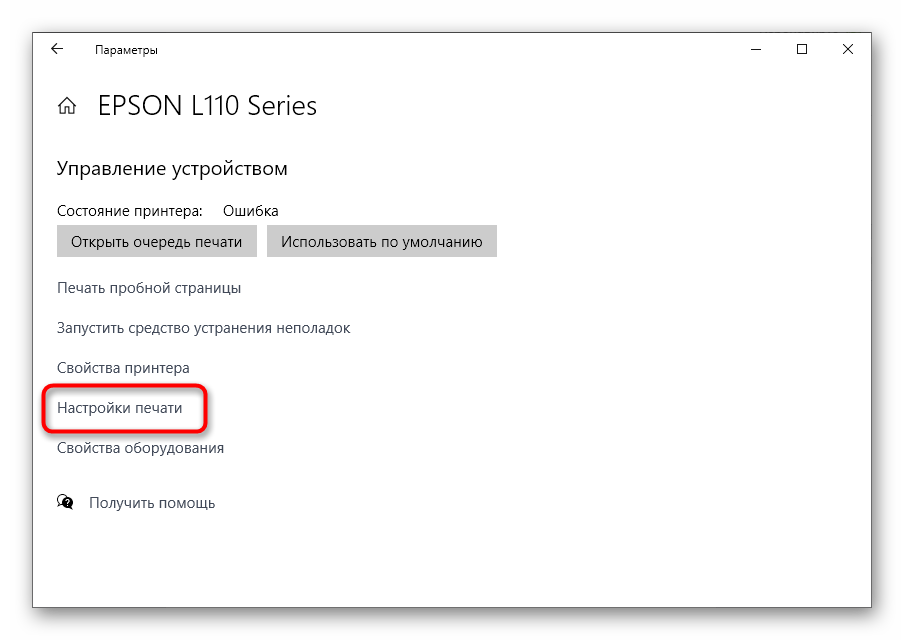
откройте вкладку «Сервис», где находится нужная функция.
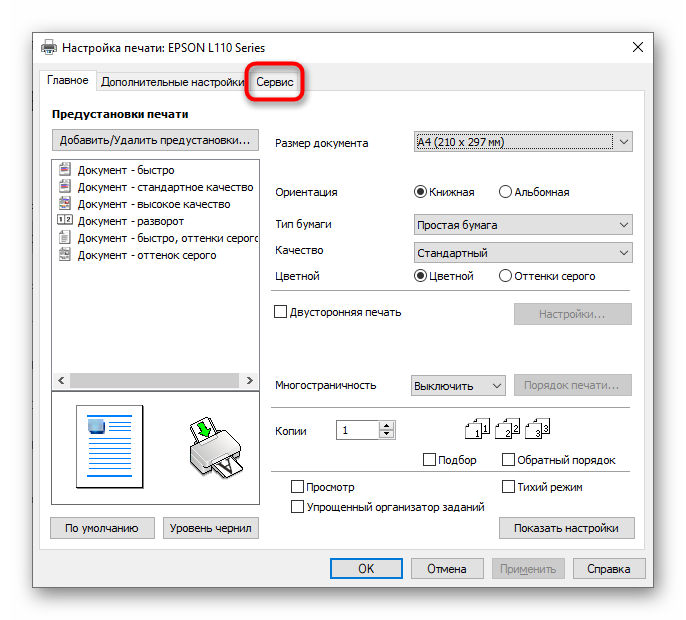
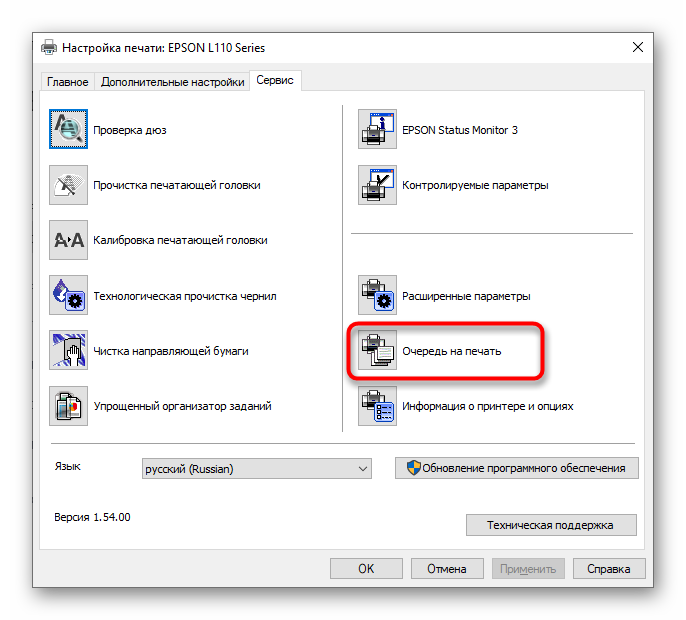
Среди списка всех доступных инструментов найдите «Очередь печати» и щелкните левой кнопкой мыши по этому блоку.
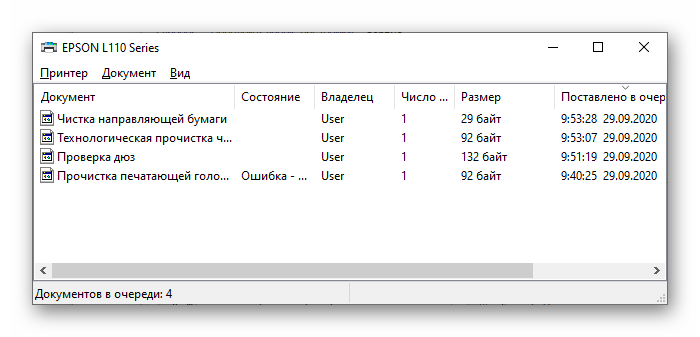
Просматривайте документы, которые в данный момент находятся в очереди или уже распечатаны, и следите за их статусом в специальной колонке.
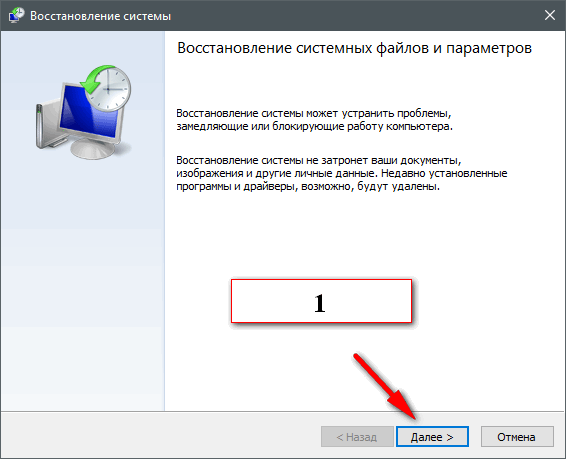
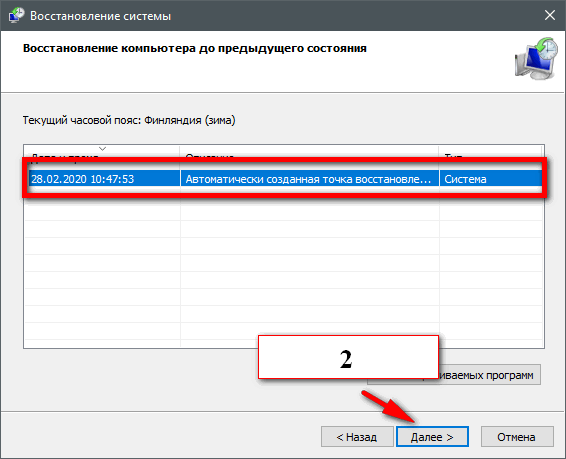
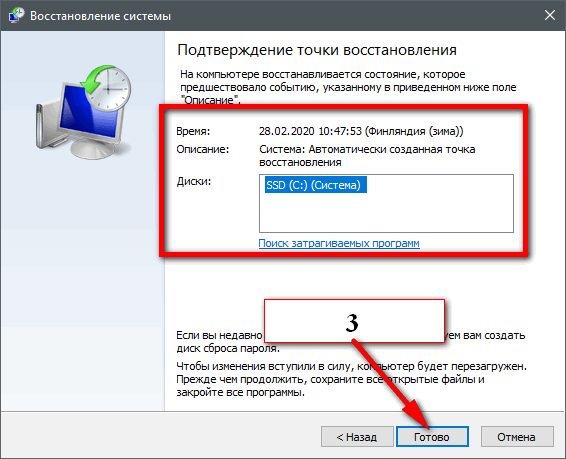
Восстановление системы
- Удерживайте одновременно кнопки Windows + R.
- В окне «Выполнить» введите «rstrui.exe».
- Выберите точку экспозиции по дате.
- Затем система запрашивает подтверждение.
- Когда восстановление завершится, на экране появится окно с информацией об успешном завершении.
Проблема в бумаге или ее отсутствии
- При печати документов листы должны быть загружены в лоток подачи бумаги. Размер и плотность листа должны быть в пределах, поддерживаемых машиной.
- Если принтер не отдельное устройство, а полноценное многофункциональное устройство (МФУ), в конструкции может быть несколько лотков для бумаги. Убедитесь, что бумага помещена в лоток, указанный в настройках принтера. Необходимо либо изменить используемый лоток в настройках, либо переставить бумагу.
- При печати фотографий на струйном принтере также очень важно учитывать настройки фотобумаги.
Возможные причины проблем
Прежде чем приступить к устранению проблем или ошибок, необходимо точно знать, в чем они заключаются. Зависание документов в очереди возможно по нескольким причинам, и не всегда необходимо удалять или сбрасывать все задания. Причины могут быть:
- Ошибка программного обеспечения принтера.
- Проблемы с операционной системой Windows.
- Наличие вирусов на компьютере или неполное устранение последствий их действий.
- Временная «ошибка» на принтере, которая решается простой опцией очистки памяти. Необходимо выключить устройство из розетки, а через некоторое время снова включить питание.
При печати больших документов и изображений бывают ситуации, когда документ может долго загружаться для печати или зависать. Это не проблема и никаких действий со стороны пользователя не требуется. Вам просто нужно немного подождать. Бить тревогу стоит только тогда, когда размеры, указанные на рисунке ниже, сравнялись, а печать не началась.
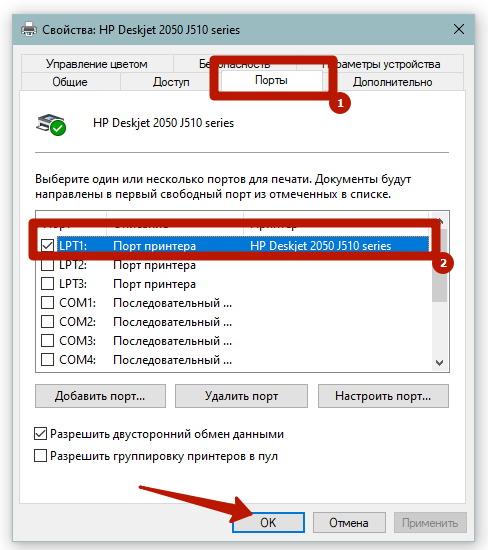
Измените порт
Иногда в настройках выставляется не тот порт. Попробуйте изменить порт принтера на другой. Например, если в данный момент активен порт LPT, измените его на USB или наоборот.
Посмотрите видео, чтобы узнать больше.
Закончился тонер, чернила
В большинстве принтеров разработчики предусматривают датчики расхода чернил или тонера. Если датчик указывает на недостаточное количество чернил, принтер ставит документ в очередь и блокирует вывод до тех пор, пока картридж не будет заправлен.
Количество чернил можно увидеть в программном обеспечении, установленном после подключения принтера. Ниже приведен пример для HP.
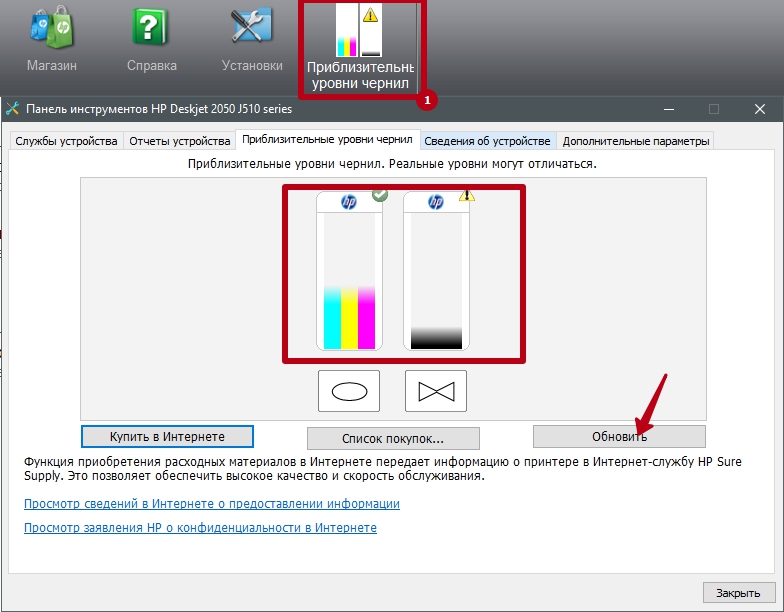
Количество красителя можно проверить визуально. Если уровень недостаточен, ситуацию исправит только дозаправка.
Не все датчики работают корректно, потому что они не находятся внутри картриджа, а выполняют математический расчет по заложенному в них алгоритму. Датчик подсчитывает количество напечатанных страниц, а не количество израсходованного тонера. При этом не учитывается, что заполнение листов может быть разным в каждом конкретном случае.
Если тонера достаточно, а датчик блокирует печать, попробуйте выполнить сброс. Процедура сброса отличается для разных моделей.
Закончились расходные материалы
Многие новые современные модели стали оснащаться специальными чипами или датчиками расхода чернил или тонера. Если по их данным осталось совсем мало чернил, то печать автоматически блокируется и не происходит. Принтер ставит документ в очередь и ожидает пополнения расходных материалов.
Визуально проверьте, если это возможно в вашем случае, наличие чернил в картриджах. Заполните до нужного уровня и попробуйте снова напечатать нужный текст или изображение.
Следует отметить, что датчик не всегда работает так, как должен. Он не помещается непосредственно в банк чернил, а рассчитывается по собственному алгоритму. Это может быть количество отпечатанных листов, но для каждого подсчитывается одинаковое количество чернил. Но делать это не совсем правильно.
В такой ситуации следует знать о возможности сброса счетчика краски для вашей модели. Универсальной инструкции нет, и процедура для оборудования от HP, Epson или Canon может кардинально отличаться. Поищите в Интернете варианты для вашего принтера.
Израсходованы чернила в картридже
В принтере есть датчик (чип), который по алгоритму определяет уровень чернил в баке. Когда уровень равен нулю согласно счетчику, печать отключена. Поэтому принтер ставит задания в очередь, но не начинает печать. Программа просто зафиксировала, что печатать нечего. Замените картридж на новый или заправьте.
Проверить количество чернил в картридже можно несколькими способами:
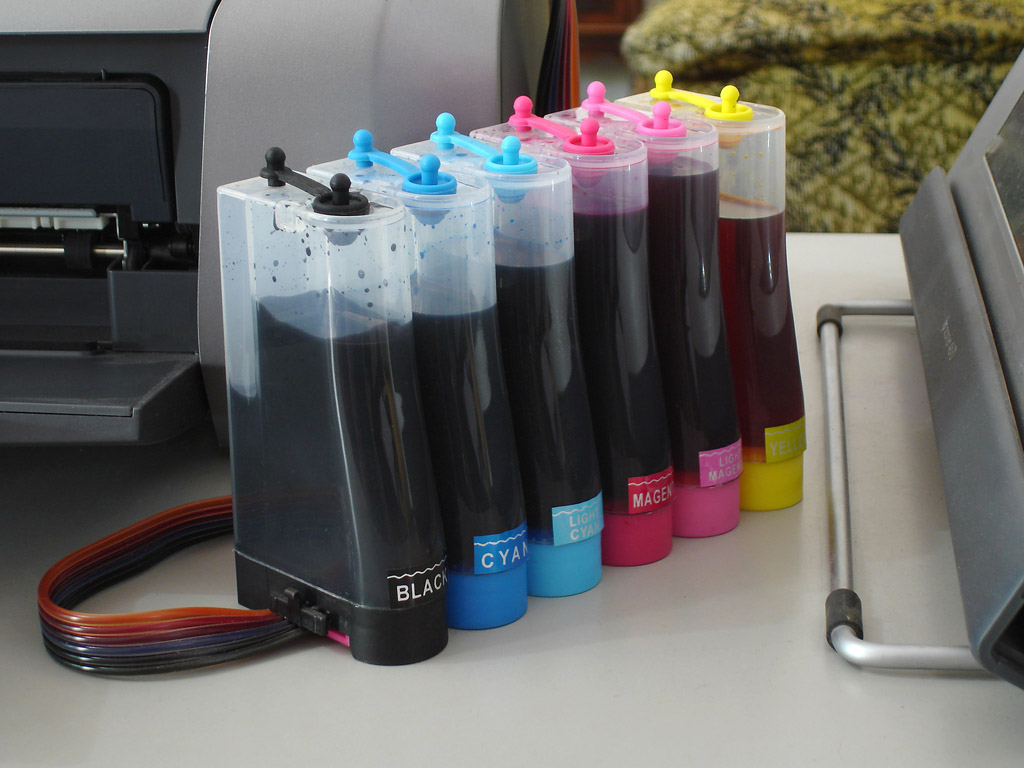
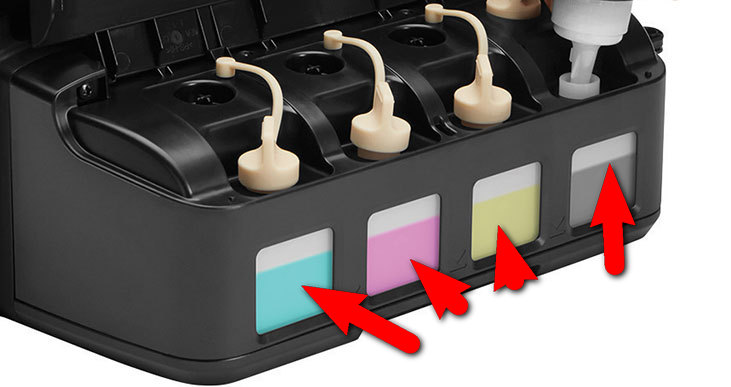
- Отображение визуально, если это возможно (актуально для принтеров Epson со встроенной заводской системой непрерывной подачи чернил, или для внешней СНПЧ, установленной самостоятельно).
- Определить уровень через программу. Вы всегда можете запрограммировать контроль количества чернил в картриджах.
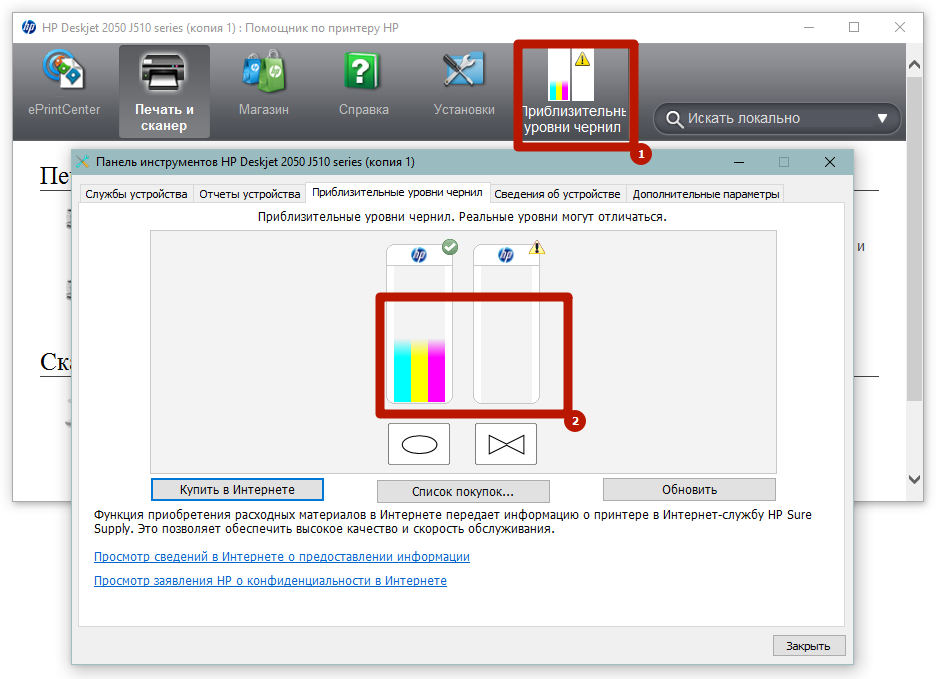
HP 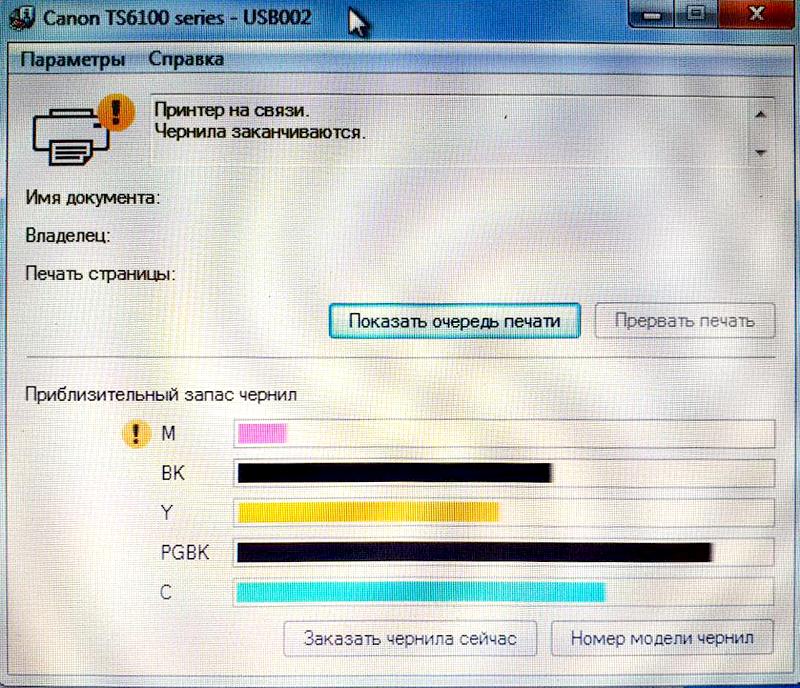
Канон
Эпсон- Следите за индикаторами на корпусе устройства. Если техника оснащена экраном, на нем также может отображаться информация об окончании или полном отсутствии красителя.
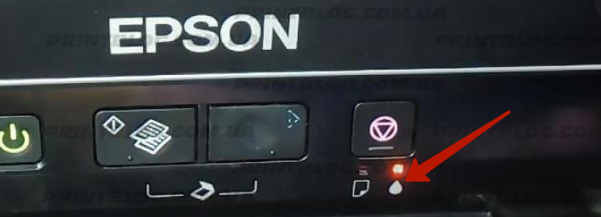
- Найдите соответствующий пункт меню на экране принтера, если он доступен.
-
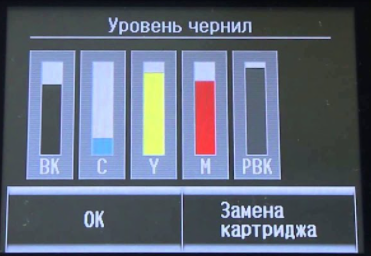
Расчет уровня красителя не всегда работает правильно. В большинстве принтеров алгоритм построен таким образом, что одной заправки должно хватить на энное количество листов. Например, одного картриджа хватает на 1000 листов. То есть после печати тысячи страниц произойдет блокировка печати.
На практике этот способ некорректен, так как алгоритм предполагает максимальное заполнение листа. Но всегда есть только частично напечатанные страницы. Поэтому даже после того, как будет напечатана тысяча страниц, в картридже все равно останутся чернила. Но печать все равно будет невозможна.
В последнем случае можно обойтись и без покупки нового картриджа. Практически для всех моделей принтеров есть способ обнулить счетчик. Это позволяет сбросить счетчик и продолжить печать без замены картриджа.
Что делать, если принтер ставит документы в очередь, но не печатает
Проверка подключения
Первым делом сразу проверьте подключение к печатающему устройству с помощью персонального компьютера или ноутбука, в зависимости от того, что вы используете. Обратите внимание на кабель питания и кабели USB или Ethernet. При использовании беспроводной связи по Wi-Hi необходимо проверять качество сигнала. Выключите приборы, отключите все от сети, а затем снова включите. Еще лучше найти и попробовать другие провода, хотя бы на время в качестве теста.
Проверьте наличие и правильность подключения
Самая распространенная причина, по которой принтер отказывается печатать, — это отсутствие связи между компьютером и печатающим оборудованием.
Соединение может быть физическим (проводное с помощью USB-кабеля) или беспроводным (соединение Wi-Fi через маршрутизатор). В первом случае стоит проверить соединительный кабель. Не должно быть видимых повреждений, сильных трещин. Если принтер подключен через Wi-Fi, убедитесь, что сигнал сильный.
В любом случае в меню «Устройства и принтеры» на панели управления должно быть активно устройство. Если значок принтера мутный, а рядом есть какие-то предупреждающие значки, значит проблема есть.
Иногда случаются самые глупые вещи. Пользователь просто забывает включить принтер. Или устройство переходит в спящий режим и не может проснуться само по себе. Затем нажмите кнопку питания на устройстве и попробуйте снова начать печать.
Переустановка драйвера
Программное обеспечение самого устройства (драйвер) необходимо время от времени регулярно обновлять. Возможно, сейчас самое время это сделать. Программные и системные конфликты вполне могут привести к ситуации, когда принтер стоит в очереди, но не печатает.
Неправильно выбран порт подключения
Проблема с сетевым принтером
- https://SpeedCamupDates.ru/gadzhety/ochered-pechati.html
- https://rufus-rus.ru/printer-sbrasyvaet-ochered-pechati/
- https://oprinterah.ru/stavit-dokumenty-v-ochered-i-ne-pechataet.html
- https://PoPrinteram.ru/stavit-v-ochered-no-ne-pechataet.html
- https://santehnika-terra.ru/articles/v-ocheredi-pechati-nahoditsya-zadanie-kotoroe-ne-pozvolyaet-vypolnit-drugie-zadaniya-pechati-windows-7.html
