
Драйвер принтера Brother DCP-7070DWR для Windows 2000/XP/Vista/7/8/8.1 и 10. Полная инструкция по установке драйвера, а также настройка WiFi. Драйвера для всех ОС.
Выберите свою операционную систему
ШАГ 1. Выберите семейство операционной системы
- Windows
- Mac
- Linux
- Мобильная
ШАГ 2. Выберите версию операционной системы
- Windows 10 (32-bit)
- Windows XP (64-bit)
- Windows 10 (64-bit)
- Windows 2000
- Windows 8.1 (32-bit)
- Windows Server 2019
- Windows 8.1 (64-bit)
- Windows Server 2016
- Windows 8 (32-bit)
- Windows Server 2012 R2 (64-bit)
- Windows 8 (64-bit)
- Windows Server 2012 (64-bit)
- Windows RT
- Windows Server 2008 R2 (64-bit)
- Windows 7 (32-bit)
- Windows Server 2008 (32-bit)
- Windows 7 (64-bit)
- Windows Server 2008 (64-bit)
- Windows Vista (32-bit)
- Windows Server 2003 (32-bit)
- Windows Vista (64-bit)
- Windows Server 2003 (64-bit)
- Windows XP (32-bit)
ШАГ 2. Выберите версию операционной системы
- macOS (10.15)
- OS X (10.9)
- macOS (10.14)
- OS X (10.8)
- macOS (10.13)
- Mac OS X (10.7)
- macOS (10.12)
- Mac OS X (10.6)
- OS X (10.11)
- Mac OS X (10.5)
- OS X (10.10)
- Mac OS X (10.4)
ШАГ 2. Выберите версию операционной системы
ШАГ 2. Выберите версию операционной системы

Источник: http://support.brother.com/g/b/downloadtop.aspx?c=ru&lang=ru&prod=dcp7070dwr_eu
Как установить драйвер в Windows 10
Brother DCP-7070DWR – многофункциональное устройство, которое можно использовать как принтер, сканер и ксерокс документов. На данной странице вы можете скачать драйвер Brother DCP-7070DWR.
Перед началом установки МФУ должно быть выключено и отключено от компьютера. После запуска установочного файла инсталлятор предложит выбрать язык. В раскрывающемся списке выбираем соответствующий язык и жмем кнопку «ОК».

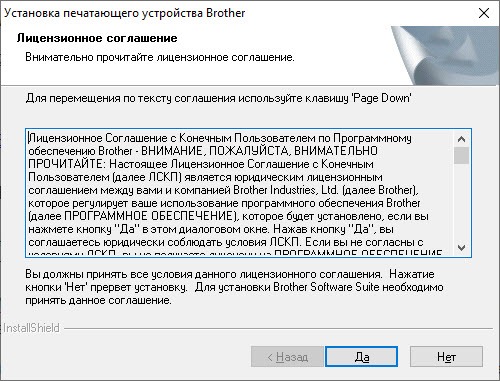
На следующем этапе нужно ознакомиться с лицензионным соглашением на использование продукта. Читаем и подтверждаем согласие, нажав кнопку «Да».
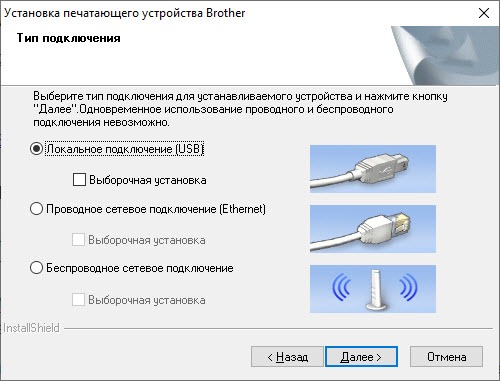
Теперь нужно выбрать тип подключения принтера. Для беспроводного соединения необходимо наличие роутера и компьютера с поддержкой WI-FI. Для подключения принтера непосредственно к устройству, используем первый вариант – Локальное подключение (USB). Выбираем его и нажимаем «Далее».
Теперь МФУ можно подключить к USB-порту. Включаем принтер, компьютер должен его определить. Жмем кнопку «Далее» для запуска процесса установки.

Будут установлены драйвер принтера и программное обеспечение для реализации других возможностей Brother DCP-7070DWR (сканер, ксерокс). По окончанию установки желательно перезагрузить компьютер.

(
1
оценок, среднее:
5,00
из 5)

Загрузка…
Источник: http://info-drivers.ru/brother/dcp-7070dwr-driver.html
Скачать драйвер Brother DCP-7070DWR:
Драйвер и ПО:
dcp-7070dw-inst-c1-eeu.exe
Драйвер:
y10e_c1-gdi-64-d2.exe
Пароль к архиву 123
Источник: http://windows-driver.net/drayvera-dlya-printerov-i-mfu/printery-i-mfu-brother/1089-skachat-driver-dlya-brother-dcp-7070dwr.html
FAQs
Find the answers to our most frequently asked questions and troubleshooting here.
View FAQs

Источник: http://brother.co.uk/support/dcp7070dw/downloads
Прошивки
ОС: Windows / MacOS
Язык: 
Дата: 06.09.2013
- DCP-7055(R)/7057(R) — версия H
- DCP-7055W(R)/7057W(R) — версия D
- DCP-7060D(R)/7065DN(R)/7070W(R) — версия J
Специальная программа (скачать тут) загружает нужную версию.
Источник: http://printerprofi.ru/brother/dcp-7055-7057-7060-7065-7070-series-driver.html
Утилиты
- Удаление драйвера
- Для сетевых принтеров:
- iPrint&Scan
- Network Connection Repair
Источник: http://printerprofi.ru/brother/dcp-7055-7057-7060-7065-7070-series-driver.html
Видео
Понравилась статья? Поделись с друзьями!
Источник: http://iloveprinting.ru/brother/dcp-7055wr-7057wr-7065dnr-7070dwr.html
Инструкция
- Руководство пользователя, :
- основные функции — doc002822/cv_dcp7060d_rus_busr_c.pdf — 9.10 [MB];
- дополнительные — doc002829/cv_dcp7060d_rus_ausr_a.pdf — 0.88 [MB].
Печатайте с удовольствием.
Источник: http://printerprofi.ru/brother/dcp-7055-7057-7060-7065-7070-series-driver.html
