
Скачайте бесплатно и быстро драйвера для Canon LaserBase mf 3110 под Виндовс 64 и 32 бита на свой компьютер или ноутбук. Установку проводите по инструкции из этого материала.
Предисловие. МФУ CANON LB MF3110
Теперь немного истории. На днях мне достался великолепный аппарат — Canon LaserBase MF3110. Для тех кто не знает — неубиваемый аппарат возрастом около 10 лет. Вся прелесть ситуации в том, что именно на нем я работал 8 лет назад. Нет, не на такой же модели, а именно на этом МФУ, именно с этим серийным номером.
МФУ моей бывшей конторы, почему-то пылился на складе без дела, и директор любезно предложил мне его забрать, сказав что понятия не имеет почему никто аппарату ума не дал. Мы не привыкли раскидываться таким богатством и поблагодарив директора, забрали аппарат.
Дав ему немного постоять и обсохнуть после сырого склада, мы попробовали его включить. Нашему удивлению не было предела когда нам удалось сделать качественную копию, почти новым картриджем стоявшем в аппарате. Все разочарование началось, когда мы поняли, что на Canon MF3110, драйвер Windows 10 x64 не найти.
Источник: http://neoshibka.ru/canon-mf3110-drayver-windows-10-x64/
Драйвера
- CanonLaserBasemf3110X32.exe — для 32-битных систем.
- CanonLaserBasemf3110X64.exe — для 64-битных систем. ПО mf5730, согласно рекомендациям представителя компании «Кэнон», подходит для модели 3110.
- CanonLB3110scanpatch.exe — «патч» для сканера.
Источник: http://printeru.info/drivers/canon-laserbase-mf-3110
Установка драйвера в Windows 10
Покупка нового принтера для не слишком продвинутых пользователей может обернуться настоящей проблемой, связанной с настройкой устройства и установкой необходимых драйверов. Однако на самом деле, настройка принтера – задача, которая по силам любому, главное знать порядок выполнения необходимых действий.
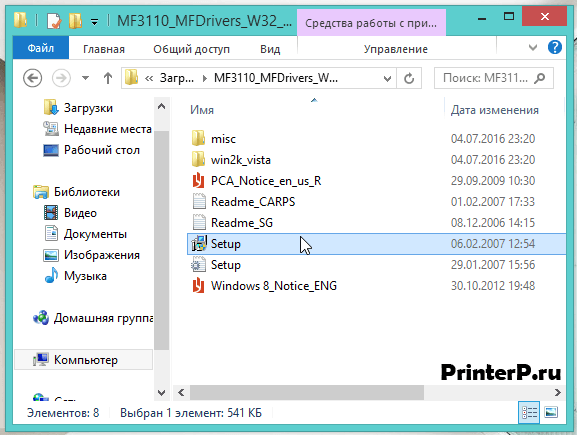
Первым делом нужно скачать подходящие для вашей модели принтера драйвера. Сделать это можно по ссылкам выше. Теперь распакуйте скачанный архив – нажмите на него 2 раза левой кнопкой мыши, после чего появится папка, в которую вам надо будет зайти. В ней найдите файл «Setup» и кликните на него два раза, чтобы запустить драйвера для установки.
В первом появившемся окне нажмите «Next>».

Второе окно, предложит вам принять лицензионное соглашение. Сделайте это, нажав кнопку «Yes».

Будет выполнена установка, после которой появится еще одно окно. В нем нужно будет поставить галочку возле надписи «Restart My Computer Now» и нажать кнопку «Restart»- это перезагрузит ваш компьютер, после чего можно будет начинать работать с принтером.
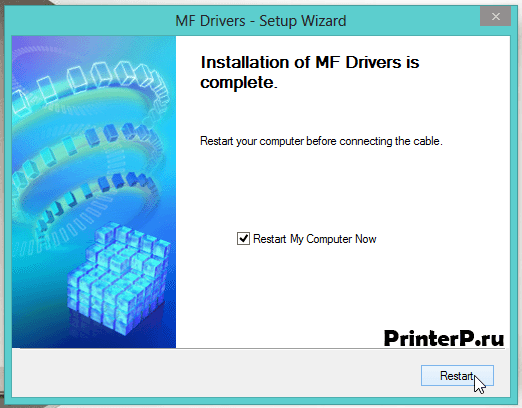
Если вас не попросят сделать перезагрузку системы, то в этом случае вы можете использовать свой принтер. В том случае если у вас не получится распечатать какой-либо документ на компьютере или ноутбуке, то тогда сделайте перезапуск ОС.
Источник: http://printerp.ru/canon/laserbase-mf3110-driver.html
Скачать и обновить нужные драйверы автоматически
Версия: 1.1.4.2315 для Windows 7, 8, 10
Бесплатное ПО
В комплекте идет опциональное ПО
- Yandex Browser
- Opera Browser
- Avast Free Antivirus
- World of Tanks
- World of Warships
Источник: http://ru.drvhub.net/devices/printers/canon/mf3110
Скачать драйвер для Canon LaserBase MF3110:
Для Windows 7, 8, XP x32bit: mf3110_mfdrivers_w32_uk_en.zip
Для Windows 7, 8, XP x64bit: mf5770_mfdrivers_w64_uk_en.zip
Пароль к архиву 123

Внимание! Прежде чем установить драйвер Canon LaserBase MF3110. Рекомендуем удалить старую версию драйвера. Как удалить драйвер можно прочесть в разделе FAQ.
Скриншоты с установкой Canon LaserBase MF3110:
Источник: http://windows-driver.com/drayvera-dlya-windows/527-canon-laserbase-mf3110.html
Have Your Say
Please complete a 1 minute survey to help us improve our support website experience
Источник: http://canon-europe.com/support/consumer_products/products/fax__multifunctionals/laser/laserbase_mf_series/laserbase_mf3110.html
Чем заменить Canon MF3110 драйвер в Windows 10 x64?
Немного погуглив, мы узнали — драйвер можно заменить драйвером от MF5700 серии, который имеется для 64-х разрядных ОС Windows. Все бы ничего — вот оно решение, но мы постоянно на чем-то спотыкались.
То драйвер не хотел ставится по непонятной причине, то систему не устраивала подпись драйвера и так далее. Все время что-то мешало. Мы решили чуть-чуть облегчить Вам жизнь, написав эту инструкцию.
Источник: http://neoshibka.ru/canon-mf3110-drayver-windows-10-x64/
Полезные утилиты
- Tool Box — для работы со сканированными документами. Позволяет быстро сохранять на ПК или флешку, отправлять по электронной почте, конвертировать в другие форматы.
- MF ToolBox — аналогичная утилита предыдущей с расширенным перечнем возможностей. Рекомендовано использовать в Windows 10.
Источник: http://printeru.info/drivers/canon-laserbase-mf-3110
Устанавливаем MF 3110 на «десятку» x64
Скачиваем необходимые файлы
Скачайте этот архив Printer.zip с нашего сайта. Он проверен на вирусы и другую гадость. Совершенно безвреден. Распакуйте его в любое удобное место. Место запомните. Он нам пригодится буквально через несколько минут.
Источник: http://neoshibka.ru/canon-mf3110-drayver-windows-10-x64/
Скачать драйвер для Canon LaserBase MF3110
ВНИМАНИЕ!
Рекомендуем отключить AdBlock и иные блокировщики рекламы. В некоторых случаях ссылка на скачку может не показываться из-за них!
Источник: http://printer-drivers.online/canon-laserbase-mf3110/
Установка драйвера принтера Canon MF3110
1. Щелкните на иконке «Компьютер» правой кнопкой мыши и выберите строку «Управление». В открывшемся окне а именно в левой его части, щелкните по надписи Диспетчер устройств.
Если принтер подключен правильно, Вы увидите 2 иконки. Одна отвечает за принтер, другая за сканер.

Принтер для нас приоритетней, поэтому с него и начнем.
2. Щелкнем по значку «CanonMF3110» правой кнопкой мыши и выберем пункт «Обновить драйверы». В открывшемся окошке не торопимся, а выбираем пункт указанный на рисунке ниже.

3. Далее следуем квесту и выбираем из Уже установленных драйверов.

4. Выделите Показать все устройства и нажмите кнопку <Далее>.

5. Далее нажимаем на кнопку <Установить с диска…>.

6. На следующем шаге нужно нажать кнопку <Обзор> и пройти по тому пути, куда вы распаковали драйвер.

Если вы все сделали правильно вы увидите 3 файла драйверов — INF.
7. Выберите CNXRPKA6.inf и откройте его. Затем два раза подряд нажмите кнопки <OK>.
8. В окне выбора модели принтера, выбираем Canon MF5700 Series и жмем кнопку <Далее>.

И вот оно волшебство. После нескольких секунд мы увидели сообщение о том, что все отлично установилось.

Диспетчер устройств также подтвердил это.

Делаем пробную печать, и если все хорошо, то идем дальше.
Источник: http://neoshibka.ru/canon-mf3110-drayver-windows-10-x64/
Пользовательские инструкции
- UserGuid.pdf — пользовательское.
- SoftGuide.pdf — по программному обеспечению.
Источник: http://printeru.info/drivers/canon-laserbase-mf-3110
Инструкция
Язык: Русский
- Руководство:
- пользователя — User_Guide_RU.pdf — 2 [MB].
- по программному обеспечению — Software_Guide_RU.pdf — 7 [MB].
Инструкции в формате PDF мне удобно открыть с помощью браузера Google или Яндекс.
Печатайте с удовольствием.
Источник: http://printerprofi.ru/canon/mf3110-driver.html
Если программы сканирования не могут подключиться к сканеру MF3110 в Windows 10 x64
Для этого компания Canon предусмотрительно создала патч, который нужно просто запустить.
Источник: http://neoshibka.ru/canon-mf3110-drayver-windows-10-x64/
