
Драйвер МФУ Canon PIXMA MP520 для Windows 8.1 — Vista (32/64-bit) и Mac OS X 10.8 — 10.6 + инструкция на русском.
Windows 8.1 — Vista
MP драйвер
ОС: Windows 8.1 — Vista
Версия: 1.01, 
Дата: 04.02.2014
- x32 — mp520swin101ea24.exe — [23.2 MB];
- x64 — mp520swin64101ea24.exe — [23.6 MB].
Узнать разрядность Windows 7/8/8.1/10 помогут видео в этой статье. Скачиваете драйвер, запускаете и следуете подсказкам на экране.
Драйвер можно устанавливать и на Windowds 10.
Базовый
Доступен в центре обновления. Подробнее про установку читайте здесь.
Для Windows 7 можно скачать модуль, расширяющий возможности базового драйвера.
- aomwin200ea24.exe — [29.6 MB].
Источник: http://printerprofi.ru/canon/mp520-driver.html
Как установить драйвер в Windows 10
Японская копания Canon производит недорогие струйные принтеры, которые отличаются своей бюджетностью, а также экономичностью в отношении расходных материалов. Это прекрасное решение для домашней фотолаборатории, а также для небольшого офиса. Прекрасно справятся принтеры серии Canon PIXMA с печатью текстов и графических материалов.
Для настройки печатающего устройства потребуется скачать драйвера для принтера Canon PIXMA MP520 по ссылкам, которые размещены вверху данного материала. Дистрибутив попадет в системную папку «Загрузки», откуда надо будет запустить установку двойным кликом.
Первое, что потребуется сделать, это проверить, что устройство печати отключено от системного блока компьютера (нет никакого кабеля), а шнур питания выдернут из розетки. После этого, в окне приветствия нажимаем «Далее».

На следующем этапе необходимо прочитать текст лицензионного договора с компанией Canon, которое имеет целью охрану интеллектуальной и патентной собственности компании. Если после прочтения не возникает никаких вопросов, то нажимаем «Да».

Чтобы завершить процесс установки, присоединяем фирменный кабель из комплекта к принтеру, включаем устройство в сеть. Обязательно снимаем галочку с пункта «Выбрать порт принтера». Для завершения жмем «Завершено».

В конце установки пробуем отправить на печать какой-либо документ. Если возникают проблемы, то потребуется переустановить драйверы.

(
1
оценок, среднее:
5,00
из 5)

Загрузка…
Источник: http://info-drivers.ru/canon/pixma-mp520-driver.html
Have Your Say
Please complete a 1 minute survey to help us improve our support website experience
Источник: http://canon-europe.com/support/consumer_products/products/fax__multifunctionals/inkjet/pixma_mp_series/pixma_mp520.html
Скачать драйвер Canon MP520 PIXMA:
Windows x32bit: mp520swin101ea24.exe
Windows x64bit: mp520swin64101ea24.exe
Пароль к архиву 123

Внимание! Прежде чем установить драйвер Canon MP520 PIXMA. Рекомендуем удалить старую версию драйвера. Как удалить драйвер можно прочесть в разделе FAQ.
Скриншоты с установкой Canon MP520 PIXMA:
Источник: http://windows-driver.com/drayvera-dlya-windows/471-canon-mp520-pixma.html
Характеристики


Windows 10, Windows 8/Vista, Windows 7/XP (32/64 бита)
Проверить совместимость
Ход выполнения 0%
Результат проверки: Полная совместимость
Cкачать обновления для драйверов
Нажмите на ссылку и ждите 3 сек.
(разрешите всплывающие окна в браузере. Что это?
)
Cкачать обновления для драйверов
Нажмите на ссылку и ждите 3 сек.
Источник: http://getdrivers.net/index.php?download=495
How to Install Drivers
Once you download your new driver, then you need to install it. To install a driver in Windows, you will need to use a built-in utility called Device Manager. It allows you to see all of the devices recognized by your system, and the drivers associated with them.
Open Device Manager
-
In Windows 10 & Windows 8.1, right-click the Start menu and select Device Manager
-
In Windows 8, swipe up from the bottom, or right-click anywhere on the desktop and choose «All Apps» -> swipe or scroll right and choose «Control Panel» (under Windows System section) -> Hardware and Sound -> Device Manager
-
In Windows 7, click Start -> Control Panel -> Hardware and Sound -> Device Manager
-
In Windows Vista, click Start -> Control Panel -> System and Maintenance -> Device Manager
-
In Windows XP, click Start -> Control Panel -> Performance and Maintenance -> System -> Hardware tab -> Device Manager button
Install Drivers With Device Manager
-
Locate the device and model that is having the issue and double-click on it to open the Properties dialog box.
-
Select the Driver tab.
-
Click the Update Driver button and follow the instructions.
In most cases, you will need to reboot your computer in order for the driver update to take effect.
Visit our Driver Support Page for helpful step-by-step videos
Install Drivers Automatically
If you are having trouble finding the right driver, stop searching and fix driver problems faster with the Automatic Driver Update Utility. Automatic updates could save you hours of time.
The Driver Update Utility automatically finds, downloads and installs the right driver for your hardware and operating system. It will Update all of your drivers in just a few clicks, and even backup your drivers before making any changes.
-
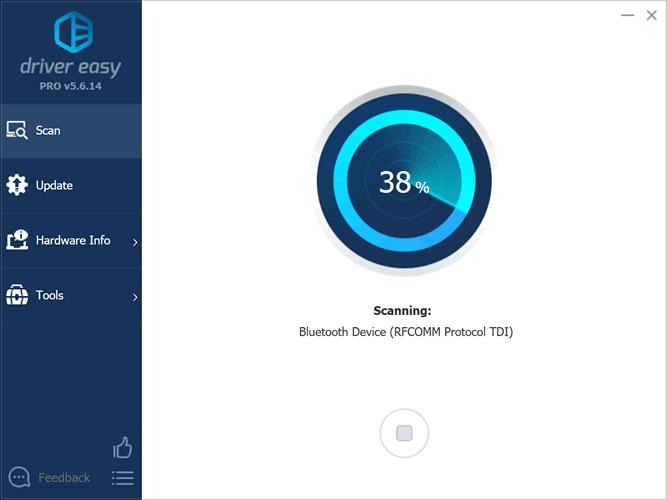
Once you download and run the utility, it will scan for out-of-date or missing drivers:
-
When the scan is complete, the driver update utility will display a results page showing which drivers are missing or out-of-date:

-
Next, update individual drivers or all of the necessary drivers with one click.
Benefits of Updated Drivers
Many computer problems are caused by missing or outdated device drivers, especially in Windows 10. If your deskttop or laptop is running slow, or keeps crashing or hanging, there is a good chance that updating your drivers will fix the problem.
-
Ensures your hardware runs at peak performance.
-
Fixes bugs so your system will have fewer crashes.
-
Unlocks new features and configuration options in your devices, especially with video cards and gaming devices.
Источник: http://driverguide.com/driver/download/Canon-PIXMA-MP520
Mac OS X 10.8 — 10.6
- Принтер (10.67.2.0a, | 01.09.2017) — mp520-10_67_2-ea11.dmg — [10.7 MB];
- Сканер:
Источник: http://printerprofi.ru/canon/mp520-driver.html
Утилиты
- My Image Garden
- Easy-WebPrint EX
- Easy-PhotoPrint EX
- My Printer
Источник: http://printerprofi.ru/canon/mp520-driver.html
Инструкция
Язык:
- MP520.zip — [207 MB].
Скачиваете и распаковываете. Запускаете файл StartHtm.exe и устанавливаете инструкцию. Запускаете ярлык на рабочем столе.
Печатайте с удовольствием.
Источник: http://printerprofi.ru/canon/mp520-driver.html
