
Драйвер для Epson L355
Windows
Драйвер для принтера имеет разные наборы для каждого варианта разрядности операционной системы.
Инструкция по определению «битности» Виндовс.
Печать
- 32 бит — L355X86.zip (19 MB).
- 64 бит — L355X64.zip (23 MB).
Сканирование
Если планируете использовать устройство как сканер, то без этой программы не обойтись.
ScannerDrivers.zip (21.5 MB).
Установочный диск
Это сборник файлов ПО для Epson l355, а также инструкции и программы для настройки печати. Аналог диска из коробки с товаром.
EpsonL355.iso — 330 MB.
Источник: http://printeru.info/drivers/epson-l355
Скачать и обновить нужные драйверы автоматически
Версия: 1.1.4.2315 для Windows 7, 8, 10
Бесплатное ПО
В комплекте идет опциональное ПО
- Yandex Browser
- Opera Browser
- Avast Free Antivirus
- World of Tanks
- World of Warships
Источник: http://ru.drvhub.net/devices/printers/epson/l355
Key Features
- Multifunctional: Print, scan, copy and Wi-Fi
- Epson quality: Purpose-built, refillable ink tank
- Value for money: Ultra-low cost per page
- Compact design: 12% smaller than previous models
- Print for longer: Two extra black ink bottles*5
Источник: http://epson.eu/products/printers/inkjet-printers/for-home/ecotank-l355/Support-Downloads/22
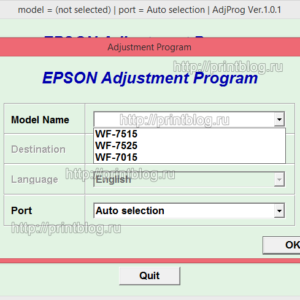
Adjustment program для Epson XP-103, XP-203, XP-207, XP-303, XP-306, XP-33, XP-406 (сброс памперса)
676.00 руб.Купить
В наличии
Код: 00020
Источник: http://printblog.ru/drajvery-printerov/skachat-drajver-printera-epson-l355-instrukciya.html
Первое включение принтера
 Epson L355
Если устройство только выкуплено, то в первую очередь стоит позаботиться об его включении. Первым делом нужно наполнить емкости непрерывной подачи чернил красками.
СНПЧ располагается слева, а первая упаковка краски у всей продукции Epson идет в комплекте с техникой. Но отдельно приобрести чернила можно в техническом магазине, либо заказать на сайте у официального производителя продукции.
Обратите внимание! Необходимо заполнять банки теми оттенками, которые непосредственно указаны на этикетках. Если перепутать, то всю систему непрерывной подачи чернил (коротко СНПЧ) придется заменять.
 Чернила Epson
Источник: http://itumnik.ru/wifi/epson-l355-kak-podklyuchit
Настройка


Подготовка вашего принтера
Нажмите ► для перехода к следующему шагу
Пропустить
Теперь вы готовы к следующему этапу!
Установите программу на свой компьютер с Windows и подключите к нему принтер.
Загрузка »
Выполнить загруженный файл.
Настройка завершена

Галерея
Взгляните на галерею!

Настройка смартфонов
Использование смартфонов и планшетов

Поддержка
Руководства и другие полезные сведения
Наверх »
Источник: http://support.epson.net/setupnavi/?LG2=RU&OSC=WS&MKN=XP-355&PINF=setup
Как подключить Epson к Wi-Fi
В настройке принтера нет ничего сложного, как это может показаться на первый взгляд. В распоряжении у хозяина устройства обязательно должно быть:
- Wi-Fi маршрутизатор (роутер);
- принтер;
- компьютер, ноутбук или мобильное устройство, подключенное к беспроводной сети.
Беспроводное подключение на принтерах Epson осуществляется с помощью технологии Wi-Fi Protected Setup. Она позволяет добавить новое сетевое устройство одним из 2 способов:
- Вводом PIN-кода на панели роутера.
- Нажатием кнопок на устройстве.
В первом случаи порядок действий таков:
- Посмотреть PIN, указанный на нижней панели принтера. Нужный код состоит из 8 цифр, разделенных дефисом на 2 блока. Находится он в последней строке информации на наклейке, под серийным номером.
- Открыть веб-интерфейс роутера в браузере. Можно в любом. Для этого необходимо узнать стандартные данные для входа на наклейке внизу Wi-Fi маршрутизатора и ввести их в адресную строку браузера.
- В окне авторизации указать логин и пароль от роутера.
- Перейти в раздел «WPS»
- Кликнуть по ссылке для добавления нового устройства.
- Ввести PIN-код, указанный на нижней панели принтера.
- Нажать «Ок».
Важно! В некоторых новых моделях Wi-Fi маршрутизаторов раздел «WPS» может называться «QSS». Также возможно использование другого наименования: «Wi-Fi Protected Setup».
Второй способ подключения принтера Epson к устройству более простой. Достаточно нажать и удерживать кнопку «Wi-Fi» на лицевой стороне МФУ более 3 секунд. Когда 2 первых светодиода начнут поочередно мигать, следует нажать «WPS» на маршрутизаторе. Если все сделано правильно, индикатор «Wi-Fi» будет мигать зеленым цветом.
Источник: http://itumnik.ru/wifi/epson-l355-kak-podklyuchit
Быстрый способ установки принтера без диска
Обычно для корректной работы принтера необходимо загрузить драйвер со специального установочного диска, который поставляется в комплекте с самим печатающим устройством. Но при необходимости подключения принтера или МФУ этого самого установочного диска может и не оказаться под рукой. А еще часто случается, что драйвер был разработан под Windows XP и на Windows 8 он попросту не работает.
Если установить принтер Canon 810 с оригинального диска невозможно, то всегда можно сделать это вручную: способ это простой и доступен каждому.
Источник: http://real-electro.ru/kak-ustanovit-printer-epson-l355-bez-diska/
Руководства
По установке устройства. Поможет произвести распаковку нового продукта и первое подключение устройства. А также необходимую настройку печати.
По пользованию техникой. Ознакомьтесь с детальными характеристиками и правилами работы.
Источник: http://printeru.info/drivers/epson-l355
Дополнительные материалы
- Software Updater
- Device Admin
- Easy Photo Print
- Event Manager
- Прокачка чернил
- Сброс чернил на Epson L355
- Коды чернил Epson
- Инструкция для Epson L355.
Печатайте с удовольствием.
Источник: http://printerprofi.ru/epson/ecotank-l355-driver.html
Установка Эпсон Л355
Инсталляция файлов драйвера необходима для начала пользования печатающей техникой. И эта популярная модель японской компании не стала исключением из правил. Для неопытного пользователя может показаться процедура сложной, но на самом деле ничего не стандартного нет. Просто следуйте инструкции ниже. Если архив с драйверами скачан, то можно смело приступать.
- Откройте архив и вытяните пакет из него. Это можно сделать прямо на рабочем столе или любом диске компьютера.
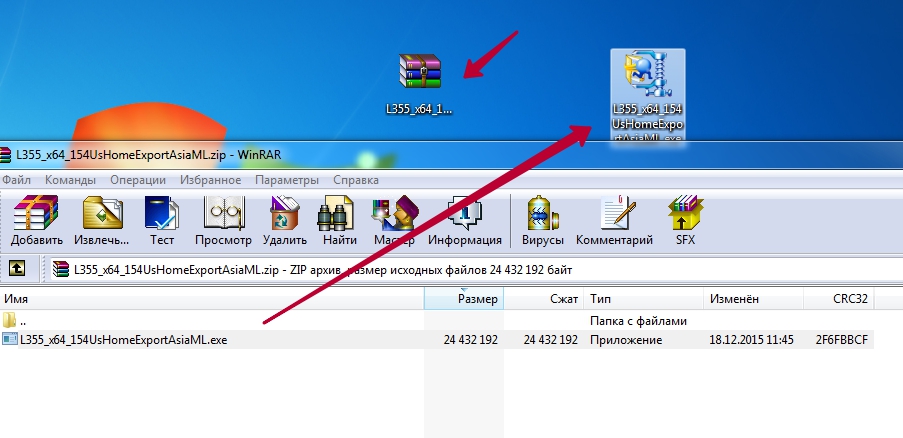
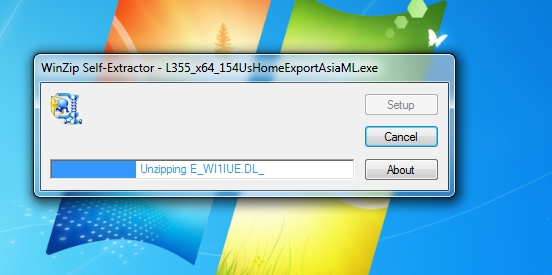
- Запустите двойным щелчком для распаковки и дождитесь окончания.
- В открывшемся окне кликните на «OK».
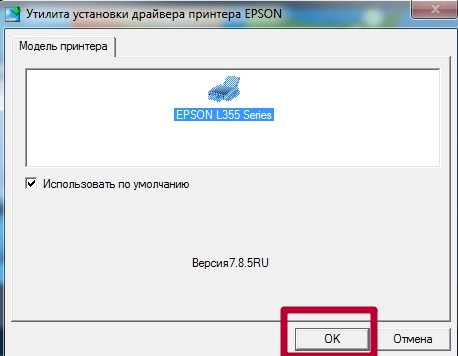
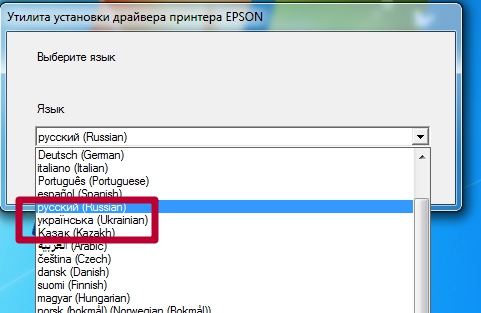
- Выберите язык, на котором будут отображаться надписи в программе принтера.
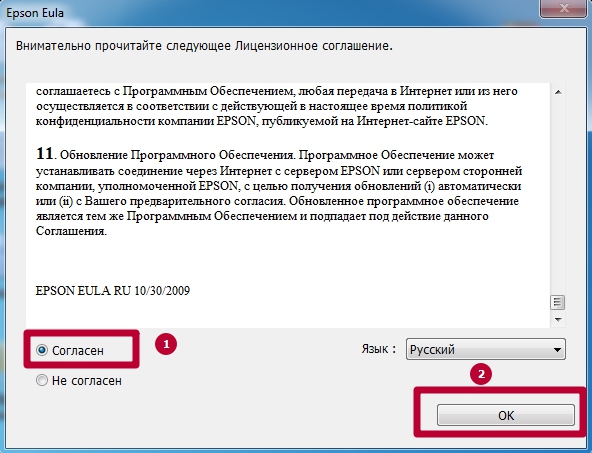
- Дайте согласие с лицензионным соглашением.
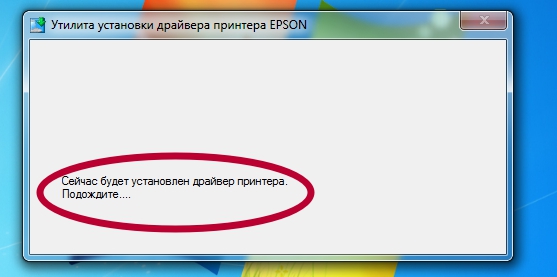
- Установка принтера начата.
- Важный момент. Здесь нужно выбрать тип подключения. Если устройство будет использоваться только с одного ПК, то вариант USB подключения будет самым уместным. Для совместного использования техники, например в офисе, лучший вариант — сетевое соединение.
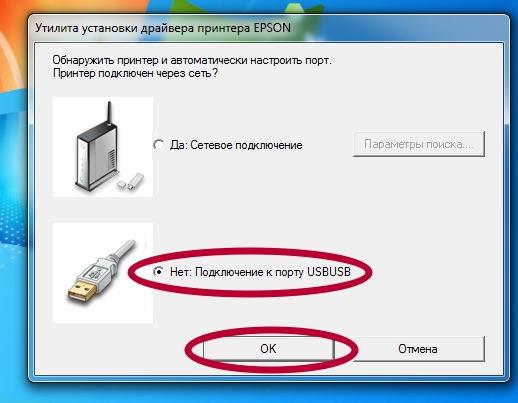
- Наш выбор — USB. На этом шаге подсоединяем шнуры, в том числе и питания. Включаем принтер в розетку и кнопкой на корпусе. Ждем пока программа драйвера это «заметит».
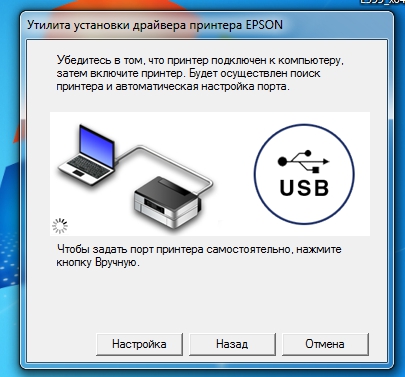
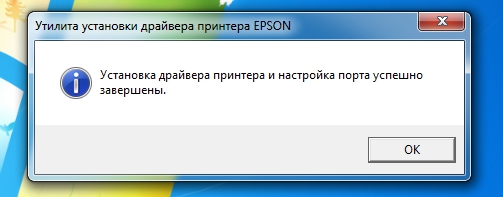
- После удачной установки увидите такое сообщение.
- Пробуйте печатать!
Видео
Отлично!
В знак благодарности расскажите о статье своим друзьям и знакомыми в социальных сетях. Используйте кнопки слева или внизу страницы. Это не занимает более 15 секунд. Спасибо!

Автор статьи
Работаю системным администратором уже более чем 12 лет. Увлекаюсь программированием и ремонтом компьютерной техники.
Введите фразу для поиска в строку.
Источник: http://printeru.info/drivers/epson-l355
Особенности подключения принтеров Epson к телефону через вай-фай
Для подключения и печати с любых смартфонов и планшетов используется приложение iPrint. Новейшую версию программы обладатели операционной системы Android могут скачать в Google Play Market, утилита для iPhone с операционной системой iOS размещена в Apple Store.
На данных операционных системах программа полностью бесплатная.
Подключение принтера Epson к устройству и установка драйверов — это процесс не сложный, если следовать правилам, а также руководствоваться советами представленными выше.
Последнее обновление — 2 ноября 2020 в 07:27
Источник: http://itumnik.ru/wifi/epson-l355-kak-podklyuchit
