
Как исправить медленную печать принтера и зависание
Что можно сделать, если принтер начал зависать
Перезапустить службу «диспетчер печати»
На принтерах марки HP и Samsung (у нескольких старых модельных рядов) я встречаю один достаточно популярный глюк: при печати большого документа может так стать, что принтер останавливает печать и подвисает (не реагируя ни на какие «обычные» действия пользователя).
Самый быстрый способ решить это — просто зайти в список служб и перезапустить «Диспетчер печати». После этого принтер работает как ни в чем не бывало (просто при следующей печати начните ее с того места, на котором принтер завис).
Как это сделать:
- нажать сочетание клавиш Win+R, чтобы появилось окно «Выполнить» (либо зайти в диспетчер задач (Ctrl+Alt+Del) и нажать «Файл/новая задача»);
- далее ввести команду services.msc и нажать OK (пример ниже на скрине);

Открываем службы — services.msc (универсальный способ)
- после чего у вас должно открыться окно «Службы» (в котором будет приведен длинный список самых разных служб (извиняюсь за тавтологию));
- необходимо среди этого списка найти «Диспетчер печати»: кликнуть на нем правой кнопкой мышки и выбрать «Перезапустить»;
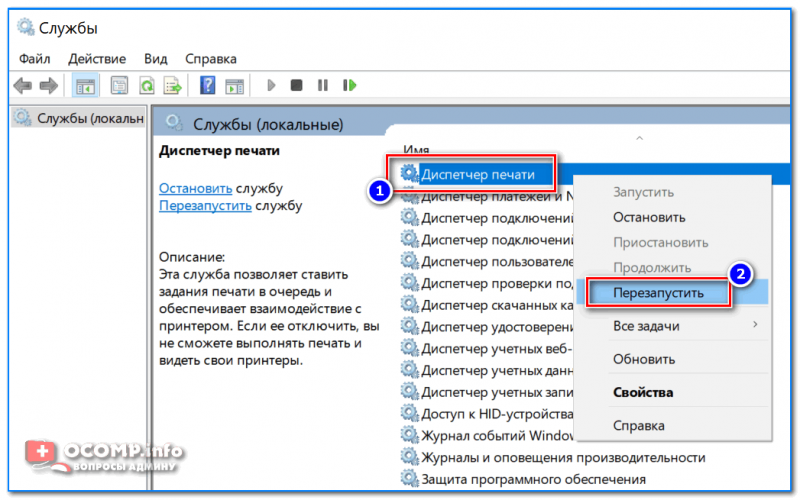
Диспетчер печати — перезапустить
- если все прошло корректно, то после его перезапуска принтер должен начать отзываться и нормально печатать. Если перезапустить службу не удалось — попробуйте просто перезагрузить и компьютер, и принтер.
Очистить очередь печати
Если у вас была «прервана» печать какого-нибудь документа, то при отправке нового — может так стать, что он не будет распечатываться. Дело в том, что принтер «хочет» сначала закончить работу над предыдущим документом и из-за этого не переходит к текущему.
Подобную проблему можно устранить, очистив очередь печати (это спец. список документов, который формируется перед печатью. Даже при отправке одного документа — он помещается в очередь печати *).
И так, как очистить эту очередь:
- сначала необходимо открыть вкладку: Панель управленияОборудование и звукУстройства и принтеры (чтобы открыть панель управления: нажмите Win+R; введите команду control и нажмите Enter);

Win+R — открываем панель управления (команда control)
- далее среди принтеров выберите тот, через который вы ведете печать (он здесь должен отображаться!), нажмите на нем правой кнопкой мышки и кликните по «Просмотр очереди печати» (пример ниже);
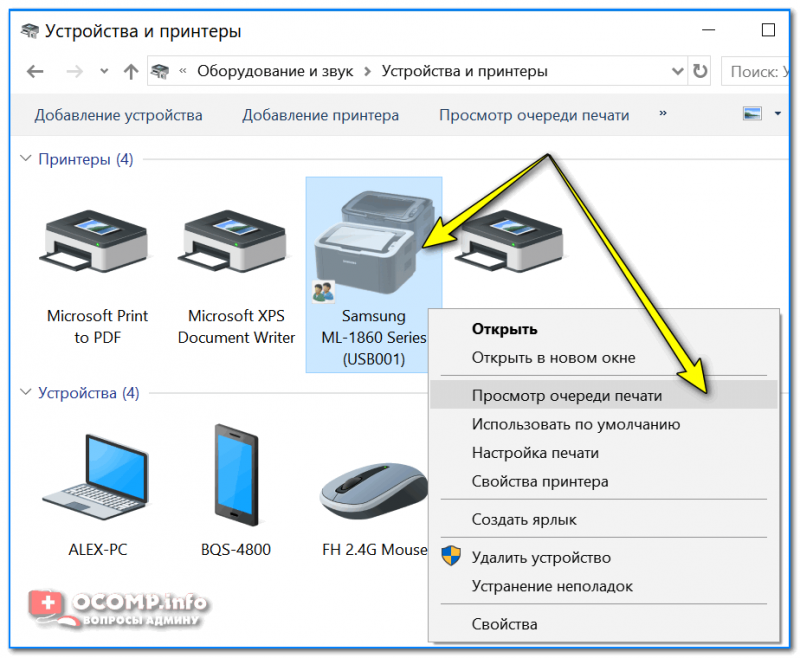
Устройства и принтеры — просмотр очереди печати
- после чего выберите документ, при печати которого возникла проблема (обычно, он самый верхний), и нажмите Delete (или просто щелкните по нему правой кнопкой мышки — и выберите «Отметить»);
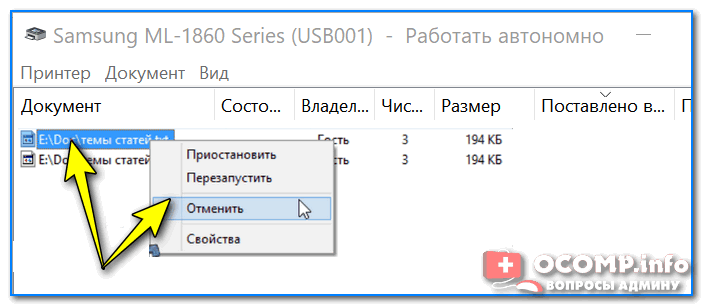
Удаление документов из очереди печати
Дополнение!
Как отменить печать документа на принтере: очистка очереди печати — https://ocomp.info/kak-otmenit-pechat-na-printere.html

Включить опцию печати «сразу на принтер»
Есть одна замечательная опция в свойствах принтера, которая позволяет «избавиться» от лишних действий со стороны ПО и системы (речь все о той же очереди печати). Есть способ, как можно ее «обойти» и начать печатать сразу напрямую на МФУ (и за счет этого снизить количество ошибок).
Правда, у этого способа есть один минус: пока не будет завершена печать, вы не сможете работать над тем документом, который распечатываете. В большинстве случаев, в обычной офисной работе — это не будет являться проблемой…
И так, для начала необходимо открыть: Панель управленияОборудование и звукУстройства и принтеры (помощь: как открыть панель управления).
Далее найдите свое печатающее устройство и откройте вкладку «Свойства принтера» (не перепутайте, см. пример ниже!).
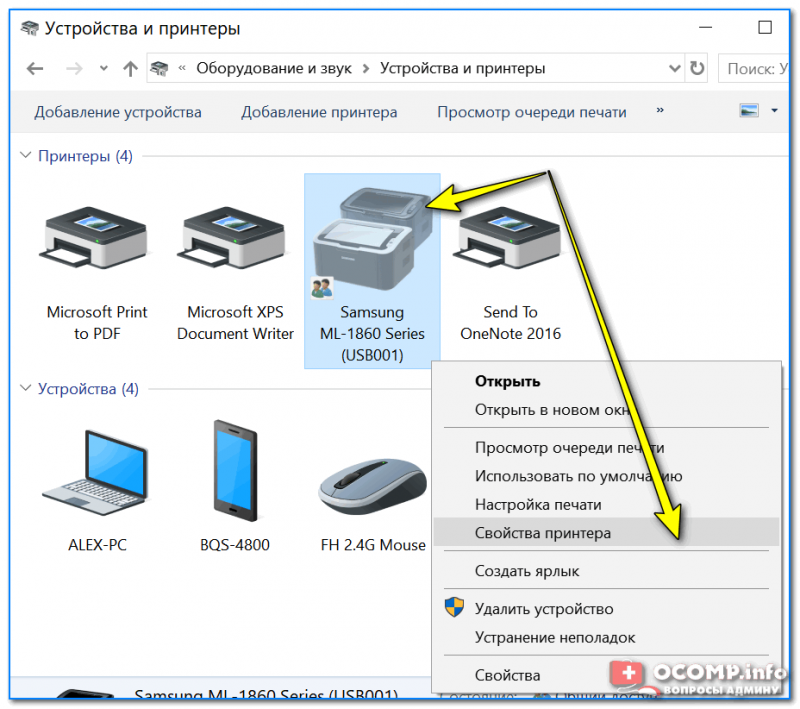
Свойства принтера
Далее во вкладке «Дополнительно» переведите ползунок в «Печатать прямо на принтер» и нажмите OK. Пример ниже.
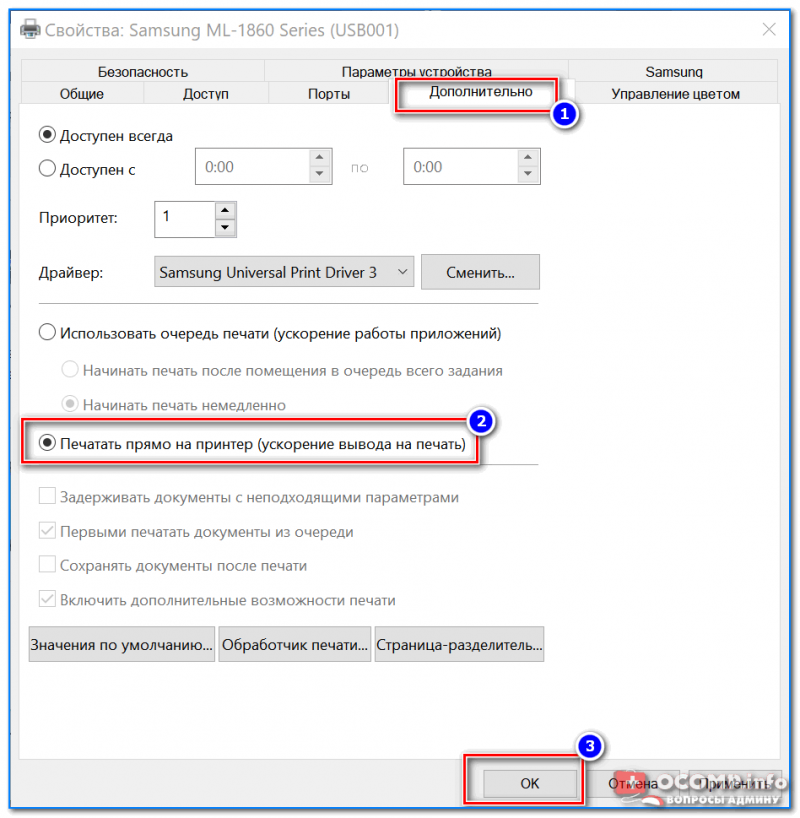
Ускорение вывода на печать (печатать сразу на принтер)
Если проблема была с зависанием очереди печати — то после такой корректировки, она должна была разрешиться…
Переустановить драйвер на устройство
Не могу не отметить, что от драйвера (и его корректности работы) зависит очень многое. Нередко, при установки неподходящей версии драйвера — принтер либо вообще не печатает, либо зависает (как в нашем случае).
Кстати, это может произойти, например, и после обновления Windows (например, когда многие обновили Windows 7 на Windows 10 — оказалось, что некоторые устройства работают с новой ОС некорректно и для них попросту нет драйверов, одобренных производителем).
Как бы там ни было, я рекомендую переустановить драйвер заново. Как это можно сделать?
Способ №1
Воспользоваться специальными утилитами для автоматического обновления драйверов. Они сами определят модель вашего устройства (принтера), версию ОС Windows, найдут под нее драйвер и установят его. О лучших подобных утилитах я рассказывал в одной из своих предыдущих статей (ссылка ниже).
10 Лучших программ для обновления драйверов (автоматически!) — https://ocomp.info/update-drivers.html
Кстати, перед этим желательно открыть диспетчер устройств (как это сделать), и удалить свой принтер в разделе «Очереди печати».
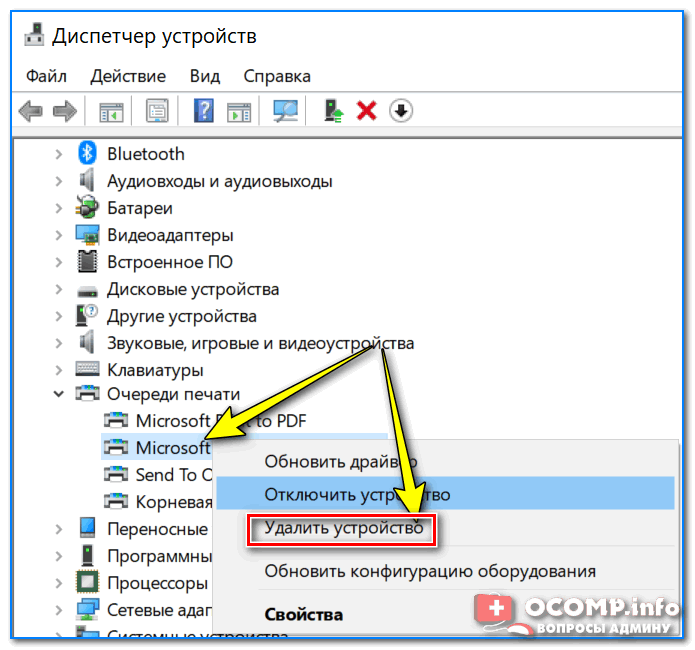
Диспетчер устройств — удалить устройство
Способ №2
Ручной вариант  .
.
1) Сначала определяете модель принтера (обычно на самом устройстве есть наклейка), далее загружаете с официального сайта производителя драйвер.
2) После останавливаете службу «Диспетчер печати» (о том, как это сделать — рассказано в этой статье выше).
3) Открываете папку Windowssystem32spoolprinters и удаляете из нее все файлы (в ней находятся временные файлы, отправляемые на печать).
4) Перезагружаете компьютер и запускаете установку драйвера (как правило, она проходит в авто-режиме, если вы загрузили драйвер с офиц. сайта).
5) Заходите в «Службы» и включаете «Диспетчер печати». Таким нехитрым способом удается «оживить» принтер даже в, казалось бы, безнадежных случаях…
В помощь!
Как найти, установить и обновить драйвер на принтер — https://ocomp.info/kak-ustanovit-i-obnovit-drayver-na-printer.html
Если зависание происходит при работе с документами PDF, Word, Excel
1) Некоторые версии Word и Excel ведут себя нестабильно с определенными моделями принтеров (например, версия 2013 некорректно работает с рядом принтеров HP). Поэтому, совет банален: попробовать установить Office другого года (2016 намного стабильнее — лично мое мнение…).
2) Кроме другой версии офиса можно также попробовать открыть и распечатать документ в аналогах MS Office. Я сейчас имею ввиду Яндекс- или Гугл-диск, например. Также есть и OpenOffice, и LibreOffice (бесплатные наборы офисных программ). Узнать о них более подробно можете в статье, ссылку на которую привожу ниже.
В помощь! Бесплатный офис для Windows [аналоги MS Office] — https://ocomp.info/besplatnyiy-ofis-windows.html
3) Не лишним будет попробовать пересохранить документ: из DOCX (скажем) в DOC или RTF (конечно, это все «полумеры», но выручить на некоторое время вполне может).
4) Что касается PDF: то его также перед распечаткой можно попробовать конвертировать в другой формат, например, в Word (DOC/DOCX). О том, как это сделать, см. вот в этой заметке: https://ocomp.info/pdf-v-word-10-sposobov-konvert.html
5) Если ваш документ достаточно большой (больше десятка мегабайт) — то возможно, что он просто «долго» отправляется на принтер (например, ввиду слабого ПК, медленной работы сети (если это сетевой принтер)). Как вариант, можно пробовать подождать: например, дать ПК и принтеру 10-15 мин. времени на осуществление операции…
Если документ на самом деле большой — попробуйте сначала сохранить его частями (например, разбейте по 15-20 стр.), а затем отправьте на распечатку одну из частей.
Попробуйте воспользоваться мастером устранения неполадок от Windows
В своих статья часто упоминаю, что в Windows есть замечательное средство для устранения неполадок (используется при проблемах с Wi-Fi, Bluetooth, со звуком, принтером и пр.). Windows автоматически проверит все ли в порядке с системой, ПО, настройками, попробует перезапустить службы и само устройство.
Нередко, такие простые действия этого мастера помогают избавиться от проблемы за считанные минуты!
Как запустить мастер устранения неполадок
Способ №1
1) Откройте сначала панель управления, затем переведите отображение в крупные значки и откройте «Устранение неполадок» (см. скриншот ниже).
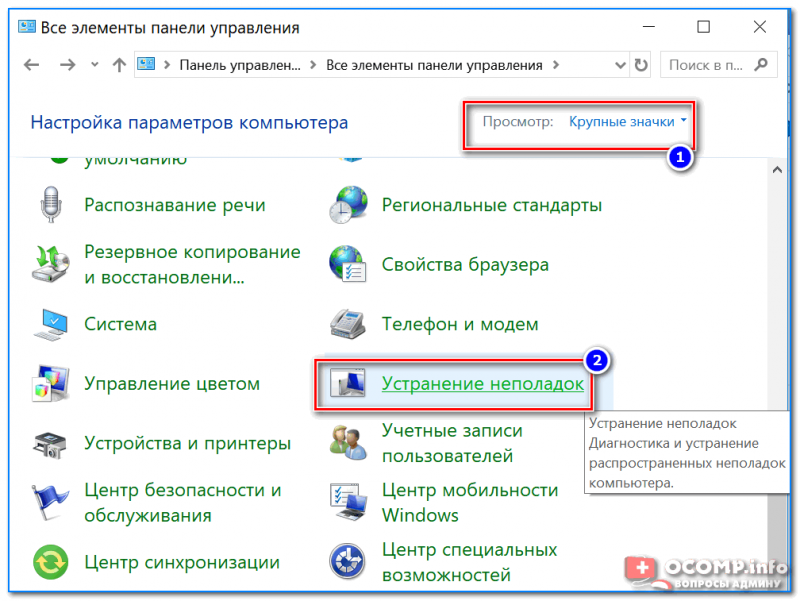
Устранение неполадок — панель управления (значки крупные!)
2) Далее щелкните по ссылке «Использование принтера».
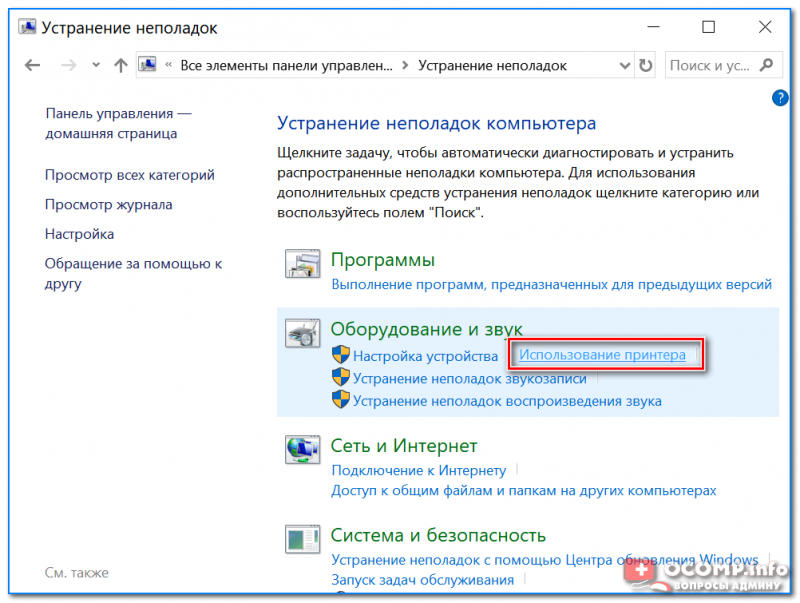
Устранение неполадок — использование принтера
3) После нажимайте кнопку «далее» и следуйте указаниям мастера.
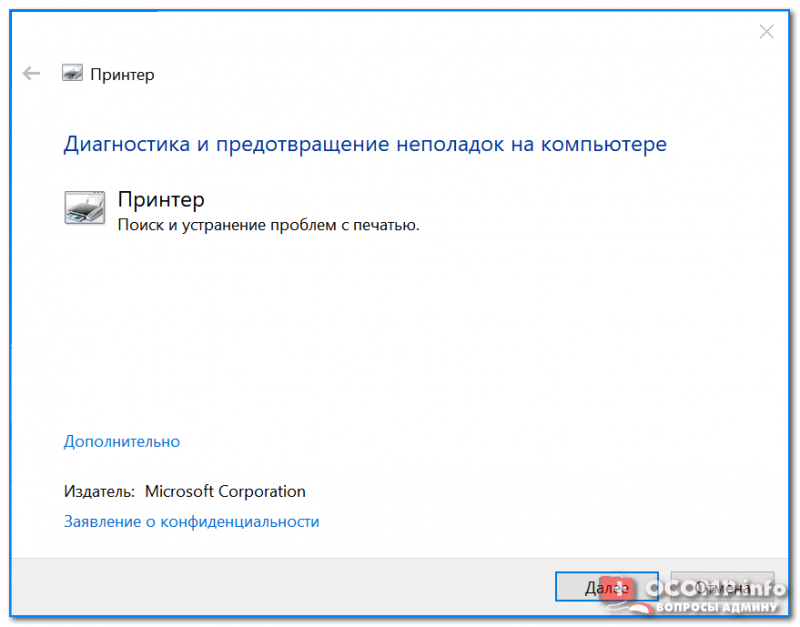
Поиск и устранение проблем с печатью
Способ №2
В Windows 10 этот мастер можно запустить несколько иначе:
- сначала открыть параметры системы — сочетание Win+i;
- далее открыть раздел «Обновление и безопасность», вкладку «Устранение неполадок»;
- после выбрать «Принтер» и следовать указаниям и подсказкам системы.
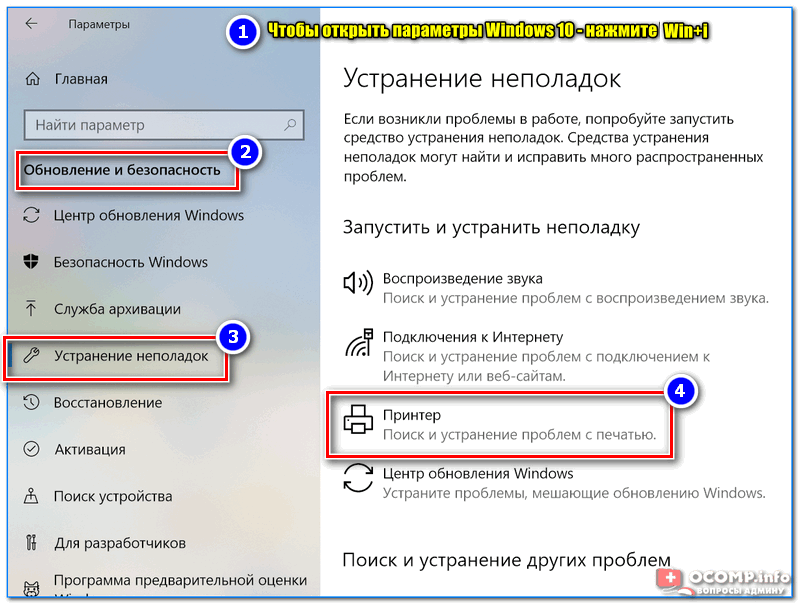
Параметры Windows 10 — устранение неполадок с печатью и принтером
*
На этом пока все, дополнения по теме — были бы кстати.
Удачной работы!
Полезный софт:
-

- Видео-Монтаж
Отличное ПО для создания своих первых видеороликов (все действия идут по шагам!).
Видео сделает даже новичок!
-

- Ускоритель компьютера
Программа для очистки Windows от «мусора» (удаляет временные файлы, ускоряет систему, оптимизирует реестр).
Источник: http://ocomp.info/printer-zavisaet-pri-pechati.html
Подробная инструкция по восстановлению btt skr 1.3. LPC1768
Подпишитесь на автора
Подпишитесь на автора, если вам нравятся его публикации. Тогда вы будете получать уведомления о его новых постах.
Отписаться от уведомлений вы всегда сможете в профиле автора.
Подписаться
Всем привет. Раздел как для начинающих, так и для опытных пользователей.Есть btt skr 1.3 все в ней х…
Источник: http://3dtoday.ru/blogs/canadianlynx/the-problem-of-computer-hang-when-printing-via-usb/
Почему принтер медленно печатает и зависает?
Если ваш принтер зависает при печати, либо начинает работать медленнее, чем обычно, этому может быть несколько причин: от обрыва связи до зависания самого компьютера. Мы рассмотрим самые популярные из них.
Обрыв связи с печатающим устройством
Самая простая и одна из самых популярных проблем – обрыв связи. Здесь работает простая логика – кабель не обеспечивает соединение – принтер завис. Что делать в этом случае? Проверьте соединение USB и Ethernet. Возможно, кабель пережат или отсоединен.
Если кабель пережат, уберите мешающие ему элементы, поправьте. В случае, если провод был просто отсоединен, восстановите соединение, присоединив кабель. Как видите, такая проблема решается быстро и просто. Связь с принтером – первое, что стоит проверить при возникновении проблем.
Проблемы, которые возникают при печати через Wi-Fi и Ethernet
Если вы заметили, что принтер стал медленно печатать, и вы используете сеть в процессе печати, проблемы могут быть с соединением.
На скорость работы печатающего устройства влияют:
- нестабильный сигнал Wi-Fi;
- отдаленность печатающего устройства от точки доступа;
- загруженность сети.
В таком случае вам необходимо решить вопрос с вашим провайдером, установить принтер ближе к точке доступа, продумать, как разгрузить сеть.
Шлейф СНПЧ попал под каретку
Если вы поставили, например, на свой Epson Stylus SX130 систему непрерывной подачи чернил, проверьте, корректно ли проложен шлейф. Неправильная установка этого элемента может мешать эффективной работе с печатающим устройством. Следите, чтобы шлейф не провисал и не цеплялся за детали принтера.
Зависание ПО на компьютере
Ни одной из перечисленных проблем вы не наблюдаете, но все равно задаетесь вопросом, почему принтер печатает медленно? Тогда дело может быть в компьютере. Паузы в печати могут возникать из-за зависания некоторых служб или программ на вашем компьютере, либо зависанием самого компьютера. Для решения проблемы обратитесь к вашему системному администратору.
Источник: http://originalam.net/instruction/video-pochemu-printer-zavisaet.html
Сравниваем реальные и заводские показатели скорости печати
Фактическая производительность принтера обычно ниже заявленной, так как производители тестируют устройство в упрощенных условиях. К примеру, они определяют скорость, печатая частично заполненные листы, что снижает нагрузку на прибор.
При выборе принтера учитывайте значение производительности по международному стандарту ISO. Этот показатель считается надежным и достоверным, так как во время теста устройство подвергается разному уровню нагрузки. Результаты нескольких проверок сравниваются и определяются средние значения скорости.
Фактическая производительность аппарата также отличается от заявленной из-за особенностей ПК или недостатков подключения. Влияют тип подключения, операционная система компьютера, объем оперативной памяти. Скорость может упасть при повышенной нагрузке: при печати документов с графическим содержанием или большого количества страниц.
Источник: http://printeru.info/oshibki-i-problemy/medlenno-pechataet
Почему windows 10 уходит в синий экран?
Идем в панель управления и смотрим какие были установлены последние обновления на windows 10

т.е. в процессе я сначала ставил обновления и на дату 11 числа мы не смотрим, соответственно смотрим на дату которая идет от 9 числа (на сегодняшний день дата 11 чисто)
В итоге чтобы исправить ошибку которая вызывает синий экран при отправки на печать удаляйте всегда последние обновления. В большинстве случае это происходит именно из -за них.
В моем случае я удалил первое обновление за 8 число которое имеет номер 5000802 и после этого все работает на ура.

Источник: http://nibbl.ru/windows/pri-otpravki-na-pechat-v-windows-10-on-uxodit-v-sinij-ekran-bsod-mfu-kyocera.html
Шаг №1. Сбрасываем все настройки
- Включите устройство и подождите пока каретка не остановится.
- Отсоедините кабель от разъема на задней панели и от электророзетки, подождите 1-2 минуты.
- Вставьте кабель обратно в розетку и подсоедините к разъему принтера.
- Если устройство не включится автоматически, включите его сами.
- Подождите пока принтер прогреется и перестанет издавать звуки. Выполните пробную печать.
- Если проблема не решилась, тогда приступаем ко второму шагу.
Скорость значительно снижается, если выбрать высокое качество печати или некоторые виды бумаги.
Источник: http://printside.ru/blog/kak-nastroit-skorost-pechati-printera/
Настройки печати
Если скорость приблизительно такая, как указано в технических характеристиках, то с принтером все в порядке. Однако вы можете проверить некоторые настройки печати, возможно, удастся немного ускорить работу:
- Печать фотографии в высоком качестве действительно будет медленной. И это хорошо, так как чернил при этом расходуется больше и они должны успевать подсохнуть. Для ускорения выберите Стандартный, если такое качество вас устраивает.
- При печати на простой бумаге на некоторых принтерах предлагаются дополнительные настройки, в которых вы можете задать качество ниже стандартного, но выше черновика.
- В струйных принтерах Canon при использовании программы IJ Printer Utility можно настраивать время интервала ожидания перед печатью следующей страницы. Показатель называется Ink Drying Wait Time, или время на сушку чернил. При уменьшении паузы ускоряется печать.
- Поставьте маркер в дополнительной настройке Высокая скорость (на примере Epson) и печать будет производиться при движении каретки в обе стороны.
- Если у вашего принтера есть тихий режим, выберите Выключить. В целях снижения шума устройство несколько замедляет движение каретки струйного принтера.
- Для лазерных принтеров печать на плотной бумаге идет медленнее, так как толстому листу нужно больше времени для прогрева. Выходом из положения может быть печать на менее плотной бумаге с соответствующими настройками. Однако учитывайте рекомендации производителя и выставляйте параметры действительно используемой бумаги, иначе может пострадать качество печати.
- Принтер начинает медленно печатать в результате перегрева. Такое может произойти при длительной непрерывной печати. При этом продолжать работу можно, так как устройство автоматически следит за температурой, но печать никак нельзя ускорить. Выключение принтера не помогает, он сможет вернуться к прежней скорости только после паузы хотя бы в течение 30 минут.
- В настройках порта есть показатель Двусторонний обмен данными. Функция позволяет принтеру отправлять на компьютер сообщения о замятии бумаги или расходных материалах. И может замедлять печать или заставлять принтер долго думать перед началом выполнения задания:
- Откройте Панель управления / Устройства и принтеры.
- Кликните правой кнопкой мыши по значку принтера и перейдите в раздел Свойства принтера.
- На вкладке Порты уберите маркер со строки Разрешить двусторонний обмен данными / Применить / ОК.
- На компьютере должно быть достаточно свободного места. Так при печати большого файла PDF из программы Adobe на жестком диске используется пространства в несколько раз больше самого файла.
Источник: http://iloveprinting.ru/question/printer-prints-slowly.html
Быстрый способ определения виновника проблем: печать тестового листа с принтера
Определить реальную производительность периферийного оборудования на компьютере с Windows можно путем простого теста. Если принтер долго думает перед работой выполните пробный запуск.
Для этого:
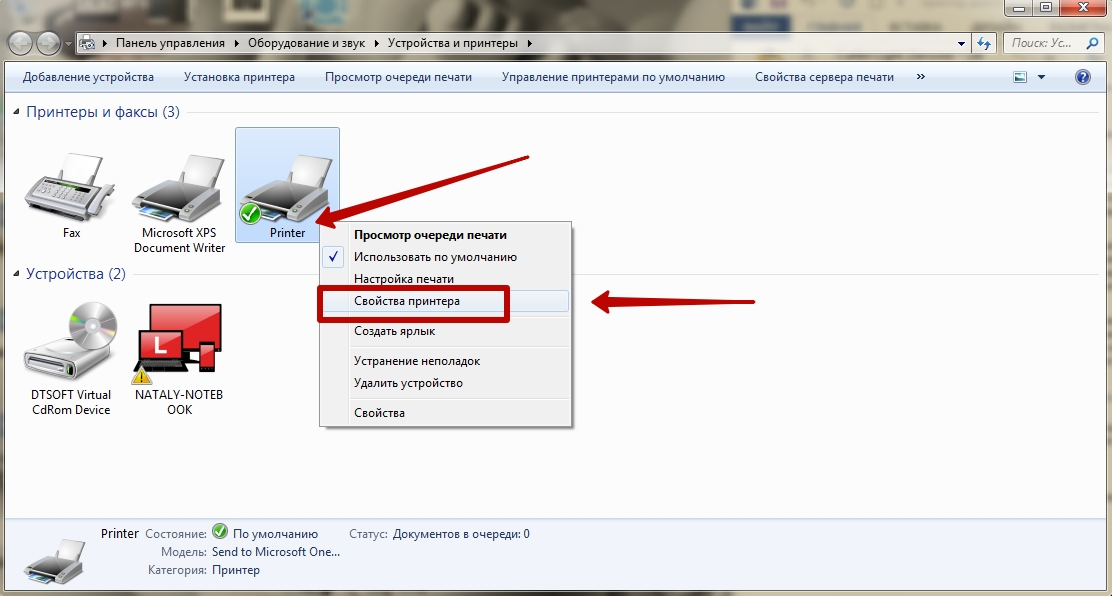
- Нажмите на кнопку «Пуск» в левом нижнем углу экрана и в открывшемся меню выберите «Устройства и принтеры».
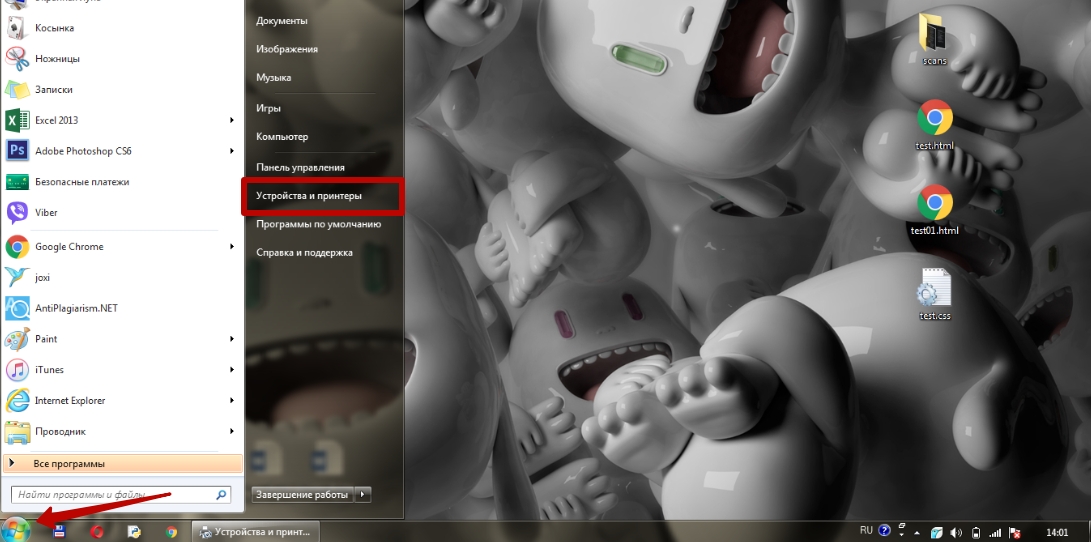
- Найдите название аппарата в списке, наведите на него мышью, кликните правой клавишей и выберите пункт «Свойства принтера».
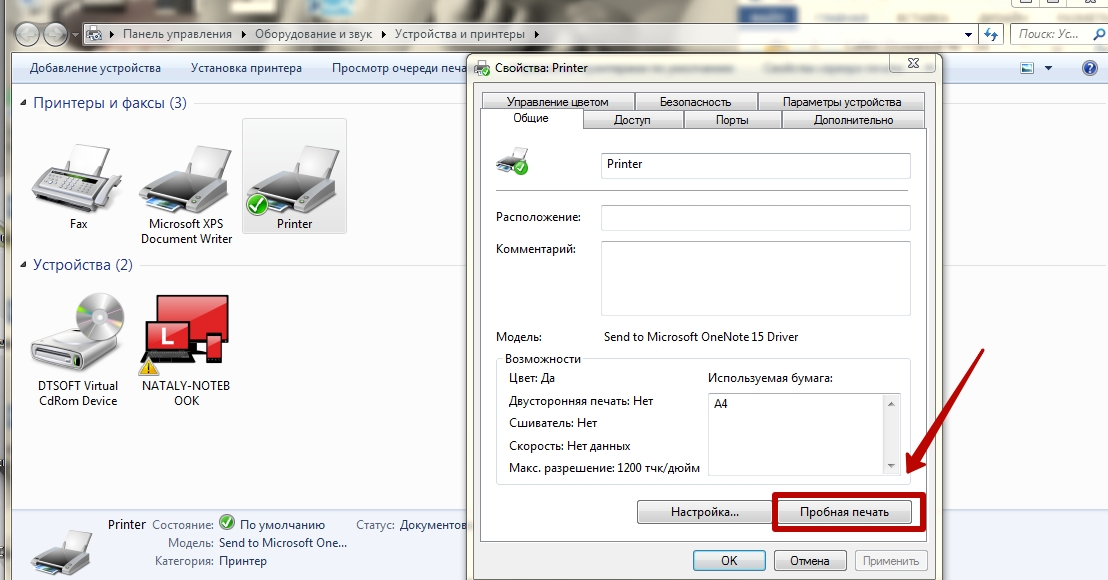
- В открывшемся окне нажмите на кнопку «Пробная печать», в результате которой на принтер будет отправлен тестовый лист и Вы сможете оценить скорость работы.
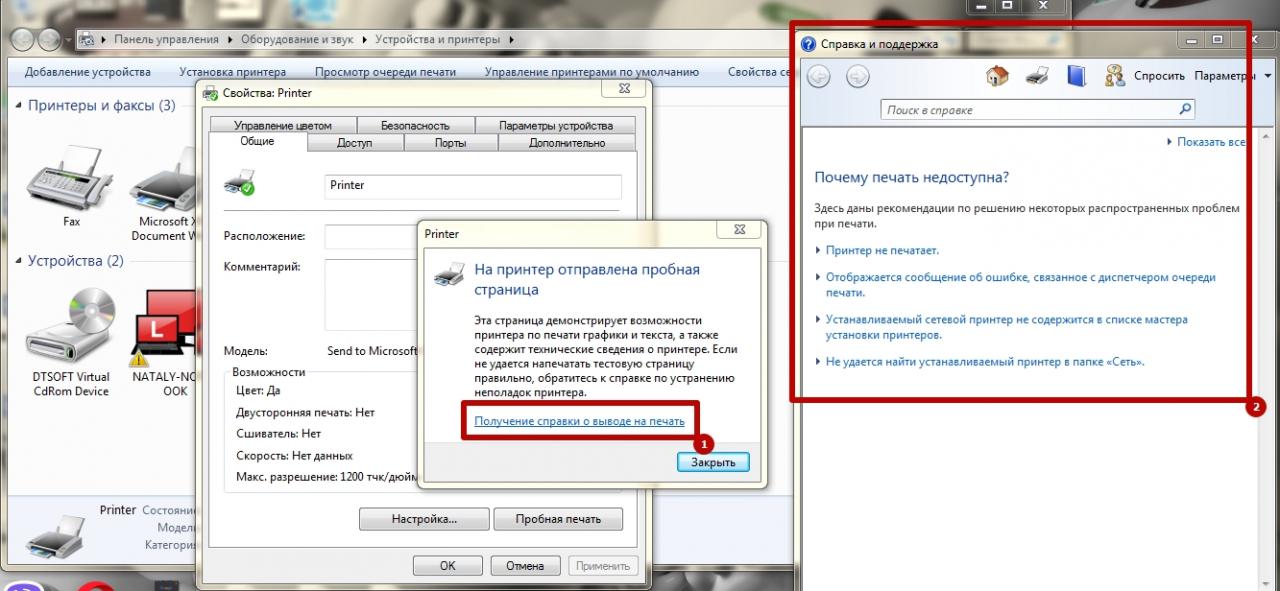
Если аппарат печатает медленно либо не реагирует на команду, то используйте рекомендации из справки от службы поддержки Windows. Для этого нажмите на строку, которая появляется в окне при отправке пробного листа.
Источник: http://printeru.info/oshibki-i-problemy/medlenno-pechataet
Шаг №3. Удаляем и переустанавливаем драйвер
- Отсоединяем USB-кабель от принтера.
- В строке поиска Пуск ищем «Программы и компоненты».

- Находим в появившемся окне нужный принтер и нажимаем «Удалить».
- После этого перезагружаем компьютер и устанавливаем последнюю версию драйвера.

После этих процедур скорость печати должна увеличиться.
Источник: http://printside.ru/blog/kak-nastroit-skorost-pechati-printera/
1 человек читают эту тему
0 пользователей, 1 гостей, 0 скрытых пользователей
Скачать обновленную версию бесплатной программы PrintHelp, купить Код Сброса —
PrintHelp.info
Источник: http://resetters.ru/index.php?showtopic=17640
Особенности струйной техники
Струйные принтеры печатают медленно, в сравнении с лазерными, что нужно учесть при покупке. При этом на скорость работы влияет ряд факторов, из-за чего пользователи сталкиваются с трудностями.
Неоригинальный картридж
Для струйных принтеров используют только совместимые комплектующие соответствующего качества. Не заправляйте картриджи самостоятельно не имея опыта в этом деле и не покупайте дешевые детали. При использовании неоригинальных комплектующих существует риск протекания чернил, что приводит к повреждениям. Краска в этих картриджах быстро засыхает, из-за чего требуется повторная замена.
Загрязнения внутри принтера: чистим контакты, промываем печатающую головку
Прибор нуждается в техническом обслуживании, так как без него возрастает вероятность выхода из строя. Если принтер долго думает и медленно печатает, необходима комплексная чистка.
Общий алгоритм следующий:
- Выключите аппарат, если он недавно использовался, отсоедините от электросети.
- Выведите печатающие головки в положение замены и аккуратно извлеките их.
- Прочистите уступы и края сопел, область вблизи электрических контактов влажными салфетками без ворса.
- Верните печатающие головки в исходное положение и включите принтер.
Инструкции:
- Как почистить картридж
- Промывка головки
- Чистка принтера
После процедуры отправьте на принтер тестовую страницу, чтобы оценить скорость работы.
Неправильное положение шлейфов СНПЧ
На некоторых струйных принтерах и МФУ устанавливают систему непрерывной подачи чернил как альтернативу обычным картриджам. СНПЧ подключается посредством шлейфов, которые прокладываются внутри корпуса. Если они расположены неправильно, движение каретки, отвечающей за распыление краски, затрудняется.
Источник: http://printeru.info/oshibki-i-problemy/medlenno-pechataet
Дополнительные советы
- Если принтер подключен к компьютеру с помощь USB-кабеля, тогда есть смысл его поменять. Слишком длинный или поврежденный кабель может влиять на скорость работы оборудования.
- Некоторые модели принтеров выполняют печать только с одним картриджем (родным), его замена может снижать скорость печати.
Источник: http://printside.ru/blog/kak-nastroit-skorost-pechati-printera/
Стал медленно печатать PDF файлы: разбиваем на несколько меньших
Для обработки документов в формате PDF требуется больше оперативной памяти, что создает дополнительную нагрузку на принтер. Чтобы он действовал быстрее, печатайте файл по частям.
Для этого:
- Откройте документ в программе Adobe Acrobat, в правом левом углу войдите в раздел «Файл» и выберите пункт «Печать».

- В открывшемся окне укажите номера страниц и другие параметры. За 1 раз печатайте не больше 50 листов, чтобы снизить нагрузку.
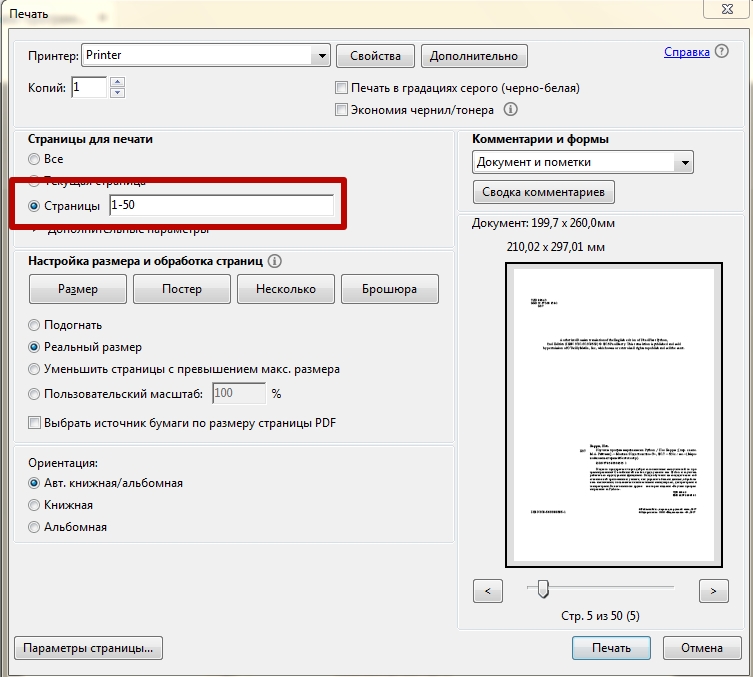
- Пока принтер печатает первые страницы, отправьте в очередь следующую часть документа.
Разделить документ на части и сохранить каждую из их можно в платной версии Adobe Acrobat. Еще это можно сделать с помощью онлайн-сервиса в интернете. Для этого потребуется загрузить PDF на сайт и указать диапазон страниц для деления на отдельные документы.
Отлично!
В знак благодарности расскажите о статье своим друзьям и знакомыми в социальных сетях. Используйте кнопки слева или внизу страницы. Это не занимает более 15 секунд. Спасибо!
Источник: http://printeru.info/oshibki-i-problemy/medlenno-pechataet
Какие услуги мы хотим Вам предложить
Статья о том, как настроить скорость печати принтера, написана при поддержке специалистов копировального центра Printside.ru

 Высокая
скорость
работы
Услуги
срочной печати
Источник: http://printside.ru/blog/kak-nastroit-skorost-pechati-printera/
