
Драйверы для принтеров Epson Stylus Photo R300 / R320 для Windows 10 — XP (32/64-bit) и Mac OS 10.15 — 10.4 + полное руководство пользователя.
Драйвер
Windows 10 — Vista
Драйверы встроены в систему.
Windows XP
| Модель | R300 | R320 | ||
| Версия | 5.5bAs | 5.5aAs | 5.5aA | 5.5aAs |
| Дата | 19.01.2005 | 08.07.2005 | 19.08.2004 | 08.07.2005 |
| Разряд- ность, bit |
32 | 64 | 32 | 64 |
| Размер, MB | 7.73 | 8.62 | 8.49 | 8.37 |
| Ссылка | Скачать | Скачать | Скачать | Скачать |
Mac OS X
| ОС | Mac OS X | |
| Версия ОС | 10.15 — 10.7 | 10.6 — 10.4 |
| Версия | Software | 3.09 |
| Дата | Update | 04.11.2011 |
| Размер, MB | Apple | 28.3 |
| Ссылка | Инструкция | Скачать |
Источник: http://iloveprinting.ru/epson/stylus-photo-r300-r320.html
Предназначение принтера Epson Stylus Photo R320
Этот бюджетный и надежный струйный аппарат имеет множество дополнительных возможностей, которые делают печать фотографий еще более комфортной и простой.
Источник: http://lucky-print.biz/printer-epson/r320.html
Установка драйвера в Windows 10
Рассмотрим установку драйвера для принтера Epson Stylus Photo R300. Сразу следует отметить, что делается она непривычным способом. Качать дистрибутив не требуется. Поскольку принтер является «морально устаревшим», но прекрасным образцом техники, драйвера для него предустановлены в ОС. Но произвести их окончательную установку надлежит нам.
Итак, откроем «панель управления». Либо запустив меню «Пуск» и найдя нужный пункт с помощью поиска или вручную. Либо же клацнув правой кнопкой мыши по «Пуск» и выбрав «Панель управления» (для Windows 10).

В «Панель управления» находим раздел «Оборудование и звук». Открываем его и нажимаем на «Устройства и принтеры» (Для Windows 7). Либо (для Windows 10) сразу нажимаем «Просмотр устройств и принтеров».

Открывается окно «Устройства и принтеры». В нём следует выбрать и нажать кнопку «Добавление принтера».

После этого запускается определение принтеров. Не дожидаясь завершения процесса кликаем по кнопке-ссылке «Необходимый принтер отсутствует в списке».
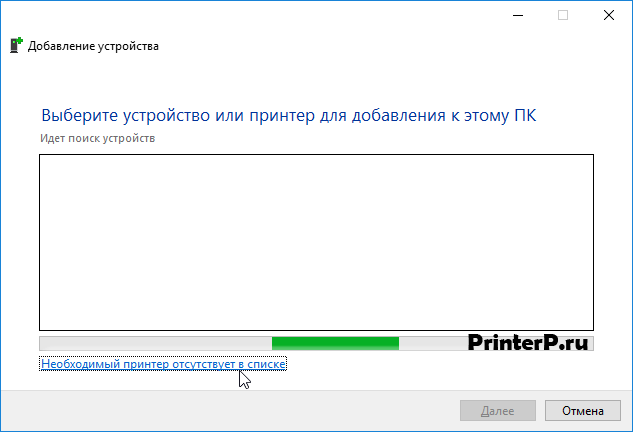
Теперь нужно указать каким способом подключён принтер. Избегая лишних действий ставим отметку в поле «Добавить локальный или сетевой принтер…». Необходимый пункт является последним в списке. Нажимаем «Далее».

Тратить время на выбор порта не будем. Оставляем всё как есть и жмём «далее».

Перед нами разбитый на 2 колонки перечень доступных драйверов для принтера, нажмите на «Центр обновления». Для этого требуется подключение к Интернет.

Не всегда «Центр обновления» может найти и установить нужный драйвер. Поэтому выбираем производителя принтера в левой колонке. В правой обновится список принтеров. Сделав выбор нажимаем «Далее».

От нас требуют ввести «Имя принтера». Можно вписать что угодно. Можно просто нажать «далее».

Система рапортует о том, что установка завершена. Нажимаем кнопку «готово».

Если принтер не опознаётся и не печатает повторяем процедуру установки, но пробуем другой драйвер. Сам же принтер следует удалить. Переходим к окну «Устройства и принтеры» (по шагам описанным выше) и нажимаем правой кнопкой мыши по принтеру.

Выбираем «Удалить устройство». Требуются права администратора.

И подтверждаем удаление нажатием на кнопку «Да».
Основная сложность процедуры в том, что может потребоваться несколько раз её повторить. Тогда принтер будет работать.
Источник: http://printerp.ru/epson/stylus-photo-r300-driver.html
Windows 10 — Vista
Должен автоматически загружаться и устанавливаться из центра обновления при подключении МФУ по USB. Если этого не происходит посмотрите, пожалуйста, эту статью или видео ниже.
Источник: http://printerprofi.ru/epson/stylus-photo-r300-r320-driver.html
Габариты и внешний вид
Внешность девайса имеет ярко выраженный практичный характер. Особого внимания заслуживает передняя панель управления, которая включает в себя сразу два ЖК-экрана для удобного просмотра фотографий и выбора оптимальных параметров печати.
Источник: http://lucky-print.biz/printer-epson/r320.html
Дополнительная информация
Вес:6 кгГабариты (ШхВхГ):498x255x264 ммУровень шума при работе:42 дБОтображение информации:ЖК-панельПоддержка ОС:Windows, Mac OSПотребляемая мощность (при работе):13 ВтМинимальные системные требования:Intel Pentium + 64 Mb RAM
Источник: http://zoom.cnews.ru/goods_card/item/25230/epson-stylus-photo-r320
Руководство пользователя
| Формат | HTML | |
| Модель | R300 | R320 |
| Дата | 2003 | 2005 |
| Ссылка | Открыть | Открыть |
Источник: http://iloveprinting.ru/epson/stylus-photo-r300-r320.html
Общие характеристики
Область применения:персональныйРазмещение:настольныйУстройство:принтерТип печати:цветнаяТехнология печати:пьезоэлектрическая струйная
Источник: http://zoom.cnews.ru/goods_card/item/25230/epson-stylus-photo-r320
Видео
Понравилась статья? Поделись с друзьями!
Источник: http://iloveprinting.ru/epson/stylus-photo-r300-r320.html
Результаты тестирования
Минусы:
-
- Нет Ethernet или WiFi;
- Высокая стоимость картриджей (исправляется установкой СНПЧ от интернет-магазина ТМ Lucky-print).
Плюсы:
-
- Великолепный результат;
- Комфортная печать с фотокамеры или карты памяти;
- Приобретение и доставка девайса в Москве и других городах России.

Принтер 6 611 руб.
СНПЧ 1 599 руб.
Чернила 1 674 руб.
Снят с производства
9 884 руб.
- Характеристики
- Описание
- Доставка
- Оплата
- Отзывы (0 )
Скорость печати ч/б.(кв.м/ч)
15 стр/мин
Скорость печати в цвете (кв.м/ч)
15 стр/мин
Печать по технологии
Струйная
Сфера применения
Для офиса, Для дома, фотопринтер
Срок гарантии на устройство
12 месяцев
Срок гарантии на СНПЧ
12 месяцев
Разрешение печати (dpi)
5760 x 1440
Возможность печати без ПК (напрямую с носителя)
Еcть
Возможность печати на конверте
Есть
Возможность печати на фотобумаге
Есть
Возможность печати на дисках (CD, DVD)
Есть
Формат печатных носителей
Min плотность носителя (г/м2)
45-75 г/кв. м (конверты), 64-90 г/кв. м (обычная бумага)
Max плотность носителя (г/м2)
до 255 г/кв. м (специальные носители Epson)
Дополнительная информация
Картриджи
оригинальные картриджи в комплекте отсутствуют
Типы карт памяти
Compact Flash (I&II), xD-Picture Card, Smart Media, Secure Digital, MultiMedia Card, Magic Gate Memory Stick, Memory Stick, Memory Stick PRO, Memory Stick Duo, IBM MicroDrive
Тип дисплея
есть (3.6 см, цветной, с переменным углом наклона)
ОС
Mac OS 9.1 и старше, Mac OS X 10.2.4 и ст., Windows 2000, Windows 98, Windows Me, Windows XP
Характеристики расходных материалов
Рекомендуемые чернила
Lucky Print
Материал корпуса
полипропилен
Страна-производитель СНПЧ/ПЗК
Китай
Габариты (ширина/глубина/высота) (мм)
498 x 264 x 225 мм
Все характеристикиСкрыть
Источник: http://lucky-print.biz/printer-epson/r320.html
Лотки
Подача бумаги:120 лист. (стандартная)
Источник: http://zoom.cnews.ru/goods_card/item/25230/epson-stylus-photo-r320
Шрифты и языки управления
Поддержка PostScriptнет
Источник: http://peredpokupkoy.ru/otzyvy-epson-stylus-photo-r320/
Расходные материалы
Плотность бумаги:64-90 г/м2Печать на::карточках, пленках, этикетках, фотобумаге, CD/DVD, глянцевой бумаге, конвертах, матовой бумагеКоличество картриджей:6Ресурс цветного картриджа/тонера:430 страницРесурс ч/б картриджа/тонера:630 страниц
Источник: http://zoom.cnews.ru/goods_card/item/25230/epson-stylus-photo-r320
