
Скачать драйвер HP DeskJet 2600 можете для систем Windows 10 / 8 / 7 / Vista / XP. Скачивание происходит бесплатно с официального сайта и также можете посмотреть, как установить драйвер из нашей инструкции.
hp-software-driver-metadata-portlet
 Действия
Загрузка HP Support Solutions
Найдите файл в окне браузера и дважды щелкните, чтобы начать установку.
Подождите, пока установка закончится, а затем нажмите продолжить


Данное средство обнаружения продуктов устанавливает на устройство Microsoft Windows программное,которое позволяет HP обнаруживать продукты HP и Compaq и выполнять сбор данных о них для обеспечения быстрого доступа информации поддержке решениям Сбор тех. данных по поддерживаемым продуктам, которые используются для определения продуктов, предоставления соответствующих решений и автообновления этого средства, а также помогают повышать качество продуктов, решений, услуг и удобства пользования.
Примечание: Это средство поддерживается только на компьютерах под управлением ОС Microsoft Windows. С помощью этого средства можно обнаружить компьютеры и принтеры HP.
Полученные данные:
- Операционная система
- Версия браузера
- Поставщик компьютера
- Имя/номер продукта
- Серийный номер
- Порт подключения
- Описание драйвера/устройства
- Конфигурация компьютера и/или принтера
- Диагностика оборудования и ПО
- Чернила HP/отличные от HP и/или тонер HP/отличный от HP
- Число напечатанных страниц
Сведения об установленном ПО:
- HP Support Solutions Framework: служба Windows, веб-сервер localhost и ПО
Удаление установленного ПО:
- Удалите платформу решений службы поддержки HP с помощью программ установки/удаления на компьютере.
Требования:
- Операционная система: Windows 7, Windows 8, Windows 8.1, Windows 10
- Браузер: Google Chrome 10+, Internet Explorer (IE)10.0+ и Firefox 3.6.x, 12.0+
Обнаруженная операционная система: Выбранная операционная система: Выберите операционную систему и версию ,
Изменить
Данное средство обнаружения продуктов устанавливает на устройство Microsoft Windows программное,которое позволяет HP обнаруживать продукты HP и Compaq и выполнять сбор данных о них для обеспечения быстрого доступа информации поддержке решениям Сбор тех. данных по поддерживаемым продуктам, которые используются для определения продуктов, предоставления соответствующих решений и автообновления этого средства, а также помогают повышать качество продуктов, решений, услуг и удобства пользования.
Примечание: Это средство поддерживается только на компьютерах под управлением ОС Microsoft Windows. С помощью этого средства можно обнаружить компьютеры и принтеры HP.
Полученные данные:
- Операционная система
- Версия браузера
- Поставщик компьютера
- Имя/номер продукта
- Серийный номер
- Порт подключения
- Описание драйвера/устройства
- Конфигурация компьютера и/или принтера
- Диагностика оборудования и ПО
- Чернила HP/отличные от HP и/или тонер HP/отличный от HP
- Число напечатанных страниц
Сведения об установленном ПО:
- HP Support Solutions Framework: служба Windows, веб-сервер localhost и ПО
Удаление установленного ПО:
- Удалите платформу решений службы поддержки HP с помощью программ установки/удаления на компьютере.
Требования:
- Операционная система: Windows 7, Windows 8, Windows 8.1, Windows 10
- Браузер: Google Chrome 10+, Internet Explorer (IE)10.0+ и Firefox 3.6.x, 12.0+

Компания HP компилирует ваши результаты. Это может занять до 3 минут, в зависимости от вашего компьютера и скорости подключения. Благодарим за терпение.
Невозможно получить список драйверов для вашего продукта. Выберите требуемую операционную систему и язык и нажмите «Обновить», чтобы повторить попытку.
Мы не можем найти драйверы для вашего продукта.
Попробуйте выбрать операционную систему вручную. Если вашей операционной системы нет в списке, то HP может не предоставлять поддержку драйверов для вашего продукта с этой операционной системой.
Подробнее:Моей операционной системы нет в списке.
Не удалось найти драйверы для вашего продукта. Драйверы могут находиться в разработке, поэтому повторите попытку позже или посетите домашнюю страницу продукта. Here is the List
ПК, который вы используете в данный момент, не соответствует ПК, который вы выбрали. Чтобы обнаружить драйверы для выбранного вами ПК, запустите обнаружение с этого ПК или нажмите «Все драйверы» ниже и загрузите необходимые драйверы.
Обнаружение драйвера временно недоступно. Пожалуйста, попробуйте позже.
Время определения продукта истекло. Пожалуйста, попробуйте еще раз
HP обнаружен ваш продукт, но в настоящее время обновления драйверов недоступны.
Список всех доступных драйверов для вашего продукта представлен выше.
HP обнаружена ошибка при попытке поиска вашего продукта.
Убедитесь, что устройство включено и подключено к компьютеру, затем повторите попытку через несколько минут.
Также можно просмотреть все доступные драйверы для вашего продукта ниже.
Повторить
Список рекомендованных драйверов для вашего продукта не изменился с последнего посещения этой страницы.
Нажмите кнопку «Обновить», чтобы обновить список.
Обновить
| Продукт | Файл | Размер файла | Название файла | Изделие |
|---|
Выберите нужные файлы и выберите «Загрузить файлы», чтобы начать пакетную загрузку.
Выберите нужные файлы, и список ссылок будет отправлен по электронной почте.
Z7_M0I02JG0KGVO00AUBO4GT60081

Европа, Ближний Восток, Африка
Азиатско-Тихоокеанский регион и Океания
Z7_M0I02JG0K0RJC0AD29JNMP0866
Источник: http://support.hp.com/ru-ru/drivers/selfservice/hp-deskjet-2600-all-in-one-printer-series/12319824
Как установить драйвер в Windows 10
Чтобы использовать принтер совместно с компьютером, необходима установка драйверов – специального программного обеспечения, позволяющего операционной системе определить подключенную технику для печати и настроить необходимые параметры для работы с нею. Скачать драйвер HP DeskJet 2600 можно по ссылке на странице.
Далее необходимо открыть папку с загрузками, найти установочный файл и дважды нажать на него. Появится окно мастера установки. В нем нужно нажать на кнопку «Далее», чтобы продолжить инсталляцию.
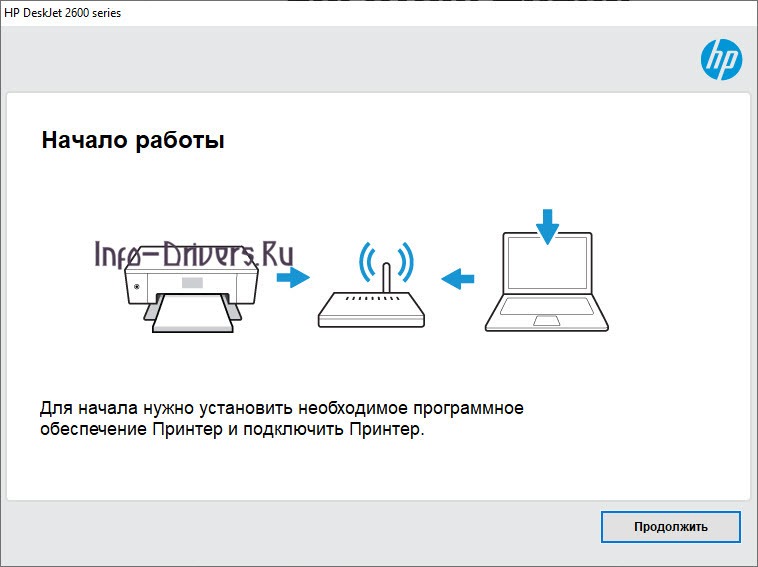
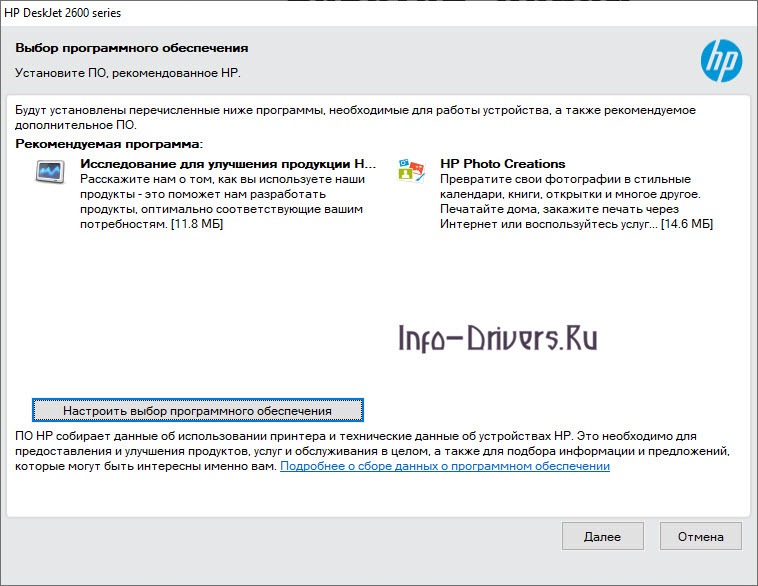
На экран будет выведен список устанавливаемых программ, необходимых и рекомендуемых. Познакомившись с ними, нужно кликнуть по кнопке «Далее».
На экране появятся параметры установки и данные лицензионного соглашения. Нужно отметить пункт «Я просмотрел и принимаю соглашения…» и нажать на кнопку «Далее».

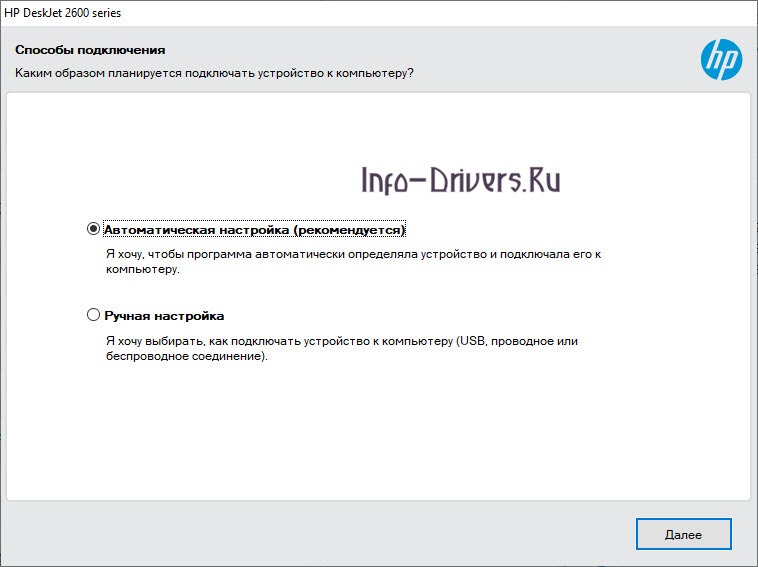
Теперь пользователю нужно выбрать «Автоматическую установку». Она позволит компьютеру самостоятельно определить и подключить технику для печати.
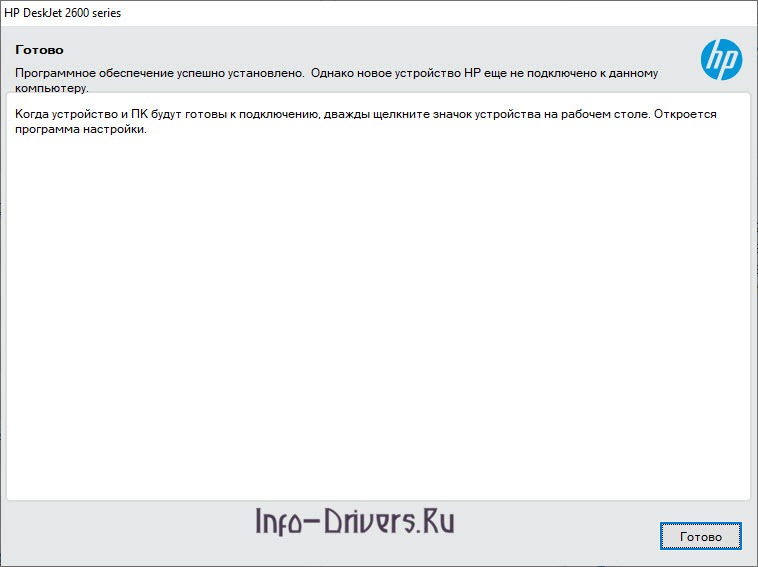
Запустится установка программного обеспечения. После ее окончания появится окно с соответствующим оповещением. Нужно закрыть его нажатием на кнопку «Готово». Теперь можно приступить к работе с принтером.

Загрузка…
Источник: http://info-drivers.ru/hp/deskjet-2600-driver.html
Скачать драйвер HP DeskJet 2600:
dj2600_full_webpack_43.2.2474.exe
Пароль к архиву 123

Внимание! Прежде чем установить драйвер HP DeskJet 2600. Рекомендуем удалить старую версию драйвера. Как удалить драйвер можно прочесть в разделе FAQ.
Скриншоты с установкой HP DeskJet 2600:
Источник: http://windows-driver.com/drayvera-dlya-windows/drayvery-dlya-printerov/printery-hp-hewlett-packard/hp-deskjet/1488-hp-deskjet-2600.html
Описание
HP DeskJet 2600 – мультифункциональное прибор для прессы также распознавания, со перспективой изготовления моментальных снимок. Со поддержкой него абонент отпечатает равно как простые текстовые бумаги, таким образом также фото. HP DeskJet 2600 возможно применять равно как здания, таким образом также во кабинете. Вспомогательное практичность состоит во этом, то что прибор функционирует посредством беспроводную линия WI-FI также напечатать необходимый акт возможно в том числе и со подвижного приборы, находись в таком случае мобильный телефон либо планшетка.
Для верной деятельность данное агрегата понадобится особая проект – драйвер, применяя какую концепция сумеет грамотно им регулировать. В данном веб-сайте вам сможете скачать драйвера для принтера HP DeskJet 2600, какие подходят ко операторным концепциям родов Windows, Linux также MAC.
Источник: http://drivers-pack.ru/hp-deskjet-2600/
Полный
Windows 8/8.1/10
Разрядность: 32/64
Версия: 14.8.0
Дата: 22.12.2015
- DJ_SF_05_D2600_140_405-4.exe — [123.1 MB].
Отключаете принтер от компьютера, скачиваете файл, запускаете и следуете подсказкам мастера.
Mac OS X 10.5
Версия: 10.0
Дата: 07.04.2009
- HP_Installer_DJD2600_v10.0.dmg — 112.9 [MB].
Источник: http://printerprofi.ru/hp/deskjet-d2600-series-driver.html
Метод 1: Сканирование документов на компьютер
Шаг 1 : Прежде чем мы перейдем к фактическому процессу, убедитесь, что в вашей системе установлены необходимые драйверы. Если вы еще не установили его, перейдите по ссылке ниже, чтобы загрузить его и установить как любой другой файл .exe.
Скачать драйверы
После того, как ваш компьютер извлечет файлы, вам будет предложено выбрать параметры подключения. Я выбрал Wireless.

Это запустит режим обнаружения принтера. Как только ваш компьютер обнаружит принтер, выберите его и нажмите Далее.

Шаг 2. После завершения процесса установки откройте «Настройки» (клавиша Windows + I) и выполните поиск принтеров. Выберите «Принтеры и сканеры» из меню и нажмите кнопку «Добавить принтер или сканер», чтобы добавить новый принтер.
На этом этапе убедитесь, что ПК и принтер подключены к одной и той же сети Wi-Fi. После завершения сканирования принтер DeskJet 2600 появится в меню.

Как только вы нажмете кнопку «Добавить устройство», вы увидите окно «Запустить приложение» (или кнопку «Открыть приложение принтера»).

Шаг 3. Нажмите кнопку, и приложение HP Smart откроется прямо вверх. Главное преимущество этого приложения в том, что оно дает визуальное представление об уровне чернил в картриджах принтера.

Помимо этого, вы найдете множество опций, таких как печать документов, сканирование и печать фотографий, среди других.
Шаг 4 : Нажмите «Сканировать», и вы увидите множество вариантов на вашем экране. Здесь вы можете выбрать Тип вывода (Цветной или Серый), Разрешение (самое высокое — 1200 точек на дюйм) и Уровни сжатия (Средний, Высокий и Низкий).

После внесения изменений нажмите кнопку «Сканировать» в правом нижнем углу, чтобы начать сканирование.
Шаг 5. После завершения сканирования вы перетаскиваете ручки, чтобы внести изменения в отсканированный документ. Теперь все, что вам нужно сделать, это нажать Применить> Сохранить, и та-да! Скажите привет вашему первому отсканированному документу на новом HP DeskJet 2600.

Вы также можете прикрепить дополнительные страницы к тому же документу, нажав кнопку «Добавить страницы» в верхнем левом углу.
Примечание
. В некоторых случаях ПК подключается к сети Wi-Fi Direct. Просто не забудьте отключить его после завершения сканирования.
Также на

Источник: http://ru.joecomp.com/hp-deskjet-2600-printer
Утилиты
- Print and Scan Doctor
- Мастер установки принтера
- ePrint
Источник: http://printerprofi.ru/hp/deskjet-d2600-series-driver.html
Получите максимум от принтера HP DeskJet 2600
Мы живем в безбумажном мире, где оцифровываются почти все наши транзакции и переводы. Однако, как вы, возможно, уже знаете, это не относится ко всем файлам и документам. Будь то небольшая квитанция или договор аренды, бывают случаи, когда вам нужно отсканировать документ, и сканер является наиболее очевидным решением.
Итак, в следующий раз, когда вы окажетесь в такой ситуации, следуйте нашему руководству, получите приложение и отсканируйте.
Далее: Вы ищете альтернативы CamScanner? Следующий пост имеет некоторые из лучших вариантов для вас.
Источник: http://ru.joecomp.com/hp-deskjet-2600-printer
