
Здесь Вы узнаете, как распечатать с телефона, какие есть способы печати с телефона на принтер, как подключить телефон к принтеру и какие нужны приложения на телефон для печати
Введение
Благодаря внедрению и применению новых образцов внутренних комплектующих, возможности современных устройств значительно возросли. Сверхбыстрые и супермощные компьютерные устройства значительно уменьшились в размерах и оснащаются более продвинутым наполнением и программным содержанием.
Особенно данное объединение аппаратного оборудования и программного инструментария заметно и востребовано в мобильных компьютерных устройствах, наиболее массовыми представителями которым можно назвать смартфоны, камерофоны и коммуникаторы.
Помимо обычной, доступной как в стационарных, так и мобильных образцах устройств, способности хранить, обрабатывать и распространять важные для пользователей информационные материалы, в мобильных устройствах огромным преимуществом является наличие современных цифровых камер, поддерживающих фото и видео съемку в высоком качестве, которое стремительно приближается, по своим основным характеристикам, к возможностям цифровых зеркальных камер.
Пользователи на постоянной основе задействуют фотокамеры своих мобильных телефонов для создания фотографий самой разной направленности, например, для дальнейшего обмена в социальных сетях, общения, заполнения личного альбома, сохранения интересных сиюминутных или памятных моментов и т.д. Однако, насколько бы ни были удобны современные образцы мобильных устройств, позволяя в любой момент просмотреть востребованный снимок, гораздо лучше и приятнее иметь его напечатанную копию. К счастью, существует множество простых и дешевых способов печати фотографий непосредственно прямо с телефона, исключая промежуточное задействование персональных компьютеров. И далее в данной статье мы рассмотрим несколько таких способов.
Источник: http://zen.yandex.ru/media/hetmansoftware/luchshie-sposoby-pechati-fotografii-s-mobilnogo-telefona-5f7df86bdee66543988d182a
Отзывы
-

Elena
13.11.2020 13:42:18
Спасибо большое за невероятную оперативность и замечательные фотокарточки! Непременно буду к вам ещё обращаться! Ведь, нет ничего важнее этих «воспоминаний»[IMG WIDTH=16 HEIGHT=16]https://vk.com/emoji/e/f09f918df09f8fbb.png[/IMG][IMG WIDTH=16 HEIGHT=16]https://vk.com/emoji/e/f09f988a.png[/IMG] спасибо, что вы есть!
-
Екатерина
16.11.2020 15:25:34
Вот и напечатала наконец фотографии! Как же я рада!!!все быстро, качественно и оочень удобно! А карточки такие приятные получились и на ощупь и на вид! Украшают теперь наш праздник)Спасибо большое! Ещё обязательно закажу!
-
viktoriya
18.12.2020 01:44:55
Качество супер! Все фото делаю только у вас)) Также брала календари, очень качественные и яркие получались.
Смотреть все отзывы
Источник: http://multifoto.ru/fotopechat/fotografii/
Способы печати фотографий и документов с телефона
Возможность печати документов и фото на принтере с телефона существует уже достаточно давно. При этом печатающему аппарату необязательно иметь подключение к сети по Wi-Fi или Ethernet. Просто нужно правильно настроить оргтехнику, а также скачать и установить соответствующее программное обеспечение на Android или iOS. Сразу стоит отметить, что способов печати документов и изображений с телефона существует много. Однако все они зависят от метода синхронизации мобильного устройства с принтером. В число самых популярных подключений входит:
- USB-подключение смартфона и принтера к компьютеру;
- USB-подключение смартфона к принтеру через OTG-кабель;
- Подключение смартфона и принтера к одной Wi-Fi-сети;
- Синхронизация телефона и принтера через Wireless Print Server;
- Синхронизация телефона и принтера по Wi-Fi Direct;
- Синхронизация телефона и принтера по Bluetooth.
Многие слышали, что самым популярным методом распечатывания с телефона является сервис «Виртуальный принтер» от Google. Однако 01.01.2021 года он прекратил свое существование. Поэтому о нем мы рассказывать не будем.
Источник: http://kartridge.org/blog/kak-raspechatat-s-telefona-dokument-ili-fotografiju-podrobnaja-instrukcija.html
Примеры наших работ
Ведущая московская сеть копировально-полиграфических центров «Копирка» рада осуществить срочную фотопечать. Качественно распечатаем фото с любых цифровых носителей, сделаем ретушь и дублирование. Предоставляем профессиональные услуги по печати цифровых фотографий в любых форматах: A6, A5, A4, A3, A2, A1 и A0.
Все копицентры компании «Копирка» оснащены новейшим полиграфическим оборудованием от лучших мировых производителей, на котором высококвалифицированные специалисты компании выполнят печать любой сложности в самые кратчайшие сроки. Помимо печати обычных фотографий на бумаге, у нас Вы можете выполнить широкоформатную печать на баннеры, постеры, календари и открытки, а также нанести фотоизображение на разнообразную сувенирную продукцию. Кроме того, компания «Копирка» предоставляет весь спектр сопутствующих услуг – ретушь и коррекцию фото, замену фона, дублирование и размножение фотографий, изменение цветового баланса, и т.д.
Заказать срочную печать фотографий любого формата Вы можете в любом из центров сети «Копирка». Кроме того, Вы можете заказать печать фотографий прямо на сайте: закажите сейчас и уже завтра получите готовые фотографии в максимально удобном для Вас месте в любом районе Москвы.
Сервисные центры компании расположены во всех районах столицы в пешей доступности от большинства станций метро. В копицентрах «Копирка» Вы всегда получите профессиональные услуги самого высокого качества.
«Копирка» – максимальное качество по минимальной цене!
Источник: http://kopirka.ru/uslugi/pechat-fotografiy/
Как сделать печать с Android телефона на принтер
Произвести печать с телефона Android на принтер можно несколькими способами:
- С помощью Google Диска и приложения «Виртуальный принтер»;
- С помощью фирменного приложения;
- С помощью универсальных приложений.
Содержание
- Способы распечатать документ, фото с Android телефона на принтер
- Печать из Google Диска и виртуального принтера
- Программы печати для Android
- Фирменные приложения
- Универсальные приложения
- Способы подключить Android телефон к принтеру
- USB
- Bluetooth
- Wi-Fi
- ПК
Источник: http://urfix.ru/pechat-telefon-android-printer/
Распечатка по WI-Fi и с использованием модуля (андроид)
Это простейший и наиболее доступный способ, позволяющий печатать с телефона на принтер, но лишь при условии, если оба аппарата довольно новые и позволяют соединяться с помощью Wi-Fi. Для печатания файла нужно, чтобы устройства смогли распознать друг друга. Далее делают пересылку файла на адрес аппарата и распечатывают.
Для подсоединения печатающего аппарата к Wi-Fi нужно включить его в розетку, дождаться загрузки системы и нажать клавишу «WPS» на панели управления. Обычно, после этого потребуется нажатие такой же кнопки на роутере или произвести активацию опции «Wi-Fi Protected Setup» в его панели управления. Можно завести в панели управления маршрутизатора ПИН-код для ускоренного подключения. Код можно прочесть на наклейке, которая обычно расположена на нижней панели аппарата.
Как правило, подсоединить принтер к беспроводной сети возможно через протокол WPS (Wi-Fi Protected Setup). Главное, сделать запуск этой службы на самом роутере:
- Запустите настройки роутера.
- Выберете вкладку Беспроводная сеть.
- Нажмите на раздел WPS.
- Включите протокол WPS.

Подключение аппарата для печати к беспроводной сети
Внимание! При отсутствии отдельной кнопки на верхней панели печатающего аппарата следуйте техруководству. Как правило, настройка соединения без технологии WPS осуществляется через особый экран на передней панели.
Если печатающий аппарат не может функционировать через беспроводную сеть, но смартфон подключается к Wi-Fi, получить нужный файл также возможно. На телефонах с ОС Андроид в меню есть вкладка Печать. Нужно запустить функцию «Загрузить модуль». После этого открывается Плэй Маркет, где перечисляются имеющиеся у изготовителя модули. В меню указывается компания и загружается модуль. Далее пользователем производится загрузка фотографий, помечаются желаемые и нажимается опция Печать. Принтер принимает и распечатывает фото.

Печатание по WiFi
Источник: http://technosova.ru/cifrovaja-tehnika/smartfony/kak-printer-podkljuchit-k-telefonu-i-raspechatat-foto-tekst/
Как распечатать с телефона через компьютер
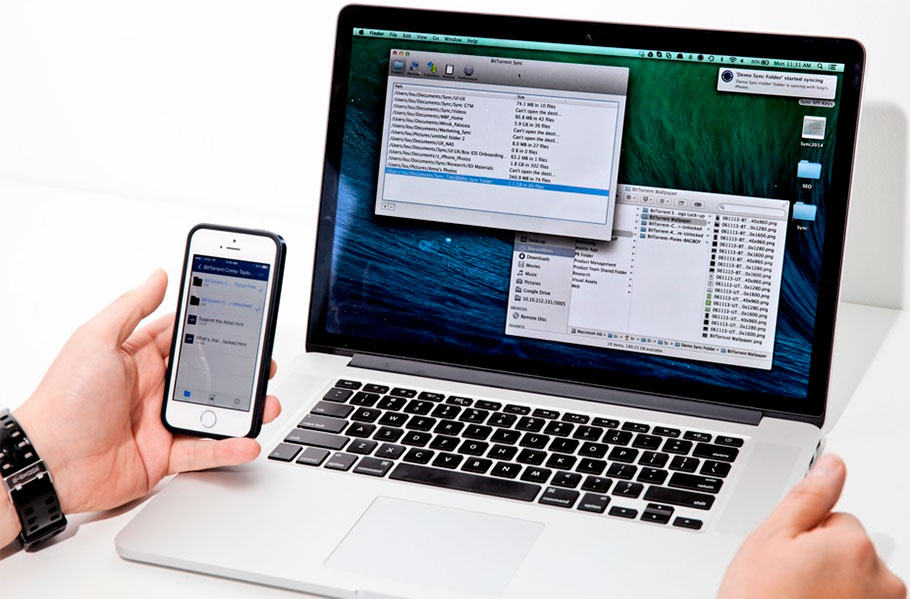
Это самый распространенный способ печати любых материалов, хранимых как на телефоне, так и на самом компьютере (либо в облачном хранилище). Чтобы его осуществить, нужно установить на компьютер драйвер принтера и подключить печатающее устройство по USB или Wi-Fi каналу. Далее следует передать материалы для печати с телефона на компьютер любым удобным способом:
- скинуть материалы со смартфона на ПК через Интернет (отправить в облако, на почту, файлообменник и т.д.);
- записать документы или фотографии на карту памяти и при помощи картридера переместить их на персональный компьютер;
- подключить мобильное устройство к компьютеру по USB или Bluetooth и напрямую скопировать/переместить нужные файлы.
Теперь просто откройте файл в поддерживаемой его программе (например, если это таблицы, то их можно открыть и отпечатать через Ms. Exel) и вызовите функцию печати (обычно комбинация Ctrl+P). В открывшемся окне выберите подключенный принтер, установите нужные значения печати и подтвердите выполненные действия. Еще печатать с компьютера можно при помощи специального ПО, разработанного производителем печатающей техники (скачать программу для печати с компьютера можно на официальном сайте разработчика оргтехники).
Источник: http://kartridge.org/blog/kak-raspechatat-s-telefona-dokument-ili-fotografiju-podrobnaja-instrukcija.html
Комплексное обслуживание оргтехники — качественно и доступно
Ремонт офисной техники в сервисном центре «Тонфикс» – оперативная и доступная услуга. Работаем со всеми моделями принтеров, копиров и МФУ, включая:
- Xerox;
- HP;
- Konica Minolta;
- Toshiba;
- Samsung;
- Canon;
- Dell;
- OKI;
- Kyocera;
- Panasonic.
Большинство неисправностей мы устраняем по месту у заказчика. А если ситуация нестандартная, то специалист заберет устройство к нам в сервисный центр, где имеется профессиональное оборудование, инструменты, компьютер и целый парк печатающих и копировальных устройств, что позволяет производить ремонт оргтехники максимально быстро и качественно.
Источник: http://tonfix-service.in.ua/stati/1054-kak-raspechatat-s-telefona
Где быстро распечатать фотки с телефона?
Разместить заказ на печать фото с телефона в фотосалоне сети «PrintOffice» в Москве можно несколькими способами в течение пяти минут:
- Принести изображение непосредственно к нам в пункт приема и получить в течение 10 минут готовый снимок
- Связаться нами по телефону указанному на сайте и переслать изображение в электронном виде
- Оформив заявку через электронную почту zakaz@printoffice.moscow
Получить готовый заказ можно непосредственно в наших отделениях, или заказав услугу доставки на дом. Оплата стоимости производится после выполнения работы по печати. Наши специалисты работают с творческим подходом к своему делу. Мы экономим время и деньги наших клиентов, гарантируем высокое качество предоставляемых услуг.

Фотостудия в Москве
Фотография — это уникальная возможность остановить момент, запечатлеть его в памяти. Ведь самое страшное — упустить мгновение, которое уже никогда не вернется.Фотография — это не только искусство. В современном мире она чаще всего выступает подкреплением официальных документов. Она сама несет смысловую нагрузку, подтверждая личность и внешний вид того, кто на ней изображен.Каждый из нас сталкивался с необходимостью

Фотоуслуги от нашего фотосалона
Быстрое и качественное выполнение работНеобходимость сделать фото на документы или распечатать фотографию с цифрового носителя вызывает у Вас негативные эмоции? Скорее всего, это связано с Вашими воспоминаниями о долгих очередях и плохом сервисе.«Принт Оффис» — фирма, которая предоставляет фотоуслуги в Москве, призванная изменить Ваше отношение к этой процедуре. Индивидуальный подход к каждому клиенту, быстрый и качественный сервис — вот то, что Вам нужно.

Стоимост предоставления фотоуслуг
Не только качественно,но и выгодно место, где их изготовление обойдется дешевле. Какой смысл предоставлять целый спектр услуг, если не можешь обеспечить обоснованные и разумные цены на них?«Принт Оффис» — фотостудия, цены на услуги которой работают на Вас. Мы понимаем, что процесс изготовления документов и прочих бумаг — длинный и затратный. Поэтому предоставляем нашим клиентам и постоянным заказчикам возможность сэкономить лишние денежные
ПЕРОВО
улица Перовская, дом 22 корп. 1, Отдел «Фото-услуги»
+7 977 366-44-03
ПН-ПТ 09:30-20:00, СБ-ВС 10:00-18:00
СЕМЕНОВСКАЯ
улица Щербаковская, дом 7, Вход с торца жилого здания, второй этаж, отдел «Фото-услуги»
+7 977 366-44-05
ПН-ПТ 09:30-20:00, СБ-ВС 10:00-18:00
Преображенская площадь
2-я Пугачевская, д3, к.1, в магазине «ВИШЕНКА» Цокольный этаж . «Фото-услуги» .
+7 977 366-44-10
ПН-ПТ 09:00-20:00, СБ 11:00-20:00, ВС 11:00-18:00
Источник: http://printoffice-foto.ru/pechat-fotografiy/pechat-foto-s-telefona
Отзывы и технические характеристики
|
Мы доставим готовую продукцию по всей России удобным для вас способом.
Доставка по Москве и МО курьером — от одного часа. Подробнее о способах доставки вы можете узнать в разделе доставка. |
 |
Источник: http://kopirka.ru/uslugi/pechat-fotografiy/
Petal Maps – что это за приложение на Huawei? Отзывы.
Люди имеют привычку пользоваться всем, что упрощает жизнь. Вместо запоминания дороги или ориентированию на…
Далее  05.07.2021
Источник: http://hotsit.ru/kak-raspechatat-foto-ili-dokument-s-telefona/
Видео инструкции
Отлично!
В знак благодарности расскажите о статье своим друзьям и знакомыми в социальных сетях. Используйте кнопки слева или внизу страницы. Это не занимает более 15 секунд. Спасибо!
Источник: http://printeru.info/pechat/podklyuchenie-k-telefonu-ili-planshetui-i-nastrojka-pechati
Petal Search что это за приложение в Huawei? Отзывы!
Huawei разработало специальное приложение объединившее в себя все необходимые функции. Это одновременно и…
Далее
Источник: http://hotsit.ru/kak-raspechatat-foto-ili-dokument-s-telefona/
Доставим заказ бесплатно
в любую точку Москвы
Совершите заказ от 3 000 ₽ и мы доставим его бесплатно
к вам домой или в офис в пределах МКАД
Оставьте заявку
Наш специалист свяжется с вами в течение 15 минут для подробной консультации
Источник: http://rufoto.online/
Как управлять печатью с устройства
Через оснастку консоли в Windows устанавливают принтер, осуществляют управление печатью. Для этого страницу нужно открыть.

В домашней версии предстоит:
- перейти к панели управления;
- ввести в строку control;
- нажать кнопку Enter;
- вместо «просмотра» установить «крупные значки»;

- открыть «администрирование»;
- перейти к «управление печатью».
Если такой надписи нет, её аналогом является «устройства и принтеры». В этом разделе можно увидеть подключенный:
- принтер;
- сканер;
- Bluetooth.
После выбора принтера появляется возможность:
- установить бумагу нужного размера;
- управлять периферийным устройством;
- видеть количество материалов подготовленной к печати.
В разделе «сервер печати»:
- добавляют и удаляют драйвер;
- настраивают порт.

Источник: http://devicetip.ru/kak-raspechatat-dokument-s-telefona-na-printere-po-provodu-i-wi-fi/
