
Загрузите последний драйвер, прошивку и ПО для своего Принтер HP Deskjet Ink Advantage 2515 ‘все в одном’.Это официальный веб-сайт HP, который поможет автоматически определить и загрузить бесплатно подходящие драйверы для ваших компьютерных и печатающих продуктов HP для операционных систем Windows и Mac.
hp-software-driver-metadata-portlet
 Действия
Загрузка HP Support Solutions
Найдите файл в окне браузера и дважды щелкните, чтобы начать установку.
Подождите, пока установка закончится, а затем нажмите продолжить


Данное средство обнаружения продуктов устанавливает на устройство Microsoft Windows программное,которое позволяет HP обнаруживать продукты HP и Compaq и выполнять сбор данных о них для обеспечения быстрого доступа информации поддержке решениям Сбор тех. данных по поддерживаемым продуктам, которые используются для определения продуктов, предоставления соответствующих решений и автообновления этого средства, а также помогают повышать качество продуктов, решений, услуг и удобства пользования.
Примечание: Это средство поддерживается только на компьютерах под управлением ОС Microsoft Windows. С помощью этого средства можно обнаружить компьютеры и принтеры HP.
Полученные данные:
- Операционная система
- Версия браузера
- Поставщик компьютера
- Имя/номер продукта
- Серийный номер
- Порт подключения
- Описание драйвера/устройства
- Конфигурация компьютера и/или принтера
- Диагностика оборудования и ПО
- Чернила HP/отличные от HP и/или тонер HP/отличный от HP
- Число напечатанных страниц
Сведения об установленном ПО:
- HP Support Solutions Framework: служба Windows, веб-сервер localhost и ПО
Удаление установленного ПО:
- Удалите платформу решений службы поддержки HP с помощью программ установки/удаления на компьютере.
Требования:
- Операционная система: Windows 7, Windows 8, Windows 8.1, Windows 10
- Браузер: Google Chrome 10+, Internet Explorer (IE)10.0+ и Firefox 3.6.x, 12.0+
Обнаруженная операционная система: Выбранная операционная система: Выберите операционную систему и версию ,
Изменить
Данное средство обнаружения продуктов устанавливает на устройство Microsoft Windows программное,которое позволяет HP обнаруживать продукты HP и Compaq и выполнять сбор данных о них для обеспечения быстрого доступа информации поддержке решениям Сбор тех. данных по поддерживаемым продуктам, которые используются для определения продуктов, предоставления соответствующих решений и автообновления этого средства, а также помогают повышать качество продуктов, решений, услуг и удобства пользования.
Примечание: Это средство поддерживается только на компьютерах под управлением ОС Microsoft Windows. С помощью этого средства можно обнаружить компьютеры и принтеры HP.
Полученные данные:
- Операционная система
- Версия браузера
- Поставщик компьютера
- Имя/номер продукта
- Серийный номер
- Порт подключения
- Описание драйвера/устройства
- Конфигурация компьютера и/или принтера
- Диагностика оборудования и ПО
- Чернила HP/отличные от HP и/или тонер HP/отличный от HP
- Число напечатанных страниц
Сведения об установленном ПО:
- HP Support Solutions Framework: служба Windows, веб-сервер localhost и ПО
Удаление установленного ПО:
- Удалите платформу решений службы поддержки HP с помощью программ установки/удаления на компьютере.
Требования:
- Операционная система: Windows 7, Windows 8, Windows 8.1, Windows 10
- Браузер: Google Chrome 10+, Internet Explorer (IE)10.0+ и Firefox 3.6.x, 12.0+

Компания HP компилирует ваши результаты. Это может занять до 3 минут, в зависимости от вашего компьютера и скорости подключения. Благодарим за терпение.
Невозможно получить список драйверов для вашего продукта. Выберите требуемую операционную систему и язык и нажмите «Обновить», чтобы повторить попытку.
Мы не можем найти драйверы для вашего продукта.
Попробуйте выбрать операционную систему вручную. Если вашей операционной системы нет в списке, то HP может не предоставлять поддержку драйверов для вашего продукта с этой операционной системой.
Подробнее:Моей операционной системы нет в списке.
Не удалось найти драйверы для вашего продукта. Драйверы могут находиться в разработке, поэтому повторите попытку позже или посетите домашнюю страницу продукта. Here is the List
ПК, который вы используете в данный момент, не соответствует ПК, который вы выбрали. Чтобы обнаружить драйверы для выбранного вами ПК, запустите обнаружение с этого ПК или нажмите «Все драйверы» ниже и загрузите необходимые драйверы.
Обнаружение драйвера временно недоступно. Пожалуйста, попробуйте позже.
Время определения продукта истекло. Пожалуйста, попробуйте еще раз
HP обнаружен ваш продукт, но в настоящее время обновления драйверов недоступны.
Список всех доступных драйверов для вашего продукта представлен выше.
HP обнаружена ошибка при попытке поиска вашего продукта.
Убедитесь, что устройство включено и подключено к компьютеру, затем повторите попытку через несколько минут.
Также можно просмотреть все доступные драйверы для вашего продукта ниже.
Повторить
Список рекомендованных драйверов для вашего продукта не изменился с последнего посещения этой страницы.
Нажмите кнопку «Обновить», чтобы обновить список.
Обновить
| Продукт | Файл | Размер файла | Название файла | Изделие |
|---|
Выберите нужные файлы и выберите «Загрузить файлы», чтобы начать пакетную загрузку.
Выберите нужные файлы, и список ссылок будет отправлен по электронной почте.
Z7_M0I02JG0KGVO00AUBO4GT60081

Европа, Ближний Восток, Африка
Азиатско-Тихоокеанский регион и Океания
Z7_M0I02JG0K0RJC0AD29JNMP0866
Источник: http://support.hp.com/ru-ru/drivers/selfservice/hp-deskjet-ink-advantage-2510-all-in-one-printer-series/5165417/model/5165418
Знакомство с hp deskjet 2510, Компоненты принтера, 2 знакомство с hp deskjet 2510
Страница 7
- Изображение
- Текст
2
Знакомство с HP Deskjet 2510
•
Компоненты принтера
•
Функции панели управления
•
Индикаторы состояния
Компоненты принтера
1 Входной лоток
2 Ограничитель входного лотка
3 Направляющая ширины бумаги во входном лотке
4 Панель управления
5 Крышка картриджа
6 Выходной лоток
7 Удлинитель выходного лотка (также называется удлинителем лотка)
8 Картриджи
Знакомство с HP Deskjet 2510
5
Знакомство
с
HP Des
kjet
2510

Источник: http://manualza.ru/hp/deskjet-ink-advantage-2515/fyi1
Описание драйвера
HP Deskjet 2515 с всеобще популярной фирмы-изготовителя HP – это функциональное устройство серии модификаций, какие заслуженное получили множественные позитивные отклики. Это отпечатанное адаптацию безупречно подойдет большему числу покупателей и согласно цены, и согласно быстроты, качеству исполняемых функций. Печатающее устройство имеет 3-мя важными для юзера признаками:
работоспособность – в 1 корпусе сконцентрирования, сканнер, принтер;
почти неслышная деятельность – гарантируется удобная использование юзером;
экономность с сохранением значительного свойства печатных использованных материалов – учтена СНПЧ.
Источник: http://drivers-pack.ru/hp-deskjet-2515/
Вопросы и ответы
У вас есть вопрос о HP Deskjet 2515, но вы не можете найти ответ в пользовательском руководстве? Возможно, пользователи ManualsCat.com смогут помочь вам и ответят на ваш вопрос. Заполните форму ниже — и ваш вопрос будет отображаться под руководством для HP Deskjet 2515. Пожалуйста, убедитесь, что вы опишите свои трудности с HP Deskjet 2515 как можно более детально. Чем более детальным является ваш вопрос, тем более высоки шансы, что другой пользователь быстро ответит на него. Вам будет автоматически отправлено электронное письмо, чтобы проинформировать вас, когда кто-то из пользователей ответит на ваш вопрос.
Задать вопрос о HP Deskjet 2515
Источник: http://manualscat.com/ru/hp-deskjet-2515-руководство
Скачать драйвер HP Deskjet Ink Advantage 2515:
dj2510_1313.exe
Пароль к архиву 123
Источник: http://windows-driver.net/drayvera-dlya-printerov-i-mfu/printery-i-mfu-hp/825-hp-deskjet-ink-advantage-2515.html
Инструкция для HP DESKJET INK ADVANTAGE 2515
(скачивание инструкции бесплатно)
Формат файла: PDF
Доступность: Бесплатно как и все руководства на сайте. Без регистрации и SMS.
Дополнительно: Чтение инструкции онлайн
Источник: http://manuals-help.ru/manuals/hp/hp-deskjet-ink-advantage-2515/m20987/
Windows 10 — XP
Язык: русский
Версия: 28.8
Дата: 03 ноября 2015
- Полный — DJ2510_1313-1.exe — [56.0 MB].
- Базовый:
- x32 — DJ2510Basicx86_1313.exe — [21.2 MB];
- x64 — DJ2510Basicx64_1313.exe — [23.0 MB].
Как узнать разрядность своей системы показано в этой статье.
Источник: http://printerprofi.ru/hp/deskjet-2510-driver.html
Установка драйвера в Windows 10
Для большинства принтеров из линейки DeskJet от американского производителя НР требуется предварительная настройка программного обеспечения в системе. Это значит, что если не выполнить все тонкости из инструкции по настройке, то принтер не будет работать. Эти тонкости не совсем полно описаны в официальном руководстве, но их можно найти в инструкции ниже.
Первое, что требуется сделать – это скачать драйвера для принтера HP Deskjet Ink Advantage 2515. Для этого не потребуется посещать официальный сайт, достаточно будет просто кликнуть по гиперссылкам из шапки статьи. После этого находим скачавшийся файл и запускаем его двойным кликом.
В стартовом окне установщика будет доступна одна опция – «Установить новый принтер». Щелкаем по ней однократно.
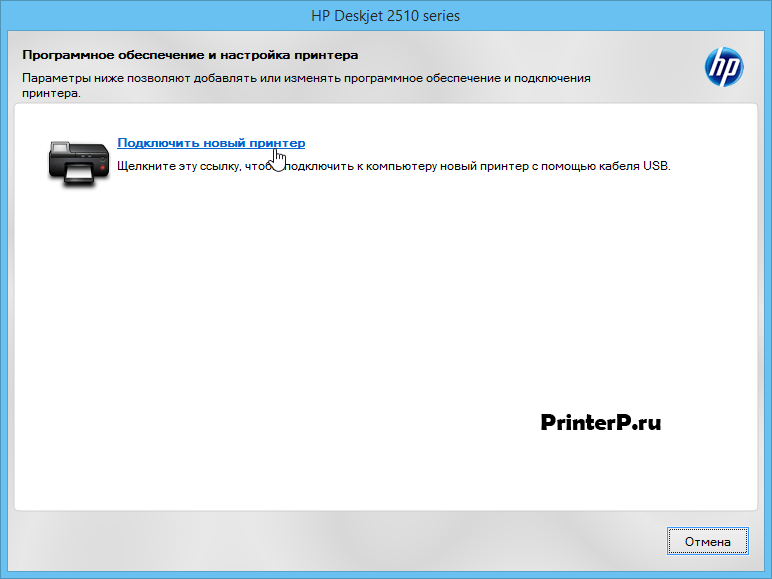
Выбираем из выпадающего списка язык установщика – «Русский» и щелкаем «Далее» для продолжения.
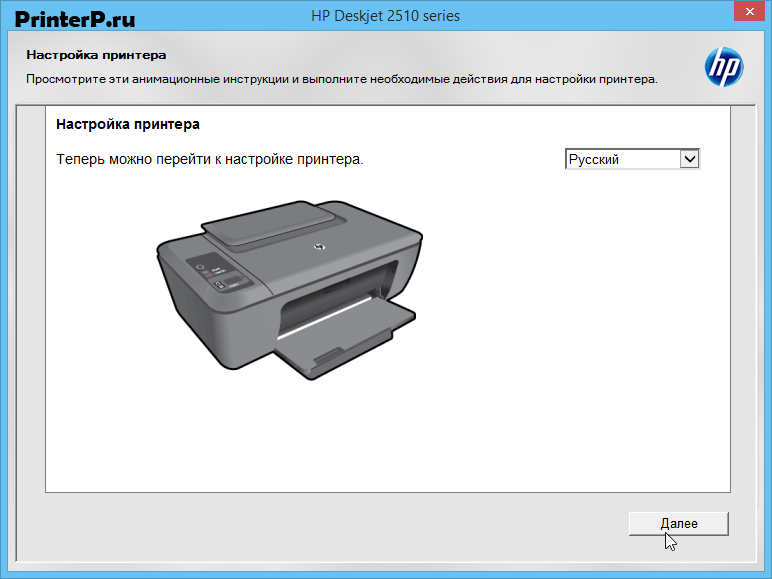
Освобождаем принтер от транспортировочной упаковки – для этого смотрим ролик и удаляем в соответствии с показанной инструкцией необходимые крепления и пленку. Когда закончено, жмем «Далее».

Присоединяем шнур питания к принтеру (он нарисован на картинке) и включаем его в розетку. Нажимаем «Далее».
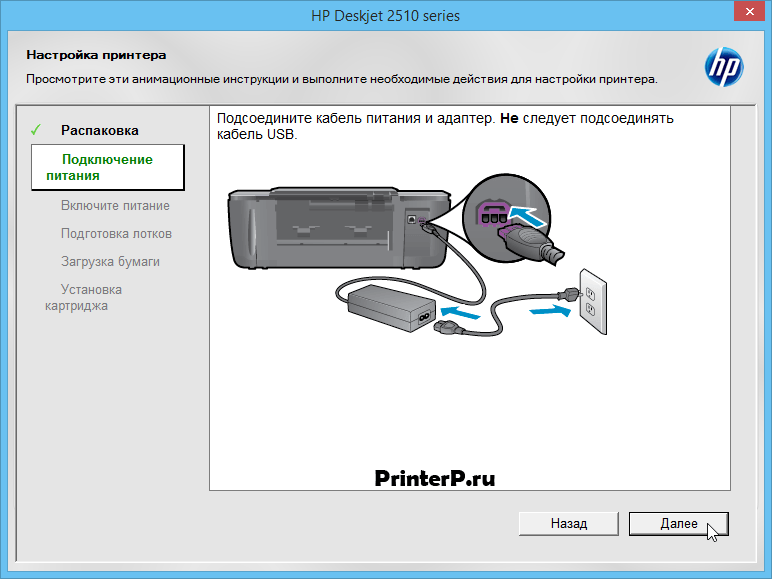
Нажимаем кнопку питания на самом принтере, после чего переходим «Далее».
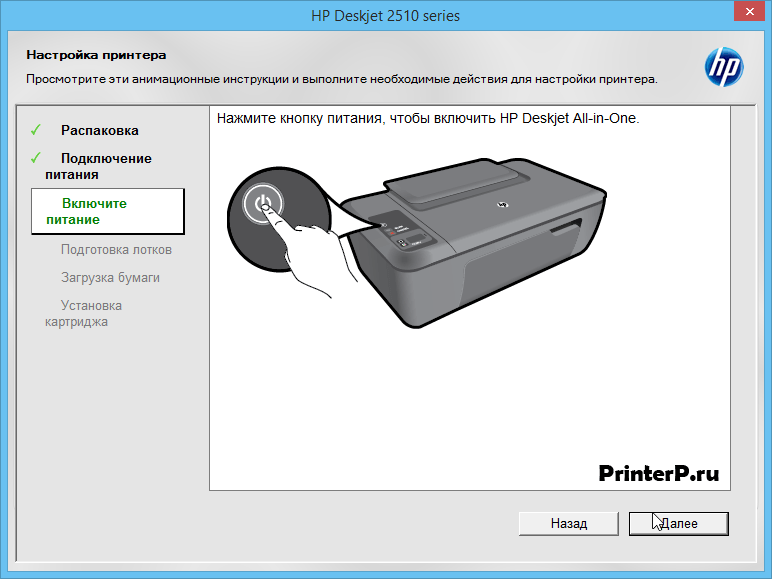
Проверяем механизм движения всех лотков принтера – это тоже показано в видеоинструкции в окне. После проверки жмем «Далее».
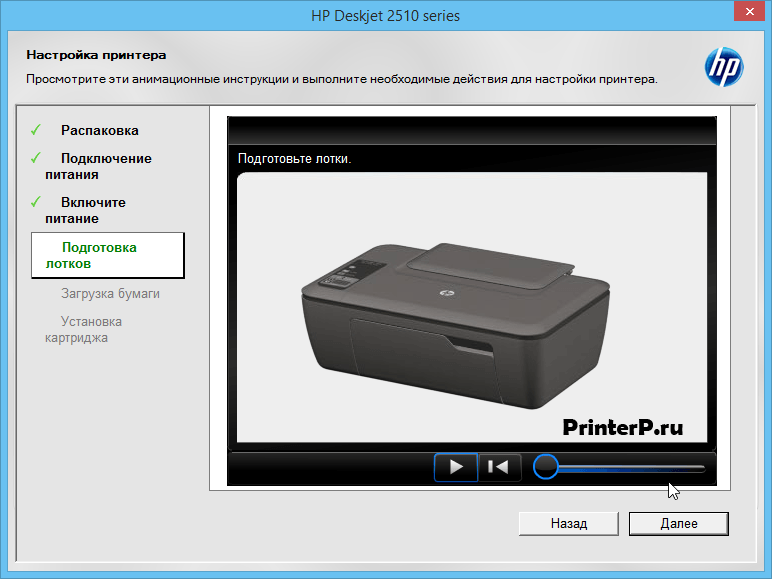
Загружаем в устройство бумагу, после чего жмем «Далее».

Вынимаем из транспортной тары и устанавливаем картридж (предварительно удалив с него упаковку). Кликаем по «Далее».
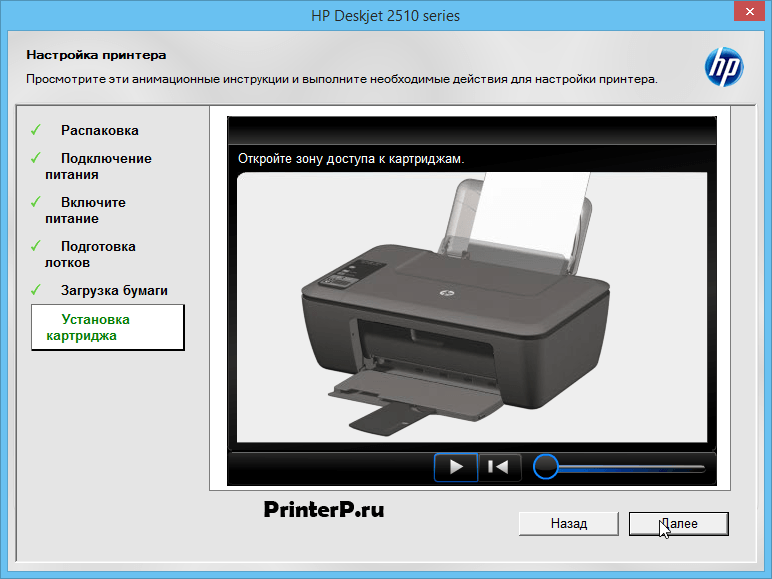
На следующем этапе нет никаких настроек, просто жмем «Далее».
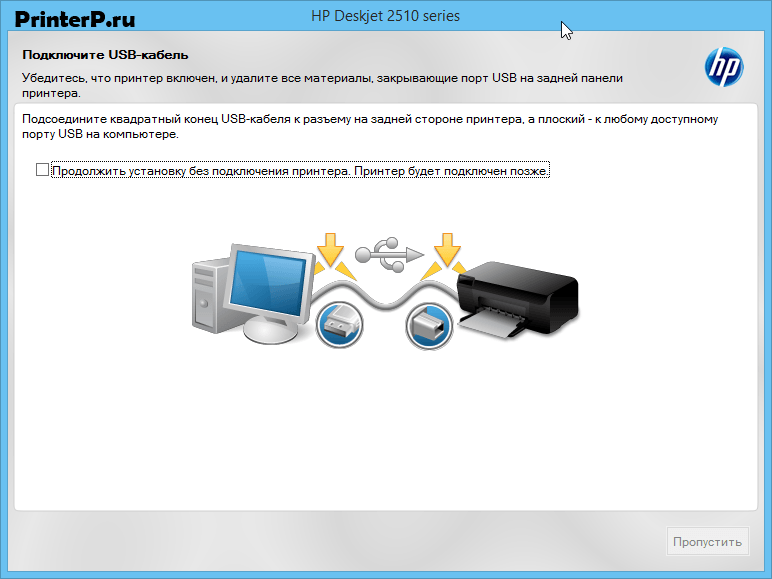
Присоединяем к устройству печати дата-кабель в соответствии с картинкой в окне установщика.
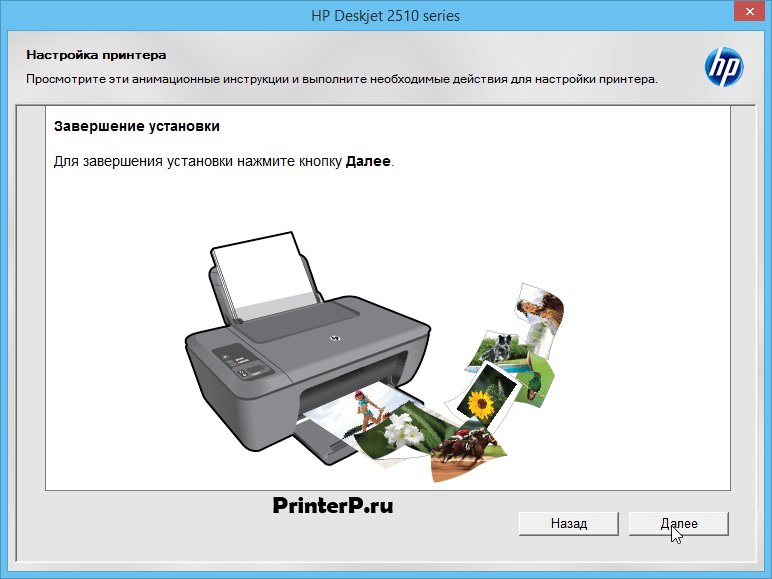
В финале появится сообщение о необходимости выполнить дополнительные действия после завершения установки.
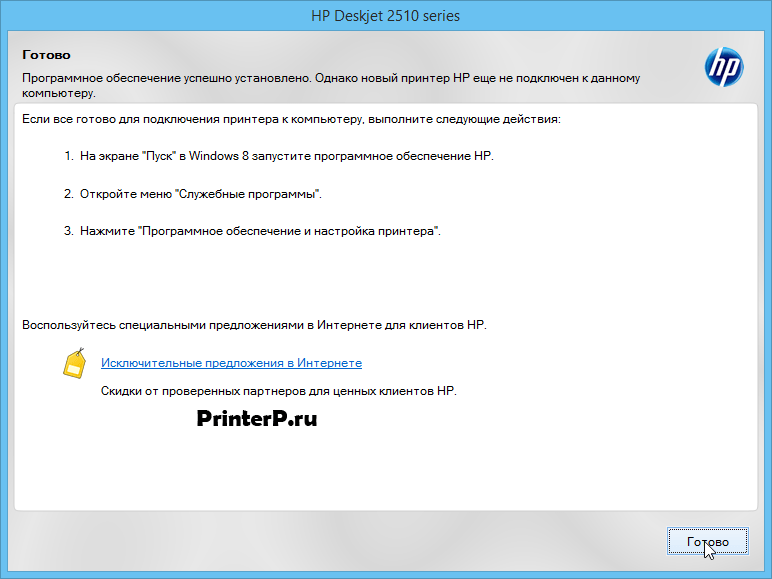
Для выхода из установщика нажимаем «Готово».
Источник: http://printerp.ru/hp/deskjet-ink-advantage-2515-driver.html
Краткое описание
Драйвер для принтера HP Deskjet Ink Advantage 2515 на Windows вы можете бесплатно скачать с нашего сайта без регистрации.

МФУ с дополнительным названием «все в одном» полностью оправдывает свое «второе имя», одновременно качественно выполняя функции и принтера, и сканера, и копировального аппарата. HP Deskjet 2515 – эргономичный струйный девайс с возможностью печати текстовых документов, а также фотографий.
Максимальное разрешение для цветной печати составляет 4800×1200 dpi, тогда как аналогичный показатель для черно-белой составляет 600×600 dpi. Возможности устройства, хоть и являются достаточно сдержанными, однако вполне оправдывают свою функциональность в условиях малых офисов и, по большей мере, частным использованием. Ресурс ч/б и цветного картриджей, соответственно, составляет 360 и 200 страниц. Максимально доступный формат печати – А4.
Относясь к бюджетному классу аппаратов, тем не менее, обладает всеми необходимыми инструментами для комфортной печати. Наличие официальных драйверов позволяет обеспечить удобную работу с устройством в среде ОС Windows и Mac OS.
Загрузить официальный драйвер
Источник: http://drivescan.ru/236-hp-deskjet-2515.html
Функции панели управления, Индикаторы состояния, Функции панели управления индикаторы состояния
Страница 8
- Изображение
- Текст
Функции панели управления
1 Питание. Включение и выключение устройства. Когда питание выключено, устройство по-прежнему потребляет
небольшое количество энергии. Чтобы полностью отключить питание, выключите устройство и отсоедините
кабель питания. Мигающий индикатор питания означает наличие ошибки в принтере. Дополнительную
информацию см. в разделе
Индикаторы состояния на стр. 6
.
2 Сканер. Запускает задание сканирования с передней панели после подключения к компьютеру.
3 Отмена. Останавливает текущую операцию.
4 В размер страницы. Увеличивает или уменьшает оригинал, расположенный на стекле.
5 Копирование в размер страницы. Указывает, была ли выбрана функция увеличения или уменьшения.
6 Запуск копирования, Ч/Б. Запуск черно-белого копирования. Для увеличения количества копий (до 19 шт.)
нажмите эту кнопку несколько раз. Работает как кнопка «Возобновить» после устранения неполадок с печатью.
7 Запуск копирования, Цвет. Запуск цветного копирования. Для увеличения количества копий (до 19 шт.) нажмите
эту кнопку несколько раз. Работает как кнопка «Возобновить» после устранения неполадок с печатью.
8 Сигнальный индикатор. Сигнализирует о замятии бумаги, отсутствии бумаги в принтере или других событиях,
требующих вмешательства пользователя.
9 Дисплей панели управления. Указывает количество копий, ошибки носителя, уровень и ошибки чернил.
При включении принтера по умолчанию автоматически активируется автоотключение. Если
автоотключение активировано, принтер автоматически выключается после 2 часов бездействия для
уменьшения расхода электроэнергии. Дополнительную информацию см. в разделе
Автоотключение
на стр. 45
.
Индикаторы состояния
Если устройство включено, индикатор кнопки питания будет гореть При обработке задания индикатор
кнопки питания будет мигать. Мигание других индикаторов сигнализирует о неполадке. Сведения о
мигающих индикаторах и инструкции по устранению неполадок см. ниже.
Событие
Причина и решение
Быстро мигает индикатор питания и горит сигнальный индикатор.
Выходной лоток закрыт во время печати.
Откройте выходной лоток
Глава 2
6
Знакомство с HP Deskjet 2510
Зн
ако
м
с
тво
с
HP Desk
je
t 2
510

Источник: http://manualza.ru/hp/deskjet-ink-advantage-2515/fyi1
С компьютером
Наладить работу HP 2515 с компьютером несложно. У нас в Windows 8 Pro 64-bit устройство подхватилось автоматически. Если такого не произойдет, у HP есть утилита, здорово облегчающая процесс подключения. Она самостоятельно находит порт, скачивает ПО и даже обучает базовым действиям типа загрузки бумаги или смены чернил. Причем делает это при помощи понятных видеороликов.
Официальный софт для HP 2515 делится на две части. Первая — общие настройки, преимущественно копирующие стандартные Windows-параметры. Из необычного — возможность напрямую заказать картриджи через интернет и заблокировать их же назло вороватым друзьям. Вторая часть ПО — HP Photo Creations, обыденный для большинства производителей помощник по выводу цифровых фото. По сути, набор всяких рамочек, открыток, календарей и альбомов. Тем, кто владеет более-менее серьезными графическими редакторами, это приложение как вилка к супу, а для всех остальных — отличный инструмент без лишних заморочек.
Источник: http://igromania.ru/article/23890/Tri_v_odnom._Testirovanie_MFU_Hewlett-Packard_Deskjet_Ink_Advantage_2515_All-in-One.html
Характеристики приложения
-
Лицензия
Бесплатно
-
Версия
varies-with-device
-
Платформа
Windows
-
ОС
Windows 7
-
Язык
English
-
Загрузки
2K
-
Разработчик
- Альтернативные приложения
Источник: http://hp-deskjet-ink-advantage-2515-printer-drivers.softonic.ru/
Как установить драйвер
Установка программного предоставления обязательная для данной модификации приборы, по этой причине покупателям пред основанием эксплуатации следует реализовать эту операцию. Скачать драйвер для принтера HP Deskjet 2515 возможно на нашем веб-сайте. События согласно монтажу элементарны и стремительно производятся, вследствие чему в том числе и неподготовленный юзер в отсутствии особенного работы разрешит проблему.
- Скачать документ для нужной версии и разрядности около конкретную операторную концепцию;
- распаковывание инструкционного файла нужна в основной массе ситуации, так как изготовители дают архивированные программные продукты питания;
- пуск специалиста конструкции – понадобится попросту руководствоваться советам, предлагаемых покупателю (в целом ряд деяний);
- повторная загрузка компьюторного оснащения – заключительный период, осуществление коего обеспечит вероятность перейти к полной эксплуатации принтера.
Полный микропрограммный программы, расположенный в нашем веб-сайте, целиком не опасен и своевременен, по этой причине я обеспечиваем, то что МФУ станет трудиться в соответствии с объявленным изготовителям признакам.
Источник: http://drivers-pack.ru/hp-deskjet-2515/
Исследовать Программы
Законы, касающиеся использования этого программного обеспечения, варьируются от страны к стране. Мы не поощряем и не одобряем использование этой программы, если она нарушает эти законы.
Источник: http://hp-deskjet-ink-advantage-2515-printer-drivers.softonic.ru/
Оригинальные картриджи. Модернизация

Мфу (cz280c): каретка с картриджами
Устройство использует две чернильницы HP 650: черную и трехцветную. Картриджей повышенной емкости (XL) пока не существует. Возможно, они будут выпущены позже. Характеристики фирменных расходников сведены в таблицу.
Как видно, по сравнению с HP 122 (см. обзор Deskjet 2050A), ресурс чернильниц и вправду заметно повышен, а стоимость изменилась незначительно. Что же, за такой ход производителя можно только похвалить. Тем более что экономичность повышена даже не в два раза, как было обещано, а больше.
Тем не менее до экономичности, которую способна обеспечить связка из СНПЧ А7 и качественных, но недорогих совместимых чернил, еще далеко. Подробнее о доступных системах и альтернативном «топливе» — на соответствующих вкладках (см. вкладки вверху страницы).
| Цвет | Картридж | Заявленный ресурс | Стоимость |
| CMY (трехцветный: голубой, пурпурный, желтый) | HP 650 (CZ102AE) | 200 стр. | 340 р. |
| Black (черный) | HP 650 (CZ101AE) | 360 стр. | 360 р. |
Источник: http://printer-spb.ru/reviews/obzor-hp-deskjet-ink-advantage-2515-chto-skrivaet-byudzhetnost
Утилиты
- Print&Scan Doctor
- Мастер установки принтера HP
- Заправка картриджа HP 650
Источник: http://printerprofi.ru/hp/deskjet-2510-driver.html
Комплект поставки:
Производителям и рекламным агентствам по вопросам профессионального тестирования техники — обращаться на e-mail:
Пока нет отзывов по данному обзору, станьте первым!
Источник: http://printer-spb.ru/reviews/obzor-hp-deskjet-ink-advantage-2515-chto-skrivaet-byudzhetnost
