
Драйверы к МФУ Panasonic KX-MB1900RU, KX-MB2000RU, KX-MB2020RU, KX-MB2030RU под Windows 2000/XP/Vista/7/8/10 (32/64-bit) и Mac OS X 10.11 — 10.6.
Как установить драйвер в Windows 10
Чтобы новый принтер мог получать информацию из системных и офисных приложений, потребуется выполнить его предварительную настройку. Для этого необходимо выполнить установку программы-драйвера от производителя. Это достаточно простой процесс, с которым справится любой пользователь.
В первую очередь переходим по ссылкам, которые опубликованы в начале статьи, чтобы скачать драйвера для принтера Panasonic KX-MB2000. После скачивания дистрибутив можно найти в менеджере загрузок своего интернет-браузера. Запускаем оттуда установку щелчком мыши.
Выбираем папку, куда будут распакованы файлы для работы инсталлера, для чего нажимаем «Browse…». Подтверждаем выбор, щелчком по «Unzip».
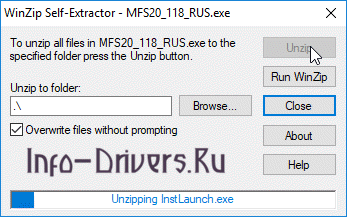
После этого переходим в директорию, которую указали на прошлом этапе и запускаем оттуда файл с названием «Install».
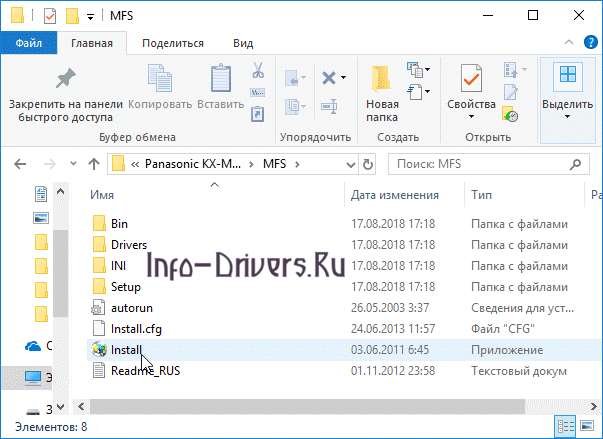
В открывшемся стартовом окне нажимаем по опции «Простая установка».

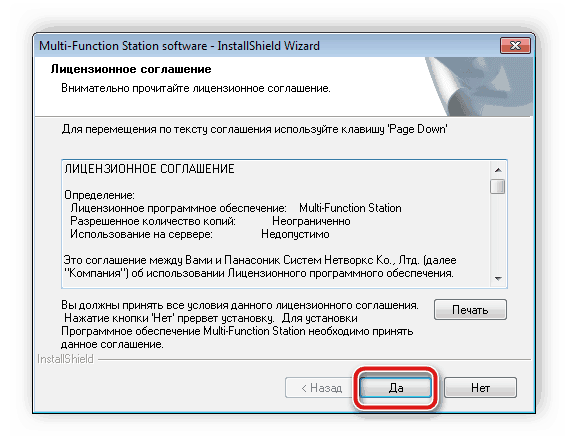
Обязательно принимаем лицензионный договор на использование программ и компонентов от фирмы Panasonic. Если после прочтения нет возражений, то подтверждаем свое согласие кнопкой «Да».

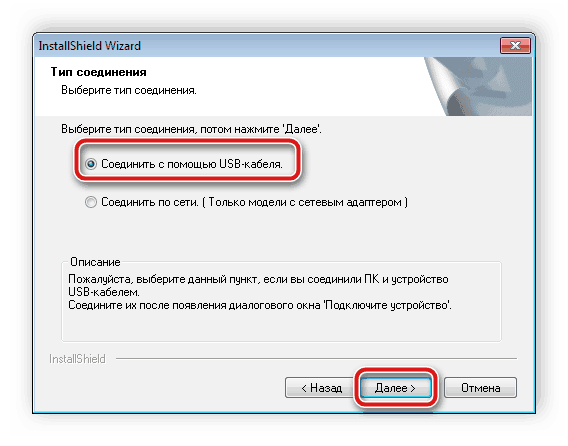
Из предложенных опций по соединению с системником выбираем пункт «Соединить при помощи USB кабеля» и ставим напротив него точку. Переходим «Далее».

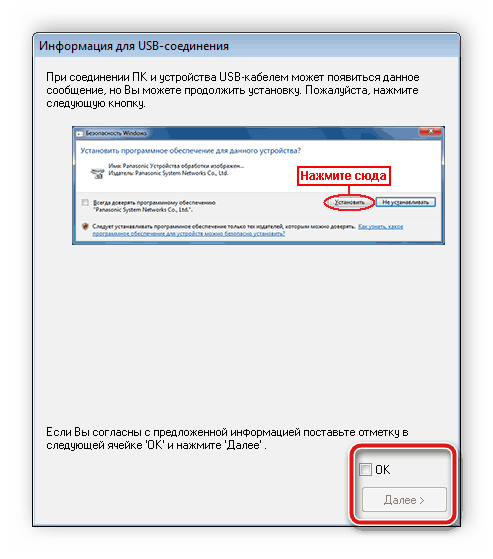
В информационном окне подтверждаем, что при появлении системного сообщения необходимо нажать на кнопку «Разрешить». Отмечаем галочкой кнопку «ОК» и идем «Далее».
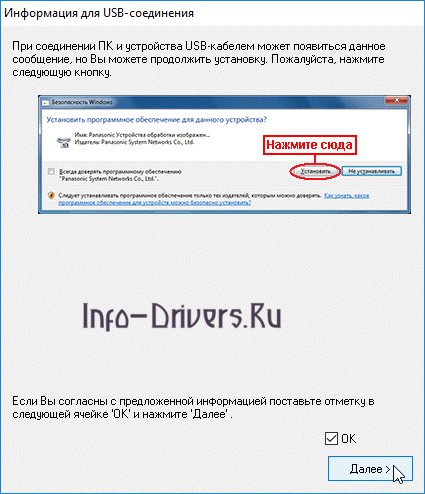
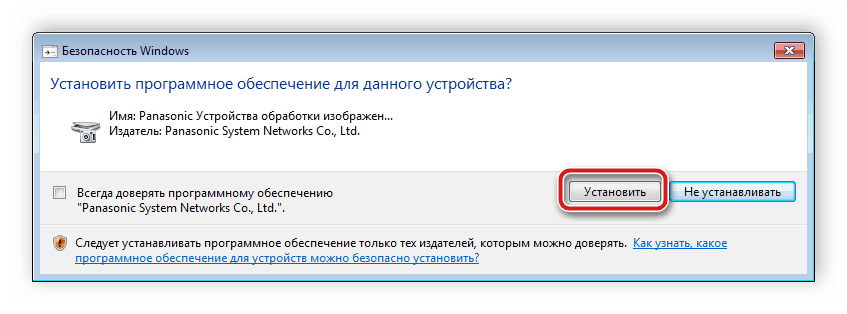
После появления системного сообщения нажимаем по кнопке «Установить» для копирования файлов драйвера.
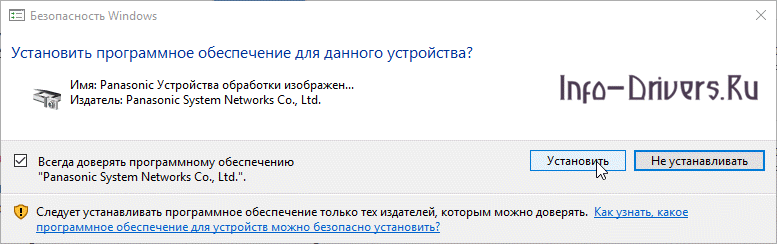
Подключаем принтер кабелем, как показано на картинке, после чего подаем питание на устройство.
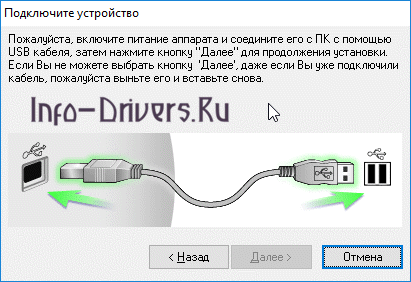
После автоматической настройки (3-4 минуты), можно будет печатать документы.


(
8
оценок, среднее:
4,75
из 5)

Загрузка…
Источник: http://info-drivers.ru/panasonic/kx-mb2000-driver.html
Download for PC interface software
Download the Multi-Function Station
Windows Vista® x86(32bit)/Windows Vista® x64(64bit)
Windows 7 x86(32bit)/Windows 7 x64(64bit)
Windows 8 x86(32bit)/Windows 8 x64(64bit)
Windows 10 x86(32bit)/Windows 10 x64(64bit)
Click here for Mac OS
Click here for Linux®Support LanguageRussianPC interfaceLAN / USBUpdate31/Dec/2014Version1.18

<< Caution >>
If you use an USB cable with Windows XP, a caution message «The software you are installing for this hardware has not passed Windows Logo testing to verify its compatibility with Windows XP.» may appear, but you can continue the installation with no problem.
This download file does not include Readiris OCR software. If you want to install it, you must use your CD-ROM included in the product.
To get more information about the Readiris or download the latest version, click here.
If install the multiple models Multi-Function Station in one PC, please install by following steps.
- Execute the add model’s Multi-Function Station installer program.
- Execute the add model’s Multi-Function Station update installer program.
After finish installation, «Select Device» button will be display and can be choose the model by Device List.
Multi-Function Station (Including driver of «Printer», «Scanner» and «PC FAX»)
- Download the file below to the specified folder on your PC’s hard disk, for example C:TEMP.
- Multi-Function Station will be extracted from the compressed file of ***.exe.
- Double click on, then double click on Install.exe, and follow the instructions. It will take about 5 minutes for Multi-Function Station to be installed automatically.
Multi-Function Station Updates
If you have installed a previous version, you can update it to the latest version.
- Download the file below to the specified folder on your PC’s hard disk, for example C:TEMP.
- Multi-Function Station will be extracted from the compressed file of ***.exe.
- Double click on, then double click on Install.exe, and follow the instructions. It will take about 1 minute for Multi-Function Station to be installed automatically.
Device Monitor
- Download the file below to the specified folder on your PC’s hard disk, for example C:TEMP.
- Device Monitor will be extracted from the compressed file of ***.exe.
- Double click on, then double click on Install.exe, and follow the instructions. It will take about 1 minute for Device Monitor to be installed automatically.
Easy Print Utility
By printing using Easy Print Utility instead of the printer driver, you can use useful printing features for your convenience.
Click here.
MFS Cleaner
If you failed to install the Multi-Function Station, please download a clean up tool by clicking here.
Windows and Windows Vista are either registered trademarks or trademarks of Microsoft Corporation in the United States and/or other countries.
Mac and OS X are trademarks of Apple Inc., registered in the U.S. and other countries.
Linux is the registered trademark of Linus Torvalds in the U.S. and other countries.
Banner area begins from here.
Источник: http://panasonic.net/cns/pcc/support/fax/europe/table/mb2000ru.htm
Установка драйвера в Windows 10
После скачивания драйвера Panasonic KX-MB2000, его нужно будет распаковать. Откройте архив и нажмите «Unzip» (извлечь). При помощи кнопки Browse вы можете выбрать папку, в которую будет распакован драйвер.

По окончанию распаковки программа уведомит вас соответствующим сообщением.

Далее вам нужно будет открыть свежесозданную папку и запустить файл Install.

В появившемся окне выбираем опцию «Простая установка». Если вы знаете, что делаете, и делаете это не впервые, можете настроить установку под себя с помощью других опций.

Принимаем лицензионное соглашение, кнопкой «Да».

Теперь нам потребуется подключить принтер к ПК и выбрать тип соединения с помощью USB-кабеля. Нажимаем «Далее».

Следующее окно оповестит вас о дальнейшем процессе установки. Внизу окна отмечаем галочку и двигаемся далее.

В следующем окне нас попросят подключить принтер к ПК, но мы уже это сделали это ранее. Всё, что нужно будет сделать – нажать «Далее». Возможно, во время установки драйвера, Windows выдаст сообщение о безопасности: можем смело его игнорировать, ведь вашему компьютеру ничего не угрожает.

Теперь осталось проверить работу принтера. Если вдруг принтер не работает, то попробуйте сделать перезагрузку системы.
Источник: http://printerp.ru/panasonic/kx-mb2000-driver.html
Panasonic KX-MB2000 Driver Downloads
Laser Multi-Function Station (Including driver of “Printer”, “Scanner” and “PC FAX”).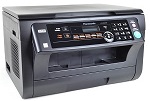
Operating System(s):Windows 7 (32bit, 64bit), Windows Vista (32bit, 64bit), Windows Xp (32bit, 64bit)
- Panasonic KX-MB2000 Win 7 Driver – Download (41.35MB)
- Panasonic KX-MB2000 Vista Driver – Download (41.37MB)
- Panasonic KX-MB2000 Win Xp Driver – Download (41.39MB)
Operating System(s):Windows 8 (32bit, 64bit), Windows 10 (32bit, 64bit)
- Panasonic KX-MB2000 Win 8 Driver – Download (41.36MB)
- Panasonic KX-MB2000 Win 10 Driver – Download (41.38MB)
Operating System(s):Macintosh OS X 10.3, Macintosh OS X 10.4, Macintosh OS X 10.5, Mac OS X 10.6, Mac OS X 10.7, Mac OS X 10.8, Mac OS X 10.9, Mac OS X 10.10
- Panasonic KX-MB2000 Mac Driver – Download (24.71MB)
- Panasonic KX-MB2000 Mac 10.3 Driver – Download (11.88MB)
- Panasonic KX-MB2000 Mac 10.4 Driver – Download (11.78MB)

Источник: http://panasonicdriver.com/panasonic-kx-mb2000-driver/
Инструкция по установке драйвера в Windows 10
Для работы любого устройства, в том числе для Panasonic KX-MB2000, необходимо установить на компьютере дистрибутив, который подходит именно для этой модели. Программное обеспечение обычно поставляется на диске, который идет в комплекте вместе с оборудованием. Если его нет, не переживайте. Скачать драйвер Panasonic KX-MB2000 можно у нас. Вверху страницы есть ссылка. Нажмите на нее и сохраните программу.
Запустите драйвер, нажмите в первом окне «Unzip». Если такое окно у вас не появляется, надо установить архиватор. Он есть в свободном доступе в интернете.
Откройте скаченную папку, дважды кликните по файлу Install.exe.
Нажмите на большую кнопку, на которой написано «Простая установка».
Лицензионное соглашение можете не читать. Просто нажмите «Да».
Кликните по кружочку около слов «Соединить с помощью USB-кабеля». Потом на «Далее».
Жмите на «Далее».
А теперь на «Установить».
Теперь можно подключать устройство. Воспользуйтесь подсказками, которые вы видите в новом окне. Потом нажмите «Далее».
Больше никуда нажимать не надо. Подождите пару минут и можете пользоваться своим устройством. Если не получается, просто перезагрузите систему.
Источник: http://printer-drivers.ru/panasonic/kx-mb2000-driver
Скачать драйвер Panasonic KX-MB2000:
mfs20_118_rus.exe mfscleaner_45_1_rus.exe
Пароль к архиву 123
Источник: http://windows-driver.net/drayvera-dlya-printerov-i-mfu/printery-i-mfu-panasonic/926-panasonic-kx-mb2000.html
Как установить драйвер
- Скачиваем драйвер, который адаптирован под необходимую операционную систему (важно выбрать такую же разрядность, какой обладает ОС).
- Находим скаченный файл (его нужно распаковать) и запускаем процесс установки (должно всплыть специальное диалоговое окно мастера установки).
- Подключаем печатное устройство к компьютеру при помощи USB-кабеля (в программе установки выбираем соответствующий тип соединения).
- Перезагружаем компьютер для завершения установки (таким образом, установленный драйвер начнет функционировать).
На нашем сайте вы можете скачать только качественное программное обеспечение – бесперебойная работа устройства гарантирована. Также предложенный драйвер является последней версии и уже проверен на наличие вредоносных программ – они отсутствуют. С помощью нашего ПО вы сможете использовать весь функционал и возможности принтера Panasonic KX-MB2000.
Источник: http://printer-drivers.online/panasonic-kx-mb2000/
Скачать и обновить нужные драйверы автоматически
Версия: 1.1.4.2315 для Windows 7, 8, 10
Бесплатное ПО
В комплекте идет опциональное ПО
- Yandex Browser
- Opera Browser
- Avast Free Antivirus
- World of Tanks
- World of Warships
Источник: http://ru.drvhub.net/devices/printers/panasonic/kx-mb2000-gdi
Об МФУ
Panasonic KX-MB2000 – многофункциональное устройство бюджетного класса, рассчитанное на использование в офисах с ежемесячным объёмом документооборота до 10 тыс. страниц. Устройство объединяет в себе чёрно-белый принтер, способный печатать до 24 страниц в минуту и полноцветный сканер, который справится как с обычными документами, так и с фотографиями.
Ещё одним преимуществом является возможность подключения принтера к локальной сети. Благодаря этому он может сохранять отсканированные копии в расшаренные папки, передавать файлы на FTP-сервер, повышая удобство при работе с большими объёмами документов.
Другие особенности:
- множество дополнительных функций, таких как быстрое копирование паспорта, сохранение копий в сетевые папки, распознавание текста и т. д.;
- раздельные расходные материалы – картридж и барабан;
- возможность подключения по локальной сети либо напрямую с использованием USB-порта.
Источник: http://iodriver.net/panasonic-kx-mb2000
Загружаем драйвер для Panasonic KX MB2000
Мы по порядку рассмотрим все доступные методы, начиная от самого простого, заканчивая способом, который требует выполнения достаточно большого количества действий и не всегда является максимально эффективным. Давайте приступим к разбору.
Способ 1: Официальная страница производителя
Как и большинство крупных компаний, занимающихся производством различного компьютерного оборудования, Панасоник имеет собственный сайт. На нем находится подробная информация о каждой модели продукции, а также имеется библиотека с ПО. Загрузка драйвера с него осуществляется так:
Перейти на официальный сайт Panasonic
- По ссылке выше или введя адрес в браузере, перейдите на официальную страницу компании.
- Сверху вы найдете панель с различными разделами. В этом случае вас интересует «Поддержка».
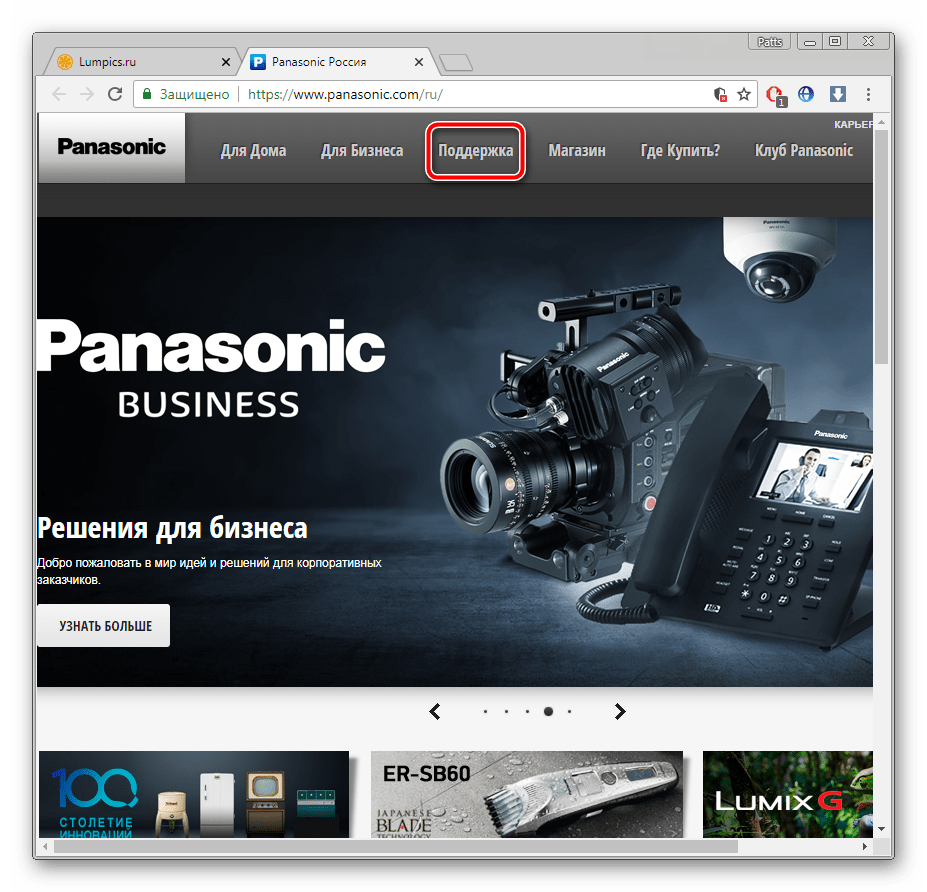
Откроется вкладка с несколькими категориями. Кликните на «Драйверы и ПО».
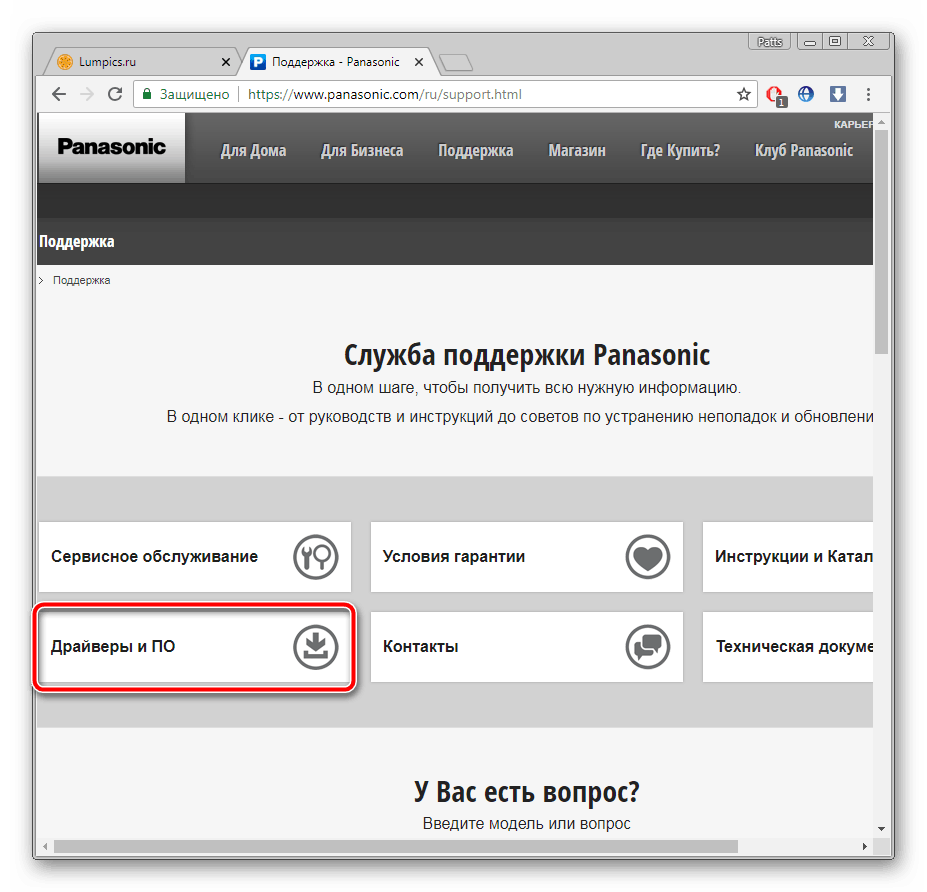
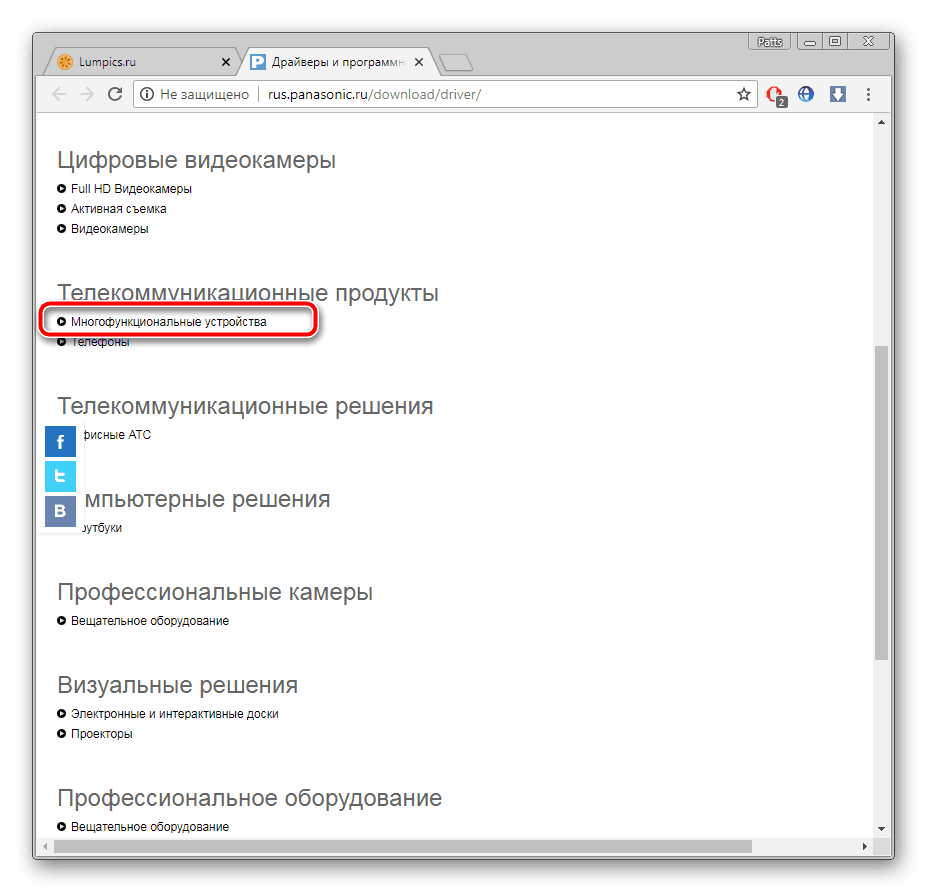
Перед вами отобразятся все доступные виды устройств. Нажмите на строку «Многофункциональные устройства», чтобы перейти ко вкладке с МФУ.
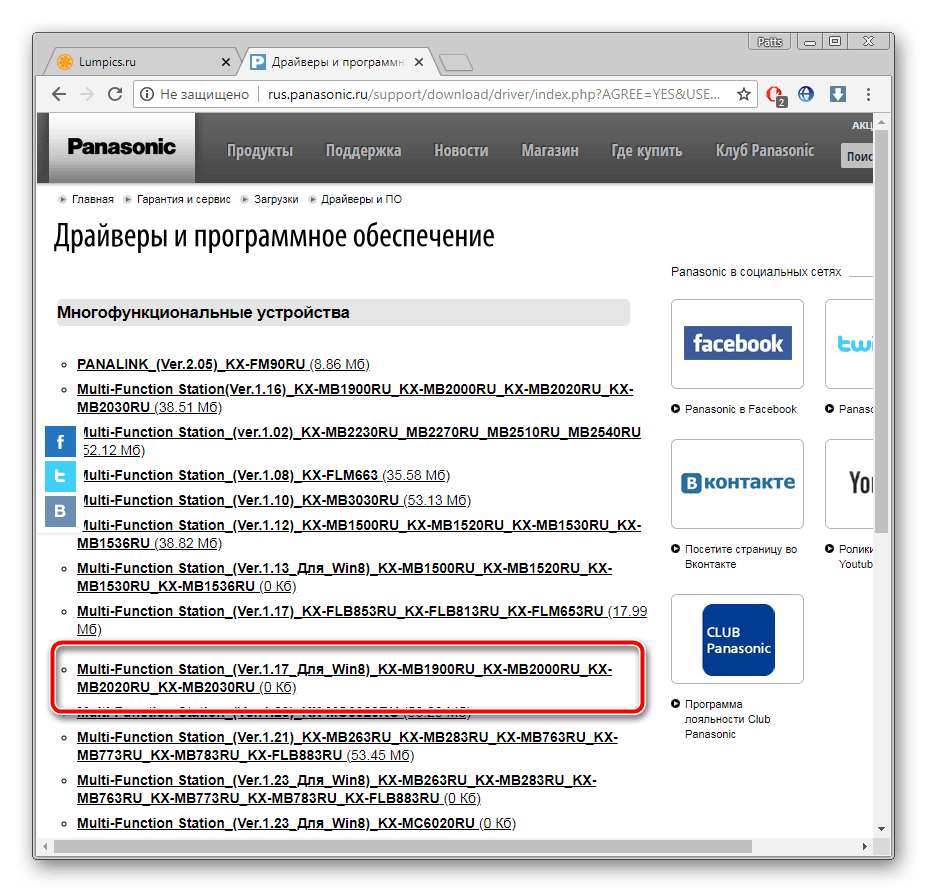
В списке всего оборудования потребуется отыскать строку с именем вашей модели устройства и кликнуть на нее.
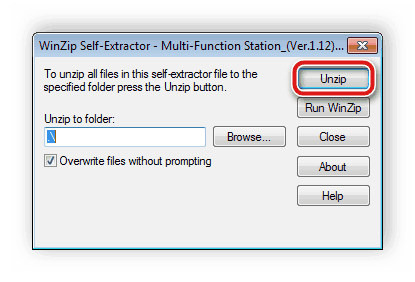
Инсталлятор от Panasonic не является полностью автоматическим, вам нужно будет выполнить некоторые действия. Сначала запустите его, укажите место, куда будет распакован файл и нажмите на «Unzip».
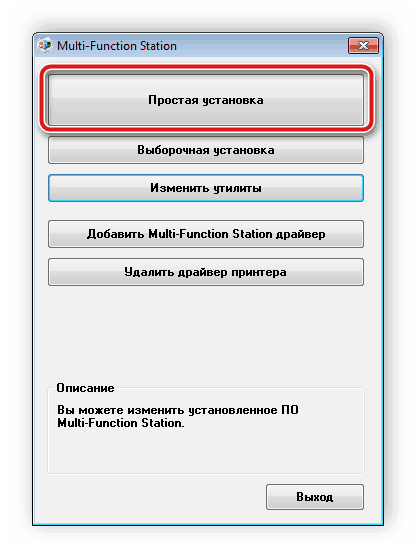
Далее следует выбрать «Простая установка».
Ознакомьтесь с текстом лицензионного соглашения и для перехода к настройке параметров кликните на «Да».
Соединяется Panasonic KX MB2000 с помощью USB-кабеля, поэтому следует поставить точку напротив этого параметра и перейти к следующему шагу.
Отобразится окно с инструкциями. Ознакомьтесь с ним, отметьте галочкой «ОК» и кликните «Далее».
В открывшемся уведомлении сделайте то, что было указано на инструкции – выберите пункт «Установить».
Соедините оборудование с компьютером, включите его и завершите таким образом процесс инсталляции.
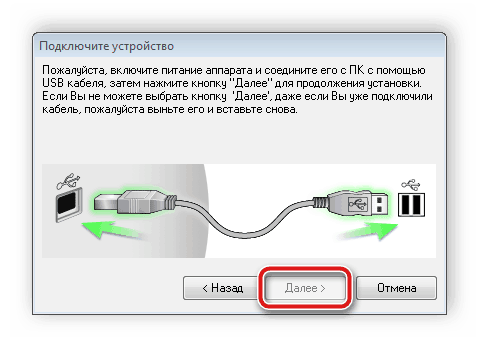
Сразу же после завершения процесса вы можете переходить к печати. Перезапускать компьютер или переподключать МФУ не потребуется.
Способ 2: Сторонние программы
Если вы не хотите осуществлять поиск драйверов вручную, рекомендуем использовать программное обеспечение, которое произведет все действия за вас. Вам же достаточно просто загрузить такой софт, установить и запустить процесс сканирования. Предлагаем вам ознакомиться с лучшими представителями таких программ в другой нашей статье по ссылке ниже.
Подробнее: Лучшие программы для установки драйверов
Кроме этого в материале ниже автор детально расписал алгоритм действий, который следует произвести при использовании DriverPack Solution. Рекомендуем ознакомиться с ним, если вы решили использовать этот софт.

Подробнее: Как обновить драйверы на компьютере с помощью DriverPack Solution
Способ 3: Уникальный код устройства
У каждого МФУ и другого оборудования имеется собственный идентификатор. Найти его можно в «Диспетчере устройств» операционной системы Windows. Если вам удастся узнать его, специальные сервисы помогут по ИД найти необходимое ПО. Для Panasonic KX MB2000 этот код выглядит следующим образом:
panasonic kx-mb2000 gdi
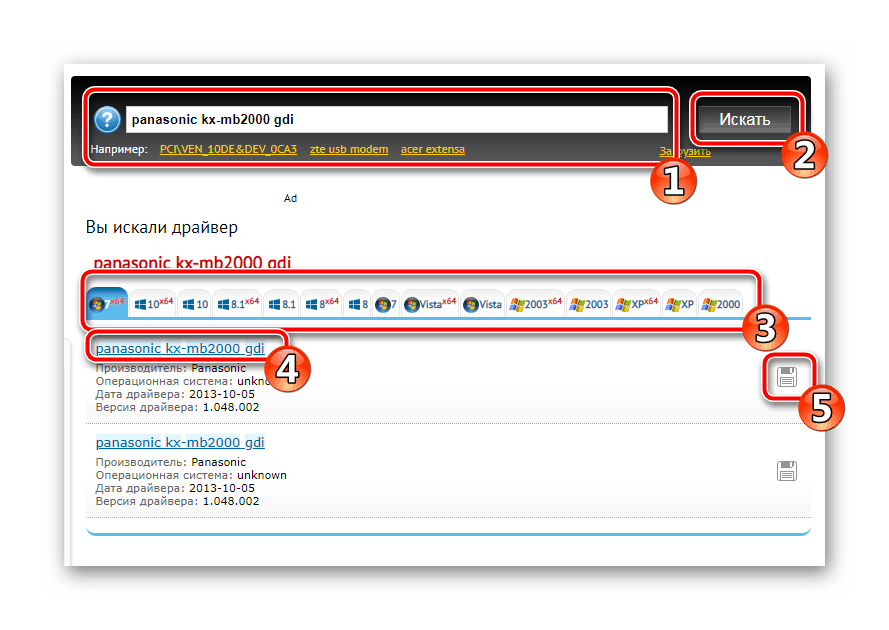
Развернуто об этом методе поиска и загрузки драйверов читайте в статье от нашего автора по ссылке ниже.
Подробнее: Поиск драйверов по ID оборудования
Способ 4: Встроенная утилита ОС
В Виндовс имеется функция, установленная по умолчанию. Она позволяет добавлять новое оборудование, если при подключении оно не было опознано автоматически. Во время этого процесса и происходит скачивание драйвера. Вам следует произвести такие шаги:
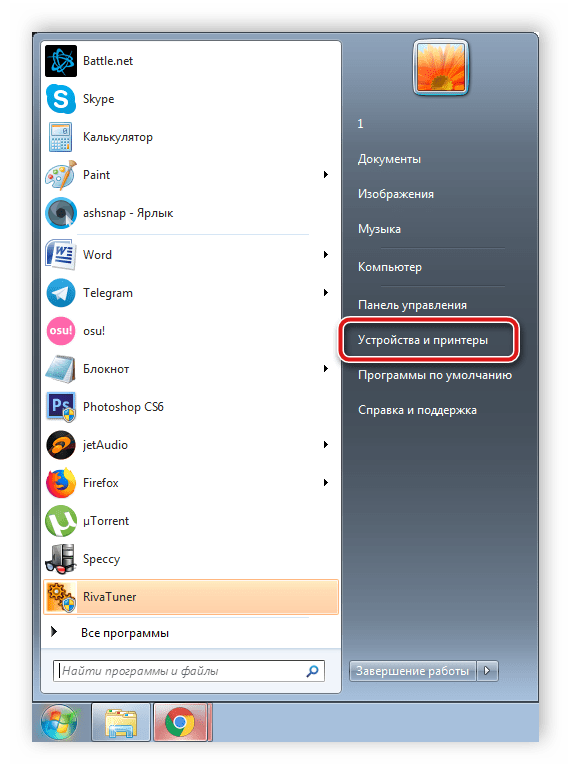
- Откройте окно «Устройства и принтеры» через «Пуск».
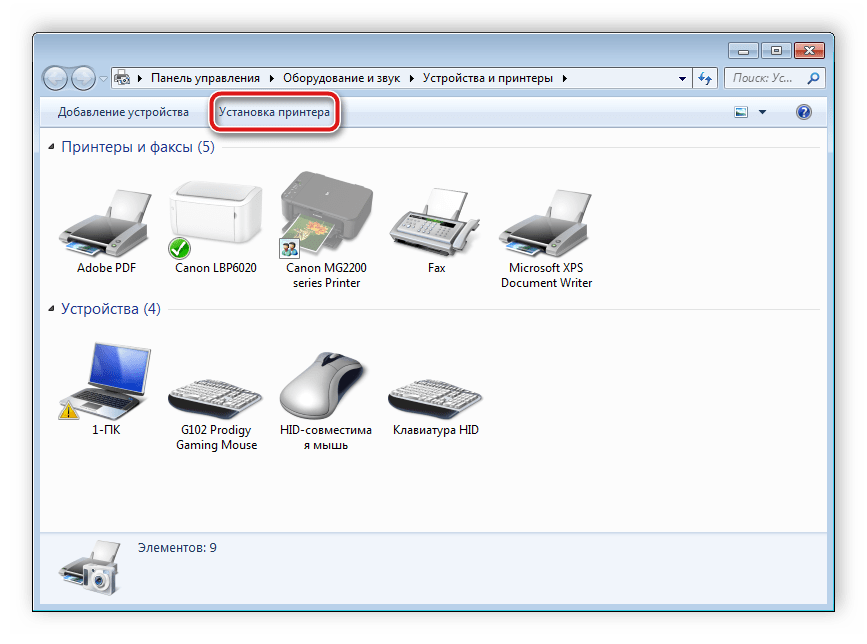
На панели вверху находится несколько инструментов. Среди них выберите «Установка принтера».
Задайте тип подключаемого оборудования.
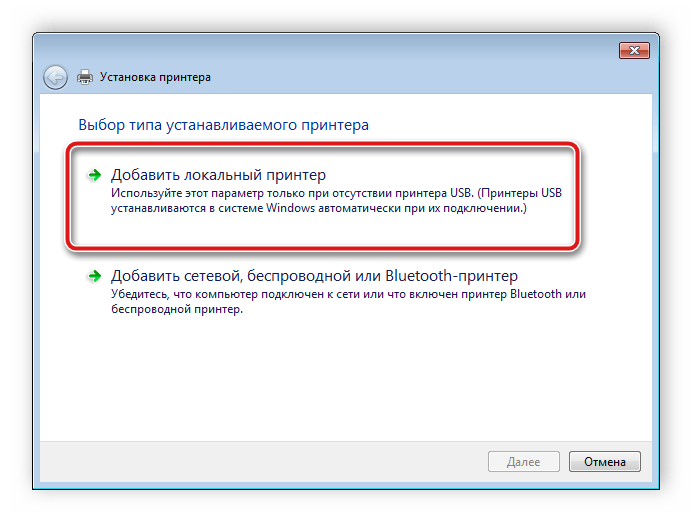
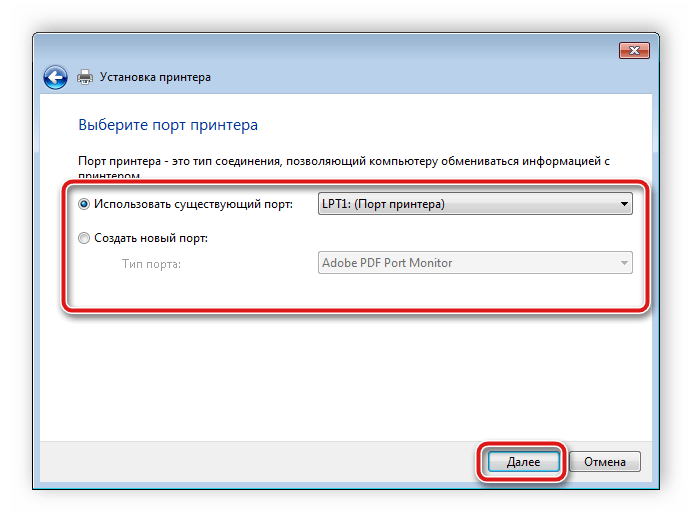
Отметьте галочкой тип соединения и переходите к следующему шагу.
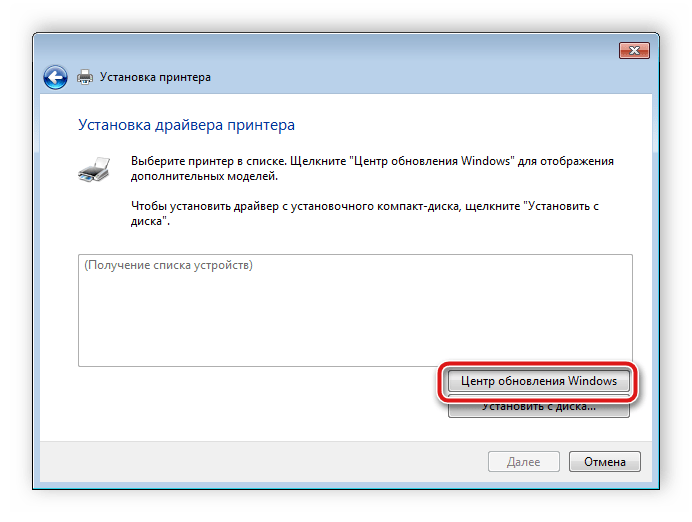
Если список оборудования не открывается или является неполным, проведите сканирование заново через «Центр обновления Windows».
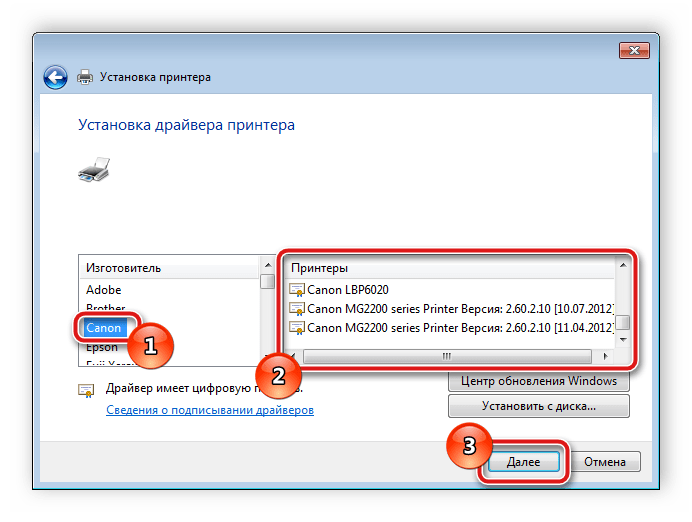
Когда обновление будет завершено, выберите ваш МФУ из списка и переходите к следующему окну.
Осталось только задать имя оборудованию, после чего процесс инсталляции будет завершен.
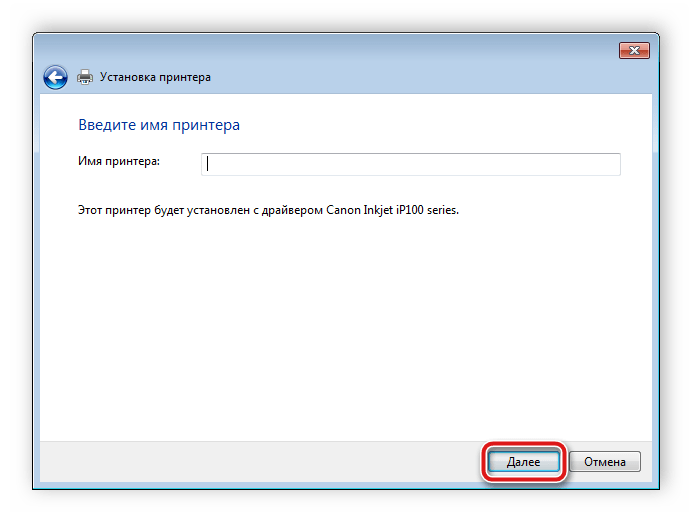
Выше мы постарались детально описать для вас все доступные способы поиска и загрузки ПО для Panasonic KX MB2000. Надеемся, что вы нашли наиболее удобный вариант, установка прошла успешно и без каких-либо трудностей.
 Мы рады, что смогли помочь Вам в решении проблемы. Опишите, что у вас не получилось.
Наши специалисты постараются ответить максимально быстро.
Помогла ли вам эта статья?
ДА НЕТ
Источник: http://lumpics.ru/drivers-for-panasonic-kx-mb2000/
Скачать драйвер для Panasonic KX MB2000
ВНИМАНИЕ!
Рекомендуем отключить AdBlock и иные блокировщики рекламы. В некоторых случаях ссылка на скачку может не показываться из-за них!
Источник: http://printer-drivers.online/panasonic-kx-mb2000/
Утилиты
- Device Monitor — DEVMON20_115_1RUS.exe — [4.5 MB].
- Easy Print Utility
- MFS Cleaner
Печатайте с удовольствием.
Источник: http://printerprofi.ru/panasonic/kx-mb1900-mb2000-mb2020-mb2030-driver.html
